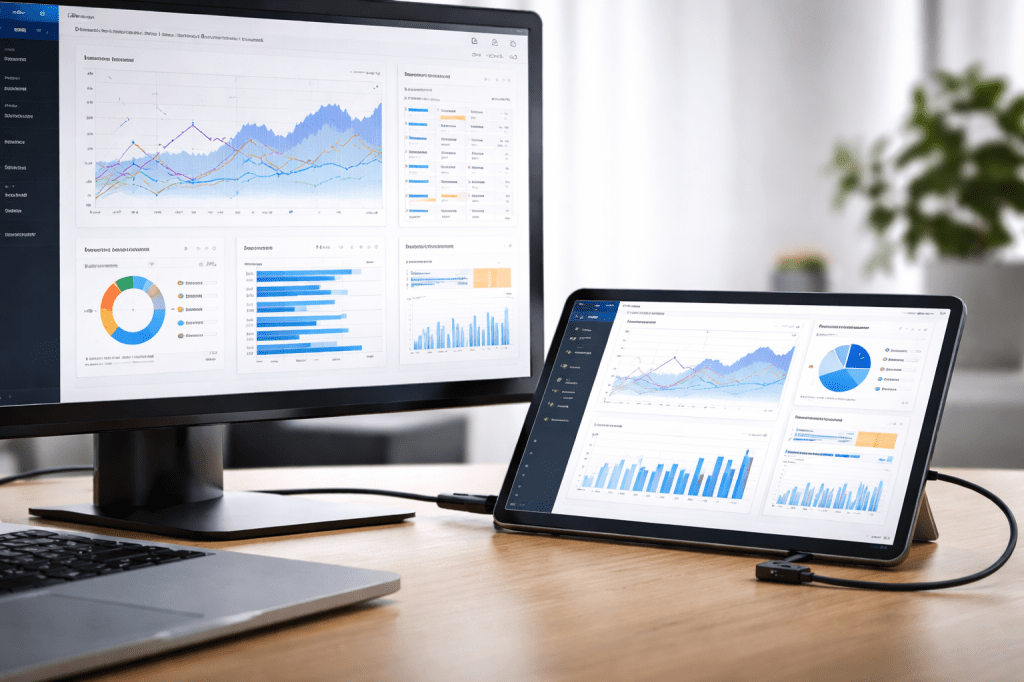
Si alguna vez has intentado ampliar el escritorio de tu PC usando una tablet, sabrás que no siempre es sencillo. Tradicionalmente, la solución ha sido el software: aplicaciones de escritorio remoto o streaming como TeamViewer, Chrome Remote Desktop, VNC o Steam Link.
Estas herramientas son útiles, pero dependen totalmente de la estabilidad de tu red Wi-Fi y suelen presentar problemas de lag (retraso) o compresión de imagen. Pero, ¿sabías que puedes convertir tu tablet en un monitor externo real y físico por menos de 10€?
El reto técnico: ¿Por qué no es «conectar y listo»?
Las tablets están diseñadas como dispositivos de salida de datos, no de entrada. Para lograr que una tablet Android reciba señal de vídeo por cable, necesitamos romper dos barreras:
- Que el puerto USB de la tablet reconozca una entrada de vídeo externa.
- Un software capaz de interpretar esa señal bajo el estándar UVC (USB Video Class).
La solución probada: Capturadora HDMI Vinmooog
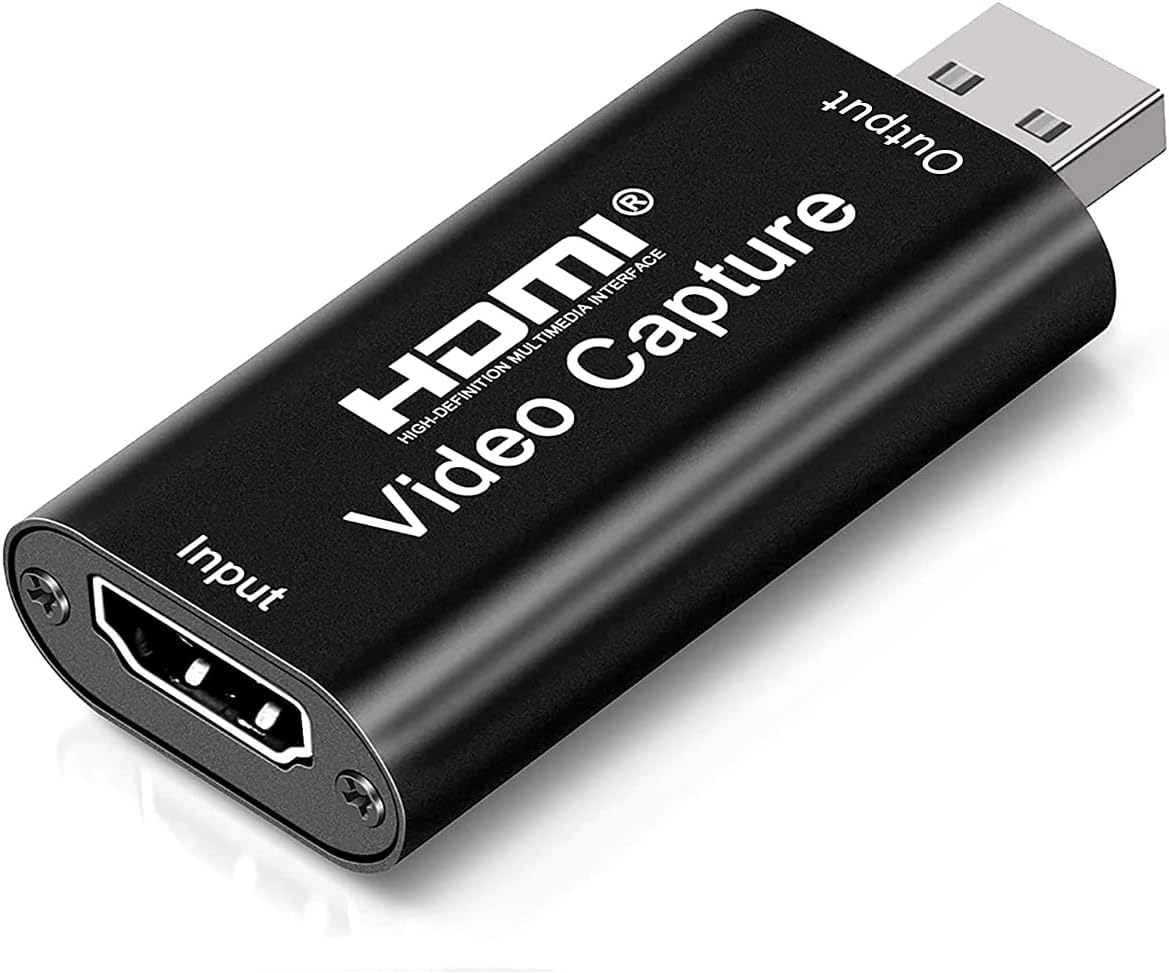
Aunque en el mercado existen infinidad de modelos, en SoloElectrónicos hemos probado la capturadora HDMI de Vinmooog. Es una opción de bajo coste (la puedes encontrar por menos de 10€ en Amazon) que funciona de lujo incluso en tablets antiguas.
Al cumplir con los estándares UVC (Vídeo) y UAC (Audio), permite una conexión Plug & Play muy fiable.
Especificaciones técnicas:
- Entrada: Hasta 4K (3840×2160) a 30Hz.
- Salida: 1080p a 30fps (ideal para productividad, algo limitado para gaming de alta velocidad).
- Conexión: USB 2.0 (requiere adaptador OTG: micro-USB o USB-C según tu tablet).
PASOS: Configura tu Tablet como segundo monitor por hardware
Para que la tablet «entienda» que le estamos enviando el escritorio del PC, sigue estos pasos:
- Software en la Tablet: Instala la app USB Camera (o cualquier app compatible con UVC) desde la Play Store.
- Señal de vídeo: Conecta un cable HDMI desde la salida de tu tarjeta gráfica a la entrada de la capturadora.
- Puente USB: Conecta el USB de la capturadora a la tablet usando un adaptador OTG.
- Resultado: Abre la app USB Camera. La tablet detectará la capturadora como una webcam y mostrará instantáneamente el escritorio de tu PC.
Uso avanzado: Cámaras y Consolas en PC (OBS y Potplayer)
Si prefieres usar esta capturadora en tu ordenador para conectar cámaras réflex o consolas, tienes dos opciones excelentes de software:
Con OBS Studio (El estándar gratuito)
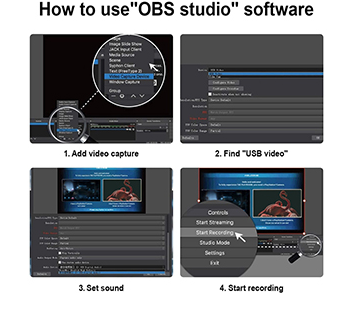
- Conecta la fuente (consola/cámara) a la capturadora y esta al USB del PC.
- En OBS Studio, haz clic en el icono «+» de Fuentes.
- Selecciona «Dispositivo de captura de vídeo».
- Ajusta el tamaño y usa el «Modo de estudio» para previsualizar antes de grabar o transmitir.
Con Potplayer (La alternativa ligera)
Si buscas algo más liviano que OBS, te recomiendo Potplayer. Es un reproductor muy eficiente que reconoce fuentes de captura externas casi sin configuración, ideal si solo quieres ver la señal sin necesidad de grabar.


Deja una respuesta