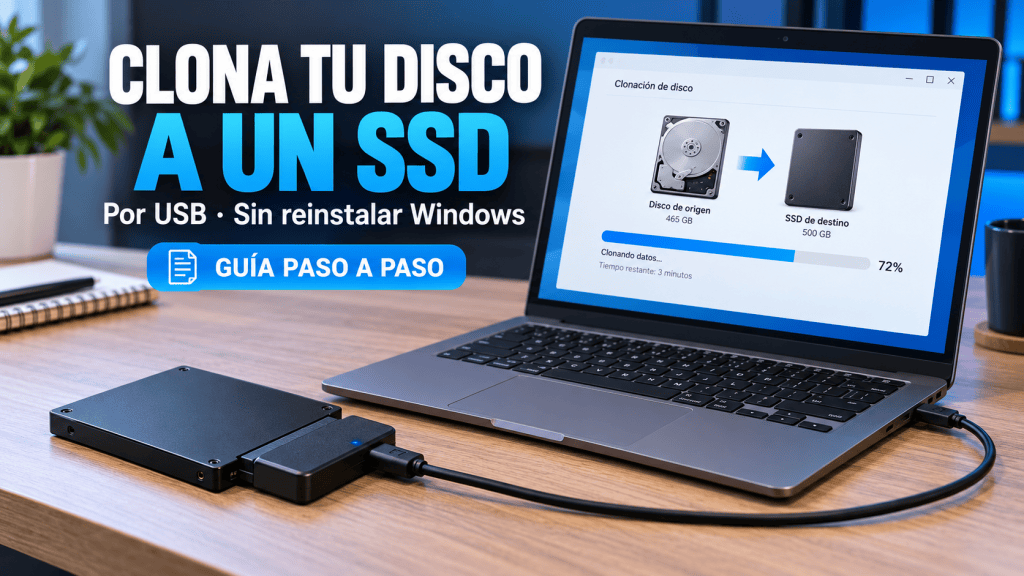
Cambiar el disco de un portátil no tiene por qué obligarte a instalar Windows y todos tus programas desde cero. Con un SSD compatible, un adaptador USB y una herramienta de migración puedes trasladar tu instalación al nuevo disco y montarlo después en el mismo equipo.
En esta guía veremos cómo clonar un disco a un SSD por USB con DiskGenius, qué adaptador necesitas y cómo evitar los errores más habituales: confundir el origen con el destino, cambiar MBR a GPT sin necesidad o no aprovechar la capacidad del nuevo SSD.
¿Qué significa clonar un disco?
Clonar permite trasladar la estructura y los datos de un disco a otro. Para que el nuevo pueda arrancar, deben copiarse también las particiones necesarias para iniciar el sistema, no solamente los archivos visibles de C:.
En Windows, la migración del sistema conserva la instalación, las aplicaciones y la configuración. Si tienes particiones adicionales de datos, comprueba que estén incluidas en la operación. Una migración de Windows y una copia completa del disco no siempre seleccionan exactamente las mismas particiones.
Esta guía está pensada para sustituir el disco en el mismo ordenador. Trasladarlo a otro equipo puede requerir ajustes de controladores, arranque y licencia.
Qué necesitas para clonar un disco por USB
- Un SSD compatible con la conexión interna de tu portátil.
- Una carcasa o adaptador USB compatible con ese SSD.
- Un puerto USB, preferiblemente USB 3.x.
- DiskGenius descargado desde su web oficial.
- Una copia independiente de los documentos importantes.
- El portátil conectado al cargador durante el proceso.
Para empezar con menos complicaciones, elige un destino de capacidad igual o superior al original. Migrar a uno más pequeño depende del espacio ocupado, las particiones y el método de copia.
Atención: SATA y NVMe necesitan adaptadores distintos
| Tipo de SSD nuevo | Adaptador o carcasa que necesitas |
|---|---|
| SATA de 2,5 pulgadas | USB a SATA para unidades de 2,5 pulgadas |
| M.2 SATA | Carcasa USB compatible con M.2 SATA |
| M.2 NVMe | Carcasa USB compatible con M.2 NVMe |
M.2 identifica un formato físico, no garantiza que la unidad sea NVMe. Comprueba las especificaciones de la unidad, la carcasa y la ranura del portátil. Una carcasa que admite ambos protocolos debe indicarlo expresamente.
El adaptador se utiliza durante la copia. Después, el SSD se instala en el interior del ordenador; este procedimiento no busca ejecutar Windows permanentemente desde USB.
Preparación antes de empezar
Haz una copia de los archivos importantes y guarda el trabajo abierto. Si tienes BitLocker o cifrado del dispositivo, conserva la clave de recuperación y comprueba el soporte del programa antes de continuar.
Conecta el SSD al adaptador y este directamente al ordenador. Evita conexiones flojas y concentradores USB que puedan desconectarse durante la copia.
Abre Administración de discos mediante el menú que aparece al pulsar Windows + X. Identifica ambas unidades por capacidad y, cuando sea posible, por modelo. Un SSD vacío puede aparecer sin letra y sin particiones: eso no significa que esté averiado.
No necesitas crear manualmente una partición ni formatear el destino antes de la migración. Si Windows ofrece inicializarlo, puedes cerrar ese aviso y dejar que la herramienta prepare el destino.
Cómo migrar Windows a un SSD conectado por USB
DiskGenius documenta la migración gratuita de Windows a unidades externas, con funcionamiento desde Windows o mediante su entorno WinPE. Los menús y condiciones pueden cambiar entre versiones: revisa la pantalla de confirmación antes de ejecutar la operación.
1. Descarga DiskGenius desde la web oficial
Utiliza la página oficial de descarga. No todas las funciones del programa son gratuitas; esta guía utiliza la función System Migration documentada para la edición gratuita.
2. Selecciona System Migration
Abre Tools → System Migration. Revisa qué instalación de Windows y qué particiones se van a trasladar. Si además de C: tienes una partición D: con documentos, asegúrate de incluirla o copia su contenido por separado.
3. Elige el SSD de destino
Selecciona el SSD conectado por USB, comprobando modelo y capacidad.
El contenido del destino se eliminará. Si no tienes claro cuál es cada disco, cancela y compruébalo antes de continuar. No te fíes únicamente de que aparezca como “Disco 0” o “Disco 1”.
4. Ajusta el espacio del SSD nuevo
Si pasas, por ejemplo, de 256 GB a 512 GB, revisa la distribución propuesta y amplía C: en la pantalla de destino para utilizar el espacio adicional.
Mantén las particiones necesarias para arrancar y revisa las de recuperación. Si dejas espacio sin asignar, no aparecerá automáticamente como capacidad disponible dentro de C:.
5. Conserva MBR o GPT
Si solo quieres sustituir el disco, conserva el esquema del original y el modo de arranque del portátil.
GPT y la copia por sectores son conceptos diferentes. GPT y MBR describen la tabla de particiones; la copia por sectores describe cómo se copian los datos.
Convertir MBR a GPT durante este trabajo añade otra modificación y puede exigir cambios en el arranque. Si el destino supera 2 TB, revisa el caso antes de conservar MBR, por su límite habitual de capacidad.
6. Elige el método de migración
El programa puede ofrecer:
- Hot Migration: realiza la copia desde Windows utilizando una instantánea del sistema.
- Reboot to WinPE: reinicia en un entorno mínimo para efectuar la copia fuera del Windows habitual.
Para una migración normal no necesitas copiar también todos los sectores vacíos. La copia sector a sector tarda más y tiene sentido cuando buscas una reproducción exacta o lo requiere el tipo de partición.
Deja desmarcadas las opciones de cambiar automáticamente el arranque si vas a instalar el SSD dentro del portátil al terminar.
7. Espera a que termine
Mantén conectado el cargador y el SSD USB. Evita usar intensivamente el equipo durante la copia y no lo reinicies mientras haya progreso.
Si reinicia en WinPE, puedes encontrar un escritorio muy básico con pocas herramientas. Eso no significa que hayas perdido Windows. Comprueba que DiskGenius está abierto, que identifica el destino y que muestra el avance de la operación.
Si al reiniciar aparece antiX en lugar de DiskGenius
En la prueba realizada para esta guía, tras elegir la copia al reiniciar apareció antiX y no se veía ningún proceso de clonación. antiX no es el entorno WinPE de DiskGenius, y su aparición no significa que la copia esté funcionando. No se pudo confirmar la causa de ese arranque.
Si te ocurre lo mismo y has comprobado que no hay ninguna copia en curso:
- Apaga el equipo desde el sistema que haya arrancado.
- Desconecta temporalmente el disco de destino conectado por USB.
- Enciende de nuevo el ordenador. En nuestro caso apareció un Windows mínimo con el icono de DiskGenius.
- Reconecta el disco USB antes de iniciar otra vez la copia.
- Abre DiskGenius y comprueba el modelo y la capacidad de origen y destino antes de reanudar o volver a configurar la operación.
- Inicia la copia y verifica que aparece su progreso.
Esta secuencia resolvió el problema observado, pero no garantiza que todos los equipos se comporten igual. Si no aparece el entorno de DiskGenius, revisa qué unidad está arrancando; no borres ni formatees discos para intentar corregirlo.
Durante la copia en el Windows mínimo
En el entorno utilizado solo aparecía el icono de DiskGenius. No dispones del escritorio habitual ni de tus programas para seguir trabajando: deja el ordenador dedicado a la clonación hasta que termine.
Aunque el entorno tenga muy pocas opciones, puedes consultar el progreso dentro de DiskGenius. Mantén el cargador y el disco USB conectados, no reinicies ni apagues durante la operación y espera al mensaje de finalización. Si surge un error, sigue las indicaciones del programa antes de desconectar nada.
Instalar el SSD y comprobar el arranque
Cuando el programa confirme que la operación ha terminado correctamente:
- Apaga completamente el portátil.
- Desconecta el cargador y sigue las instrucciones de servicio del fabricante para sustituir la unidad.
- Instala el nuevo SSD en la conexión interna.
- Prueba el primer arranque con el disco original desconectado.
- Revisa tus documentos, aplicaciones y capacidad disponible.
No borres el original hasta comprobar que el nuevo funciona. Además de arrancar una vez, abre tus programas habituales y verifica los archivos que utilizas.
Problemas frecuentes al clonar un disco a un SSD
El programa pide pagar
Algunas herramientas reservan la clonación, los destinos USB o la conversión MBR/GPT para sus ediciones comerciales. Comprueba la función elegida y las condiciones actuales. No todas las aplicaciones anunciadas como gratuitas incluyen todas las operaciones.
El SSD no aparece en el Explorador
Puede estar vacío o no tener letra. Comprueba Administración de discos y DiskGenius. Si tampoco aparece ahí, revisa el cable, el puerto USB, el adaptador y la compatibilidad SATA/NVMe.
El nuevo SSD muestra la capacidad del disco viejo
Probablemente quedó espacio sin asignar. Ampliar C: desde Administración de discos requiere que el espacio disponible esté contiguo y a su derecha. Una partición de recuperación intermedia puede impedirlo; no la borres sin evaluar la distribución.
El SSD clonado no arranca
Comprueba que está bien conectado, que el firmware lo detecta y que mantienes el modo de arranque correspondiente. En UEFI, revisa la entrada Windows Boot Manager cuando exista. No conviertas ni formatees discos al azar: conserva el original y anota el error exacto.
Preguntas frecuentes
¿Puedo clonar sin reinstalar Windows?
Sí, ese es el propósito de migrar la instalación junto con sus particiones de arranque. Una copia de archivos con el Explorador no equivale a una migración arrancable.
¿Necesito otra licencia de Windows al cambiar el SSD?
En el mismo equipo, cambiar únicamente el disco normalmente no exige comprar otra licencia. Si aparece un problema de activación, comprueba el estado y utiliza las opciones de recuperación de activación antes de comprar una clave.
¿Sirve para pasar de un HDD a un SSD?
Sí, siempre que el destino sea compatible con el equipo y tenga capacidad suficiente. Si el disco original presenta errores de lectura, prioriza recuperar los datos: una migración convencional no es un procedimiento de recuperación de discos averiados.
¿Puedo clonar Ubuntu?
El planteamiento es parecido, pero utiliza una función de copia del disco completo compatible con las particiones Linux, en lugar de System Migration de Windows. Hazlo con Ubuntu apagado e incluye las particiones de arranque. El cifrado y LVM requieren revisar el método concreto.
Clonar a un SSD por USB permite preparar el nuevo disco antes de desmontar el portátil. La clave está en elegir un adaptador compatible, identificar bien el destino y comprobar el arranque antes de reutilizar el original.
Fuentes de consulta
- Guía oficial de migración gratuita con DiskGenius.
- Manual oficial de clonación de discos.
- Activación de Windows: soporte de Microsoft.
Revisión de enlaces y función de migración: 2 de octubre de 2026.


Deja una respuesta