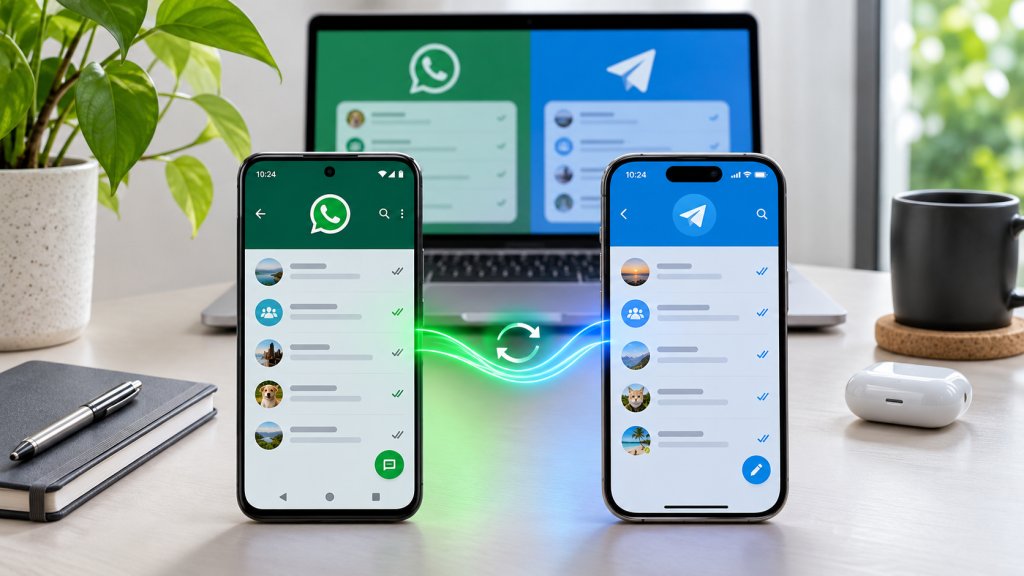
¿Quieres usar el mismo WhatsApp en dos móviles y en el ordenador? Puedes hacerlo mediante la función de dispositivos vinculados, manteniendo un teléfono principal y añadiendo el segundo mediante un código QR. También funciona si combinas un Android y un iPhone.
Esta configuración permite consultar mensajes desde ambos móviles y utilizar el segundo para llamadas, videollamadas u otros usos. En Telegram, el proceso es todavía más sencillo, porque basta con iniciar sesión con la misma cuenta en cada dispositivo.
A continuación explico cómo configurar ambas aplicaciones y cuántos dispositivos puedes utilizar con un mismo número de teléfono.
Qué móvil es el principal en WhatsApp
El teléfono principal es aquel donde has registrado WhatsApp introduciendo tu número y verificándolo con el código de confirmación. Desde él autorizas la vinculación de otros dispositivos.
Si tienes una SIM duplicada o un servicio MultiSIM con el mismo número, también debes elegir qué teléfono utilizarás como principal en WhatsApp.
En este tutorial utilizaremos un Samsung como principal y un TCL como teléfono adicional. Puedes seguir los mismos pasos con otras marcas de móviles Android.
La SIM duplicada no determina qué teléfono es el principal. Para vincular el segundo móvil basta con que tenga conexión a Internet, ya sea por wifi o mediante datos móviles.
Por qué WhatsApp se cierra al activarlo en otro móvil
Si introduces el mismo número en el segundo teléfono y completas la verificación, estás registrando la cuenta en ese dispositivo. Esto provoca que se cierre la sesión del teléfono anterior.
Para tener WhatsApp en dos teléfonos a la vez, debes configurar el segundo mediante la opción Vincular como dispositivo adicional.
Antes de empezar
Comprueba lo siguiente.
- WhatsApp está actualizado desde Google Play en Android o desde App Store en iPhone.
- Los dos móviles tienen conexión a Internet.
- La cuenta funciona en el teléfono que quieres mantener como principal.
- Puedes acceder a tus conversaciones en ese teléfono.
Si has estado trasladando la cuenta entre ambos móviles, deja primero WhatsApp funcionando en el principal. Antes de borrar datos o desinstalar la aplicación, comprueba que tienes una copia de seguridad de las conversaciones que quieras conservar.
Cómo vincular WhatsApp en un segundo móvil Android
Paso 1. Abre WhatsApp en el teléfono adicional
En el segundo móvil, abre WhatsApp. Si aparece la selección de idioma, elige el que prefieras y continúa.
Pulsa Aceptar y continuar hasta llegar a la pantalla donde se solicita el número de teléfono.
Paso 2. Selecciona la opción de vinculación
En la pantalla que pide el número, pulsa los tres puntos de la esquina superior derecha.
Selecciona Vincular como dispositivo adicional. El texto puede variar ligeramente según la versión de la aplicación.
Busca esta opción antes de introducir y verificar tu número. Aparecerá un código QR que deberás escanear desde el móvil principal.
Paso 3. Abre Dispositivos vinculados en el móvil principal
Si el teléfono principal es Android, sigue estos pasos.
- Abre WhatsApp y entra en la pestaña Chats.
- Pulsa los tres puntos de la esquina superior derecha.
- Entra en Dispositivos vinculados.
- Pulsa Vincular un dispositivo.
- Confirma tu identidad siguiendo las indicaciones de desbloqueo.
Si el teléfono principal es un iPhone, la ruta es WhatsApp → Configuración → Dispositivos vinculados → Vincular un dispositivo.
Paso 4. Escanea el QR del segundo teléfono
Con la cámara del móvil principal, escanea el código QR que aparece en el teléfono adicional.
Mantén ambos dispositivos conectados a Internet mientras se completa el proceso. Las conversaciones comenzarán a sincronizarse y el historial disponible puede tardar en aparecer.
Paso 5. Comprueba los mensajes y las videollamadas
Envía un mensaje y comprueba que puedes acceder a la conversación desde los dos móviles.
También puedes probar una llamada o videollamada desde el teléfono adicional. Así podrás elegir qué móvil utilizar según te convenga.
Qué hacer si no aparecen los tres puntos
En el Android adicional, el menú de vinculación se busca en la pantalla donde WhatsApp solicita el número de teléfono.
Si estás en la selección de idioma o en la pantalla de bienvenida, continúa hasta llegar a la introducción del número.
Comprueba también que utilizas la aplicación oficial de WhatsApp actualizada desde Google Play. Si el segundo teléfono muestra un aviso de sesión cerrada, sigue las indicaciones para regresar al inicio de la configuración.
Cómo usar el mismo WhatsApp en Android y iPhone
Puedes combinar un Android y un iPhone con la misma cuenta de WhatsApp. Cualquiera de ellos puede ser el principal.
Si Android es el principal y el iPhone es el adicional
- Instala y abre WhatsApp en el iPhone.
- Acepta las condiciones y avanza hasta la pantalla de registro del número.
- Pulsa Vincular este dispositivo a una cuenta existente, o la opción equivalente que muestre tu versión.
- Aparecerá un código QR en el iPhone.
- En el Android principal, entra en WhatsApp → Tres puntos → Dispositivos vinculados → Vincular un dispositivo.
- Escanea con el Android el QR del iPhone.
- Espera a que se complete la sincronización.
Si el iPhone es el principal y Android es el adicional
- Abre WhatsApp en el Android y pulsa Aceptar y continuar.
- En la pantalla que solicita el número, pulsa los tres puntos → Vincular como dispositivo adicional.
- Deja abierto el código QR.
- En el iPhone principal, entra en WhatsApp → Configuración → Dispositivos vinculados → Vincular un dispositivo.
- Escanea con el iPhone el QR del Android.
- Espera a que se sincronicen las conversaciones.
La vinculación permite utilizar la cuenta en ambos sistemas. Para este procedimiento, el segundo teléfono recibe el historial disponible mediante la sincronización de WhatsApp.
Cómo usar WhatsApp en el PC con el navegador
Puedes añadir el ordenador a la misma cuenta mediante WhatsApp Web.
- Abre el navegador del PC y entra en web.whatsapp.com.
- Espera a que aparezca el código QR.
- En el móvil principal, abre WhatsApp.
- Accede a Dispositivos vinculados → Vincular un dispositivo. En Android se encuentra en el menú de tres puntos y en iPhone dentro de Configuración.
- Confirma tu identidad si la aplicación lo solicita.
- Escanea el código QR de la pantalla del ordenador con el teléfono principal.
- Espera a que se carguen tus conversaciones.
Ya tendrás acceso a la misma cuenta desde el móvil principal, el segundo teléfono y el navegador del ordenador.
Si el PC es compartido, cierra la sesión de WhatsApp Web al terminar.
¿Necesito una SIM duplicada para tener WhatsApp en dos móviles?
Puedes vincular el segundo teléfono aunque tenga otro número o se conecte únicamente por wifi. También funciona si ambos móviles utilizan tarjetas de un servicio MultiSIM asociado al mismo número.
La cuenta seguirá asociada al número registrado en el móvil principal. El segundo teléfono accede a ella como dispositivo vinculado.
¿Cuántos dispositivos puedo vincular al mismo número en WhatsApp?
WhatsApp permite utilizar un teléfono principal y hasta cuatro dispositivos vinculados, cinco en total.
Esos cuatro puestos se reparten entre los teléfonos adicionales, tabletas y sesiones vinculadas de ordenador.
Por ejemplo, una misma cuenta puede estar activa en esta combinación.
| Dispositivo | Función |
|---|---|
| Samsung | Teléfono principal |
| iPhone | Primer dispositivo vinculado |
| TCL Android | Segundo dispositivo vinculado |
| WhatsApp Web en el PC | Tercer dispositivo vinculado |
| Tableta compatible | Cuarto dispositivo vinculado |
Cada dispositivo vinculado necesita su propia conexión a Internet. El teléfono principal puede estar desconectado temporalmente mientras utilizas los demás.
Para mantener conectados los dispositivos adicionales, debes utilizar WhatsApp en el teléfono principal al menos una vez cada 14 días.
Cómo cerrar la sesión de un dispositivo vinculado en WhatsApp
Desde el teléfono principal, entra en WhatsApp → Dispositivos vinculados.
Selecciona el teléfono o navegador que quieras desconectar y pulsa Cerrar sesión. Este apartado también permite revisar qué dispositivos tienen acceso a tu cuenta.
Más información en el servicio de ayuda oficial de WhatsApp
Cómo usar Telegram en dos móviles Android o en Android y iPhone
En Telegram, utilizar la misma cuenta en varios móviles resulta más sencillo. Puedes iniciar sesión con el mismo número en cada teléfono y mantener abiertas las sesiones anteriores.
Funciona con dos Android, dos iPhone o una combinación de ambos.
Paso 1. Instala Telegram en el segundo teléfono
Descarga la aplicación oficial desde Google Play o App Store y ábrela.
Paso 2. Introduce el mismo número de teléfono
Escribe el número asociado a tu cuenta de Telegram, incluyendo el prefijo del país.
Paso 3. Confirma el inicio de sesión
Introduce el código de acceso que Telegram te facilite. Puede llegar a una sesión de Telegram que ya tengas abierta o mediante otro método que indique la aplicación.
Si tienes activada la verificación en dos pasos, introduce también tu contraseña.
Paso 4. Espera a que aparezcan tus conversaciones
Los chats guardados en la nube, grupos y canales aparecerán automáticamente. Puedes seguir utilizando Telegram en ambos teléfonos.
Los chats secretos permanecen en los dispositivos donde se crearon y quedan fuera de esta sincronización.
Cómo usar Telegram en el ordenador
Puedes instalar Telegram Desktop o acceder desde el navegador.
- Abre Telegram Web en el PC.
- Si muestra un código QR, abre Telegram en uno de tus móviles.
- Entra en Ajustes → Dispositivos → Vincular dispositivo de escritorio.
- Escanea el QR de la pantalla del ordenador.
- Confirma el acceso si la aplicación lo solicita.
También puedes utilizar el inicio de sesión con número de teléfono cuando esté disponible y seguir las indicaciones de verificación.
¿Cuántos dispositivos admite Telegram con el mismo número?
Telegram indica en sus preguntas frecuentes que puedes iniciar sesión en tantos dispositivos como quieras al mismo tiempo. Puedes combinar teléfonos, tabletas y ordenadores con una misma cuenta.
Para revisar las sesiones abiertas o desconectar un equipo, entra en Ajustes → Dispositivos.
Más información en las preguntas frecuentes oficiales de Telegram
WhatsApp y Telegram en varios dispositivos, diferencias principales
| Característica | Telegram | |
|---|---|---|
| Misma cuenta en Android y iPhone | Sí | Sí |
| Configuración de un segundo móvil | Vinculación con la cuenta del principal mediante QR | Inicio de sesión con el mismo número |
| Número de dispositivos | Un principal y cuatro vinculados, cinco en total | Según su documentación, tantos como quieras |
| Acceso desde el navegador del PC | WhatsApp Web | Telegram Web |
| SIM duplicada necesaria | Puedes vincular mediante Internet | Puedes iniciar sesión y verificar el acceso |
| Historial en el segundo dispositivo | Se sincroniza el historial disponible | Se sincronizan los chats en la nube |
| Condición del teléfono principal | Debes utilizar WhatsApp en él cada 14 días | Las sesiones funcionan de forma independiente |
En ambos servicios puedes mantener una misma cuenta en varios equipos y elegir desde cuál responder, siempre que tengan conexión a Internet.


Deja una respuesta