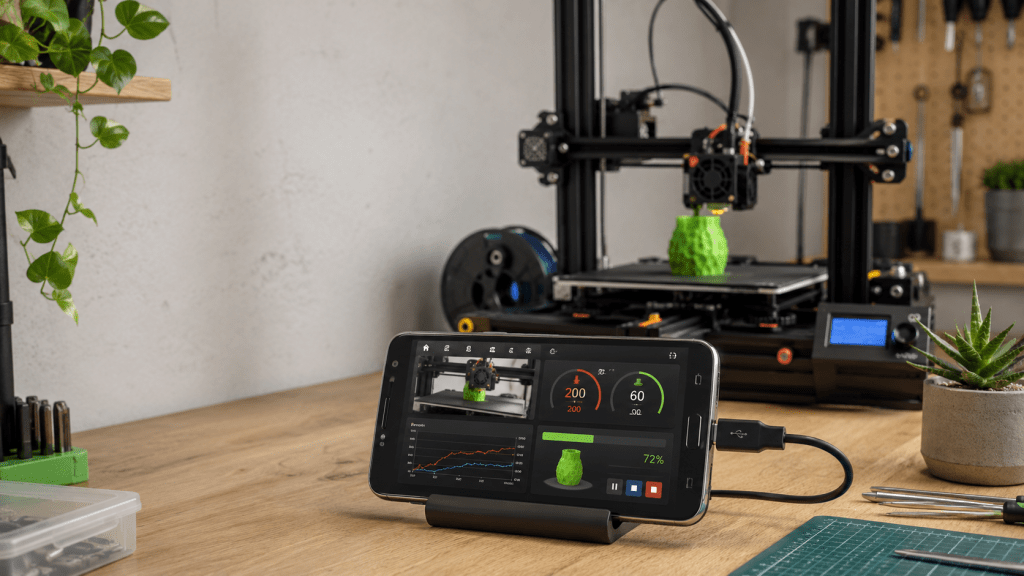
Si tienes un teléfono Android antiguo guardado en un cajón, todavía puede tener una segunda vida muy útil tal y como hemos hablado tantas veces en este blog. En el post de hoy queremos enseñarte una posibilidad especialmente interesante que consiste en convertirlo en un pequeño servidor de impresión 3D, capaz de controlar la impresora desde la red, enviar archivos G-code y utilizar incluso la propia cámara del móvil para supervisar las impresiones.
De esta forma podemos sustituir, en muchos casos, a una Raspberry Pi o a un ordenador dedicado aprovechando un dispositivo que ya tenemos en casa y no sabemos muy bien que hacer con el.
Para la mayoría de usuarios, la solución más sencilla se llama Octo4a, un proyecto que permite ejecutar OctoPrint (del que hemos hablado tantas veces en ete blog) directamente sobre Android.
¿Qué puede hacer un móvil Android conectado a una impresora 3D?
Un smartphone puede asumir varias funciones:
- Enviar archivos G-code a la impresora.
- Ejecutar OctoPrint mediante Octo4a.
- Permitir el control remoto desde un navegador.
- Mostrar temperaturas y estado de la impresión.
- Iniciar, detener o pausar trabajos.
- Utilizar la cámara del teléfono para vigilar la impresión (honestamente la opción mas interesante personalmente para controlar que no haya ningún atasco)
- Crear timelapses.
- Incluso actuar como host de Klipper, aunque esta última opción es bastante más compleja.
OctoPrint es probablemente la alternativa más conocida porque proporciona una completa interfaz web desde la que podemos gestionar nuestra impresora 3D.
La opción más sencilla: Octo4a
Octo4a adapta OctoPrint para ejecutarlo directamente en Android.
Una de sus grandes ventajas es que no necesita root. La aplicación incorpora su propio sistema para comunicarse con dispositivos USB y permite utilizar la cámara integrada del teléfono.
El esquema de conexión sería muy sencillo:
Móvil Android → adaptador USB OTG → cable USB → impresora 3D
Una vez funcionando, podremos acceder a OctoPrint desde cualquier ordenador, tablet o móvil conectado a la misma red local introduciendo en el navegador la dirección IP del teléfono.
Qué necesitamos
Antes de empezar conviene comprobar algunas características del móvil.
Lo más importante es que sea compatible con USB OTG, ya que deberá actuar como dispositivo host para comunicarse con la placa electrónica de la impresora.
También resulta recomendable disponer de:
- Conexión Wi-Fi estable.
- Al menos unos 2 GB de RAM.
- Un puerto USB en buen estado.
- Android relativamente reciente.
- Un adaptador OTG compatible.
- Un buen cable USB de datos.
Hay además una cuestión especialmente importante: no todos los teléfonos permiten utilizar USB OTG y cargar la batería simultáneamente.
Esto puede convertirse en el principal problema cuando queremos mantener el sistema funcionando durante impresiones de varias horas.
Cómo instalar Octo4a
La instalación básica es bastante sencilla.
- Descarga Octo4a desde su repositorio oficial en GitHub.
- Permite temporalmente la instalación de aplicaciones desde fuentes externas.
- Instala el archivo APK.
- Abre Octo4a.
- Selecciona la opción para instalar OctoPrint.
- Concede los permisos necesarios.
- Conecta la impresora mediante USB OTG.
- Autoriza el acceso al dispositivo USB.
- Inicia el servidor OctoPrint.
Después podremos acceder a la interfaz desde otro dispositivo utilizando la dirección IP indicada por Octo4a.
Durante la configuración inicial de OctoPrint tendremos que definir algunos parámetros de nuestra impresora, como el tamaño de la cama, diámetro de boquilla, filamento y conexión serie.
En muchas impresoras con firmware Marlin se utilizan velocidades como 115200 o 250000 baudios, aunque siempre debemos utilizar la configuración adecuada para nuestra placa y firmware.
Utilizar la cámara del móvil
Una de las ventajas de esta solución es que prácticamente todos los smartphones incorporan una cámara bastante mejor que muchas webcams económicas.
Octo4a puede aprovecharla para supervisar la impresora.
No necesitamos utilizar una resolución muy alta. Para simple monitorización suele ser suficiente algo similar a:
- 640 × 480 píxeles.
- 5-10 imágenes por segundo.
- Cámara trasera.
- Pantalla apagada o con brillo reducido.
Es importante colocar el teléfono en un soporte estable y mantenerlo alejado de la cama caliente y de la electrónica de potencia.
También conviene evitar abrir directamente el puerto de OctoPrint a Internet. Si necesitamos acceder desde fuera de nuestra red doméstica es preferible utilizar una VPN o una solución de acceso remoto segura.
El problema de la alimentación USB
Probablemente éste sea el punto más delicado del montaje.
Un teléfono que actúa como host USB puede consumir bastante energía y algunas impresiones 3D duran muchas horas. Por tanto, resulta interesante poder cargar el teléfono mientras permanece conectado a la impresora.
En móviles USB-C podemos utilizar un hub compatible con Power Delivery o carga pass-through, mientras que en modelos Micro-USB pueden ser necesarios adaptadores OTG en Y.
Sin embargo, la compatibilidad depende mucho del teléfono.
También debemos evitar problemas eléctricos entre la alimentación USB del móvil y la placa de la impresora.
Es recomendable:
- Utilizar cables USB cortos y de calidad.
- Evitar cables deteriorados.
- Comprobar si la placa de la impresora recibe 5 V desde el USB incluso estando apagada.
- Investigar la alimentación si aparecen reinicios o desconexiones.
Modificar físicamente un cable USB cortando conductores no es recomendable salvo que se conozca perfectamente el funcionamiento del circuito.
Evitar que Android cierre Octo4a
Android intenta ahorrar batería suspendiendo aplicaciones que permanecen mucho tiempo en segundo plano. En este proyecto eso puede provocar una interrupción de la conexión con la impresora.
Por ello conviene buscar en los ajustes del teléfono opciones similares a:
Ajustes → Aplicaciones → Octo4a → Batería → Sin restricciones
Dependiendo del fabricante también puede ser necesario habilitar:
- Inicio automático.
- Actividad en segundo plano.
- Uso de datos en segundo plano.
- Exclusión de la optimización de batería.
Las primeras pruebas deberían realizarse durante varias horas para comprobar que el teléfono no suspende Octo4a cuando apagamos la pantalla.
Batería y temperatura: dos aspectos que no debemos ignorar
Utilizar continuamente un teléfono antiguo conectado a un cargador exige cierta precaución.
No deberíamos utilizar un móvil cuya batería:
- esté hinchada;
- se caliente excesivamente;
- esté deformada;
- presente descargas anormales.
También debemos mantener el terminal lejos de fuentes de calor y utilizar un soporte que permita una buena ventilación.
Si nuestro teléfono ofrece una función para limitar la carga máxima de la batería al 80 o 85 %, puede resultar interesante activarla cuando vaya a permanecer conectado durante muchas horas.
¿Y utilizar Klipper desde Android?
También es posible utilizar un teléfono como host para Klipper, pero la dificultad aumenta considerablemente.
El procedimiento suele utilizar Termux para crear un entorno Linux sobre Android y posteriormente instalar componentes como:
- Klipper.
- Moonraker.
- Mainsail o Fluidd.
Después habría que configurar el acceso USB, crear printer.cfg, compilar el firmware correspondiente a nuestra placa y configurar los servicios.
Es una posibilidad interesante para experimentar, pero sigue siendo una solución más delicada que Octo4a.
Android puede suspender procesos, modificar la gestión USB o limitar la actividad en segundo plano. Por ello, para Klipper una Raspberry Pi o un pequeño ordenador Linux continúa siendo generalmente una plataforma más predecible.
Android frente a Raspberry Pi
Reutilizar un móvil tiene algunas ventajas evidentes.
| Característica | Android + Octo4a | Raspberry Pi |
|---|---|---|
| Coste si ya tenemos el equipo | Muy bajo | Medio |
| Instalación | Sencilla-media | Sencilla |
| Consumo | Bajo | Bajo |
| Cámara integrada | Sí | Normalmente no |
| USB | Depende del teléfono | Muy compatible |
| Riesgo asociado a batería | Sí | No |
| OctoPrint | Muy adecuado | Muy adecuado |
| Klipper | Posible, pero experimental | Muy recomendable |
Por tanto, Octo4a resulta especialmente atractivo cuando ya tenemos un móvil Android antiguo que no utilizamos.
Para una instalación permanente con Klipper, en cambio, una Raspberry Pi o un mini PC Linux suele ofrecer mayor estabilidad.
Algunos problemas frecuentes
La impresora se desconecta
Lo primero que debemos comprobar es el cable USB. Un cable demasiado largo, defectuoso o de mala calidad puede generar errores de comunicación.
También conviene comprobar posibles problemas de alimentación.
Octo4a no detecta la impresora
Verifica que el móvil soporte USB Host/OTG y acepta el permiso USB cuando Android lo solicite.
También merece la pena probar otro adaptador OTG.
Se pierde la conexión al apagar la pantalla
Desactiva las restricciones de batería para Octo4a y realiza una impresión de prueba antes de confiar en el sistema para trabajos largos.
Se desconecta el Wi-Fi
Si la conexión USB entre teléfono e impresora continúa activa, el servidor local puede seguir funcionando, aunque perderemos temporalmente el acceso remoto. Conviene probar previamente cómo se comporta nuestra configuración concreta.
Una buena forma de reutilizar tecnología
Este proyecto también tiene un componente interesante desde el punto de vista de la reutilización.
Muchos smartphones antiguos terminan guardados durante años pese a que su procesador, memoria, Wi-Fi y cámara siguen funcionando perfectamente.
Convertir uno de ellos en servidor para nuestra impresora 3D permite alargar su vida útil y evitar comprar hardware adicional.
Eso sí, cuando la batería llegue realmente al final de su vida útil deberá llevarse a un punto de reciclaje adecuado.
Conclusión
Un viejo teléfono Android puede convertirse en un excelente complemento para una impresora 3D.
La solución más interesante para la mayoría de usuarios es Octo4a, porque permite ejecutar OctoPrint sin root y aprovechar tanto la conexión Wi-Fi como la cámara incorporada en el propio teléfono.
La principal dificultad no suele ser la capacidad de proceso del smartphone, sino encontrar una combinación estable de USB OTG, alimentación y gestión de batería.
Si queremos experimentar más, también podemos utilizar Android como host para Klipper mediante Termux, aunque en ese caso tendremos que asumir una instalación bastante más compleja.
En definitiva:
- Para empezar: Android + Octo4a.
- Para experimentar: Klipper + Termux.
- Para máxima estabilidad: Raspberry Pi o mini PC Linux.
Antes de confiar en el sistema para impresiones largas, conviene realizar varias pruebas y comprobar que la conexión USB, el Wi-Fi, la temperatura y la alimentación permanecen estables.
Y, por supuesto, aunque podamos controlar la impresora remotamente, una impresora 3D nunca debería considerarse completamente segura para funcionar sin supervisión, especialmente durante trabajos prolongados.


Deja una respuesta