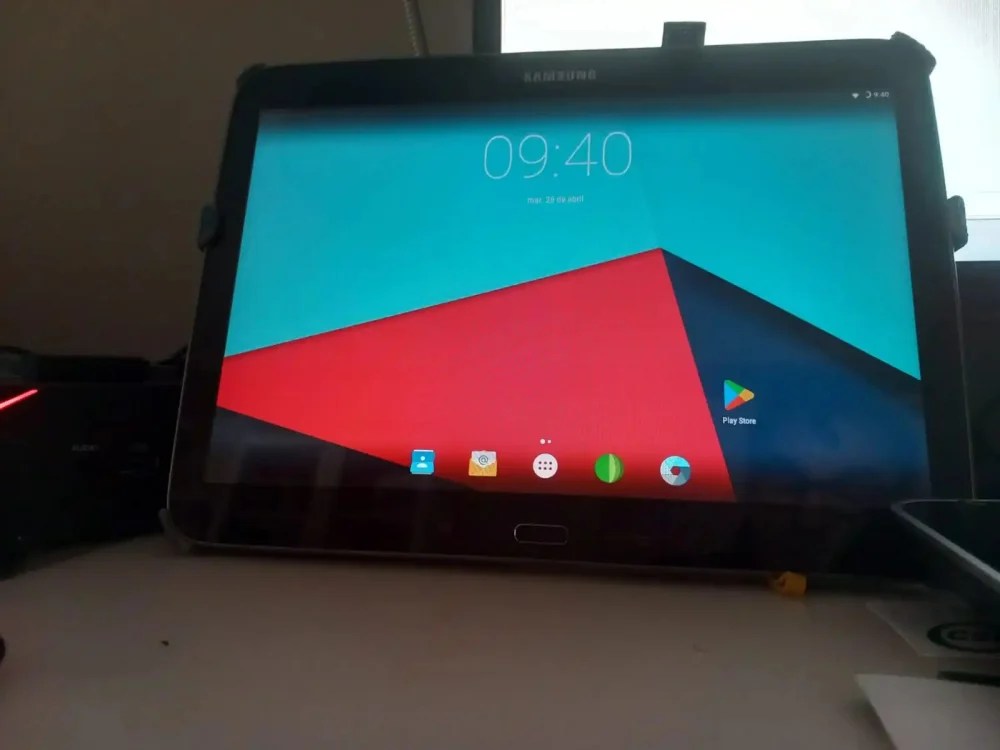
Instalar LineageOS en una tableta antigua puede ser una excelente forma de darle una segunda vida. Muchos dispositivos Samsung Galaxy Tab que oficialmente quedaron abandonados por el fabricante pueden seguir siendo útiles para navegar, ver vídeos, leer documentos, controlar dispositivos domóticos o funcionar como pantalla auxiliar.
Sin embargo, incluso después de meses funcionando correctamente, puede aparecer un problema bastante frustrante: la tablet enciende, muestra la animación de LineageOS —normalmente un arco con una bolita que se mueve de izquierda a derecha—, pero nunca termina de arrancar.
A esto se le conoce como bootloop.
La buena noticia es que, si todavía podemos entrar en el menú de Recovery, especialmente si tenemos instalado TWRP, aún hay opciones para intentar recuperar el sistema sin borrar todos los datos.
¿Qué es un bootloop?
Un bootloop ocurre cuando Android empieza a arrancar, pero encuentra algún problema que le impide completar la carga del sistema. En lugar de llegar al escritorio, se queda indefinidamente en la animación de inicio o se reinicia una y otra vez.
En una tablet con LineageOS puede deberse a varias causas:
- Corrupción de la caché del sistema.
- Apagado brusco por batería agotada.
- Actualización problemática de alguna app del sistema.
- Problemas con Google Apps o Google Play Services.
- Fallo en la partición
data. - Corrupción parcial de la ROM.
- Falta de espacio interno.
- Alguna modificación previa del sistema.
En tabletas antiguas, especialmente modelos con poca memoria RAM o almacenamiento limitado, estos problemas pueden aparecer incluso después de mucho tiempo funcionando bien.
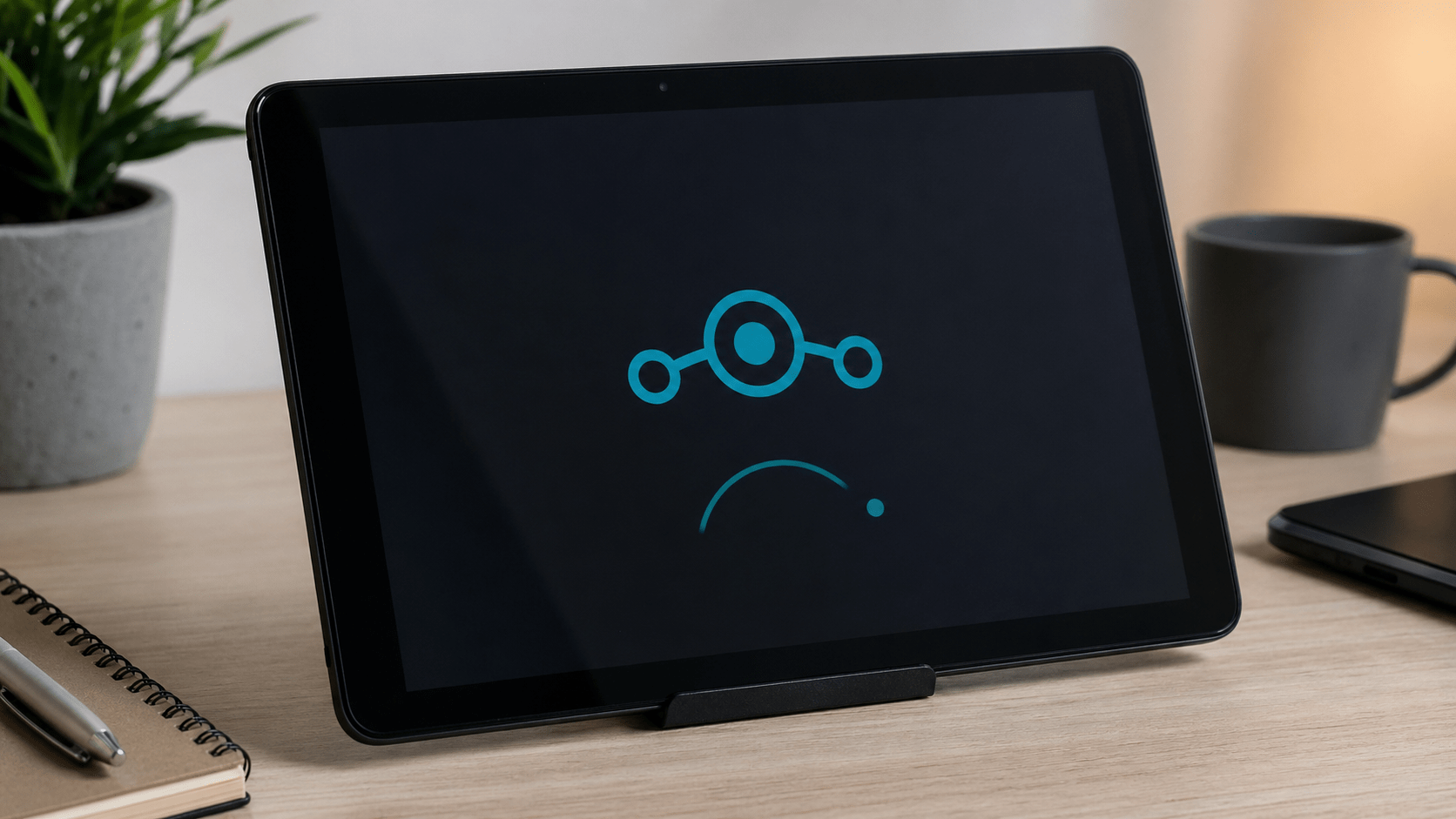
Caso típico: LineageOS no pasa de la animación inicial
El síntoma habitual es este:
- La tablet enciende.
- Aparece el logo o animación de LineageOS.
- La animación continúa moviéndose.
- Pero Android nunca llega a iniciar.
Si después de 15 o 20 minutos sigue exactamente igual, lo más probable es que el sistema esté bloqueado en un bootloop.
Antes de borrar nada, conviene actuar con cuidado.
Primer aviso importante: no hagas todavía Factory Reset
Cuando Android no arranca, una reacción habitual es entrar en recovery y hacer un Factory Reset. Sin embargo, si no tienes copia de seguridad, esto puede borrar aplicaciones, configuraciones y datos personales.
Por eso, el orden correcto debería ser siempre de menor a mayor riesgo:
- 1. Limpiar cachés.
- 2. Reinstalar la misma ROM encima.
- 3. Reinstalar ROM + GApps.
- 4. Copiar datos desde TWRP si es posible.
- 5. Solo al final, hacer Factory Reset o Format Data.
Paso 1: entrar en TWRP Recovery
En muchas Samsung Galaxy Tab, para entrar en recovery se utiliza una combinación de botones durante el encendido. Puede variar según el modelo, pero suele ser algo parecido a:
Volumen arriba + Home + Power
o bien:
Volumen arriba + Power
Una vez dentro de TWRP, no debemos hacer cambios agresivos de entrada.
Paso 2: limpiar solo Dalvik / ART Cache y Cache
Este es el primer intento recomendado, porque normalmente no borra los datos personales.
En TWRP:
Wipe
→ Advanced Wipe
→ marcar solo:
   - Dalvik / ART Cache
   - Cache
→ Swipe to Wipe
→ Reboot System
No marques Data, System, Internal Storage ni Micro SD.
Con esto se eliminan archivos temporales que Android puede regenerar en el siguiente arranque. Si el problema era una caché corrupta, la tableta podría volver a arrancar.
El primer arranque después de limpiar caché puede tardar más de lo normal. Conviene esperar unos minutos, pero si tras 15 o 20 minutos sigue en la animación de LineageOS, pasamos al siguiente paso.
Paso 3: reinstalar LineageOS sin borrar los datos
Si limpiar cachés no funciona, la siguiente opción razonable es flashear de nuevo la misma ROM de LineageOS que ya estaba instalada.
La idea es reparar la partición del sistema sin tocar la partición de datos.
Necesitaremos copiar a una tarjeta microSD:
lineage-14.1-xxxxxx-UNOFFICIAL-santos10wifi.zip
o la versión correspondiente al modelo exacto de nuestra tablet.
En el caso de algunas Samsung Galaxy Tab 3 10.1, los nombres habituales pueden ser:
santos10wifi   → versión WiFi, por ejemplo GT-P5210
santos103g     → versión 3G, por ejemplo GT-P5200
Es muy importante usar la ROM correcta para el modelo exacto. Flashear una ROM incorrecta puede dejar el dispositivo en peor estado.
En TWRP:
Install
→ seleccionar el ZIP de LineageOS
→ Swipe to confirm Flash
→ Wipe cache/Dalvik
→ Reboot System
No hagas Factory Reset y no marques Data.
Paso 4: si tenías Google Apps, reinstalarlas también
Muchas instalaciones de LineageOS se hicieron junto con un paquete de Google Apps, también conocido como GApps u Open GApps.
Si tu sistema las tenía instaladas, puede ser necesario flashearlas de nuevo justo después de la ROM y antes de reiniciar.
El orden correcto sería:
Install
→ flashear LineageOSSin reiniciar:
Install
→ flashear GAppsDespués:
Wipe cache/Dalvik
→ Reboot System
Hay que tener mucho cuidado con tres cosas:
Versión de Android: por ejemplo 7.1 si usamos LineageOS 14.1
Arquitectura: ARM, ARM64 o x86 según el dispositivo
Tamaño del paquete: pico o nano suele ser mejor para tablets antiguas
En algunas Galaxy Tab 3 10.1 con procesador Intel, la arquitectura puede ser x86, no ARM. Este detalle es crítico.
Usar unas GApps incorrectas puede provocar precisamente un bootloop.
Paso 5: intentar arrancar sin GApps
Si la tablet sigue sin arrancar, y sospechamos que el problema puede venir de Google Play Services, se puede intentar flashear solo la ROM de LineageOS sin GApps.
Esto no siempre es ideal, porque algunas aplicaciones dejarán de funcionar correctamente, pero puede servir para comprobar si el bloqueo viene de los servicios de Google.
El procedimiento sería:
Wipe
→ Advanced Wipe
→ marcar solo:
   - Dalvik / ART Cache
   - CacheInstall
→ flashear solo la ROM LineageOSReboot System
No borrar Data todavía.
Paso 6: copiar los datos desde TWRP antes de hacer nada irreversible
Si después de todo lo anterior el sistema sigue sin arrancar, antes de hacer un Factory Reset conviene intentar rescatar los datos.
Desde TWRP:
Mount
→ activar Data
→ activar Internal Storage si aparece
Después conectamos la tablet al PC por USB. En algunos casos, TWRP permite acceder al almacenamiento interno mediante MTP.
Conviene copiar carpetas como:
DCIM
Download
Documents
Pictures
Movies
Music
Telegram
carpetas de aplicaciones importantes
También podemos usar una tarjeta microSD o un adaptador OTG si TWRP lo permite.
Paso 7: borrar System y reinstalar la ROM
Si ya hemos salvado los datos o asumimos el riesgo, otra opción es borrar solo la partición del sistema y reinstalar la ROM.
En TWRP:
Wipe
→ Advanced Wipe
→ marcar:
   - Dalvik / ART Cache
   - Cache
   - System
No marcar Data ni Internal Storage.
Después:
Install
→ flashear LineageOSOpcional:
→ flashear GApps correctasWipe cache/Dalvik
→ Reboot System
Esto reinstala Android, pero intenta conservar la configuración y datos de usuario.
Aun así, no siempre funciona. Si la causa del bootloop está dentro de /data, el problema puede continuar.
Paso 8: último recurso, Factory Reset
El último recurso es hacer un restablecimiento de fábrica desde TWRP.
Esto puede borrar aplicaciones, configuración y datos del usuario, así que solo debería hacerse cuando ya no queda otra opción o cuando hayamos recuperado antes lo importante.
En TWRP:
Wipe
→ Factory Reset
Después se reinstala la ROM si es necesario.
Más agresivo todavía es:
Wipe
→ Format Data
Esta opción borra la partición de datos de forma más profunda y puede ser necesaria si hay cifrado, corrupción grave o errores persistentes, pero debe considerarse la última alternativa.
Resumen de acciones recomendadas
El orden más prudente sería:
- 1. Entrar en TWRP Recovery.
- 2. Limpiar solo Dalvik / ART Cache y Cache.
- 3. Reiniciar y probar.
- 4. Si sigue igual, flashear la misma ROM LineageOS encima.
- 5. Si usabas GApps, flashear también las GApps correctas.
- 6. Wipe cache/Dalvik.
- 7. Reiniciar.
- 8. Si no arranca, intentar copiar datos desde TWRP.
- 9. Borrar System y reinstalar la ROM.
- 10. Como último recurso, Factory Reset o Format Data.
Consejos para evitar futuros problemas
Una vez recuperada la tableta, es recomendable hacer una copia desde TWRP.
En TWRP:
Backup
→ seleccionar:
   - Boot
   - System
   - Data
→ guardar en microSD si es posible
También conviene conservar en el ordenador:
ZIP de la ROM instalada
ZIP de GApps utilizado
versión de TWRP
modelo exacto de tablet
fecha de instalación
Esto permite recuperar el sistema mucho más fácilmente si vuelve a ocurrir.
Conclusión
Que una Samsung Galaxy Tab con LineageOS se quede atascada en la animación de inicio no significa necesariamente que la tablet esté perdida. Si todavía podemos entrar en TWRP Recovery, hay varias opciones antes de borrar todos los datos.
La clave es no precipitarse con un Factory Reset. Primero hay que limpiar cachés, después intentar reinstalar la misma ROM y, si es necesario, reinstalar también las GApps correctas.
En muchos casos, esto permite recuperar el arranque sin perder información. Y si no funciona, al menos TWRP puede servir para intentar copiar los datos antes de hacer una limpieza completa.


Deja una respuesta