Si tienes una cuenta antigua de correo @telefonica.net y has intentado añadirla a Gmail, es posible que Gmail la rechace o no consiga conectar correctamente con los servidores de Telefónica/Movistar.
El motivo más habitual es que las cuentas antiguas de Telefónica/Movistar siguen utilizando, en muchos casos, parámetros clásicos de correo: POP3 en el puerto 110, IMAP en el puerto 143 y SMTP en el puerto 25, normalmente sin cifrado SSL/TLS. Gmail, en cambio, suele exigir configuraciones más seguras para importar o enviar correo desde cuentas externas.
Por tanto, si quieres consultar tu correo @telefonica.net desde Gmail, puede que los parámetros por defecto no funcionen. A continuación vemos qué puedes probar y cuál es la alternativa más estable.
1. Comprueba primero que la cuenta funciona en Webmail
Antes de configurar nada en Gmail, lo primero es verificar que la cuenta de Telefónica/Movistar sigue activa y que la contraseña es correcta.
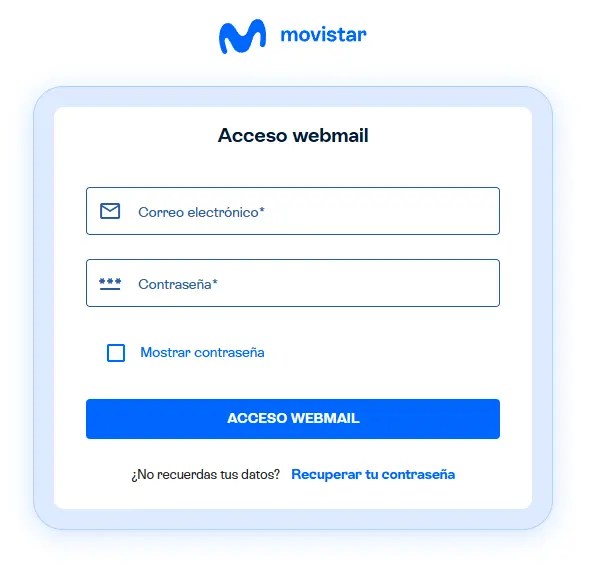
Entra en el Webmail de Movistar con tu dirección completa, por ejemplo:
y la contraseña correspondiente.
Si no puedes entrar, el problema no está en Gmail, sino en la propia cuenta. En ese caso conviene cambiar la contraseña o comprobar si la cuenta está bloqueada.
2. Configurar la recepción de correos @telefonica.net en Gmail
Para intentar recibir los mensajes de tu cuenta de Telefónica en Gmail, entra en Gmail y sigue esta ruta:
Configuración (la rueda dentada en la parte superior) → Ver todos los ajustes → Cuentas e importación → Consultar el correo de otras cuentas → Añadir una cuenta de correo
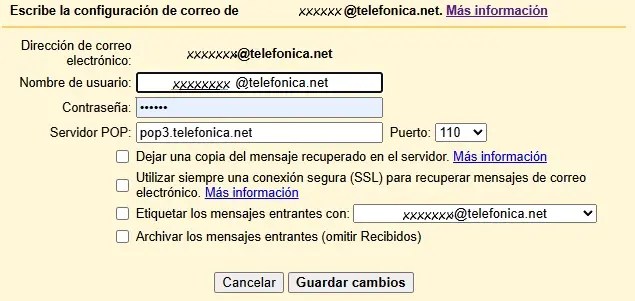
Cuando Gmail te pida los datos de la cuenta, prueba con esta configuración:
| Campo | Valor |
|---|---|
| Dirección de correo | [email protected] |
| Nombre de usuario | [email protected] completo |
| Contraseña | La contraseña del Webmail |
| Servidor POP | pop3.telefonica.net |
| Puerto | 110 |
| SSL | Desactivado, si Gmail lo permite |
La configuración clásica de Telefónica/Movistar para POP3 utiliza el servidor:
pop3.telefonica.net
con el puerto:
110
y sin cifrado.
3. Configurar el envío desde Gmail como @telefonica.net
Si además quieres enviar mensajes desde Gmail usando tu dirección @telefonica.net, debes ir a:
Configuración (la rueda dentada en la parte superior) → Ver todos los ajustes → Cuentas e importación → Enviar correo como → Añadir otra dirección de correo
Prueba con estos datos:
| Campo | Valor |
|---|---|
| Servidor SMTP | smtp.telefonica.net |
| Puerto | 25 |
| Usuario | [email protected] |
| Contraseña | La contraseña del Webmail |
| Conexión segura | Sin SSL/TLS, si Gmail lo permite |
El servidor SMTP habitual para estas cuentas es:
smtp.telefonica.net
con el puerto:
25
y sin cifrado.
El problema: Gmail puede rechazar esta configuración
Si Gmail no acepta estos datos, no significa necesariamente que los hayas escrito mal.
El problema más probable es que Gmail no permita usar una configuración antigua sin cifrado o que rechace el uso del servidor SMTP en el puerto 25. Este tipo de configuración es cada vez menos compatible con servicios modernos de correo.
En otras palabras: la cuenta de telefonica.net puede funcionar perfectamente en el Webmail de Movistar, pero fallar al intentar añadirla a Gmail.
La alternativa más fiable: activar el reenvío automático
En lugar de intentar que Gmail importe la cuenta mediante POP3, una solución mucho más estable es activar el reenvío automático desde el Webmail de Movistar hacia tu cuenta de Gmail.
Para hacerlo, entra en el Webmail de Movistar y busca esta opción:
Webmail → Configuración → Correo → Reenvío automático
Después, introduce tu dirección de Gmail y activa el reenvío.
De esta forma, cada mensaje que llegue a tu cuenta @telefonica.net se enviará automáticamente a Gmail, sin depender de la compatibilidad entre Gmail y los antiguos parámetros POP/SMTP de Telefónica.
Mi recomendación
Si Gmail te permite añadir la cuenta mediante POP3, puedes usar la configuración anterior. Pero si aparecen errores de conexión, autenticación o cifrado, lo más práctico es no insistir demasiado.
La opción más recomendable es usar Gmail como buzón principal y activar el reenvío automático desde el Webmail de Movistar.
Así podrás seguir recibiendo los mensajes de tu antigua cuenta @telefonica.net en Gmail sin tener que pelearte con servidores POP, SMTP, puertos antiguos o conexiones sin cifrado.


Deja una respuesta