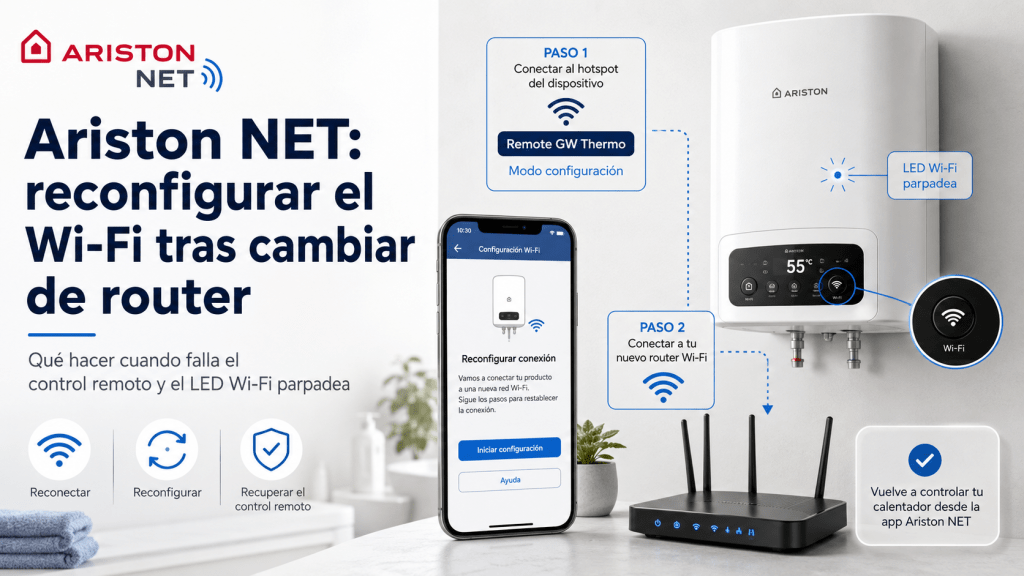
Cambiar de operador de Internet, estrenar un router más moderno o simplemente modificar la contraseña de la red doméstica suele traer un dolor de cabeza asociado: los dispositivos del hogar inteligente dejan de funcionar.
Si tienes un termo o calentador conectado a la plataforma Ariston NET, verás que el control remoto de la aplicación falla y el indicador Wi-Fi del aparato empieza a parpadear.
No te preocupes. El equipo no está averiado y no necesitas borrar tu cuenta ni registrar el termo de nuevo. La solución consiste únicamente en enseñarle los datos de tu nueva red inalámbrica. Sigue esta guía paso a paso para solucionarlo en pocos minutos.
1. Comprobaciones previas antes de empezar
Antes de iniciar el proceso, asegúrate de que tu nueva red cumpla con estos requisitos técnicos obligatorios para los equipos Ariston NET:
- Frecuencia de 2,4 GHz: Los termos Ariston no son compatibles con redes exclusivas de 5 GHz. Asegúrate de que tu router emite en la banda de 2,4 GHz. En la practica los nuevos routers modernos ( por ejemplo lo de Movistar 6G) trasmiten en ambas bandas con el mismo nombre y no debería haber problemas
- Seguridad WPA2: El router debe utilizar cifrado WPA2 o un modo mixto (WPA2/WPA3). Muchos modelos de Ariston no se conectan a redes configuradas únicamente con el protocolo moderno WPA3.
- Proximidad: Durante la configuración, mantén el teléfono móvil y el router lo más cerca posible del termo.
2. Prepara la aplicación Ariston NET
Abre la aplicación oficial en tu teléfono móvil e inicia sesión con tu correo electrónico y contraseña habituales.
Lo que NO debes hacer:
- No crees una cuenta nueva.
- No vuelvas a registrar el producto desde cero.
- No elimines el termo de tu perfil actual (salvo que la app te obligue a ello).
Verás que el termo aparece como «No accesible». Busca y selecciona opciones como Reconfigurar Wi-Fi, Reconectar producto o el asistente equivalente que te muestre la pantalla.
3. Activa el modo de configuración en el termo
Con tu teléfono en la mano al lado del aparato, haz lo siguiente:
- Mantén pulsado durante varios segundos el botón Wi-Fi (o el botón AP si utilizas un gateway externo de Ariston).
- Suéltalo cuando el indicador luminoso cambie su ritmo de parpadeo (un parpadeo rápido o de color verde suele indicar que el modo vinculación está listo).
- Nota: Este punto de acceso temporal tarda unos 40 segundos en activarse y expira tras unos minutos. Si tardas mucho, tendrás que repetir la pulsación.
4. El truco clave: desactiva tus datos móviles
Este es el paso donde la mayoría de los usuarios falla, ya que la aplicación no lo advierte con claridad: apaga temporalmente los datos móviles (4G/5G) de tu teléfono.
¿Por qué? Porque en el siguiente paso te conectarás a una red sin Internet. Los sistemas operativos Android e iOS, al detectar que la red Wi-Fi no navega, tienden a desconectarse automáticamente y regresar a los datos móviles, interrumpiendo el proceso.
Aprovecha también para desactivar funciones de tu smartphone como:
- Asistente Wi-Fi / Wi-Fi Inteligente.
- Cambio automático a datos móviles.
- Evitar redes sin Internet.
5. Conéctate a la red temporal del termo
Entra en los ajustes de Wi-Fi de tu smartphone. Verás una nueva red inalámbrica abierta con un nombre similar a «Remote Gw Thermo». Conéctate a ella.
Al ser una red puente directa entre tu móvil y el termo, tu teléfono te lanzará alertas del tipo: «Esta red no tiene acceso a Internet» o «¿Desea permanecer conectado?».
Es fundamental que selecciones «Mantener conexión» o «Conectarse de todos modos». No vuelvas todavía a tu red doméstica.
6. Envía las nuevas credenciales
- Regresa a la aplicación Ariston NET.
- Espera a que la app detecte que estás enlazado directamente al termo.
- El asistente te pedirá que selecciones tu nueva red Wi-Fi doméstica.
- Introduce con cuidado la nueva contraseña de tu casa y confirma el envío.
En este instante, tu móvil le estará transmitiendo los datos correctos al termo.
7. Recupera el acceso a Internet
Una vez que la aplicación confirme que los datos se han enviado con éxito, el termo apagará su red provisional e intentará conectarse a tu nuevo router.
Ahora ya puedes realizar los pasos inversos:
- Activa de nuevo los datos móviles en tu teléfono.
- Vuelve a conectar tu móvil a la red Wi-Fi normal de tu casa.
- Entra en Ariston NET para que la app finalice la sincronización con los servidores en la nube.
8. Verifica el indicador Wi-Fi
Sabrás que todo ha salido bien cuando la luz Wi-Fi del termo deje de parpadear y se quede fija (en muchos gateways, una luz verde fija es sinónimo de éxito). En un par de minutos, tu termo volverá a estar en línea dentro de la aplicación con toda tu programación intacta.
Resumen rápido del proceso
Nuevo router ➔ App indica "desconectado" ➔ Seleccionar Reconfigurar ➔ Pulsar botón Wi-Fi del termo ➔ Conectar móvil a red "Remote Gw" ➔ Introducir nueva clave de casa ➔ Activar datos/Internet ➔ Termo en línea.
Usa el código con precaución.
¿Sigue fallando? Revisa estos puntos de soporte
Si tras realizar el proceso la luz sigue parpadeando, verifica los siguientes parámetros de tu red:
- ¿Es una red de 2,4 GHz? Las de 5 GHz o las redes inteligentes que mezclan ambas bandas sin separación a veces confunden al dispositivo.
- ¿Has escrito bien la contraseña? Un espacio de más invalida el acceso.
- ¿Cifrado del router? Configura el router en modo compatible WPA2/WPA3 en lugar de «Solo WPA3».
- Aislamiento de AP: Asegúrate de que tu router no tiene activada la opción AP Isolation (aislamiento de clientes), la cual impide que los dispositivos conectados se comuniquen entre sí.
El secreto para resolver este bloqueo es entender que durante el proceso debes conectarte obligatoriamente a una red temporal sin Internet para poder transferir la información de tu nuevo router al calentador.


Deja una respuesta