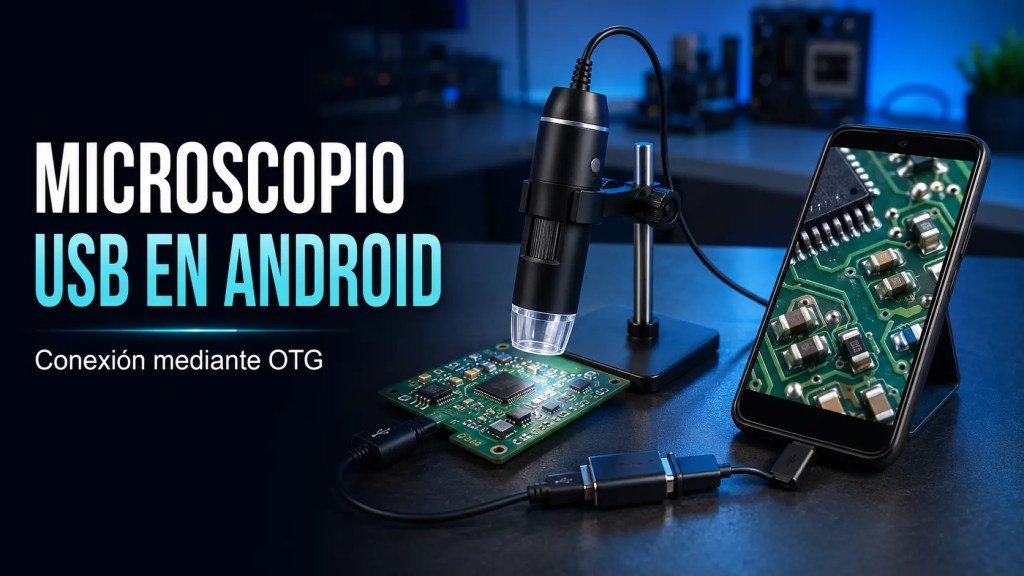
Los microscopios USB económicos resultan muy útiles para examinar placas electrónicas, soldaduras, componentes SMD, monedas, tejidos y otros objetos pequeños. Aunque normalmente se utilizan con un ordenador, muchos modelos también pueden conectarse directamente a un teléfono o una tableta Android.
Para conseguirlo necesitas tres elementos: un dispositivo Android compatible con USB OTG, el adaptador adecuado y una aplicación capaz de recibir vídeo desde cámaras USB UVC.
¿Qué necesitas?
Antes de comenzar, comprueba que dispones de:
- Un microscopio digital USB compatible con UVC.
- Un teléfono o tableta Android con soporte USB OTG.
- Un adaptador OTG USB-C o micro-USB, según el conector del dispositivo.
- Una aplicación para visualizar cámaras USB.
- Opcionalmente, un concentrador USB con alimentación externa si el microscopio consume demasiada energía.
¿Qué significan OTG y UVC?
USB OTG —USB On-The-Go— permite que el teléfono actúe como anfitrión y controle accesorios USB, como memorias, teclados, cámaras o microscopios.
UVC —USB Video Class— es el estándar que utilizan muchas webcams, endoscopios y microscopios USB para transmitir vídeo. La mayoría de los microscopios genéricos funcionan de esta manera, aunque no todos los teléfonos implementan completamente esta función.
Por tanto, que un móvil admita memorias USB mediante OTG no garantiza necesariamente que pueda mostrar la imagen de cualquier microscopio.
1. Comprobar si el móvil admite USB OTG
La forma más fiable de comprobarlo es consultar las especificaciones técnicas del teléfono en la web de su fabricante. Busca expresiones como:
- USB OTG
- USB On-The-Go
- USB Host
- Compatibilidad con dispositivos USB externos
También puedes conectar una memoria USB mediante el adaptador OTG. Si Android la reconoce, el teléfono dispone al menos de funciones básicas de anfitrión USB.
Las aplicaciones denominadas “OTG Checker” también pueden servir como orientación, pero no siempre garantizan la compatibilidad con cámaras UVC.
En algunos teléfonos, especialmente en determinados modelos de fabricantes asiáticos, puede ser necesario activar temporalmente la función OTG desde:
Ajustes → Conexiones → USB OTG
Esta opción no aparece en todos los móviles, ya que muchos dispositivos modernos activan OTG automáticamente al conectar el accesorio.
2. Elegir el adaptador OTG adecuado
El adaptador necesario depende del conector de tu teléfono:
- Teléfono con USB-C: adaptador USB-C OTG a USB-A hembra.
- Teléfono con micro-USB: adaptador micro-USB OTG a USB-A hembra.
Es importante que el adaptador indique expresamente que admite OTG o transferencia de datos. Algunos adaptadores baratos están diseñados únicamente para cargar dispositivos y no permiten conectar accesorios USB.
Si el microscopio ya termina en USB-C, podría conectarse directamente, siempre que tanto el cable como el teléfono admitan datos y el móvil pueda actuar como anfitrión USB.
3. Conectar el microscopio paso a paso
El procedimiento habitual es muy sencillo:
- Instala una aplicación compatible con cámaras USB UVC.
- Conecta el adaptador OTG al teléfono o tableta.
- Conecta el microscopio al puerto USB hembra del adaptador.
- Enciende la iluminación LED del microscopio, si dispone de un regulador en el cable.
- Abre la aplicación.
- Cuando Android solicite permiso para acceder al dispositivo USB, pulsa Aceptar.
- Si quieres utilizar siempre la misma aplicación, marca la opción para recordar la elección.
La imagen debería aparecer en la pantalla en unos segundos. Después puedes ajustar el enfoque mediante la rueda del propio microscopio y regular la intensidad de los LED para evitar reflejos o zonas sobreexpuestas.
4. Aplicaciones para microscopios USB en Android
No existe una aplicación universal que funcione con todas las combinaciones de móvil y microscopio. Si una aplicación no reconoce la cámara, conviene probar otra antes de pensar que el accesorio está averiado.
MScopes for USB Camera Webcam
MScopes está diseñada específicamente para microscopios, endoscopios, boroscopios y webcams UVC. No necesita acceso root y permite visualizar la imagen, hacer fotografías, grabar vídeos, ampliar, girar y ajustar algunos parámetros visuales.
Es probablemente una de las primeras opciones que merece la pena probar por estar orientada expresamente a este tipo de dispositivos.
OTG View
OTG View ofrece una interfaz sencilla para mostrar vídeo en directo, capturar fotografías, grabar y girar la imagen. Puede funcionar con numerosos endoscopios y microscopios USB genéricos.
USB Camera
Existen varias aplicaciones con este nombre. Una de las más completas permite conectar webcams y otros dispositivos UVC mediante OTG, realizar capturas y grabar vídeo. Algunas versiones incluyen funciones avanzadas que quizá resulten innecesarias para utilizar un microscopio.
También existe una alternativa denominada USB Camera que se presenta como una aplicación sin anuncios, seguimiento ni necesidad de crear una cuenta.
USB Endoscope app Android 10+
Aunque está pensada principalmente para endoscopios, USB Endoscope app Android 10+ también puede funcionar con microscopios que utilicen el estándar UVC. Requiere tanto compatibilidad OTG en el teléfono como una cámara USB compatible.
nExt Camera
nExt Camera admite diferentes cámaras UVC, incluyendo microscopios, webcams, endoscopios y dispositivos de captura. Permite visualizar, fotografiar y grabar la señal recibida.
Siempre es preferible descargar las aplicaciones desde Google Play y revisar sus permisos, publicidad, compras integradas y política de privacidad antes de instalarlas.
5. Cómo obtener una imagen más nítida
El aumento anunciado por algunos microscopios económicos no siempre se corresponde con un aumento óptico real. Para mejorar el resultado:
- Sujeta el microscopio con un soporte estable.
- Ajusta primero la distancia respecto al objeto.
- Gira lentamente la rueda de enfoque.
- Reduce la intensidad de los LED si aparecen reflejos.
- Utiliza iluminación lateral cuando examines superficies metálicas.
- Selecciona una resolución compatible desde la aplicación.
- Limpia con cuidado la cubierta de la lente.
- Evita el zoom digital excesivo, ya que amplía los píxeles pero no añade detalle.
Para inspeccionar placas electrónicas, un soporte firme suele influir más en la calidad final que el aumento máximo anunciado por el fabricante.
Problemas frecuentes y posibles soluciones
La aplicación no detecta el microscopio
Comprueba lo siguiente:
- El teléfono admite USB OTG.
- El adaptador sirve para datos y no solo para carga.
- El microscopio utiliza el estándar UVC.
- Android ha concedido permiso a la aplicación.
- El conector está completamente introducido.
- Otra aplicación no mantiene ocupado el dispositivo USB.
Desconecta el microscopio, cierra todas las aplicaciones similares, vuelve a conectarlo y acepta nuevamente el permiso de acceso.
Los LED se encienden, pero no aparece ninguna imagen
Que las luces funcionen solo demuestra que el microscopio recibe alimentación. No confirma que exista comunicación de datos.
Prueba otra aplicación UVC, reinicia el teléfono y verifica el microscopio en un ordenador. Si funciona en Windows, pero no en Android, puede existir una incompatibilidad entre el chipset de la cámara y el teléfono.
La pantalla aparece negra
Prueba a:
- Cambiar la resolución o el formato de vídeo en la aplicación.
- Cerrar y volver a abrir la aplicación.
- Desconectar y reconectar el microscopio.
- Reducir la intensidad de los LED.
- Probar otra aplicación compatible con UVC.
No merece la pena comprar la versión profesional de una aplicación esperando que solucione una pantalla negra: si el problema es de compatibilidad del hardware, la versión de pago tampoco lo resolverá.
La imagen se congela o se desconecta
Probablemente el microscopio demanda más corriente de la que puede suministrar el teléfono. Esto también puede provocar que los LED parpadeen o que la cámara se reinicie continuamente.
La solución más fiable es utilizar un hub USB OTG con alimentación externa. Los adaptadores OTG con carga simultánea no funcionan de la misma manera en todos los teléfonos, especialmente con USB-C, por lo que conviene comprobar expresamente su compatibilidad antes de comprar uno.
Un cargador más potente no resolverá el problema si el adaptador no permite alimentar correctamente el periférico.
La imagen aparece invertida
La mayoría de las aplicaciones permite girar o reflejar la imagen. Busca opciones como:
- Rotate
- Flip
- Mirror
- Horizontal flip
- Vertical flip
¿Se puede cargar el móvil mientras se utiliza el microscopio?
Depende del teléfono y del adaptador. Cuando el móvil actúa como anfitrión OTG normalmente suministra energía al microscopio, por lo que su batería se descarga con mayor rapidez.
Algunos adaptadores USB-C incorporan una entrada de alimentación, pero no todos permiten cargar el teléfono y alimentar simultáneamente el accesorio. Para sesiones prolongadas, la opción más segura suele ser un hub compatible con OTG y alimentación externa.
Conclusión
Utilizar un microscopio USB en Android es relativamente sencillo: basta con comprobar la compatibilidad OTG, emplear un adaptador que transmita datos e instalar una aplicación para cámaras UVC.
El principal problema es que no todas las combinaciones de teléfono, aplicación y microscopio funcionan igual. Por eso, si Android no muestra la imagen, conviene probar otra aplicación y verificar el microscopio en un ordenador antes de descartarlo. Cuando aparecen desconexiones o parpadeos, un hub USB alimentado puede solucionar las limitaciones de energía del teléfono.
Con un soporte estable y una iluminación bien regulada, un microscopio USB económico puede convertirse en una herramienta portátil muy práctica para reparar circuitos, revisar soldaduras o explorar pequeños objetos sin necesidad de utilizar un ordenador.


Deja un comentario