Un ordenador que se apaga de repente puede hacernos pensar en una fuente de alimentación averiada, un fallo de Windows o una placa base que está llegando al final de su vida. Sin embargo, en mi caso la solución estuvo en algo mucho más sencillo: limpiar a fondo la refrigeración del procesador, cambiar la pasta térmica y mejorar la ventilación de la caja.
El protagonista de esta reparación es un PC antiguo con placa Foxconn, procesador Intel Core i5, 8 GB de RAM según la configuración del equipo, un SSD de 256 GB y Windows 11. Aunque tiene años, sigue siendo un ordenador aprovechable. El problema era que se apagaba solo y, al volver a pulsar el botón de encendido, arrancaba sin problemas.
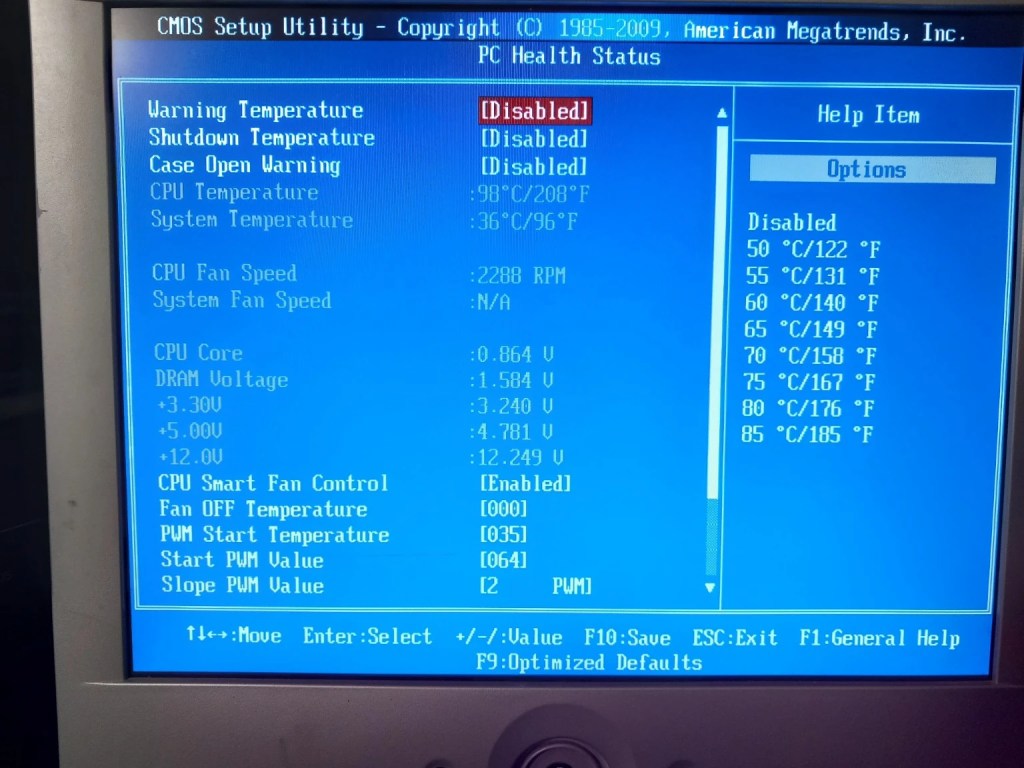
Tras revisar la BIOS apareció la pista decisiva: el procesador estaba a 98 °C. Después del mantenimiento, el ordenador ha dejado de apagarse y funciona correctamente. Este es el proceso y lo que conviene comprobar si te ocurre algo parecido.
El síntoma: el ordenador se apagaba y después volvía a arrancar
Lo que observaba era un apagado inesperado. Después podía encender el PC de nuevo y continuar utilizándolo, hasta que volvía a ocurrir.
Ese comportamiento por sí solo no permite identificar la avería. Una fuente defectuosa, problemas de alimentación o una temperatura excesiva pueden producir síntomas parecidos. Por eso, antes de comprar componentes o reinstalar Windows, decidí comprobar el estado del hardware.
Que el equipo vuelva a arrancar tampoco demuestra que todo esté bien: si la refrigeración es insuficiente, el problema puede reaparecer cuando el procesador vuelva a calentarse.
Cómo comprobé la temperatura de la CPU en la BIOS
Entré en la BIOS y abrí el apartado PC Health Status. Según la placa, esta pantalla puede llamarse Hardware Monitor, H/W Monitor o tener un nombre similar. La tecla de acceso depende del fabricante; suele indicarse al encender el ordenador.
En las fotografías de mi BIOS aparecían estas lecturas:
| Parámetro | Lectura observada |
|---|---|
| Temperatura del procesador | 98 °C |
| Temperatura del sistema | 36 °C |
| Velocidad del ventilador de la CPU | Aproximadamente 2.288 rpm |
| Warning Temperature | Disabled |
| Shutdown Temperature | Disabled |
La diferencia entre la temperatura de la CPU y la del sistema dirigió la atención hacia la refrigeración del procesador. 98 °C en la BIOS era una señal clara para revisar el disipador, aunque el límite térmico exacto depende del modelo de CPU y la lectura de una placa antigua puede necesitar una comprobación adicional.
También había un detalle importante: el ventilador estaba girando. Esto demuestra que un ventilador que funciona no garantiza que el procesador esté bien refrigerado. Si las aletas están obstruidas por polvo, el aire apenas puede atravesarlas. Y si el contacto entre CPU y disipador es deficiente, el calor tampoco se transmite correctamente.
Las opciones de aviso y apagado térmico de la placa figuraban desactivadas. No las confundí con las protecciones propias del procesador ni intenté resolver el problema desactivando controles: primero había que recuperar una refrigeración eficaz.
Por qué el sobrecalentamiento puede apagar el PC
Los procesadores Intel incorporan mecanismos de protección térmica. Pueden reducir su rendimiento para contener la temperatura y, en determinadas condiciones, apagar el equipo para protegerlo. El comportamiento y los límites dependen del modelo.
En mi caso, la lectura elevada y la desaparición de los apagados después de intervenir en la refrigeración apuntan al sobrecalentamiento como causa. No medí por separado el efecto de cada mejora, porque realicé las tres actuaciones en la misma reparación.
Paso 1: apagar, desconectar y revisar el disipador
Antes de trabajar dentro de la caja, apaga el ordenador, desconecta el cable de alimentación y deja que el disipador se enfríe. Trabaja sobre una superficie estable y evita tocar los contactos de los componentes.
Comprueba cómo está sujeto el disipador y cómo se libera su sistema de anclaje. En algunos equipos Intel se utilizan cuatro pasadores de plástico; en otros, tornillos o un soporte específico. No conviene forzarlos ni asumir que todos se desmontan de la misma forma.
IMPORTANTE: Si los tornillos que fijan el conjunto ventilador+radiador al procesador estan desgastados, rotos o no hacen su función conviene sustituirlos por tornillos metálicos o de nylon que fijen muy bien todo el conjunto al procesador.
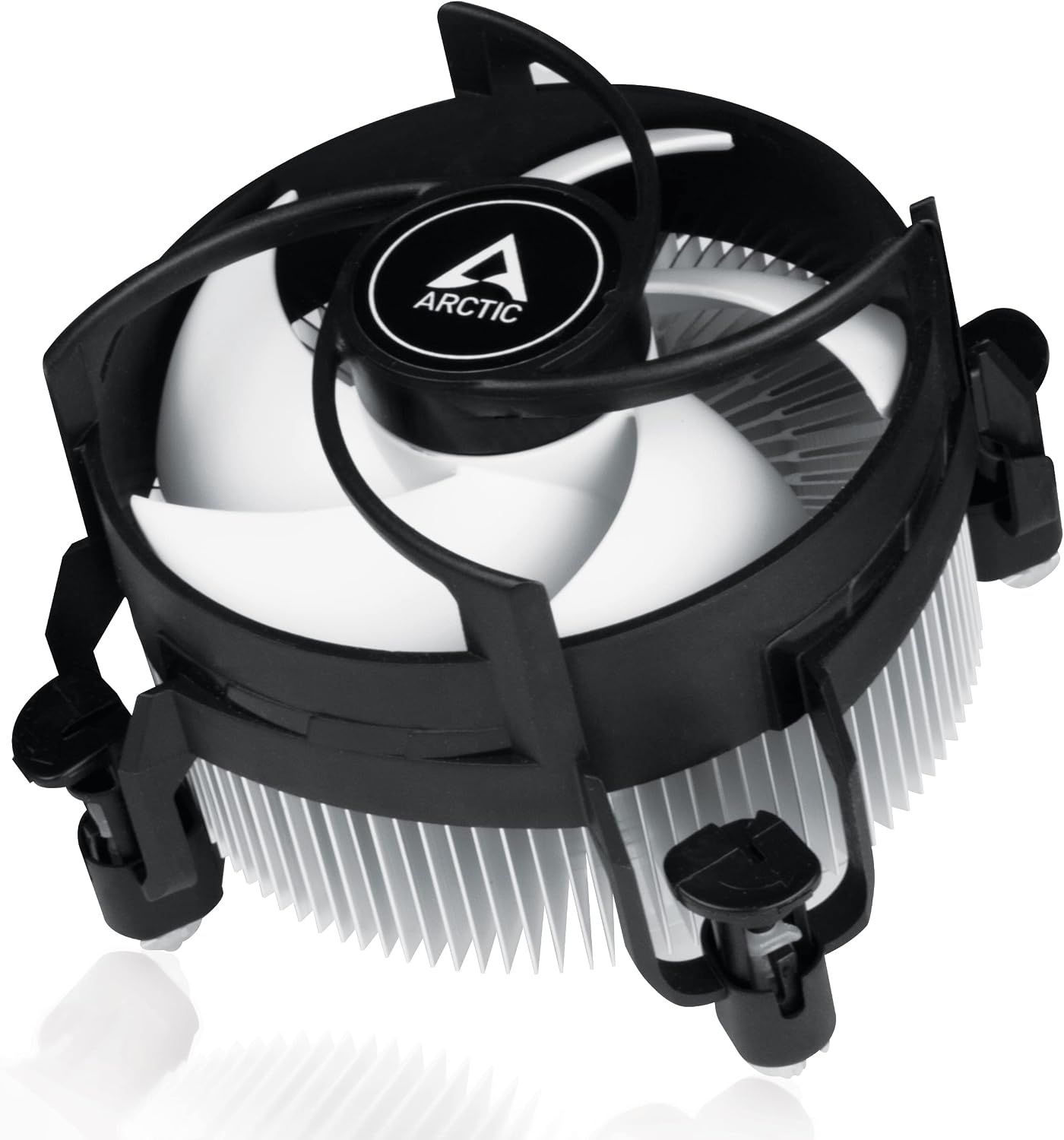
Obviamente si las fijaciones estan rotas y no encuentra tornillos metálicos para sujetar el conjunto ( o no le convence esta solución ), también se puede optar por comprar el conjunto nuevo con las fijaciones nuevas que ya no darna mas problemas y fijaran sin esfuerzo el conjunto al procesador ( al ser antiguos su precio es muy bajo rondando menos de 10€).
Revisa también el cable del ventilador y su conexión a CPU_FAN, para volver a colocarlo correctamente al terminar.
Paso 2: limpiar a fondo el radiador y el ventilador de la CPU
Al revisar el conjunto de refrigeración encontré muchísimo polvo en el radiador o disipador del procesador. La limpieza debía llegar al espacio entre las aletas, no quedarse en la suciedad visible sobre el ventilador.
Limpié a conciencia tanto el disipador como el ventilador de la CPU. La acumulación de polvo dificultaba el paso del aire y reducía la capacidad del conjunto para evacuar el calor.
Para hacer una limpieza similar, puede utilizarse una brocha suave y aire comprimido adecuado para electrónica. Si utilizas aire, sujeta las aspas para que el ventilador no gire descontroladamente y sigue las instrucciones del producto. Evita aplicar líquidos sobre la placa.
También conviene despejar las rejillas de entrada y salida de la caja: un disipador limpio necesita recibir aire y poder expulsar el calor hacia el exterior.
Paso 3: cambiar la pasta térmica del procesador
La segunda actuación fue sustituir la pasta térmica. Este material mejora la transferencia de calor entre la superficie del procesador y la base del disipador al rellenar pequeñas irregularidades.
Si desmontas el disipador para esta operación, limpia los restos de pasta de ambas superficies con un producto adecuado, como alcohol isopropílico y un paño que no deje pelusa, y deja que se sequen antes de aplicar la nueva.
Utiliza la cantidad y el método recomendados por el fabricante de la pasta y del sistema de refrigeración. Añadir más cantidad no asegura una mejor refrigeración: lo importante es que el disipador asiente correctamente y quede bien sujeto.
Después del montaje, comprueba los anclajes y conecta de nuevo el ventilador a CPU_FAN. La pasta térmica no sustituye un buen contacto mecánico entre el disipador y el procesador.
Paso 4: mejorar el flujo de aire con un ventilador adicional
Además de limpiar y renovar la pasta, añadí un ventilador a la caja para mejorar el flujo de aire. De poco sirve transferir bien el calor al disipador si el aire caliente se queda acumulado dentro del ordenador.
Como orientación general, en muchas cajas de sobremesa el aire entra por la zona frontal y sale por la parte trasera. La disposición concreta depende del diseño de la caja y de los ventiladores existentes.
Antes de montar un ventilador adicional, comprueba el sentido de circulación del aire; muchos modelos lo indican con flechas en el marco. Busca que contribuya a una entrada y una salida coherentes, y evita que los cables obstruyan las aspas o las rejillas.
El resultado: el ordenador ya no se apaga
Después de limpiar el disipador y el ventilador, cambiar la pasta térmica y mejorar la ventilación interna, el PC dejó de apagarse y funciona correctamente.
No dispongo de una temperatura final registrada para incluir una comparación numérica antes y después. El resultado comprobado es la desaparición de los apagados durante el uso posterior a la reparación.
En este caso no hizo falta sustituir la placa, el procesador ni reinstalar Windows para resolver el problema. Un mantenimiento de la refrigeración permitió seguir aprovechando el equipo.
Cómo comprobar que la reparación ha funcionado
Tras intervenir en la refrigeración, conviene hacer una comprobación progresiva:
- Enciende el ordenador y verifica que el ventilador de la CPU gira.
- Consulta la temperatura en la BIOS y observa cómo evoluciona durante unos minutos.
- Si no aparece una subida anormal, inicia el sistema y utiliza tus programas habituales.
- Comprueba la estabilidad y, si puedes, las temperaturas durante ese uso.
No hay una temperatura única válida para todos los Core i5: influyen el modelo, la temperatura ambiente, el disipador y la carga de trabajo. Si vuelve a acercarse a su límite térmico, revisa el montaje antes de someterlo a pruebas exigentes.
¿Y si el ordenador sigue apagándose después de limpiarlo?
La limpieza no resuelve todos los apagados. Si la temperatura es adecuada y el problema continúa, toca investigar otras causas: fuente de alimentación, conexiones, placa base, memoria o errores del sistema.
En mi ordenador, sin embargo, el dato de 98 °C y el estado del disipador marcaron el camino. Antes de dar por perdido un PC antiguo que se apaga solo, merece la pena revisar su refrigeración. El polvo puede acumularse durante años y convertir un mantenimiento pendiente en una avería aparentemente mucho más grave.
Preguntas frecuentes sobre apagados y temperatura de la CPU
¿Puede apagarse el ordenador por tener polvo?
Sí, si la acumulación dificulta la refrigeración y provoca sobrecalentamiento. En este caso había muchísimo polvo en el disipador de la CPU y los apagados desaparecieron tras el mantenimiento completo.
¿Por qué se calienta la CPU si el ventilador está girando?
Porque el aire puede encontrar las aletas obstruidas o el disipador puede hacer mal contacto con el procesador. El giro del ventilador es solo una parte del sistema de refrigeración.
¿Basta con cambiar la pasta térmica?
Depende del problema. Aquí también fue necesario limpiar el radiador y el ventilador, y se mejoró la circulación de aire de la caja. Conviene revisar el conjunto.
¿Hay que cambiar la pasta térmica todos los años?
No existe un intervalo universal. Sigue las indicaciones del fabricante y revisa la refrigeración si empeoran las temperaturas. Si retiras el disipador para renovar la pasta, limpia las superficies antes de volver a montarlo.
¿Se puede seguir usando el PC si la BIOS marca 98 °C?
Una lectura así justifica detener el uso y revisar la refrigeración, especialmente si hay apagados. El límite exacto depende del procesador; no conviene confiar en que sus protecciones actúen repetidamente.


Deja una respuesta