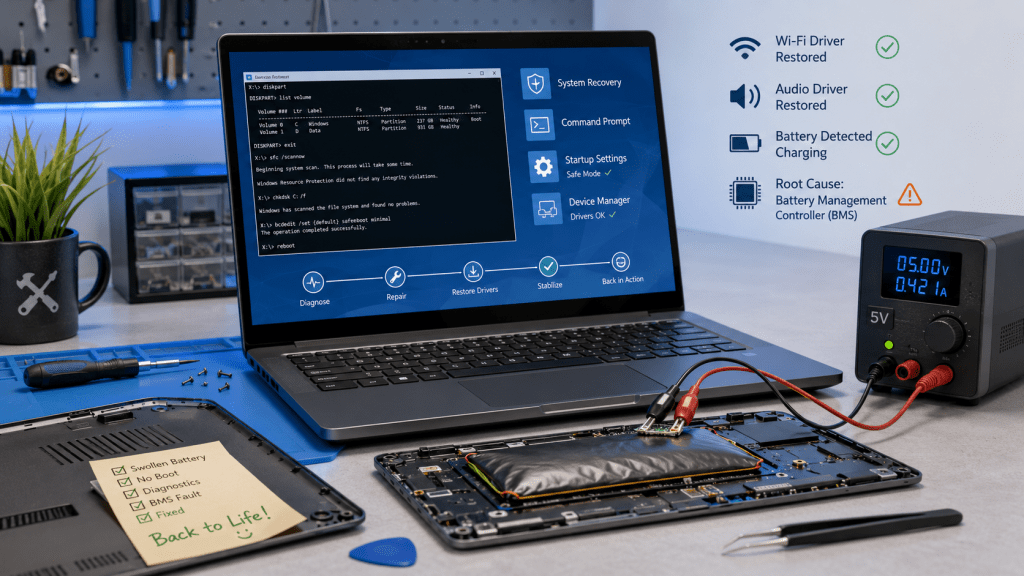
Cuando un portátil deja de arrancar, es fácil pensar inmediatamente en un fallo de la memoria interna, de Windows o incluso de la placa base. Sin embargo, en equipos compactos con almacenamiento eMMC y batería interna, un problema de alimentación puede producir síntomas muy parecidos.
En este caso nos encontramos con un MEDION E4241 con Windows 10, cuya batería original se había hinchado hasta el punto de deformar la tapa trasera. Por seguridad, la batería fue retirada y llevada a reciclaje.
El problema era que el ordenador ya no arrancaba normalmente. Sin batería, únicamente conseguíamos encenderlo alimentándolo directamente a través de los contactos de la batería utilizando su propio alimentador original de 5 V, para lo cual se soldaron dos hilos en el conector de la placa madre a un jack extra que se coloco en un lateral ( ojo con la polaridad)
El objetivo inicial era recuperar la licencia de Windows antes de dar el equipo por perdido. Sin embargo, durante el proceso descubrimos que el portátil probablemente seguía siendo completamente funcional.
Síntomas iniciales
El comportamiento del MEDION era bastante particular:
- El portátil conseguía encender.
- Llegaba a comenzar el proceso de arranque.
- Justo cuando parecía que Windows iba a iniciarse, el ordenador se apagaba.
- La memoria de almacenamiento interna era una eMMC, por lo que no era tan sencillo extraer el disco y conectarlo a otro ordenador.
- La batería original ya no estaba disponible dado que estaba extraordinariamente hinchada y se corria peligro de que expulsara líquidos corrosivos y nocivos.
- El equipo solo reaccionaba correctamente cuando utilizábamos su alimentador original conectado directamente a los contactos de batería.
También probamos otras alternativas:
- Se utilizaron varios diodos en serie para reducir la tensión aplicada a los terminales de batería, pero el ordenador apenas conseguía encender o funcionaba de manera inestable.
- También se probaron cargadores más potentes e incluso una power bank, pero curiosamente el ordenador solamente arrancaba de forma razonablemente estable utilizando su propio alimentador original.
Esto ya hacía sospechar que el problema podía estar relacionado con la alimentación y no necesariamente con Windows o con la eMMC. Puede suponerse que simplemente adquiriendo una bateria nueva del mismo tipo el problema se solucionaria, pero al estar descatalogada y no ser standard cuesta actualmente el precio del ordenador completo por lo que se descarto esta opción.
Primer objetivo: recuperar la clave de Windows 10
Afortunadamente, aunque Windows no conseguía arrancar normalmente, sí era posible acceder a las Opciones de recuperación de Windows.
Desde: Solucionar problemas → Opciones avanzadas → Símbolo del sistema ,entramos en CMD.
El entorno de recuperación aparece normalmente montado como:
X:\Windows
Hay que tener en cuenta que X: no es la instalación real de Windows, sino el entorno WinRE cargado temporalmente.
Al comprobar las unidades encontramos aproximadamente:
C:→ 28 GBD:→ unos 531 MB- una partición oculta de aproximadamente 100 MB
La partición de unos 28 GB correspondía claramente a la eMMC principal.
Podemos comprobarlo fácilmente mediante:
dir C:\
Si aparecen carpetas como:
WindowsProgram FilesUsers
hemos localizado la instalación real.
Leer la clave de Windows desde el registro offline
Inicialmente intentamos:
wmic path softwarelicensingservice get OA3xOriginalProductKey
pero desde WinRE obtuvimos:
Error:Description = No encontrado
Esto es normal porque el servicio de licencias de Windows no está funcionando dentro del entorno de recuperación. La solución fue cargar manualmente el registro de la instalación de Windows. Ejecutamos:
reg load HKLM\OFFSOFT C:\Windows\System32\Config\SOFTWARE
Una vez cargado:
reg query "HKLM\OFFSOFT\Microsoft\Windows NT\CurrentVersion\SoftwareProtectionPlatform" /v BackupProductKeyDefault
Windows mostró la clave almacenada. Por supuesto, conviene anotarla y guardarla en un lugar seguro. Después se descarga nuevamente el registro:
reg unload HKLM\OFFSOFT
Con esto ya habíamos conseguido nuestro objetivo inicial: recuperar la clave de Windows sin necesidad de arrancar Windows normalmente.
Una observación inesperada
Mientras trabajábamos desde CMD ocurrió algo interesante. El ordenador llevaba aproximadamente 20 minutos encendido y no se había apagado. Eso resultaba extraño porque durante un arranque convencional se apagaba rápidamente.
Decidimos entonces probar la eMMC mediante una lectura bastante extensa:
dir C:\Windows\System32 /s
El comando recorrió correctamente los archivos. El equipo continuó funcionando.
Esto empezaba a indicar que:
- la placa base podía permanecer estable;
- la eMMC era legible;
- el problema no parecía ser un fallo inmediato del almacenamiento.
Comprobando la eMMC con CHKDSK
El siguiente paso fue comprobar el sistema de archivos. Primero probamos:
chkdsk C: /scan
Desde WinRE apareció un error relacionado con el análisis online, algo parecido a:
No se encontró el objeto especificado.Se produjo un error al examinar esta unidad.
También apareció:
Error cuando se transferían los mensajes de sesiónal registro de eventos con estado 6
Este último mensaje puede resultar alarmante, pero en realidad está relacionado con el hecho de estar ejecutando CHKDSK desde el entorno de recuperación, donde el registro de eventos normal de Windows no se encuentra disponible.
Decidimos entonces realizar una comprobación offline sencilla:
chkdsk C:
El resultado fue excelente:
Se examinó el sistema de archivos sin encontrar problemas.No se requieren más acciones.
La comprobación tardó aproximadamente 2 minutos y 50 segundos. Al final volvió a aparecer el mensaje:
Error cuando se transferían los mensajes de sesiónal registro de eventos con estado 6
pero esto no significaba que la eMMC estuviera dañada. Simplemente CHKDSK no podía guardar el informe en el registro de eventos mientras trabajábamos desde WinRE. Por tanto, la memoria eMMC parecía estar en buenas condiciones.
El siguiente experimento: arrancar Windows 10 en modo seguro
Llegados a este punto la pregunta era evidente: ¿Por qué Windows normal se apaga mientras WinRE permanece funcionando indefinidamente?
Una buena forma de averiguarlo era utilizar el Modo seguro de Windows, ya que este carga únicamente los controladores y servicios esenciales.
Como la opción no aparecía directamente en el menú de recuperación, la activamos desde CMD:
bcdedit /set {default} safeboot minimal
Después elegimos: Continuar con Windows 10. Y ocurrió algo muy significativo: Windows arrancó correctamente en modo seguro y permaneció funcionando. No había red ni sonido, pero eso es normal en safeboot minimal.
Esto cambiaba bastante el diagnóstico. Ya sabíamos que:
- Windows podía arrancar.
- La eMMC funcionaba.
- El sistema permanecía estable en modo seguro.
- El apagado se producía al cargar el conjunto completo de controladores.
Revisando los dispositivos
Desde el modo seguro abrimos el Administrador de dispositivos:
devmgmt.msc
El MEDION E4241 mostraba, entre otros:
Adaptador gráfico
Intel HD Graphics
Wi-Fi
Realtek RTL8723BS Wireless LAN 802.11n SDIO Network Adapter
Audio
Intel SST Audio DeviceNuvoton SST NAU88L24 Codec Device
Gestión de energía
Adaptador de CA de MicrosoftIntel Battery Management Device
Esto resultaba especialmente interesante porque el equipo ya no tenía físicamente su batería original.
Deshabilitando controladores para localizar el problema
La siguiente estrategia fue sencilla: deshabilitar temporalmente los dispositivos que Windows no carga completamente en modo seguro.
Deshabilitamos:
- Intel HD Graphics
- Realtek RTL8723BS Wi-Fi
- Intel SST Audio
- Nuvoton NAU88L24
Dejamos sin tocar inicialmente el sistema de gestión de batería. Después eliminamos el arranque forzado en modo seguro:
bcdedit /deletevalue {default} safeboot
Y reiniciamos.
Resultado
Windows 10 arrancó normalmente y el ordenador no se apagó. Esto era probablemente la prueba más importante de todo el proceso. El problema estaba asociado a uno de los dispositivos o controladores que acabábamos de deshabilitar.
Habilitando los dispositivos uno por uno
Para localizar al posible responsable comenzamos a habilitar los dispositivos individualmente. La idea es muy importante: nunca habilitar varios simultáneamente, porque en caso de producirse de nuevo el fallo no sabríamos cuál lo provocó.
Primero: Wi-Fi
Habilitamos:
Realtek RTL8723BS Wireless LAN
Al reiniciar, Windows permaneció bastante tiempo mostrando:
Preparando Windows.No apague el equipo.
Aunque inicialmente resultaba preocupante, decidimos dejarlo terminar. Finalmente Windows arrancó correctamente. El Wi-Fi funcionaba y el portátil continuaba estable. Por tanto, el adaptador inalámbrico quedó prácticamente descartado.
Segundo paso: audio
Después habilitamos:
Intel SST Audio Device
y posteriormente:
Nuvoton SST NAU88L24 Codec Device
Windows volvió a arrancar correctamente. El equipo permaneció funcionando sin apagarse y ya por fin funcionaban todas las capacidades de audio. Por tanto, también podíamos descartar razonablemente los controladores de audio.
Prueba final: habilitar Intel HD Graphics
Después de comprobar que el Wi-Fi y los dos dispositivos de audio funcionaban correctamente, quedaba por habilitar:
Intel HD Graphics
Inicialmente decidimos dejarlo para el final porque era uno de los candidatos más razonables: al cargarse el controlador gráfico completo, Windows activa aceleración gráfica, gestión energética de la GPU y diferentes estados de frecuencia y consumo.
Sin embargo, tras dejar el equipo funcionando de forma estable, finalmente habilitamos también Intel HD Graphics.
Resultado definitivo
Windows arrancó normalmente y el ordenador no se apagó. La gráfica Intel funcionó correctamente y el equipo continuó estable. Con esta prueba pudimos descartar también el controlador gráfico como responsable del problema.
Llegados a este punto, el elemento que quedaba claramente asociado al fallo era el sistema de gestión de la batería, en particular:
Intel Battery Management Device
Esto encaja muy bien con la situación física del equipo: la batería original ya no existe y el portátil está siendo alimentado de una forma no prevista originalmente, aplicando 5 V directamente a los contactos de la batería mediante su cargador original.
Por tanto, la conclusión más plausible es que el apagado estaba relacionado con el controlador o la gestión de batería, probablemente porque Windows esperaba encontrar una batería y su electrónica asociada, mientras que en nuestro caso esa batería había sido retirada por estar hinchada.
Al mantener deshabilitado el controlador de gestión de batería, Windows puede arrancar y funcionar con normalidad incluso con Wi-Fi, audio y gráficos Intel activados.
¿Por qué no funcionaron los diodos?
Intentamos reducir los 5 V del alimentador colocando varios diodos en serie. Sin embargo, el ordenador:
- apenas encendía;
- no terminaba de arrancar;
- o se comportaba de forma inestable.
Esto tiene bastante sentido. La caída de tensión de un diodo no es constante, sino que depende de la corriente. Cuando el ordenador cambia rápidamente de consumo, también cambia la caída en los diodos.
Podemos terminar fácilmente con una alimentación inestable. Para sustituir eléctricamente una batería sería mucho más adecuado utilizar un convertidor DC-DC regulado, capaz de suministrar los picos de corriente necesarios manteniendo una tensión estable.
Pero antes de hacerlo habría que conocer con precisión:
- la tensión real de trabajo de la batería original;
- el pinout del conector;
- los contactos B+ y B−;
- y si existen líneas de temperatura, identificación o comunicación.
Lo que hemos aprendido
Este caso demuestra algo importante a la hora de diagnosticar portátiles aparentemente averiados.Un ordenador que se apaga al comenzar Windows no necesariamente tiene Windows corrupto ni una unidad de almacenamiento averiada.
Nuestro proceso permitió ir descartando posibilidades:
1. Accedimos a WinRE.
2. Localizamos la instalación de Windows en la eMMC.
3. Recuperamos la clave de Windows desde el registro offline.
4. Comprobamos que la eMMC podía leerse durante largos periodos.
5. CHKDSK confirmó que NTFS no tenía errores.
6. Windows arrancó correctamente en modo seguro.
7. Windows normal arrancó al deshabilitar varios controladores.
8. Habilitamos Wi-Fi sin problemas.
9. Habilitamos el sistema de audio sin problemas.
10. Habilitamos también Intel HD Graphics y el equipo siguió funcionando correctamente.
11. El problema quedó finalmente acotado al controlador o subsistema de gestión de batería, concretamente Intel Battery Management Device.
Finalmente, el MEDION E4241 que inicialmente parecía prácticamente destinado al reciclaje ha vuelto a arrancar Windows 10 y puede permanecer funcionando con normalidad.
La prueba final con Intel HD Graphics habilitado permitió descartar también la GPU. Todo apunta a que el origen del problema estaba en Intel Battery Management Device o en la gestión de batería asociada, algo especialmente coherente en un equipo que ya no dispone de su batería original y que está siendo alimentado directamente desde los contactos destinados a ella.
En cualquier caso, el proceso demuestra que antes de dar por muerto un ordenador merece la pena utilizar las herramientas de recuperación de Windows y realizar un diagnóstico sistemático.
Comandos utilizados
Para localizar Windows:
dir C:\
Para cargar el registro offline:
reg load HKLM\OFFSOFT C:\Windows\System32\Config\SOFTWARE
Para consultar la clave:
reg query "HKLM\OFFSOFT\Microsoft\Windows NT\CurrentVersion\SoftwareProtectionPlatform" /v BackupProductKeyDefault
Para descargar el registro:
reg unload HKLM\OFFSOFT
Para comprobar la eMMC:
chkdsk C:
Para forzar modo seguro:
bcdedit /set {default} safeboot minimal
Para volver al arranque normal:
bcdedit /deletevalue {default} safeboot
Advertencia importante
Manipular baterías de litio o alimentar directamente los terminales de batería de un ordenador puede causar daños en el equipo e incluso representar un riesgo eléctrico.
Una batería hinchada nunca debe reutilizarse, perforarse ni desmontarse. Debe llevarse a un punto de reciclaje adecuado.
Asimismo, alimentar directamente un ordenador desde los terminales destinados a la batería solamente debería realizarse si se conoce perfectamente la tensión, polaridad, corriente máxima y funcionamiento eléctrico del circuito.
En nuestro caso se trata fundamentalmente de un proceso experimental de diagnóstico y recuperación de hardware, no de una recomendación para sustituir permanentemente una batería mediante una fuente improvisada.


Deja una respuesta