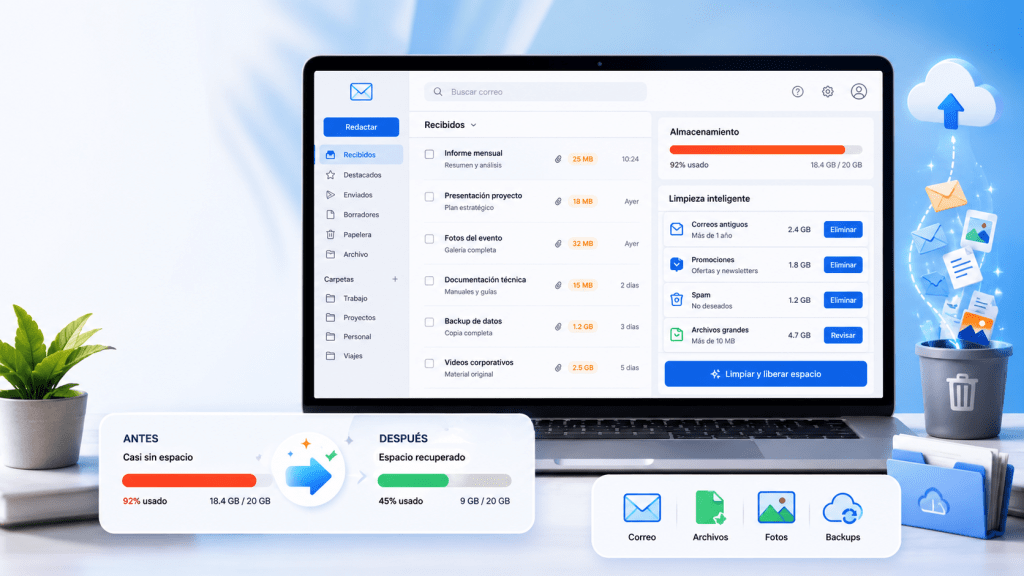
Si llevas años utilizando Gmail, es bastante probable que en algún momento te hayas encontrado con el temido aviso de almacenamiento casi lleno:“12,8 GB de 15 GB utilizados”
A partir de ahí, Google suele proponerte la solución más sencilla: ampliar el almacenamiento mediante Google One, por ejemplo contratando 100 GB adicionales por una cuota mensual.
Sin embargo, antes de pagar por más espacio conviene comprobar qué está ocupando realmente esos 15 GB. En muchas cuentas antiguas se acumulan durante años correos con archivos adjuntos, newsletters, fotografías, vídeos, documentos y copias de seguridad que ya no necesitamos.
Con una limpieza bien hecha podemos recuperar varios gigabytes sin gastar nada.
Los 15 GB de Google no son solo para Gmail
Lo primero que debemos tener claro es que los 15 GB gratuitos de una cuenta de Google se comparten entre varios servicios, principalmente:
- Gmail.
- Google Drive.
- Google Fotos.
- Determinadas copias de seguridad asociadas a nuestra cuenta.
Por tanto, aunque Gmail nos muestre el aviso, el verdadero responsable de la falta de espacio puede encontrarse en otro servicio. Veamos cómo localizarlo y liberar espacio.
1. Localiza los correos que más espacio ocupan
Borrar mensajes manualmente uno a uno resulta poco eficaz. Gmail permite utilizar operadores de búsqueda con los que podemos encontrar rápidamente los mensajes más pesados.
Por ejemplo, podemos escribir en el buscador de Gmail:
has:attachment larger:10M
De este modo aparecerán los mensajes que contienen archivos adjuntos de más de 10 MB.
También podemos buscar correos antiguos mediante:
older_than:2y
Esto mostrará mensajes con más de dos años de antigüedad.
Incluso podemos combinar ambos criterios:
has:attachment larger:10M older_than:2y
Así podremos localizar rápidamente aquellos mensajes antiguos con grandes archivos adjuntos que probablemente ya no necesitemos. Antes de borrarlos, naturalmente, conviene comprobar que no contienen documentación importante.
2. Revisa las categorías Social y Promociones
Dos de los lugares donde más correos se acumulan son las pestañas Social y Promociones. Durante años pueden almacenarse miles de mensajes procedentes de:
- redes sociales;
- comercios electrónicos;
- promociones;
- ofertas comerciales;
- cupones ya caducados;
- campañas publicitarias;
- notificaciones automáticas.
Normalmente son buenos candidatos para una limpieza masiva.
Gmail permite seleccionar todos los mensajes de una categoría, no únicamente los que aparecen en la primera pantalla. Esta opción resulta especialmente útil cuando llevamos muchos años utilizando la misma cuenta.
3. Vacía también la Papelera y Spam
Hay un detalle importante que puede generar confusión: enviar un correo a la papelera no necesariamente libera inmediatamente ese espacio.
Los mensajes eliminados permanecen temporalmente allí antes de ser borrados definitivamente. Por eso, después de una limpieza importante, conviene revisar y vaciar manualmente:
- Papelera
- Spam
Solo entonces podremos apreciar mejor cuánto almacenamiento hemos recuperado.
4. Aprovecha para darte de baja de newsletters
Eliminar cientos de newsletters sirve de poco si seguimos recibiéndolas diariamente. Podemos buscar términos como:
unsubscribe
Muchos boletines incorporan esta palabra en el pie del mensaje debido al enlace utilizado para cancelar la suscripción.
También podemos utilizar las propias herramientas de Gmail para darnos de baja cuando estén disponibles. La idea no consiste únicamente en recuperar espacio hoy, sino en reducir la velocidad a la que volvemos a llenarlo.
5. Revisa Google Drive: puede ser el verdadero culpable
En algunas cuentas Gmail apenas ocupa espacio, mientras que Google Drive contiene varios gigabytes de archivos olvidados. Conviene revisar especialmente:
- vídeos;
- imágenes de gran tamaño;
- archivos ZIP;
- copias antiguas;
- documentos PDF voluminosos;
- archivos duplicados;
- material de trabajo que ya no utilizamos.
Si tenemos muchos documentos compartidos, también podemos centrarnos en aquellos que realmente nos pertenecen utilizando filtros como:
owner:me
Ordenar los archivos por tamaño facilita enormemente la búsqueda de los elementos que más almacenamiento consumen.
En ocasiones, eliminar tres o cuatro archivos grandes puede resultar mucho más efectivo que borrar miles de correos electrónicos.
6. Comprueba Google Fotos
Google Fotos también puede consumir una parte importante del almacenamiento disponible. Si tenemos activada la copia de seguridad automática del teléfono, cada nueva fotografía o vídeo puede seguir aumentando el espacio utilizado por nuestra cuenta.
Por ello conviene revisar:
Google Fotos → Configuración → Copia de seguridad
Si no necesitamos almacenar automáticamente todas las fotografías en la nube, podemos desactivar esta función.
Esto no elimina las fotografías almacenadas en el teléfono; simplemente evita que las nuevas imágenes se suban automáticamente a Google Fotos.
Antes de modificar esta configuración, eso sí, debemos asegurarnos de disponer de otra estrategia de copia de seguridad si queremos conservar nuestras fotografías en caso de pérdida o avería del móvil.
7. Atención a las copias de seguridad de WhatsApp
Otro elemento que puede ocupar bastante espacio es la copia de seguridad de WhatsApp. Con el paso del tiempo puede llegar a contener una enorme cantidad de fotografías, vídeos, audios y documentos procedentes de nuestras conversaciones y grupos.
Si tenemos una copia antigua que ya no necesitamos, podemos revisar las copias de seguridad asociadas a nuestra cuenta de Google y eliminar las innecesarias.
Importante: antes de borrar una copia de seguridad de WhatsApp debemos estar seguros de que no la necesitaremos para restaurar nuestras conversaciones.
En este caso no conviene borrar indiscriminadamente.
8. Utiliza el administrador de almacenamiento de Google One
Probablemente sea la forma más cómoda de obtener una visión global de nuestro almacenamiento.
Desde Google One → Almacenamiento → Liberar espacio podemos comprobar qué parte de nuestra cuota está siendo utilizada por los distintos servicios.
Esta herramienta facilita la localización de elementos como:
- correos con archivos adjuntos grandes;
- mensajes de spam;
- elementos de la papelera;
- fotografías y vídeos;
- archivos grandes almacenados en Drive.
Es especialmente útil porque nos evita tener que revisar cada aplicación completamente a ciegas.
9. Haz una limpieza periódica
El problema del almacenamiento no suele aparecer de un día para otro. Es consecuencia de años de acumulación. Una buena costumbre puede ser realizar una pequeña revisión cada seis meses.
No hace falta dedicar demasiado tiempo. Normalmente basta con revisar:
- correos con adjuntos grandes;
- promociones y newsletters;
- papelera y spam;
- archivos grandes de Drive;
- Google Fotos;
- copias de seguridad antiguas.
De esta forma será mucho más difícil volver a alcanzar el límite.
¿Realmente necesitas pagar por Google One?
Depende del uso que hagamos de nuestra cuenta. Si utilizamos intensivamente Google Fotos, almacenamos grandes cantidades de documentos en Drive o queremos disponer de una copia permanente de nuestros archivos en la nube, ampliar el almacenamiento puede ser perfectamente razonable.
Pero si el problema procede simplemente de diez años de correos, promociones, archivos adjuntos y copias olvidadas, probablemente podamos recuperar varios gigabytes antes de contratar nada.
Por tanto, cuando aparezca el aviso de almacenamiento lleno, la pregunta no debería ser inmediatamente: “¿Cuánto cuesta ampliar el espacio?” sino: “¿Qué está ocupando realmente mis 15 GB?”
Una limpieza de unos minutos puede ser suficiente para alargar durante bastante tiempo la vida útil del almacenamiento gratuito de nuestra cuenta de Google.


Deja una respuesta