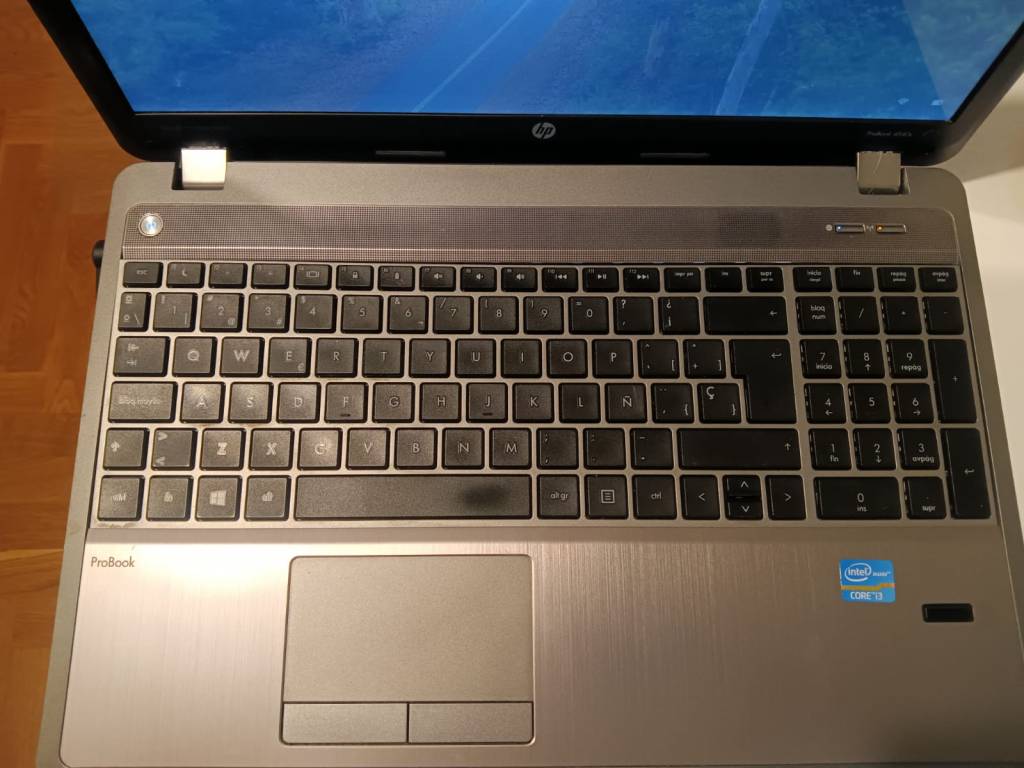
Instalar Windows 11 en un portátil antiguo puede dar mejores resultados de lo que cabría esperar, pero también pueden aparecer pequeños problemas de compatibilidad con determinados componentes. Uno de los más desconcertantes que he encontrado ha sido el fallo del teclado interno de un HP ProBook 4540s con Intel Core i5.
Durante un tiempo, al encender el portátil desde apagado, el teclado integrado no respondía. El equipo arrancaba con normalidad, el touchpad funcionaba y también podía utilizar un teclado externo conectado por USB, pero el teclado físico del propio portátil permanecía completamente inactivo.
Lo más extraño era que, después de reiniciar Windows 11, el teclado interno volvía a funcionar correctamente. Es decir, el problema aparecía principalmente en el arranque desde apagado, pero desaparecía tras un reinicio.
Ese comportamiento hacía pensar más en un problema de inicialización, controladores o compatibilidad de Windows 11 que en una avería física del teclado.
Síntomas del problema
El fallo se manifestaba de una forma bastante concreta:
- El teclado interno no funcionaba después de encender el portátil desde apagado.
- El touchpad sí respondía.
- Un teclado USB externo funcionaba correctamente.
- Después de reiniciar Windows 11, el teclado interno volvía a funcionar.
- El problema aparecía sobre todo durante el llamado arranque en frío.
Este último detalle era importante. Si el teclado estuviera averiado físicamente, lo normal sería que tampoco funcionara después de reiniciar. Por eso parecía razonable investigar primero la parte de software antes de plantearse sustituir el teclado o desmontar el equipo.
Primera prueba: desactivar el inicio rápido de Windows 11
Una de las primeras medidas que probé fue desactivar el inicio rápido de Windows 11.
Esta función está pensada para reducir el tiempo de arranque, pero no realiza un apagado completamente tradicional. Windows conserva parte del estado del sistema para acelerar el siguiente inicio y, en determinados equipos antiguos, esto puede provocar que algunos dispositivos no se inicialicen correctamente.
Para desactivar el inicio rápido:
- Abrir el Panel de control.
- Entrar en Opciones de energía.
- Seleccionar Elegir el comportamiento de los botones de inicio/apagado.
- Pulsar en Cambiar la configuración actualmente no disponible.
- Desmarcar Activar inicio rápido.
- Guardar los cambios y apagar completamente el equipo.
También se puede desactivar la hibernación desde una consola con permisos de administrador mediante:
powercfg /h off
En mi caso, este cambio pareció mejorar el comportamiento general del equipo y especialmente el del touchpad, aunque inicialmente el teclado interno seguía fallando durante algunos arranques desde apagado.
Por tanto, desactivar el inicio rápido fue una prueba recomendable, pero no podía considerarla todavía la solución definitiva.
Windows Update puede haber sido la clave
Después de realizar estas pruebas continué utilizando el portátil normalmente y manteniendo Windows 11 actualizado mediante Windows Update.
Con el paso de las actualizaciones, el problema terminó desapareciendo. Actualmente puedo encender el HP ProBook 4540s desde apagado y tanto el teclado interno como el touchpad funcionan desde el primer momento, sin necesidad de conectar un teclado USB ni reiniciar Windows.
No puedo afirmar qué actualización concreta solucionó el problema, porque no hubo un único cambio claramente identificable justo antes de que desapareciera el fallo. Sin embargo, por el comportamiento observado, es bastante posible que alguna actualización acumulativa de Windows, un controlador distribuido mediante Windows Update o una corrección de compatibilidad haya mejorado la inicialización del teclado.
También es posible que la solución final sea consecuencia de varios factores: haber desactivado previamente el inicio rápido, las posteriores actualizaciones de Windows y algún cambio en los controladores del sistema.
¿Por qué puede ocurrir en un portátil antiguo?
El HP ProBook 4540s es un equipo diseñado muchos años antes de la aparición de Windows 11. Aunque el sistema operativo puede funcionar correctamente en este tipo de ordenadores, algunos componentes dependen de firmware, BIOS y controladores desarrollados originalmente para versiones anteriores de Windows.
Durante el arranque intervienen varios elementos: la BIOS, la gestión de energía ACPI, los controladores del chipset y el propio controlador encargado del teclado. Si alguno de estos componentes no se inicializa correctamente durante un arranque en frío, pueden aparecer fallos como el descrito.
El hecho de que el teclado funcionara perfectamente después de reiniciar reforzaba esta hipótesis, porque durante el reinicio Windows vuelve a inicializar numerosos dispositivos de una forma diferente a la utilizada tras un apagado con inicio rápido.
Qué probar si el teclado no funciona al arrancar Windows 11
Si tienes un portátil antiguo y te ocurre algo parecido, antes de pensar en sustituir el teclado conviene probar varias cosas sencillas:
- Instalar todas las actualizaciones disponibles en Windows Update.
- Revisar también las actualizaciones opcionales de controladores.
- Desactivar el inicio rápido de Windows 11.
- Realizar un apagado completo y volver a encender el equipo.
- Comprobar si el teclado funciona dentro de la BIOS.
- Revisar si existe una actualización de BIOS para el portátil.
- Comprobar los controladores del chipset y dispositivos de entrada.
- Probar temporalmente una distribución Linux desde un USB para descartar un fallo físico.
Si el teclado funciona correctamente en la BIOS o desde otro sistema operativo, pero falla únicamente durante determinados arranques de Windows 11, es muy probable que el problema esté relacionado con software, controladores o administración de energía.
Problema resuelto en el HP ProBook 4540s
En mi caso, el problema finalmente se ha solucionado sin sustituir el teclado ni realizar ninguna reparación de hardware. Actualmente el HP ProBook 4540s arranca correctamente desde apagado y el teclado interno responde desde la pantalla de inicio de Windows. El touchpad también funciona con normalidad.
No puedo determinar con absoluta certeza si la solución llegó mediante una actualización concreta de Windows Update o por la combinación de varias modificaciones realizadas anteriormente, pero lo importante es que el fallo ha desaparecido completamente.
Conclusión
Si el teclado de un portátil no funciona al arrancar Windows 11 pero sí después de reiniciar, no hay que asumir inmediatamente que el teclado está averiado. En equipos antiguos, este tipo de comportamiento puede estar relacionado con el inicio rápido, los controladores, ACPI, la BIOS o la compatibilidad de Windows 11 con el hardware.En el caso de mi HP ProBook 4540s, después de desactivar el inicio rápido, realizar distintas pruebas y continuar instalando las actualizaciones de Windows, el problema terminó desapareciendo.
Por tanto, antes de desmontar el portátil o comprar un teclado de sustitución, merece la pena comprobar primero Windows Update, las opciones de energía y los controladores. En algunos casos, como este, el problema puede terminar resolviéndose completamente mediante software.


Deja una respuesta