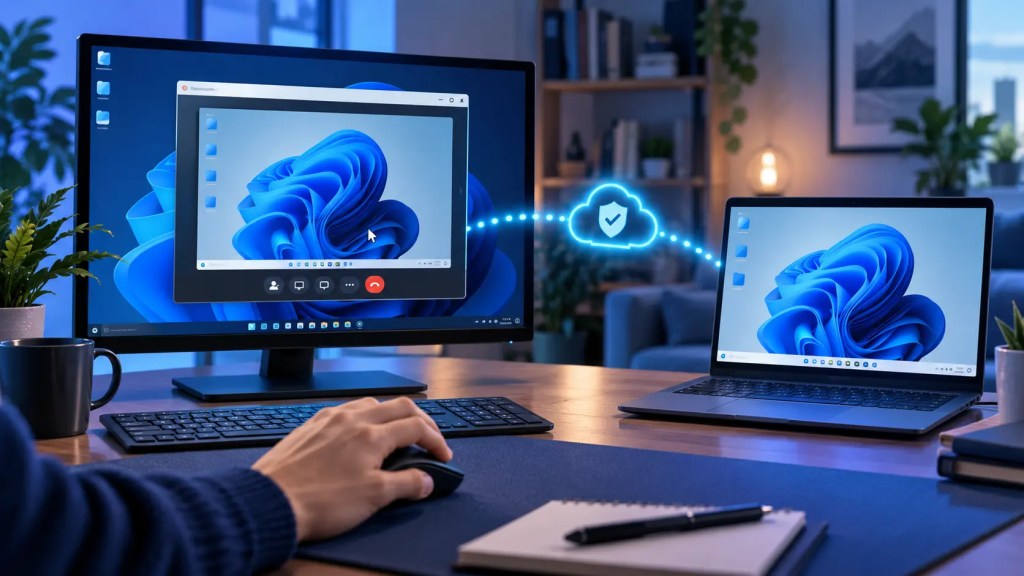
Realizar el mantenimiento remoto de un ordenador resulta especialmente útil cuando queremos ayudar a un familiar que se encuentra en otra vivienda o ciudad. Durante años, programas como VNC y TeamViewer fueron las opciones más conocidas, pero algunas soluciones han introducido restricciones, avisos de supuesto uso profesional o planes de pago.
En mi caso, solamente necesitaba acceder ocasionalmente al ordenador de mi hija para solucionar pequeños problemas, instalar algún programa o revisar la configuración de Windows 11. Por tanto, no buscaba una plataforma empresarial ni quería instalar servidores, abrir puertos en el router o realizar una configuración complicada.
Después de revisar distintas alternativas, opté por probar Asistencia rápida de Microsoft, una herramienta gratuita, sencilla y suficientemente potente para este tipo de ayuda familiar.
¿Qué es Asistencia rápida de Microsoft?
Asistencia rápida, conocida en inglés como Quick Assist, es una aplicación de Microsoft que permite que una persona vea o controle a distancia el ordenador Windows de otra persona.
Está pensada para prestar soporte técnico de manera puntual. Por ejemplo, podemos utilizarla para:
- Solucionar un problema de Windows.
- Instalar o configurar una aplicación.
- Revisar las actualizaciones del sistema.
- Ayudar a configurar una impresora.
- Modificar alguna opción de Windows.
- Mostrar a otra persona cómo realizar una determinada operación.
- Comprobar por qué un programa no funciona correctamente.
La conexión se realiza a través de Internet y no es necesario que los dos ordenadores estén conectados a la misma red. Tampoco hace falta conocer la dirección IP del equipo remoto, abrir puertos en el router ni instalar una VPN.
Microsoft confirma que Asistencia rápida permite visualizar la pantalla, realizar anotaciones y solicitar el control completo del dispositivo remoto. Está disponible para Windows 10 y Windows 11. Puede consultarse su funcionamiento en la documentación oficial de Asistencia rápida.
¿Es realmente gratuita?
Sí. Asistencia rápida es gratuita y no requiere contratar Microsoft 365, Intune ni ninguna otra suscripción.
La persona que presta la ayuda debe iniciar sesión con una cuenta Microsoft. Sin embargo, la persona que recibe la asistencia no necesita identificarse con una cuenta Microsoft: solamente debe abrir la aplicación, introducir el código temporal y autorizar la conexión.
Esto la convierte en una solución especialmente apropiada para ayudar a familiares y amigos, ya que no existen límites de tiempo artificiales ni mensajes que acusen al usuario de estar realizando una actividad comercial.
Ventajas de Asistencia rápida
Frente a otras herramientas de control remoto, Asistencia rápida presenta varias ventajas importantes:
- Está desarrollada y mantenida por Microsoft.
- Se integra bien con Windows 11.
- Es gratuita.
- Su configuración es muy sencilla.
- No necesita un servidor propio.
- No requiere abrir puertos en el router.
- No necesita configurar una VPN.
- La conexión se realiza mediante un código temporal.
- La otra persona debe autorizar expresamente el acceso.
- Permite ver la pantalla antes de solicitar el control.
- Puede utilizarse desde cualquier conexión a Internet.
- No permanece escuchando permanentemente conexiones externas.
Además, Asistencia rápida utiliza una conexión cifrada. Según Microsoft, se comunica mediante HTTPS a través del puerto 443 y el tráfico está protegido mediante TLS. Esto permite que funcione normalmente con la configuración habitual de un router doméstico.
Cómo instalar Asistencia rápida en Windows 11
Antes de instalar nada, conviene comprobar si la aplicación ya está disponible:
- Abrimos el menú Inicio.
- Escribimos Asistencia rápida en el buscador.
- Seleccionamos la aplicación si aparece en los resultados.
También puede abrirse mediante la combinación de teclas:
Ctrl + Windows + Q
Si la aplicación no está instalada o Windows solicita actualizarla, puede descargarse gratuitamente desde Microsoft Store.
En algunos ordenadores puede estar presente una versión antigua. En ese caso, Windows mostrará un aviso para instalar la versión actualizada desde Microsoft Store.
Cómo ayudar a otra persona paso a paso
El procedimiento se divide en dos partes: las acciones que realiza quien presta la ayuda y las que debe efectuar quien está delante del ordenador remoto.
Pasos en el ordenador de la persona que ayuda
En mi caso, estos son los pasos que realizaría desde mi ordenador para ayudar a mi hija:
- Abrir el menú Inicio.
- Buscar y ejecutar Asistencia rápida.
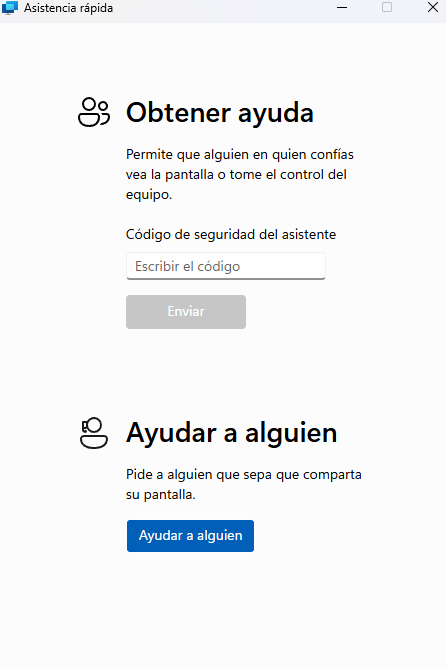
- Pulsar Ayudar a alguien.
- Iniciar sesión con una cuenta Microsoft si la aplicación lo solicita.
- Esperar a que aparezca el código de seguridad temporal.
- Comunicar ese código a la persona que se encuentra delante del otro ordenador.
El código puede comunicarse por teléfono, WhatsApp u otro medio de confianza. Solamente funciona durante un periodo limitado, por lo que conviene introducirlo inmediatamente.
Pasos en el ordenador que necesita asistencia
En el ordenador remoto hay que realizar lo siguiente:
- Abrir Asistencia rápida.
- Localizar el apartado Obtener ayuda.
- Introducir el código facilitado por la persona que va a prestar la asistencia.
- Pulsar Enviar.
- Comprobar la identidad mostrada en pantalla.
- Seleccionar Permitir para compartir la pantalla.
Una vez aceptada la conexión, la persona que ayuda podrá ver lo que aparece en la pantalla, pero inicialmente puede que no tenga control sobre el teclado y el ratón.
Cómo obtener el control del ordenador remoto
Para manejar directamente el ordenador:
- La persona que ayuda pulsa Solicitar control.
- En el ordenador remoto aparece una nueva solicitud.
- La persona que recibe la ayuda selecciona Permitir.
- A partir de ese momento, el asistente puede utilizar el ratón y el teclado.
Es una medida de seguridad acertada: primero se autoriza compartir la pantalla y posteriormente se concede el control. La persona situada delante del equipo mantiene en todo momento la capacidad de cancelar la sesión.
¿Qué podemos hacer durante la conexión?
Una vez autorizado el control, podemos trabajar de una manera bastante parecida a como lo haríamos delante del ordenador:
- Abrir la configuración de Windows.
- Ejecutar programas.
- Revisar actualizaciones.
- Cambiar configuraciones.
- Consultar el Administrador de dispositivos.
- Comprobar el espacio libre del disco.
- Desinstalar aplicaciones problemáticas.
- Actualizar controladores.
- Revisar mensajes de error.
- Utilizar el teclado y el ratón.
- Realizar anotaciones sobre la pantalla.
- Pausar o finalizar la sesión.
Las anotaciones son particularmente útiles cuando no queremos tomar el control, sino mostrar a la otra persona dónde debe pulsar.
Una consideración importante sobre los permisos de administrador
Aunque tengamos el control remoto, algunas operaciones pueden provocar la aparición del aviso del Control de cuentas de usuario de Windows, conocido como UAC.
En determinadas situaciones, la persona que está delante del ordenador tendrá que aceptar personalmente ese aviso. Esto puede suceder al instalar programas, modificar configuraciones protegidas o ejecutar determinadas herramientas como administrador.
Por tanto, aunque Asistencia rápida permite realizar numerosas tareas, conviene que la otra persona permanezca cerca del equipo durante las operaciones importantes.
Su principal limitación: no permite acceso desatendido
La principal diferencia frente a TeamViewer configurado con una contraseña permanente es que Asistencia rápida requiere la participación de alguien delante del ordenador remoto.
Cada vez que queramos conectarnos:
- Hay que generar un nuevo código.
- La otra persona debe introducirlo.
- Debe autorizar el uso compartido de la pantalla.
- También debe aceptar la solicitud de control.
Esto significa que no es la mejor solución para administrar servidores o acceder a un ordenador vacío cuando su propietario no está presente.
Sin embargo, para ayudar ocasionalmente al ordenador de un hijo, familiar o amigo, esta limitación puede convertirse en una ventaja: evita dejar habilitado un acceso remoto permanente y reduce el riesgo de conexiones no autorizadas.
Seguridad: cuidado con las falsas llamadas de soporte
Cualquier programa de control remoto puede utilizarse de forma fraudulenta. Asistencia rápida también es empleada en algunas estafas en las que alguien llama haciéndose pasar por Microsoft, un banco o una empresa de telecomunicaciones.
Por eso deben respetarse unas reglas básicas:
- No aceptar una conexión que no hayamos solicitado previamente.
- No facilitar códigos a desconocidos.
- Comprobar quién va a conectarse antes de pulsar Permitir.
- No aceptar llamadas que aseguren que el ordenador tiene un virus sin haber solicitado ayuda.
- Finalizar inmediatamente la sesión si observamos alguna operación sospechosa.
- No introducir contraseñas bancarias mientras otra persona controla la pantalla.
Microsoft advierte expresamente que nunca contacta mediante llamadas o correos electrónicos no solicitados para pedir acceso a un ordenador. El acceso debe concederse únicamente a una persona conocida y de confianza.
Asistencia rápida frente a Escritorio remoto de Windows
Windows 11 también incorpora Conexión a Escritorio remoto, pero su finalidad es diferente.
| Característica | Asistencia rápida | Escritorio remoto |
|---|---|---|
| Coste | Gratuito | Incluido en determinadas ediciones |
| Windows 11 Home como equipo remoto | Sí | No |
| Windows 11 Pro como equipo remoto | Sí | Sí |
| Persona delante del equipo | Necesaria | No necesariamente |
| Código temporal | Sí | No |
| Apertura de puertos | No | Puede requerir red privada o VPN |
| Permite ver lo que hace el asistente | Sí | Normalmente inicia una sesión remota |
| Uso más apropiado | Ayuda puntual | Acceso permanente o profesional |


Deja una respuesta