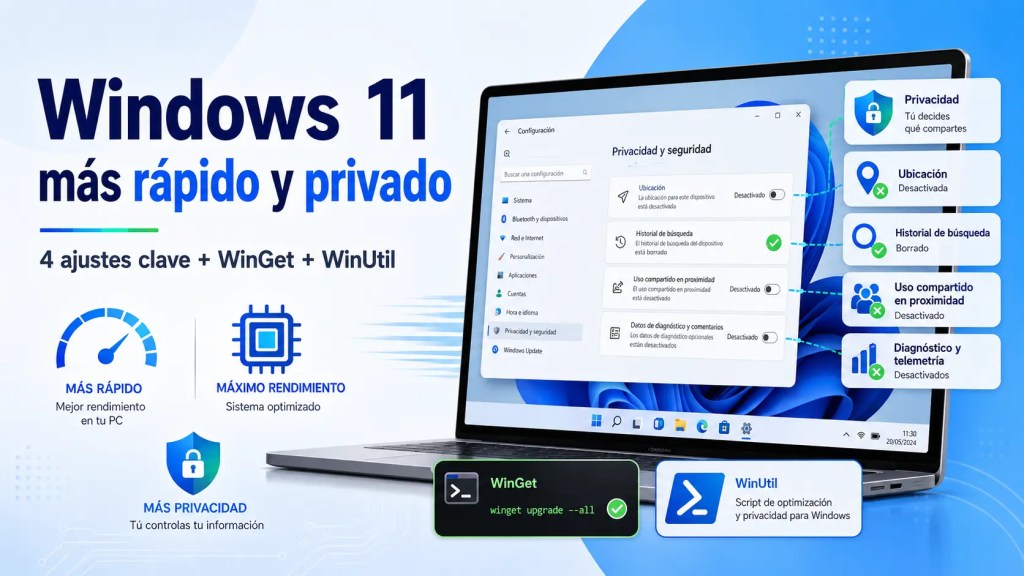
¿Sientes que Windows 11 consume demasiados recursos o invade tu privacidad? Aunque el sistema operativo viene configurado por defecto para facilitar la telemetría y el rastreo, los usuarios avanzados sabemos que «menos es más». En esta guía, te enseñamos a configurar cuatro ajustes críticos de privacidad y a utilizar herramientas de automatización como WinGet y el famoso script de Chris Titus para mantener tu PC siempre a punto.
1. Configuración de Privacidad y Rendimiento
Optimizar estos servicios reduce la carga en segundo plano de la CPU y protege tus datos personales.
📍 Ubicación
Si no lo necesitas, desactivar el rastreo innecesario ahorra batería (si usas un ordenador portatil) y recursos.
- Usa Windows + I para abrir Configuración.
- Ve a Privacidad y seguridad > Ubicación.
- PC de escritorio: Desactiva «Servicios de ubicación» por completo.
- Portátiles: Mantenlo activo pero apaga las apps que no lo necesiten y pulsa Borrar en el historial de ubicaciones.
🔍 Historial de Búsqueda
Acelera las búsquedas locales eliminando registros de actividad.
- En Privacidad y seguridad > Permisos de búsqueda, localiza la sección Historial.
- Desactiva «Historial de búsqueda en este dispositivo» y pulsa Borrar historial para liberar caché.
📶 Uso compartido en proximidad
Apágalo para mejorar la seguridad de tu red y ahorrar batería (si usas un ordenador portatil).
- En Sistema > Uso compartido en proximidad, selecciona Desactivado.
- Si lo usas, marca Solo mis dispositivos para evitar solicitudes externas.
📊 Comentarios y diagnósticos (Telemetría)
Evita que Windows envíe datos constantes a Microsoft, ahorrando ancho de banda.
- En Privacidad y seguridad > Diagnósticos y comentarios, desactiva Enviar datos de diagnóstico opcionales.
- Apaga «Mejorar la escritura» y cambia la «Frecuencia de comentarios» a Nunca.
2. Actualizaciones Profesionales con WinGet
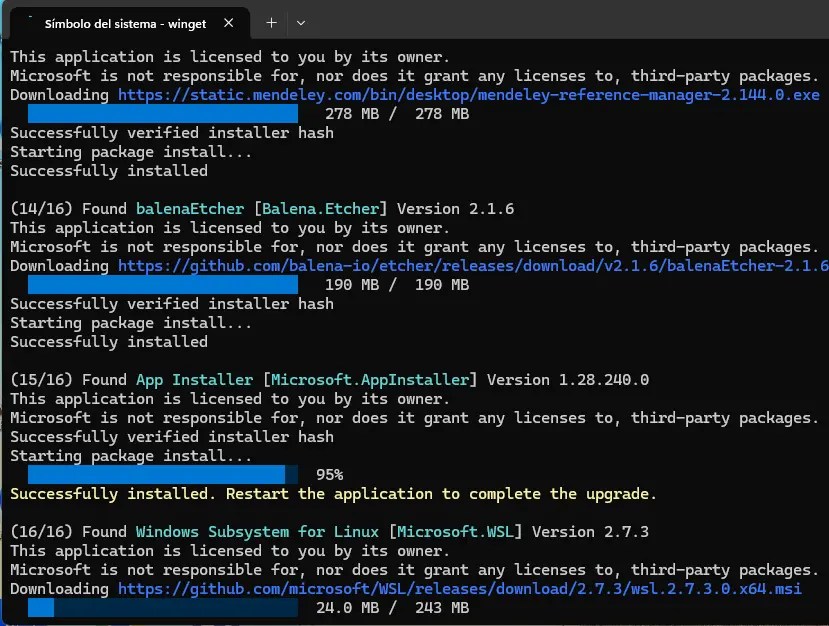
Olvídate de buscar actualizaciones web por web. El comando winget upgrade --all es la herramienta definitiva de mantenimiento.
- Sincronización: Conecta con el repositorio oficial de Microsoft.
- Detección: Compara tus versiones instaladas con las últimas disponibles.
- Automatización: Instala todo de forma silenciosa.
- Tip Pro: Ejecútalo siempre como Administrador una vez por semana para parchear vulnerabilidades de seguridad.
3. Nivel Avanzado: El Script «Todo en Uno» (WinUtil)
Para los que buscan una optimización total, el comando de Chris Titus Tech (irm christitus.com/win | iex) ejecutado desde PowerShell es el estándar de la industria.
¿Qué es este comando?
irm: Descarga el script desde el servidor oficial.| iex: Ejecuta el código inmediatamente en PowerShell.
¿Qué puedes hacer con WinUtil?
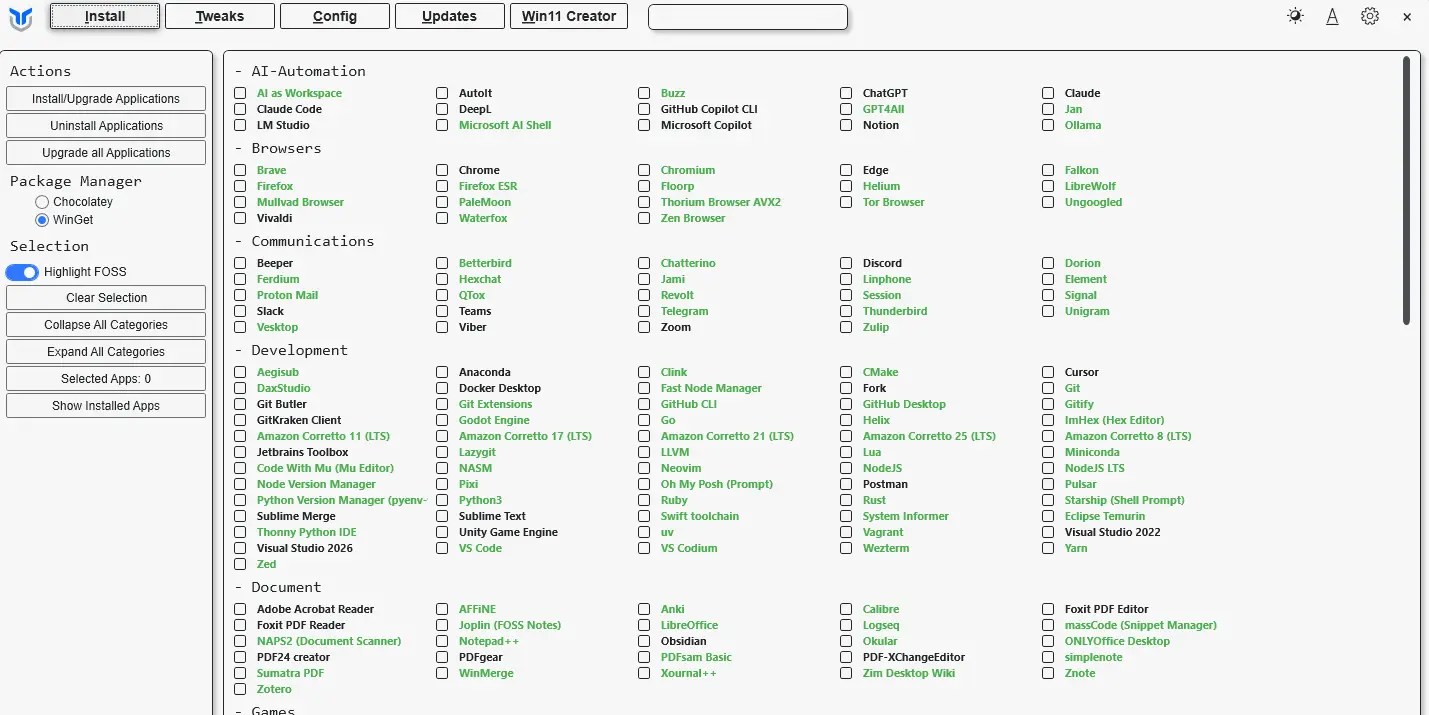
- Instalación Masiva: Selecciona y carga todas tus apps de golpe mediante WinGet.
- Tweaks de Sistema: Aplica optimizaciones de rendimiento y privacidad con un clic. Existe un opción mínima y otra standard donde por ejemplo se desactiva la Telemetría o OneDrive.
- Limpieza: Borra archivos temporales y desactiva servicios innecesarios.
⚠️ Seguridad: Aunque es una herramienta legítima y de código abierto, ejecutar scripts directos de internet requiere precaución. Recomendamos descargar primero el archivo (-OutFile winutil.ps1) y revisarlo con el Bloc de notas antes de ejecutarlo.


Deja una respuesta