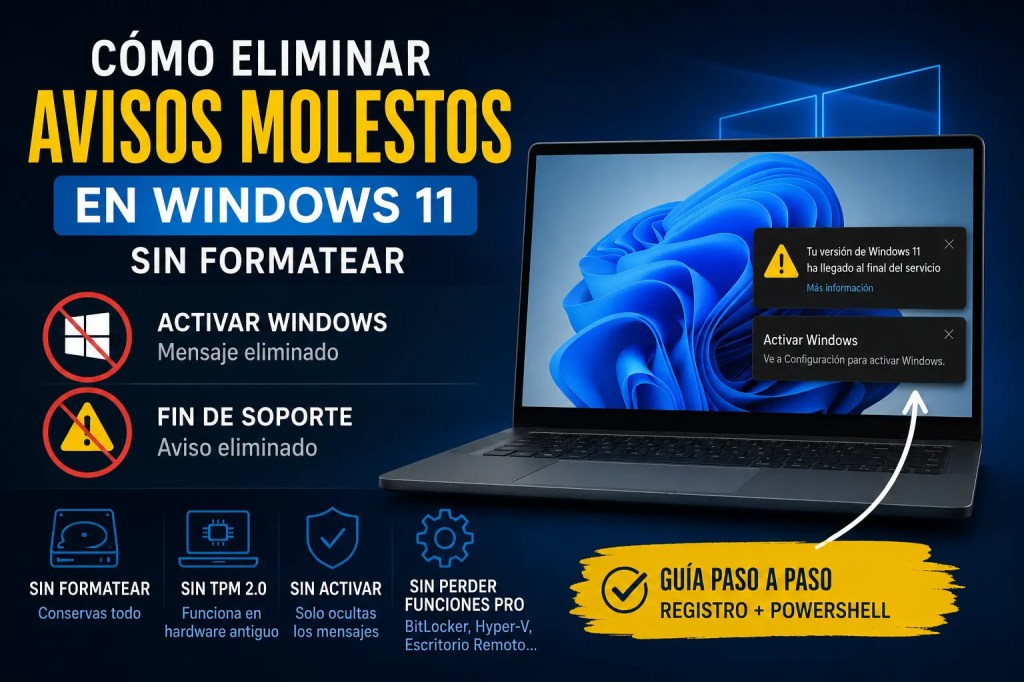
En algunos ordenadores antiguos puede aparecer una situación bastante incómoda: el equipo tiene una licencia original de Windows grabada en la BIOS/UEFI, pero Windows muestra el mensaje de “Activar Windows” en la esquina inferior derecha.
Esto puede ocurrir, por ejemplo, cuando el ordenador venía originalmente con Windows Home, pero actualmente tiene instalada una edición Windows 11 Pro.
El sistema arranca, los programas funcionan, las librerías siguen instaladas y los archivos personales no se han perdido. Sin embargo, Windows no puede activar esa instalación porque la licencia integrada en la BIOS corresponde a una edición distinta.
Además, en ocasiones además del aviso de activación puede aparecer otro mensaje:
Tu versión de Windows 11 ha llegado al final del servicio
Es decir, se pueden tener dos avisos molestos:
- Activar Windows
- Fin de soporte o fin de servicio de Windows 11 22H2
La solución oficial sería reinstalar la edición correcta de Windows o usar una licencia válida de Windows Pro. Pero si lo que se busca es mantener el sistema exactamente como está, sin formatear y sin perder programas, se pueden aplicar algunos ajustes para reducir u ocultar estos avisos.
Importante: esto no activa Windows. Solo intenta ocultar o silenciar determinados avisos locales del sistema. La instalación seguirá sin estar activada si no se introduce una licencia válida para la edición instalada.
¿Qué problema soluciona esta guía?
Esta guía está pensada para un caso muy concreto:
- Tienes un equipo relativamente antiguo.
- El equipo no cumple oficialmente todos los requisitos de Windows 11, por ejemplo TPM 2.0 o procesador soportado.
- El ordenador conserva una licencia original de Windows Home grabada en BIOS/UEFI.
- Sin embargo, el disco tiene instalada una versión Windows 11 Pro.
- No quieres formatear.
- No quieres perder programas, librerías ni configuraciones.
- Solo quieres reducir o eliminar los mensajes molestos.
Al encender el PC aparecen normalmente dos avisos:
Activar Windows
y:
Tu versión de Windows 11 ha llegado al final del servicio
Esta entrada explica cómo diagnosticar el problema y cómo intentar ocultar esos avisos sin reinstalar Windows desde cero.
Aclaraciones importantes
Antes de empezar conviene tener claro lo siguiente:
- No vas a formatear: los programas, librerías y archivos se conservan.
- No necesitas TPM 2.0: los ajustes pueden aplicarse en hardware antiguo.
- No activas Windows: solo ocultas o reduces avisos.
- No conviertes Home en Pro: si tu licencia es Home, seguirá siendo Home.
- No solucionas el fin de soporte: solo ocultas el aviso.
- Puedes conservar las funciones Pro: mientras mantengas la instalación Pro actual, funciones como Hyper-V, BitLocker o Escritorio Remoto seguirán disponibles si ya lo estaban.
Antes de tocar nada: comprobar el diagnóstico
Comprobar si hay licencia en BIOS
Abre CMD o PowerShell como administrador y ejecuta:
wmic path softwarelicensingservice get OA3xOriginalProductKey
Si aparece una clave de 25 caracteres, significa que el equipo conserva una licencia OEM integrada en BIOS/UEFI.
En muchos portátiles antiguos esa clave suele corresponder a Windows Home, aunque ahora tengamos instalado Windows Pro.
Comprobar qué edición de Windows está instalada
Ejecuta:
DISM /Online /Get-CurrentEdition
Si aparece:
Professional
entonces tienes instalado Windows Pro.
Si al intentar introducir la clave de BIOS aparece un error como:
0xC004E016
o un mensaje indicando que la clave corresponde a Core Edition, significa que la licencia integrada es de Windows Home.
En resumen:
Licencia en BIOS: Windows Home/CoreSistema instalado: Windows ProResultado: Windows no se activa
Comprobar el estado de activación
Ejecuta:
slmgr /xpr
Si Windows no está activado, puede aparecer un mensaje indicando que está en modo de notificación.
Para obtener más información:
slmgr /dlv
Ojo: el comando correcto es /dlv, no /div.
Paso 1: ocultar el mensaje “Activar Windows”
El mensaje aparece porque Windows Pro no puede activarse con una licencia Home/Core. La solución oficial sería usar una clave válida de Windows Pro o reinstalar Windows Home.
Pero si lo único que se busca es ocultar el aviso visual sin formatear, se pueden probar estos ajustes en el registro.
1.1 Abrir el Editor del Registro
Pulsa:
Windows + R
Escribe:
regedit
y pulsa Enter.
Acepta el aviso de control de cuentas de usuario.
1.2 Crear o modificar la clave principal
Navega a la siguiente ruta:
HKEY_CURRENT_USER\Control Panel\Desktop
Busca el valor:
PaintDesktopVersion
Si existe, asígnale valor:
0
Si no existe, créalo así:
- Clic derecho en el panel derecho.
- Nuevo.
- Valor DWORD de 32 bits.
- Nombre:
PaintDesktopVersion. - Valor:
0.
Este ajuste evita que Windows muestre determinada información de versión en el escritorio.
1.3 Crear la clave para hardware no compatible
Esta clave es especialmente útil en equipos antiguos sin TPM 2.0 o con CPU no soportada oficialmente por Windows 11.
Navega a:
HKEY_CURRENT_USER\Control Panel
Crea una nueva clave llamada:
UnsupportedHardwareNotificationCache
La ruta final debe quedar así:
HKEY_CURRENT_USER\Control Panel\UnsupportedHardwareNotificationCache
Dentro de ella, crea un valor DWORD de 32 bits llamado:
SV2
y asígnale valor:
0
En algunos sistemas también puede aparecer el valor:
SV1
Si existe, ponlo también a:
0
Si no existe, puedes crearlo igualmente como DWORD de 32 bits con valor 0.

1.4 Crear la clave para ocultar avisos de Windows no genuino
Navega a:
HKEY_LOCAL_MACHINE\SOFTWARE\Policies\Microsoft\Windows\System
Si la clave System no existe, créala.
Dentro, crea un valor DWORD de 32 bits llamado:
HideNotGenuineUI
Asígnale valor:
1
La ruta completa quedaría así:
HKEY_LOCAL_MACHINE\SOFTWARE\Policies\Microsoft\Windows\System
con el valor:
HideNotGenuineUI = 1
Este ajuste puede ayudar a ocultar determinados avisos relacionados con Windows no genuino o no activado, aunque no siempre elimina la marca de agua de activación en todas las versiones modernas de Windows.
Paso 2: ocultar el mensaje “Fin de servicio”
Este aviso aparece cuando la versión instalada de Windows 11 ha llegado al final de su ciclo de actualizaciones. Por ejemplo, Windows 11 22H2 Home y Pro alcanzó su fin de servicio el 8 de octubre de 2024.
Si el equipo no puede actualizar oficialmente por limitaciones de hardware, este mensaje puede aparecer de forma recurrente.
2.1 Crear la clave principal de fin de soporte
Abre el Editor del Registro y navega a:
HKEY_LOCAL_MACHINE\SOFTWARE\Policies\Microsoft\Windows
Dentro de Windows, crea una clave llamada:
WindowsUpdate
La ruta quedará así:
HKEY_LOCAL_MACHINE\SOFTWARE\Policies\Microsoft\Windows\WindowsUpdate
Dentro de WindowsUpdate, crea otra clave llamada:
Notify
La ruta final será:
HKEY_LOCAL_MACHINE\SOFTWARE\Policies\Microsoft\Windows\WindowsUpdate\Notify
Dentro de Notify, crea un valor DWORD de 32 bits llamado:
DiscontinueEOS
y asígnale valor:
1
2.2 Crear una clave de refuerzo para notificaciones
Navega a:
HKEY_LOCAL_MACHINE\SOFTWARE\Microsoft\WindowsUpdate\UX\Settings
Si no existe Settings, créala.
Dentro, crea un valor DWORD de 32 bits llamado:
HideMCTLink
Asígnale valor:
1
Este ajuste puede ayudar a reducir enlaces o avisos relacionados con herramientas de actualización.
2.3 Desactivar la tarea programada que genera avisos
Este paso es importante porque, en algunos casos, el registro no es suficiente. Windows puede lanzar algunos avisos mediante tareas programadas.
Abre PowerShell como administrador:
- Clic derecho sobre el botón de inicio.
- Selecciona Terminal de Windows (Administrador) o PowerShell (Administrador).
Ejecuta:
schtasks /Change /TN "\Microsoft\Windows\Application Experience\Microsoft Compatibility Appraiser" /Disable
Esta tarea está relacionada con la evaluación de compatibilidad del sistema.
2.4 Desactivar tareas EOSNotify
Si el aviso de fin de servicio continúa, prueba también con estas tareas:
schtasks /Change /TN "\Microsoft\Windows\Setup\EOSNotify" /Disable
y:
schtasks /Change /TN "\Microsoft\Windows\Setup\EOSNotify2" /Disable
Si alguna devuelve un error indicando que no existe, no pasa nada. Depende de la versión concreta de Windows instalada.
2.5 Comprobar si las tareas existen
Puedes comprobar tareas relacionadas con EOS mediante:
schtasks /Query /FO LIST | findstr /i EOS
Y tareas relacionadas con compatibilidad mediante:
schtasks /Query /FO LIST | findstr /i Compatibility
Paso 3: desactivar notificaciones recomendadas de Windows
Además del registro y las tareas programadas, conviene revisar las notificaciones del propio sistema.
Ve a:
Configuración > Sistema > Notificaciones
Desplázate hasta el final y desactiva opciones como:
Mostrar la experiencia de bienvenida de Windows después de las actualizaciones
Sugerir formas de sacar el máximo partido a Windows
Obtener consejos y sugerencias al usar Windows
Si aparece alguna opción específica de Windows Update, también puedes desactivarla.
Paso 4: reiniciar el equipo
Una vez aplicados todos los cambios del registro y ejecutados los comandos en PowerShell, reinicia el PC.
Al volver a iniciar, comprueba si han desaparecido:
- El aviso “Activar Windows”.
- El aviso de hardware no compatible.
- El aviso de fin de soporte.
- Las notificaciones recurrentes de Windows Update.
Método rápido mediante archivo .reg
Si prefieres aplicar las claves principales de una vez, puedes crear un archivo llamado:
ocultar_avisos_windows11.reg
con este contenido:
Windows Registry Editor Version 5.00[HKEY_CURRENT_USER\Control Panel\Desktop]"PaintDesktopVersion"=dword:00000000[HKEY_CURRENT_USER\Control Panel\UnsupportedHardwareNotificationCache]"SV1"=dword:00000000"SV2"=dword:00000000[HKEY_LOCAL_MACHINE\SOFTWARE\Policies\Microsoft\Windows\System]"HideNotGenuineUI"=dword:00000001[HKEY_LOCAL_MACHINE\SOFTWARE\Policies\Microsoft\Windows\WindowsUpdate\Notify]"DiscontinueEOS"=dword:00000001[HKEY_LOCAL_MACHINE\SOFTWARE\Microsoft\WindowsUpdate\UX\Settings]"HideMCTLink"=dword:00000001
Guarda el archivo, haz doble clic sobre él y acepta la importación al registro.
Después abre PowerShell como administrador y ejecuta:
schtasks /Change /TN "\Microsoft\Windows\Application Experience\Microsoft Compatibility Appraiser" /Disableschtasks /Change /TN "\Microsoft\Windows\Setup\EOSNotify" /Disableschtasks /Change /TN "\Microsoft\Windows\Setup\EOSNotify2" /Disable
Finalmente, reinicia el equipo.
Preguntas frecuentes
¿Esto activa Windows?
No.
Estos pasos no activan Windows. Solo intentan ocultar o reducir avisos visuales y notificaciones.
Si Windows Pro no tiene una licencia válida de Windows Pro, seguirá sin estar activado.
¿Por qué mi licencia de BIOS no activa Windows Pro?
Porque muchas licencias OEM integradas en BIOS corresponden a Windows Home/Core.
Si tienes instalado Windows Pro, esa clave no sirve para activar la edición Pro.
El diagnóstico típico es:
Clave OEM: Windows Home/CoreSistema instalado: Windows ProActivación: error o modo de notificación
¿Por qué no puedo simplemente cambiar la clave de producto?
Porque una clave de Windows Home no activa Windows Pro.
Microsoft permite cambiar de Home a Pro introduciendo una clave Pro válida, pero bajar de Pro a Home no suele ser un cambio directo desde la pantalla de activación.
¿Volverán a aparecer los mensajes después de una actualización?
Es posible.
Después de una actualización acumulativa, reparación del sistema o actualización mayor, Windows puede restaurar valores del registro o reactivar tareas programadas.
Si los avisos vuelven, habría que repetir los pasos.
¿Es peligroso ocultar el mensaje de fin de soporte?
Ocultar el mensaje no soluciona el problema real.
Si tu versión de Windows 11 ha llegado al fin de servicio, dejará de recibir actualizaciones de seguridad. Eso implica mayor riesgo con el paso del tiempo.
Esta guía está pensada para equipos antiguos donde el usuario quiere mantener una instalación concreta por compatibilidad con programas, librerías o hardware.
Resumen rápido de claves de registro
| Ubicación | Valor | Efecto |
|---|---|---|
HKEY_CURRENT_USER\Control Panel\Desktop | PaintDesktopVersion = 0 | Oculta marca de versión en escritorio |
HKEY_CURRENT_USER\Control Panel\UnsupportedHardwareNotificationCache | SV1 = 0, SV2 = 0 | Reduce aviso de hardware no compatible |
HKEY_LOCAL_MACHINE\SOFTWARE\Policies\Microsoft\Windows\System | HideNotGenuineUI = 1 | Intenta ocultar avisos de Windows no genuino |
HKEY_LOCAL_MACHINE\SOFTWARE\Policies\Microsoft\Windows\WindowsUpdate\Notify | DiscontinueEOS = 1 | Reduce aviso de fin de servicio |
HKEY_LOCAL_MACHINE\SOFTWARE\Microsoft\WindowsUpdate\UX\Settings | HideMCTLink = 1 | Refuerzo contra notificaciones de actualización |
Conclusión
En este caso, el problema no era que el equipo hubiera perdido la licencia. La licencia seguía estando en la BIOS/UEFI.
El problema era otro:
El ordenador tenía licencia Windows Home/Core.El sistema instalado era Windows 11 Pro.Windows Pro no puede activarse con una clave Home.
La solución oficial sería usar una clave válida de Windows Pro o reinstalar Windows Home para aprovechar la licencia original.
Pero si se quiere conservar la instalación actual sin formatear, estos pasos permiten intentar ocultar los avisos más molestos:
- Aviso de activación.
- Aviso de hardware no compatible.
- Aviso de fin de soporte.
- Notificaciones de actualización de Windows 11 22H2.
No es una activación ni corrige el fin de soporte, pero puede ser útil en equipos antiguos que se quieren mantener funcionando tal como están.


Deja una respuesta