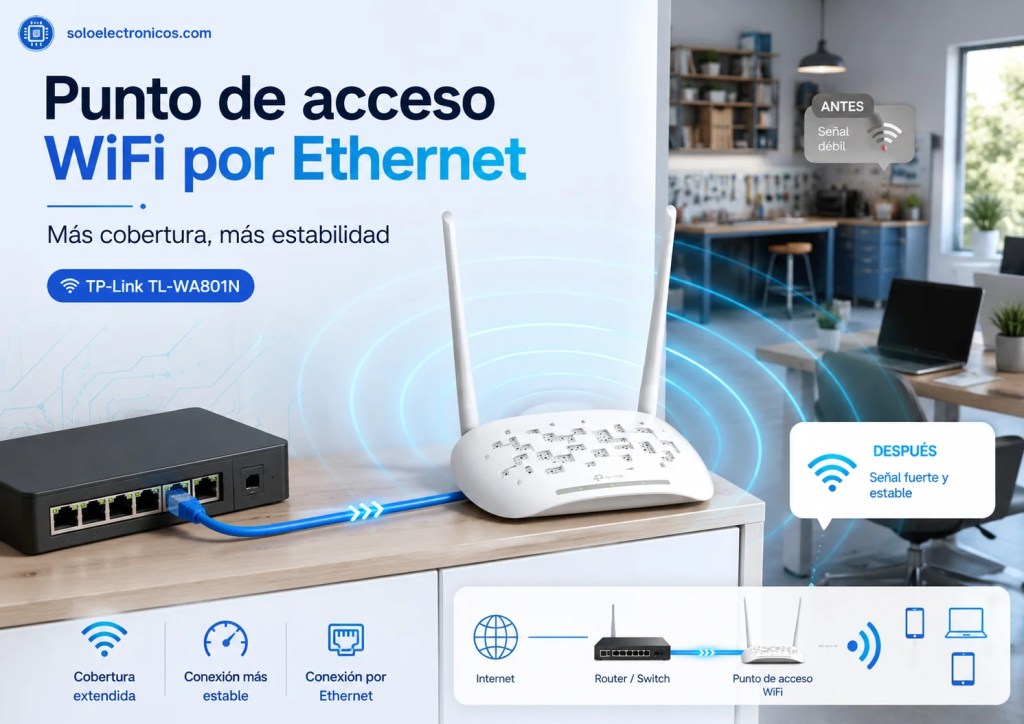
Cuando necesitamos llevar WiFi a una zona de la casa, oficina, cochera o taller donde la señal del router principal llega débil, existen varias soluciones posibles. Una de las más eficaces, siempre que podamos llevar un cable de red hasta esa zona, es usar un punto de acceso WiFi conectado por Ethernet.
La idea básica es muy sencilla:
router principal → cable Ethernet → punto de acceso WiFi
De esta forma, el nuevo dispositivo no repite la señal WiFi de forma inalámbrica, sino que recibe la conexión por cable y genera una nueva red WiFi en la zona donde queremos mejorar la cobertura. Por supuesto también es factible conectarse por wifi al router principal pero como vamos a ver no es la mejor solución
¿Punto de acceso, repetidor o mesh?
Antes de instalar nada conviene distinguir varias opciones:
Un repetidor WiFi clásico capta la señal inalámbrica del router principal y la vuelve a emitir. Es cómodo, pero suele perder rendimiento, introduce más latencia y depende mucho de la calidad de la señal que recibe.
Un sistema mesh permite crear una red WiFi más avanzada, normalmente con varios nodos coordinados. Algunos sistemas mesh pueden funcionar muy bien, sobre todo si los nodos están conectados por cable Ethernet, lo que se conoce como backhaul Ethernet.
Un punto de acceso WiFi, en cambio, se conecta directamente por cable al router principal y crea una nueva zona de cobertura inalámbrica. Es una solución sencilla, estable y muy recomendable cuando existe la posibilidad de llevar un cable de red hasta el lugar deseado.
¿Se puede usar el mismo nombre y clave que la WiFi principal?
Sí. Un punto de acceso puede configurarse con el mismo nombre de red —SSID— y la misma contraseña que la WiFi principal.
En ese caso, el usuario ve una única red WiFi, aunque realmente haya varios emisores. Esto puede ser cómodo, pero el cambio entre un punto y otro lo decide normalmente el móvil, portátil o dispositivo cliente. A veces el dispositivo se queda conectado al punto de acceso más lejano aunque ya tenga menos señal.
Por eso, en instalaciones domésticas sencillas también puede ser interesante hacer justo lo contrario: mantener dos nombres de red diferentes. Por ejemplo:
- WiFi principal del router.
- WiFi secundaria generada por el punto de acceso.
Esta opción evita confusiones, permite saber exactamente a qué red estamos conectados y reduce posibles problemas de roaming o de cambios automáticos entre redes.
Instalación del TP-Link TL-WA801N
En este caso se ha utilizado un TP-Link TL-WA801N, un punto de acceso inalámbrico WiFi N de hasta 300 Mbps, con dos antenas, WPS y alimentación mediante PoE pasivo. Este punto de acceso, como amigo lector puede imaginar, es uno de los mas económicos del mercado pero todo ello sin comprometer la calidad que nos tiene acostumbrados el famoso fabricante Tp_LInk
El dispositivo ( que por cierto cuesta unos 25€ con descuento en Amazon) ha funcionado muy bien como punto de acceso, pero hay un detalle importante que no siempre queda suficientemente claro en las instrucciones iniciales: para configurarlo por primera vez, hay que conectarse a la red WiFi que genera el propio punto de acceso. Es decir la conexión al punto de acceso para la configuración inicial no funcionara por cable sino por la red que genera el propio punto de acceso (el nombre de la SSID y su pwd figura en una pegatina en la parte trasera del punto de acceso ).
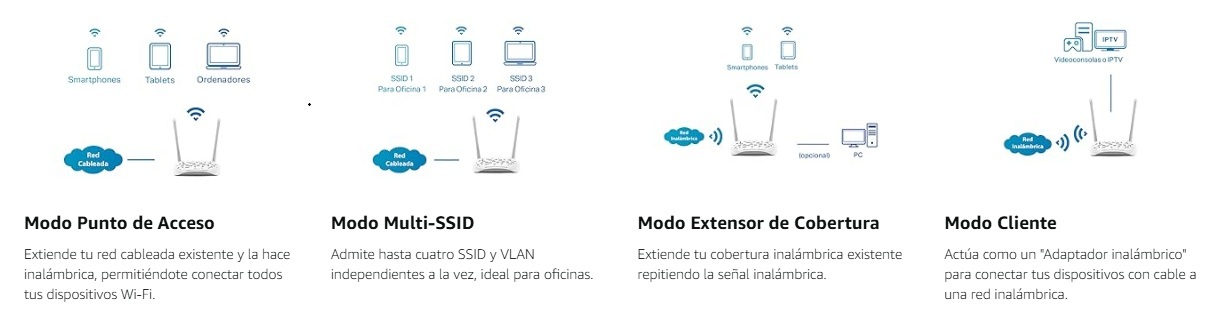
Este modelo por cierto tiene 4 múltiples modos de operación te darán flexibilidad para adaptar el punto de acceso a las necesidades de tu red. Los distintos modos permiten también desplegar una red inalámbrica en ubicaciones difíciles de cablear o eliminar zonas sin cobertura inalámbrica.
Pasos de configuración
El proceso seguido fue el siguiente:
- Conectar el TP-Link TL-WA801N a la alimentación.
- Conectar el cable Ethernet que viene desde el router principal ( o en mi caso desde un switch conectado al router principal) hasta el puerto de red del punto de acceso.
- Buscar desde el móvil, portátil o PC la red WiFi inicial que genera el TP-Link.
- Conectarse a esa red WiFi temporal del punto de acceso.
- Entrar en la página de configuración del dispositivo (http://tplinkap.net).Observe que no es segura porque no es necesario ya que es una url privada a la que solo podrà acceder desde su red interna. Por cierto ,a esta url solo accederemos por wifi como ya se ha comentado desde la red interna .
- Crear la contraseña de administración cuando el asistente lo solicite.
- Lanzar el asistente de configuración.
- Seleccionar el modo Punto de acceso, que aparece como primera opción.
- Configurar la red WiFi que va a emitir el punto de acceso.
- Guardar los cambios y reiniciar si el asistente lo solicita.
Una vez completado el proceso, el punto de acceso queda funcionando como una extensión cableada de la red principal, generando su propia cobertura WiFi.
Mantener dos redes distintas
Aunque técnicamente se podría haber configurado el mismo nombre y la misma contraseña que la WiFi principal, en este caso se ha preferido mantener un nombre diferente para la red secundaria.
La ventaja es que así se sabe en todo momento si el dispositivo está conectado al router principal o al punto de acceso. Además, se evitan posibles conflictos, cambios automáticos no deseados o situaciones en las que el móvil permanece conectado a una señal más débil.
Esta decisión puede ser especialmente útil cuando el punto de acceso está pensado para una zona concreta: una habitación alejada, un taller, una cochera, una terraza o una estancia donde queremos conectarnos manualmente a esa red cuando estemos allí.
Recomendaciones finales
Si se dispone de cable Ethernet, un punto de acceso es normalmente mejor solución que un repetidor WiFi. La conexión es más estable, la velocidad suele ser superior y se evitan muchos problemas asociados a repetir la señal inalámbrica.
La configuración recomendada sería:
- Usar modo Access Point o Punto de acceso.
- Conectar el equipo por cable al router principal.
- Dejar que el router principal gestione las direcciones IP.
- Usar una contraseña WiFi segura.
- Elegir un nombre de red claro.
- Mantener el mismo SSID solo si se quiere simular una única red.
- Usar nombres distintos si se prefiere controlar manualmente a qué red se conecta cada dispositivo.
Conclusión
El TP-Link TL-WA801N es una solución sencilla y eficaz para ampliar la cobertura WiFi cuando podemos llevar un cable Ethernet hasta la zona deseada.
La clave está en configurarlo correctamente como punto de acceso, no como repetidor. Para ello, durante la primera instalación hay que conectarse a la WiFi que genera el propio dispositivo, crear la contraseña de administración y seguir el asistente seleccionando la primera opción: Punto de acceso.
En este caso se ha optado por mantener una WiFi secundaria con nombre diferente a la principal. No es obligatorio, pero puede ser una decisión muy práctica para evitar conflictos y saber siempre a qué red estamos conectados.


Deja una respuesta