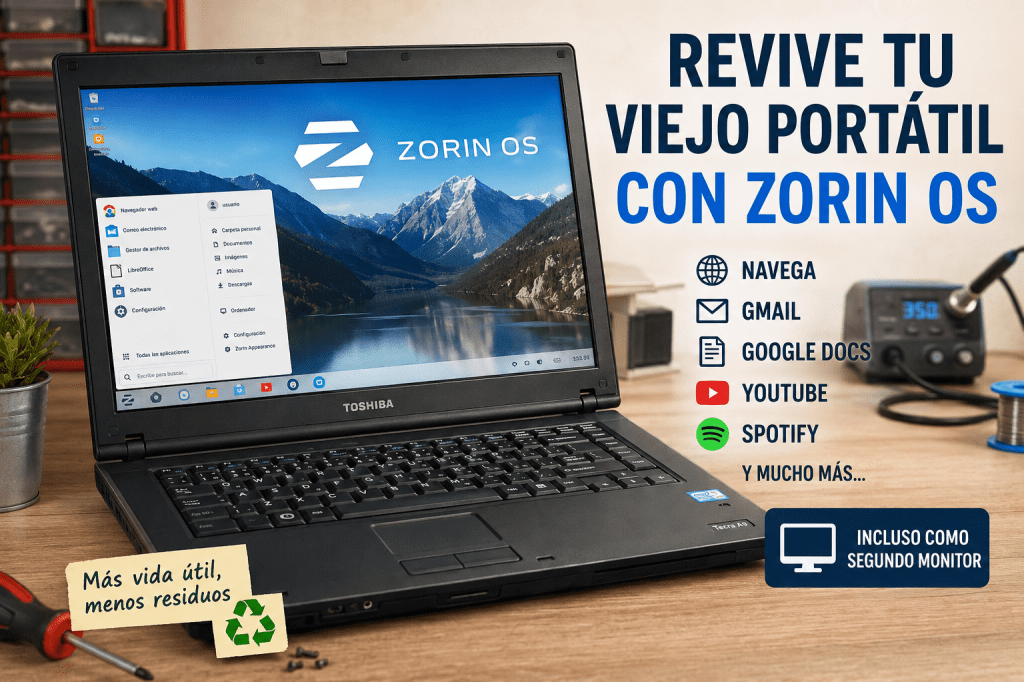
Hay ordenadores que, aunque hayan quedado completamente fuera de juego para las versiones modernas de Windows, todavía pueden ser perfectamente útiles. Un buen ejemplo es el Toshiba Tecra A9, un portátil profesional de finales de la década de 2000 que en su momento fue una máquina muy competente y que, con unas pocas mejoras y un sistema operativo ligero, todavía puede desempeñar muchas tareas cotidianas.
En nuestro caso partimos de un Toshiba Tecra A9 PTS52F, equipado con un Intel Core 2 Duo T7500 a 2,2 GHz, aproximadamente 4 GB de RAM y un SSD de 120 GB.
Sobre el papel puede parecer un ordenador completamente superado. Sin embargo, si dejamos de pensar en él como una máquina para ejecutar Windows moderno y lo vemos como un equipo destinado principalmente a servicios web, reproducción multimedia, correo electrónico, ofimática y determinadas tareas auxiliares, la situación cambia radicalmente.
La clave está en instalar un sistema operativo que siga recibiendo actualizaciones pero que no desperdicie los limitados recursos del ordenador.
Una opción especialmente atractiva es Zorin OS.
¿Por qué Zorin OS?
Zorin OS es una distribución Linux basada en Ubuntu que pone especial énfasis en ofrecer una experiencia sencilla para quienes vienen de Windows.
Su herramienta Zorin Appearance permite modificar fácilmente el diseño del escritorio para utilizar una distribución de ventanas, paneles y menús similar a otros sistemas conocidos. La propia documentación de Zorin indica expresamente que el escritorio puede configurarse para ofrecer una experiencia similar a Windows, macOS o Linux.
Aquí conviene hacer una precisión. No significa que Zorin convierta nuestro ordenador en un Mac ni que copie macOS. Lo que hace es reorganizar visualmente el escritorio: posición del panel, menú de aplicaciones, dock, comportamiento de las ventanas, iconos, etc.
De esta manera podemos conseguir una apariencia:
- similar a Windows;
- inspirada en macOS;
- más cercana a GNOME/Linux tradicional;
- o completamente personalizada.
Algunos diseños adicionales están reservados para Zorin OS Pro, que actualmente ofrece hasta 12 distribuciones de escritorio, incluyendo estilos inspirados en macOS, Windows 11, Windows Classic y ChromeOS.
Incluso pueden instalarse temas de terceros desde Zorin Appearance, aunque en un equipo antiguo personalmente recomendaría no complicar demasiado la configuración y priorizar siempre el rendimiento.
¿Puede realmente funcionar Zorin OS en un Core 2 Duo?
Curiosamente, sí. Los requisitos mínimos oficiales actuales de Zorin OS son bastante modestos:
- procesador Intel o AMD de 64 bits y dos núcleos a 1 GHz;
- 2 GB de RAM;
- pantalla de al menos 800 × 600 píxeles;
- 15 GB de almacenamiento para la edición Core.
Nuestro veterano Core 2 Duo T7500 es un procesador de 64 bits, por lo que cumple técnicamente los requisitos.
Además, Zorin explica que las optimizaciones realizadas en las versiones recientes permiten utilizar incluso las ediciones normales de Zorin OS en ordenadores antiguos con tan solo 2 GB de memoria. La edición Lite continúa disponible dentro de las ramas Zorin OS 17 y 18.
Con aproximadamente 4 GB de RAM y, especialmente, sustituyendo el antiguo disco mecánico por un SSD ( en mi caso personal ni siquiera lo cambie), un ordenador de estas características puede resultar sorprendentemente utilizable.
El SSD es probablemente una de las actualizaciones que más transforma un ordenador antiguo y a un costo ridículo ( el costo de un ssd de pequeña capacidad suele ser muy bajo), aunque repito no es una opción obligatoria.
Antes de instalar: dos mejoras que merecen mucho la pena
Si queremos recuperar un portátil de esta época, realizaría primero dos modificaciones siempre que sean posibles:
Sustituir el disco duro por un SSD
No necesitamos un SSD enorme. Para un equipo secundario, incluso una unidad de:
- 120 GB;
- 128 GB;
- 240 GB;
puede ser suficiente.
El cambio respecto a un disco mecánico de 5400 rpm es enorme en:
- tiempo de arranque;
- apertura de aplicaciones;
- actualización del sistema;
- navegación por archivos;
- respuesta general del escritorio.
Ampliar la RAM
Si el portátil permite llegar a 4 GB, es una cantidad razonable para este tipo de reutilización.
No vamos a convertirlo en una estación de trabajo moderna, pero tampoco es necesario.
Nuestro objetivo es completamente diferente.
Crear el pendrive de instalación
Para instalar Zorin necesitamos descargar la imagen ISO y crear un pendrive de arranque. La documentación oficial indica que Zorin OS Core y Lite necesitan solamente un pendrive de 4 GB como mínimo.Por tanto, cualquier pendrive moderno de 8, 16, 32 GB o superior servirá perfectamente.
Podemos utilizar herramientas como balenaEtcher o Rufus para grabar la imagen ISO. Hay que recordar que el proceso borra todo el contenido del pendrive.
Después conectamos el USB al portátil.
En un Toshiba Tecra de esta generación normalmente podemos acceder al menú de arranque pulsando F12 durante el encendido. Si no funciona, podemos entrar en la BIOS y colocar temporalmente el USB antes que el disco interno en el orden de arranque.
Zorin también recomienda verificar que el ordenador esté configurado para arrancar desde USB antes que desde el disco interno cuando el instalador no aparece.
Probar antes de instalar
Esta es una de las grandes ventajas de Linux. No es necesario instalar inmediatamente el sistema. Podemos arrancar Zorin directamente desde el pendrive y utilizarlo en modo Live. Esto permite comprobar previamente:
- pantalla;
- teclado;
- touchpad;
- Wi-Fi;
- sonido;
- puertos USB;
- rendimiento general.
Además, Zorin realiza automáticamente una comprobación de integridad del sistema de archivos del pendrive durante el primer arranque y recomienda no omitirla, ya que permite detectar errores en la copia antes de comenzar la instalación.
Si todo funciona correctamente, podemos iniciar posteriormente la instalación definitiva.
¿Qué podemos hacer realmente con un portátil así en 2026?
Aquí está, en mi opinión, la parte más interesante. Hace años necesitábamos instalar numerosos programas en un ordenador para realizar las tareas más básicas. Hoy una enorme cantidad de aplicaciones funcionan directamente desde el navegador.
Eso favorece enormemente la reutilización de equipos antiguos.
Correo electrónico
Podemos utilizar directamente:
- Gmail;
- Outlook;
- otros servicios de correo web.
No necesitamos instalar prácticamente nada. También podemos utilizar clientes locales como Thunderbird si preferimos mantener el correo en una aplicación tradicional.
La propia documentación de Zorin recomienda aplicaciones web o alternativas como Thunderbird, Evolution y otros clientes multiplataforma.
Google Docs, Sheets y Drive
Para muchas tareas domésticas o educativas tampoco necesitamos Microsoft Office instalado. Desde el navegador podemos utilizar:
- Google Docs;
- Google Sheets;
- Google Slides;
- Google Drive.
Google Docs permite crear, editar y colaborar sobre documentos directamente desde un navegador e incluso dispone de opciones para trabajar sin conexión. Además, Zorin incluye LibreOffice como alternativa local a Microsoft Office.
Por tanto, un portátil antiguo puede seguir siendo perfectamente válido para:
- escribir documentos;
- realizar trabajos escolares;
- editar hojas de cálculo sencillas;
- preparar presentaciones;
- consultar PDF;
- escribir correos;
- navegar por Internet.
YouTube
Otra utilización evidente es convertirlo en un pequeño ordenador multimedia. YouTube funciona directamente desde el navegador. Aquí las limitaciones ya dependerán mucho más del procesador y de la aceleración gráfica.
Un Core 2 Duo no es una máquina apropiada para reproducir vídeo 4K moderno, pero para contenidos de resolución moderada puede seguir siendo perfectamente válido.
En un equipo de esta edad probablemente tenga más sentido utilizar 720p cuando sea necesario en lugar de intentar reproducir vídeos de alta resolución que únicamente incrementan el consumo de CPU sin aportar demasiado en una pantalla antigua.
Spotify y música en streaming
Lo mismo sucede con la música. Spotify puede utilizarse desde el navegador, por lo que el ordenador puede transformarse fácilmente en:
- reproductor musical;
- equipo conectado a unos altavoces;
- reproductor de radio por Internet;
- centro multimedia básico.
Un portátil antiguo colocado permanentemente junto a unos altavoces autoamplificados puede convertirse en un excelente reproductor doméstico.
Videollamadas y servicios web
También podemos utilizar:
- Google Meet;
- Microsoft Teams desde navegador;
- otros servicios de videoconferencia compatibles con Linux.
Zorin recomienda precisamente las versiones web de numerosos servicios cuando no existe una aplicación Linux específica.
Naturalmente, una webcam antigua y un Core 2 Duo pondrán ciertos límites a la calidad de vídeo, pero para comunicaciones ocasionales puede resultar suficiente.
Instalar aplicaciones sigue siendo muy sencillo
Zorin dispone de una tienda de software desde la que pueden instalarse aplicaciones procedentes de varias fuentes. Actualmente integra aplicaciones de:
- repositorios de Zorin/Ubuntu mediante APT;
- Flathub;
- Snap Store.
Esto facilita muchísimo el uso de Linux a quienes no quieren trabajar continuamente desde una terminal. En realidad, para un uso doméstico normal podemos pasar días utilizando Zorin sin escribir un solo comando.
¿Y convertir el Toshiba en un segundo monitor?
Esta posibilidad resulta especialmente curiosa. Un portátil normalmente no permite utilizar directamente su pantalla como entrada HDMI, porque el conector de vídeo suele funcionar únicamente como salida. Sin embargo, podemos hacerlo mediante software.
Una opción es Deskreen, que permite convertir prácticamente cualquier dispositivo con navegador web en una pantalla secundaria a través de la red Wi-Fi o LAN. Está disponible para Windows, macOS y Linux.
Hay dos posibilidades. La más sencilla es utilizar el Toshiba para mostrar:
- una aplicación;
- una página web;
- información auxiliar;
- un panel de monitorización.
Para utilizarlo como una auténtica extensión del escritorio, y no simplemente como espejo de una ventana existente, Deskreen indica que puede necesitarse un adaptador de pantalla virtual. Esto abre posibilidades bastante interesantes.
Podríamos dejar el viejo Tecra junto a nuestro ordenador principal mostrando:
- correo electrónico;
- Spotify;
- documentación;
- gráficos;
- monitorización del sistema;
- mensajería;
- una página web;
- una terminal;
- paneles domóticos.
Probablemente haya algo de latencia, por lo que no sería nuestra elección para jugar o reproducir vídeo en tiempo real, pero sí puede ser perfectamente válido como pantalla auxiliar de información.
Es una forma especialmente interesante de reutilizar un equipo cuya pantalla todavía funciona perfectamente.
Otra posibilidad: terminal remoto
Zorin incluye o recomienda herramientas como Remmina, Chrome Remote Desktop, TeamViewer, AnyDesk o NoMachine para conexiones remotas. Esto significa que un portátil viejo también puede transformarse en una pequeña terminal desde la que acceder a:
- nuestro PC principal;
- un servidor;
- un NAS;
- una Raspberry Pi;
- otro ordenador Linux.
En este escenario el portátil necesita relativamente poca potencia, porque buena parte del trabajo se realiza en la máquina remota.
Un ordenador secundario para el taller
En SoloElectronicos esta utilización resulta especialmente interesante. Un portátil antiguo puede quedarse permanentemente en nuestro banco de trabajo para:
- consultar esquemas;
- abrir datasheets;
- buscar componentes;
- ver vídeos técnicos;
- acceder a GitHub;
- consultar documentación;
- manejar una impresora 3D;
- conectarse a dispositivos de nuestra red;
- visualizar dashboards;
- utilizar terminales serie o SSH.
De esta forma evitamos llevar nuestro portátil principal al taller y damos una utilidad real a un equipo que de otro modo acabaría almacenado en un cajón.
La filosofía detrás de todo esto
Existe una tendencia bastante absurda a considerar obsoleto cualquier ordenador que no pueda ejecutar fluidamente la última versión de Windows. Pero hardware obsoleto y hardware inútil son conceptos muy diferentes.
Un Core 2 Duo con 4 GB de RAM y un SSD evidentemente no puede competir con un ordenador moderno. Pero tampoco necesita hacerlo. Para:
- correo electrónico;
- Google Docs;
- navegación web;
- Spotify;
- YouTube;
- lectura de documentos;
- acceso remoto;
- tareas de taller;
- pantalla auxiliar;
todavía puede proporcionar muchas horas de servicio. Y además tenemos una ventaja adicional: estamos evitando convertir innecesariamente un ordenador funcional en residuo electrónico.
Conclusión
El Toshiba Tecra A9 fue en su momento un portátil profesional sólido y bien construido. Muchos años después, su procesador Core 2 Duo ya está completamente superado por cualquier CPU moderna, pero eso no significa que el ordenador haya dejado de tener utilidad.
Con: 4 GB de RAM + SSD + Zorin OS + servicios web podemos obtener un ordenador perfectamente aprovechable para numerosas tareas cotidianas.
Zorin OS resulta especialmente interesante para esta clase de recuperación porque combina las ventajas de Linux con una interfaz pensada para usuarios acostumbrados a Windows y permite incluso configurar el escritorio con una apariencia inspirada en Windows o macOS.
No vamos a convertir un Toshiba de hace casi dos décadas en un portátil moderno. Pero ese tampoco es el objetivo.
El verdadero logro consiste en transformar una máquina aparentemente obsoleta en un equipo útil nuevamente, evitando gastar dinero innecesariamente y reduciendo residuos electrónicos. Y, de paso, quizá podamos conseguir que una auténtica leyenda como el Toshiba Tecra A9 permanezca unos cuantos años más sobre nuestro escritorio.


Deja una respuesta