Optimizar Windows 8


1-ENERGIA

Si usas Windows en un PC o  con un portatil conectado siempre a la red,   puedes cambiar el plan predeterminado de energía que es Equilibrado por el de Alto rendimiento.Dichos planes no solo establecen el tiempo de apagado de la pantalla y del equipo, sino también el porcentaje e energía que debe usar la CPU.Al usar el de más rendimiento los resultados son evidentes.

Modo de cambiarlo

En el Panel de control abre Opciones de energía y escoge el plan «alto rendimiento».

2-INICIO

Inicio rápido o inicio hibrido es una nueva función que introduce Windows 8, solo debes verificar si en tu equipo está activa, sino es así activarla inmediatamente.En teoría timiza el sistema y guarda varios archivos en el momento de apagarse, para que el equipo pueda arrancar más rápido, de forma algo similar a lo que ha hecho hasta ahora la hibernación  y NO se aplica al reinicio, en este caso el sistema no es optimizado, solo funciona al apagarse, pero nos ahorra algunos segundos en el arranque.

Modo de cambiarlo:

  1.  En el Panel de control abre Opciones de energía (el icono de la batería)
  2.  En el panel de la izquierda escoge: «Elegir el comportamiento del botón de inicio/apagado».
  3.  Desplázate hacia abajo y comprueba si está marcada la casilla en: «Activar inicio rápido».Para verificar/Activar Inicio rápido haz los siguientes pasos:
  4.  Si no está marcada y no es posible hacerlo, usa el vínculo más arriba: «Cambiar la configuración actualmente no disponible».
  5.  Si tampoco se activa de esa manera, significa que no está habilitada la hibernación en el equipo.
  6. Para habilitar la hibernación usa las teclas Windows + R y en el menú abre la consola (Símbolo del sistema)
  7.  En la pantalla negra introduce: powercfg /hibernate on
  8. Presiona a tecla Enter.

3- ADMINISTRACION DE APLICACIONES Y SERVICIOS

Una de las medidas fundamentales para optimizar el equipo, es lograr que no se ejecuten automáticamente aplicaciones innecesarias que se activan en el inicio del sistema, a veces de forma desconocida para nosotros.
En Windows 8 ahora podemos informarnos en una nueva pestaña del Administrador de tareas llamada Inicio.

Modo de cambiar las aplicaciones que se inician con el sistema :

  1.  Para abrir el Administrador de tareas usa las teclas: Control + Mayus + Escape.
  2.  En el modo Escritorio da un clic derecho con el ratón en la barra de tareas y escoge «Administrador de tareas» en el menú que aparece.
  3. En ella podemos ver los programas o aplicaciones que se inician con Windows (pestaña   Inicio  ) y si no es de utilidad  necesario deshabilitarlos (situándose en el programa  y con le botón derecho pinchando en desabilitar)

Hay una serie de servicios en Windows ejecutándose constantemente que consumen recursos del sistema. Algunos de ellos se pueden deshabilitar sin ningún tipo de problema.Incluso para estar más seguros podemos establecer el Tipo de inicio en: MANUAL, de esa forma si son verdaderamente necesarios para el sistema en alguna ocasión, este los iniciarán.

Modo de cambiar los servicios que se inician con el sistema :

  1.  Para abrir Servicios en la herramienta Ejecutar (Windows + R) introduce: services.msc y presiona la tecla Enter.
  2. Otra forma de abrirlos es usar el vínculo «Abrir servicios» existente en la parte inferior de la pestaña Servicios del Administrador de tareas.

Lista de servicios que se pueden deshabilitar en Windows 8 :

  • Administración de aplicaciones
  • Adquisición de imágenes de Windows (WIA)
  • Aplicación auxiliar de NetBIOS sobre TCP/IP
  • Archivos sin conexión
  • Centro de seguridad
  • Cola de impresión (Solo si no se trabaja activamente con impresoras)
  • Examinador de equipos
  • Experiencia con aplicaciones
  • Hora de Windows
  • Inicio de sesión secundario
  • Registro remoto (Siempre se debe deshabilitar por cuestiones de seguridad.)
  • Servicio de supervisión de sensores
  • Servicio enumerador de dispositivos portátiles
  • Servidor
  • Windows Search

Para obtener más información de cada uno de ellos usa la herramienta Servicios.Esta es solo una lista genérica que puede servir como ejemplo.Son varios los servicios que se pueden detener sin temor alguno, solo es necesario comprobar su función y verificar si existen dependencias.Por ejemplo en un equipo sin acceso a la red se pueden detener todos los relacionados.

4-DISCO

En Windows 8 la antigua herramienta Desfragmentar ahora se conoce como Optimizar, la cual analiza y desfragmenta los discos si es necesario, usando una programación predeterminada semanal, seindo posible disminuir o aumentar esta planificación de acuerdo al uso que se le de al  PC usando el botón Cambiar Configuración.La prioridad con que se ejecuta el proceso de forma predeterminada es baja, por lo que no afecta para nada en el rendimiento del equipo.

Modo de cambiarlo:

  1. Para abrir la herramienta «Optimizar unidades» accede a las Propiedades de cualquier unidad de disco y en la pestaña Herramientas escoge: «Optimizar».
  2. Si quieres parametrizar este proceso sea automático pulsa en cambiar configuración  y modifica la ejecución  programada ( a modo diario) y las notifiaciones


ATENCION:Si usas un disco SSD (disco de estado sólido) debes desactivar la desfragmentación automática para evitar un desgaste prematuro. Los SSD tienen un número de operaciones de escritura limitado y en ellos la desfragmentación no es necesaria.

5-EFECTOS DE ANIMACION  DE WINDOWS 8

Si no se cuenta con un hardware potente una de las mejoras formas de acelerar Windows es deshabilitando efectos de animación.

Modo de cambiarlo:

  1.  Para eso en el Panel de control abre Sistema.
  2.  Escoge Configuración avanzada del sistema.
  3.  En la pestaña Opciones de avanzada usa el botón «Configuración»
  4.  Usa el botón: «Ajustar para obtener el mejor rendimiento» o selecciona solo las funciones que necesites.

De esa forma es posible también eliminar completamente los efectos en la pantalla de inicio, en el modo Modern UI.

Si se usa el modo Modern UI en Windows 8, todas las aplicaciones que se abran seguirán funcionando hasta que se apague o reinicie el equipo pues  Windows no provee el clásico botón X para cerrarlas. Aun si se usa las teclas Alt + F4, seguirán ejecutándose en segundo plano, lo que puede comprobarse en la pestaña Procesos del Administrador de tareas.Algunas de estas aplicaciones pueden consumir bastantes recursos y cuando son varias adormecer el equipo.
Usa cualquiera de los siguientes metodos para cerrarlas:

  • Usa la pestaña Procesos del Administrador de tareas
  • En el modo Modern UI mueve el ratón a la esquina superior izquierda de la pantalla. Desplázate hacia abajo para ver las Apps abiertas y da un clic derecho en cualquiera de ellas para cerrarlas.

6-MEMORIA

Windows 8 a diferencia de  sistema anteriores, usa tres grandes archivos de sistema que consumen bastante espacio.

  • El tradicional archivo de paginación: pagefile.sys.Memoria virtual es usado para mover a él archivos de la memoria RAM que no son accedidos frecuentemente.Se le asigna el mismo tamaño que la memoria RAM. Como en sistemas anteriores puede ser movido a otra unidad, preferentemente en un disco físico diferente al del sistema, para ganar en rendimiento.
  •  El archivo de hibernación: hiberfil.sys.En el archivo de hibernación hiberfil.sys se almacena todo lo que se encuentra en memoria antes de apagarse el equipo, para asegurar un inicio rápido.Además contiene archivos del kernel y drivers de dispositivos.Su tamaño es siempre el mismo, aproximadamente el 80% de la memoria RAM instalada.En Windows 8 al apagar el equipo también se utiliza el archivo de hibernación.Esa es una de las razones por la que inicia tan rápido.A reiniciar no se utiliza esta característica por lo que toma más tiempo el arranque, aunque es la única forma de verdaderamente iniciar el sistema limpio.Se puede verificar que después de un reinicio no existe el archivo hiberfil.sys, pero después de apagar y volverlo a encender el equipo, está en la raíz del disco C, con un tamaño que puede ser monstruoso dependiendo como decíamos del tamaño de la memoria RAM física.Si posees bastante RAM instalada, consumirás casi el mismo espacio en disco duro debido a la hibernación.Para reducir a la mitad el espacio en disco que usa la hibernación  ejecuta  siguiente comando en la consola:powercfg.exe /hibernate /size 50 :de esa forma reducirás su tamaño al 50%. Es imposible usar un valor menor.
  •  El archivo de intercambio: swapfile.sys :El archivo de intercambio swapfile.sys es introducido en Windows 8. Su función es algo similar al de paginación, pero la diferencia es que es usado para archivos que se necesiten acceder rápidamente y de forma más eficiente por el sistema.En la práctica se usa para suspender y resumir las aplicaciones Metro, las firmadas por Microsoft.Anteriormente se comentaba que estas aplicaciones no se cierran completamente nunca, gracias al archivo de intercambio es posible tenerlas a disposición del usuario.Su tamaño no es tan grande como el de paginación o el de hibernación, por lo que no afecta sensiblemente.

Los tres se encuentran de forma predeterminada en la unidad C de Windows, para verlos es necesario desmarcar en Opciones de carpeta la opción de «Ocultar archivos del sistema operativo».

Fuente  aqui.


Mucha mas seguridad para tu blog en wordpress


Su sitio WordPress.com es su hogar en el Internet, y seguro que desea mantener ese hogar seguro. Probablemente   ya habra  elegido una contraseña única y  muy difícil para su cuenta. Para agregar otra capa de seguridad para el hogar, ahora se puede permitir autenticación de dos pasos, también conocida como autenticación de dos factores,lo cual es un segundo paso en el proceso de inicio de sesión que nadie más que usted puede acceder.

Visión de conjunto

La autenticación de dos factores es un método para proteger las cuentas que requieren que usted no sólo sabe algo (una contraseña) para acceder, sino también que posees algo. La ventaja de este enfoque de la seguridad es que incluso si alguien adivina su contraseña, tienen que haber robado su posesión con el fin de entrar en su cuenta.

En WordPress.com, ofrecen  la autenticación de dos factores a través del teléfono móvil. En primer lugar, compruebe que tiene acceso al teléfono asociado al número de teléfono que especifique mediante el envío de un código al teléfono a través de uno de un par de métodos. Una vez que haya verificado la posesión, a continuación, cada vez que inicie sesión con su contraseña, nos pueden enviar un nuevo código al teléfono, el cual se debe especificar antes de iniciar sesión Se añade un pequeño paso extra al proceso de inicio de sesión, pero hace que su cuenta  sea e mucho más segura.

La adición de la autenticación de dos factores para su cuenta y por lo tanto la verificación de que usted tiene acceso al teléfono también ofrece  una manera de verificar la propiedad de la cuenta WordPress.com si alguna vez olvida su contraseña y necesite asistencia tan interactiva


Configuración con Google Authenticator

Para configurar la autenticación de dos factores a través de la aplicación Google Authenticator en tu teléfono, primero vaya a la configuración de la página de WordPress.com. Si estás registrado en WordPress.com, encontrarás un enlace bajo el logotipo de WordPress en la barra de admin:

accountsettings1

O bien, se puede llegar a la configuración de su imagen de Gravatar desde la página principal WordPress.com:

accountsettings2

A continuación, haga clic en el enlace de «Seguridad» en la barra de navegación en el lado derecho de la pantalla:

2fa-security-link

Aquí se le pedirá que seleccione su país y proporcionar su número de teléfono móvil (sin código y espacios ni guiones país). Haga clic en Siguiente Paso.

2fa-step1

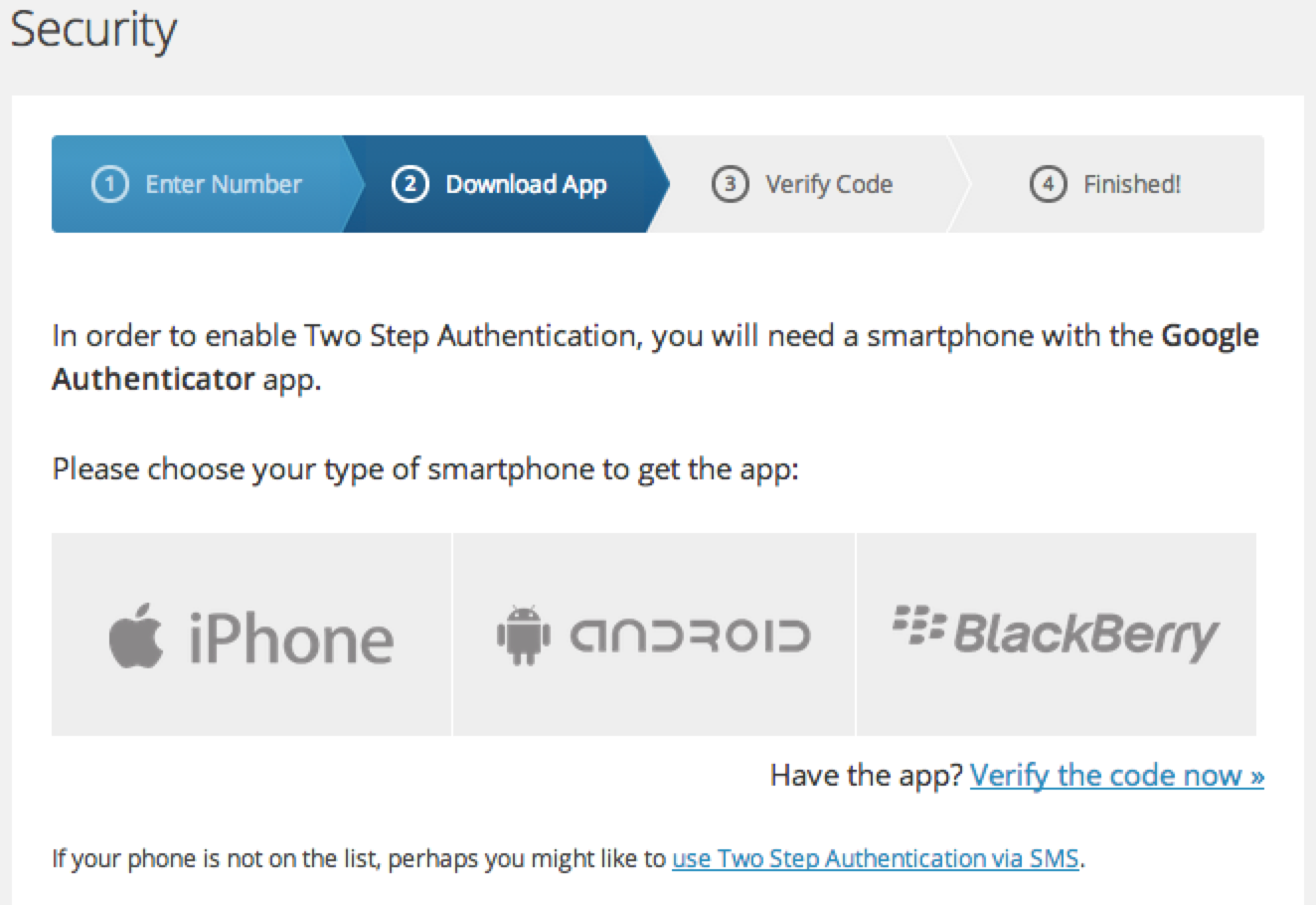
A continuación, deberá seleccionar el tipo de teléfono y siga las instrucciones para obtener la aplicación Google Authenticator, que nos permitirá comprobar el acceso al teléfono y sincronizarlo con tu cuenta de WordPress.com.

2fa paso-2-autenticador

Una vez instalada la aplicación Google Authenticator, haga clic en Verificar el código ahora. Un código QR aparecerá en pantalla. Abre la aplicación Google Authenticator en tu teléfono y agregar una nueva entrada mediante el escaneo del código de barras. Aparecerá un número de seis dígitos en la aplicación Google Authenticator. Entrar en ella el espacio en blanco debajo del código de barras en la pantalla de ajustes.

2fa-barcode.png

Seguidamente se le preguntará si desea imprimir códigos de copia de seguridad. No se salte este paso, ya que va a ser la única manera de volver a iniciar sesión en su cuenta sin ayuda teléfono van a faltar! Haga clic en Siguiente Paso.

En este punto, su sitio está habilitado de dos factores de autenticación, ya que wordpree tiene un número de teléfono en el registro a efectos de verificación de cuenta. Un paso de seguimiento le permite confirmar que sus códigos de copia de seguridad funcionan mediante la introducción de uno de los códigos BIDI  impresos.

2FA-BACKUPCODES-verify


Configuración con códigos de SMS

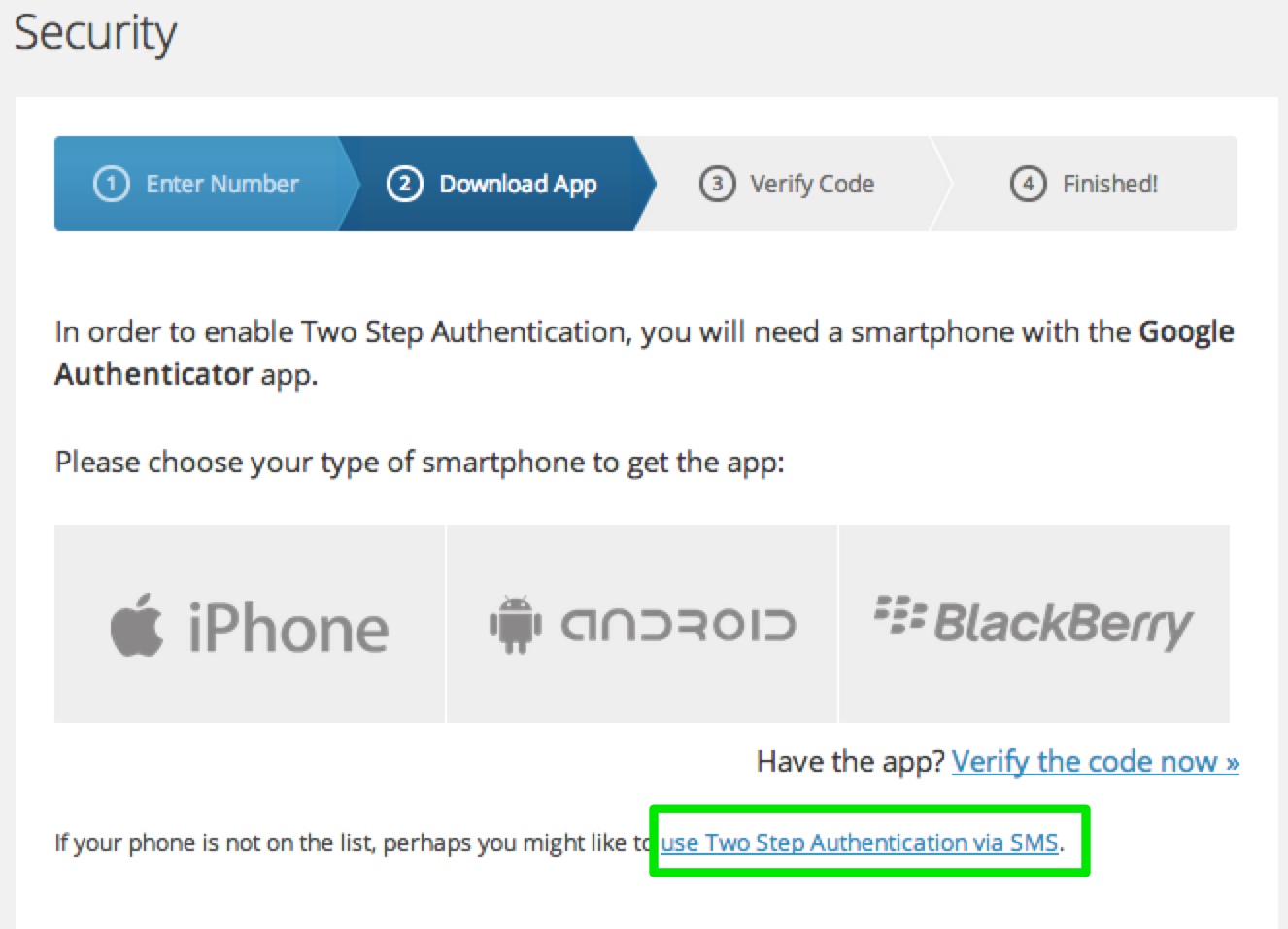
Si usted es incapaz de configurar la autenticación de dos factores mediante la aplicación Google Authenticator, también puede configurarlo para que funcione a través de mensajes SMS. Para ello, vaya a su configuración de la página, como se describe más arriba, pero a continuación, en el uso de dos de autenticación Paso a través de SMS.

2fa-sms-step1

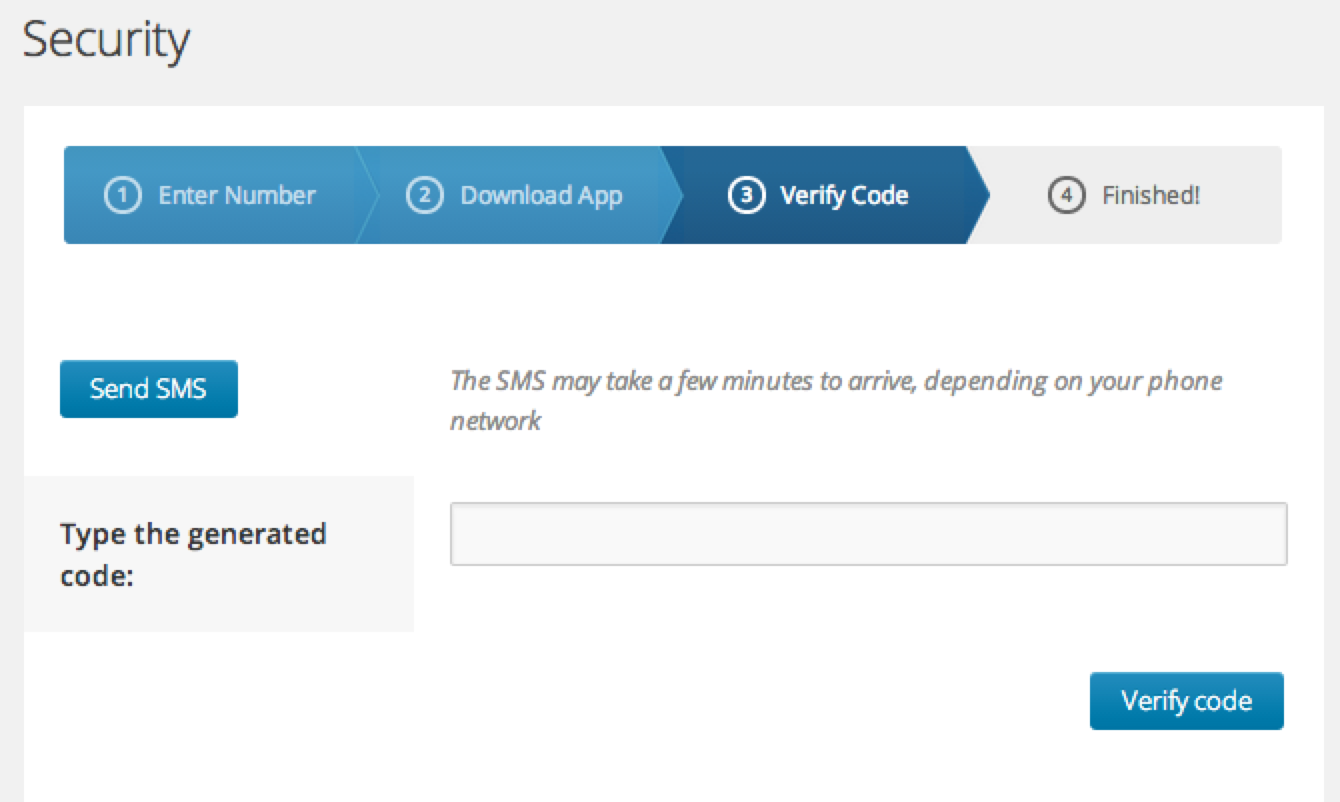
En la siguiente pantalla, haga clic en Enviar SMS. Dentro de unos momentos, debe recibir un mensaje de texto que incluye un número de 7 dígitos. Introduzca este número en el espacio en blanco y haga clic en Verificar Código.

2fa-sms-step2

Desde este punto en adelante, que puede imprimir y verificar los códigos de copia de seguridad como se ha documentado anteriormente. Tu cuenta está ahora protegido por la autenticación de dos factores, y tenemos su número de teléfono móvil en el archivo para ayudar con cualquier problema de acceso a cuentas que puedan surgir en el futuro.


Inicio de sesión

El proceso de entrada varía ligeramente con respecto al proceso habitual una vez que tenga la autenticación de dos factores activada. Independientemente de si se utilizó el método de Google Authenticator o el método de SMS para activar la autenticación de dos factores, usted comenzará a introducir  como de costumbre con su nombre de usuario y contraseña.

Login-2fa-1

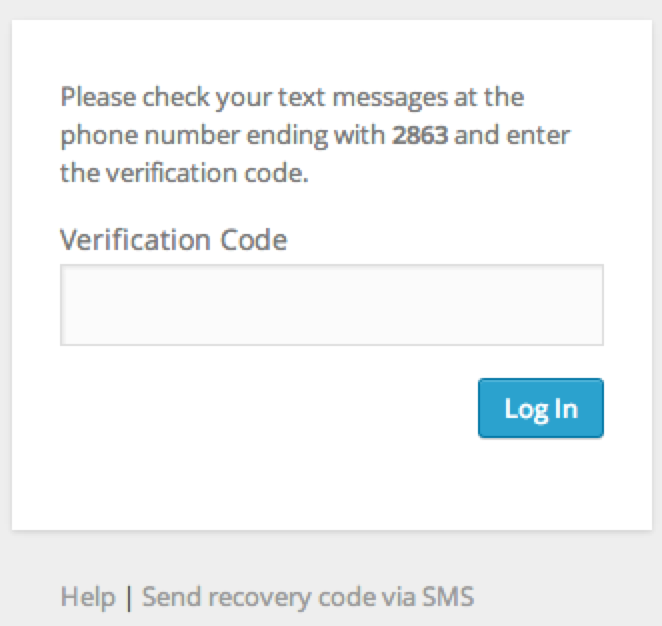
A continuación, si usted está utilizando SMS para la autenticación de dos factores, se le pedirá que introduzca el código de verificación que es enviada a su teléfono. Una vez que haya ingresado, usted estará conectado y listo para blog.

Login-2fa-sms

Si configura la autenticación de dos factores con la aplicación Google Authenticator, el proceso es similar. En primer lugar usted debe proporcionar un nombre de usuario y la contraseña correctos, y luego se le presentó con un formulario. Abre la aplicación Google Authenticator en su teléfono y proporcionar el número de seis dígitos que aparece en la cuenta.


Códigos de copia de seguridad

Definitivamente el acceso a su cuenta de WordPress.com no va  a ser totalmente dependiente de su teléfono o tableta pues  usted todavía tiene que ser capaces de conectarse si se pierde, es robada, usted está bloqueado por alguna razón, o el teléfono necesita ser limpiado (se borrará Google Authenticator). Para asegurarse de que nunca está bloqueado de su blog, usted puede generar un conjunto de diez, códigos de un solo uso en tiempo de copia de seguridad. Le recomendamos que imprima los códigos de copia de seguridad y las guarde en un lugar seguro como una cartera o un documento de seguridad en lugar de guardarlos en su ordenador, en el que estarían al alcance de cualquier persona que utilice su máquina. Códigos de respaldo generación es fundamental y deberá ser hecho. Si alguna vez tiene que utilizar un código de reserva, sólo tienes que entrar como lo haría normalmente, y cuando se le preguntó sobre el código de inicio de sesión, introduzca el código de copia de seguridad en su lugar.

Al final del proceso de instalación para dos Autorización Paso, se le dará la opción de generar códigos de copia de seguridad:

generatebackupcodes

Simplemente haga clic en «Generar códigos de copia de seguridad», imprimir la pantalla que contiene los códigos-No lo guarde y cierre la pantalla.

Si usted pierde su lista de copias de seguridad o es comprometida, se puede generar un nuevo conjunto de códigos. Para mayor seguridad, esta se desactivará todos los códigos generados previamente.

Nota Importante: Sólo puede generar los códigos de copia de seguridad de un navegador de escritorio. Por ejemplo, Safari en iOS no muestra los códigos de seguridad.


Contraseñas específicas de aplicaciones

Puede haber algunas aplicaciones que se conectan a su cuenta de WordPress.com que aún no admiten totalmente autenticación de dos pasos, los más comunes son las aplicaciones móviles de WordPress o aplicaciones Jabber utilizadas para suscribirse a los blogs de WordPress.com. Para estas aplicaciones, se puede generar contraseñas únicas para cada uno (por ejemplo, usted puede tener una contraseña diferente en el teléfono y la tableta). De esta manera, su cuenta es segura a través de todos sus dispositivos, y si su dispositivo nunca se pierde, puede desactivar su contraseña y bloquearlo de su cuenta para evitar que otros accedan a sus sitios.

Para generar contraseñas específicas de aplicaciones, volver a la pestaña Seguridad de la configuración y desplácese hacia abajo para «Aplicación contraseñas»:

applicationpw

Dar a la aplicación de un nombre-eres el único que se verá este nombre, por lo que lo llaman lo que usted desea y haga clic en «Generar contraseña». WordPress.com creará una contraseña única de 16 caracteres que se puede copiar y pegue la próxima vez que inicie sesión en su cuenta en ese dispositivo. La aplicación recordará esta contraseña, así que usted no necesita. 

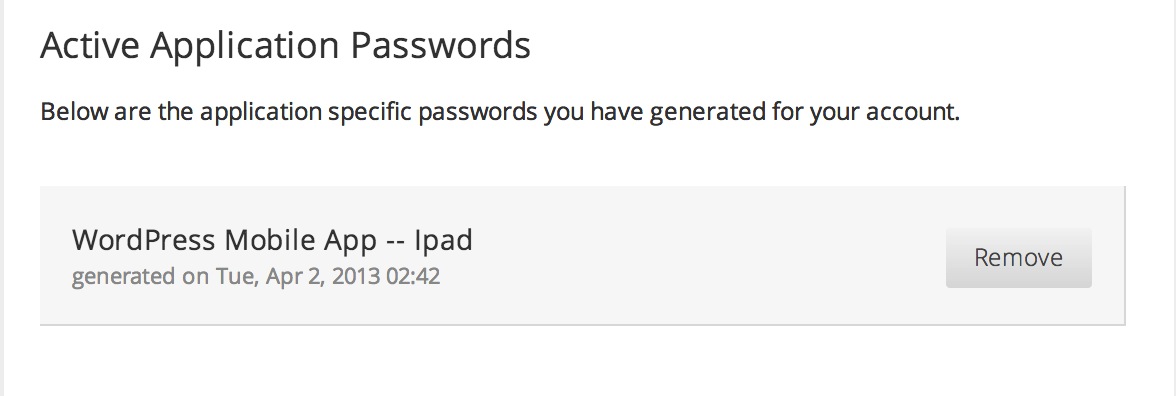
Su página de Seguridad mantendrá una lista de todas las aplicaciones para las que hemos generado contraseñas. Si alguno de sus dispositivos están perdidos o robados, o simplemente desea revocar el acceso para una aplicación particular, se puede visitar esta página en cualquier momento y haga clic en «Eliminar» para desactivar la contraseña y evitar que la aplicación acceda a su cuenta:

applicationspecpw


Deshabilitar la autenticación de dos factores

No se recomienda deshabilitar la autenticación de dos factores, ya que es mucho menos seguro, incluso si usted cree que su contraseña es muy fuerte. Pero si insistes, puede deshabilitar esta característica con ir a tus ajustes de nuevo como se ha indicado anteriormente.

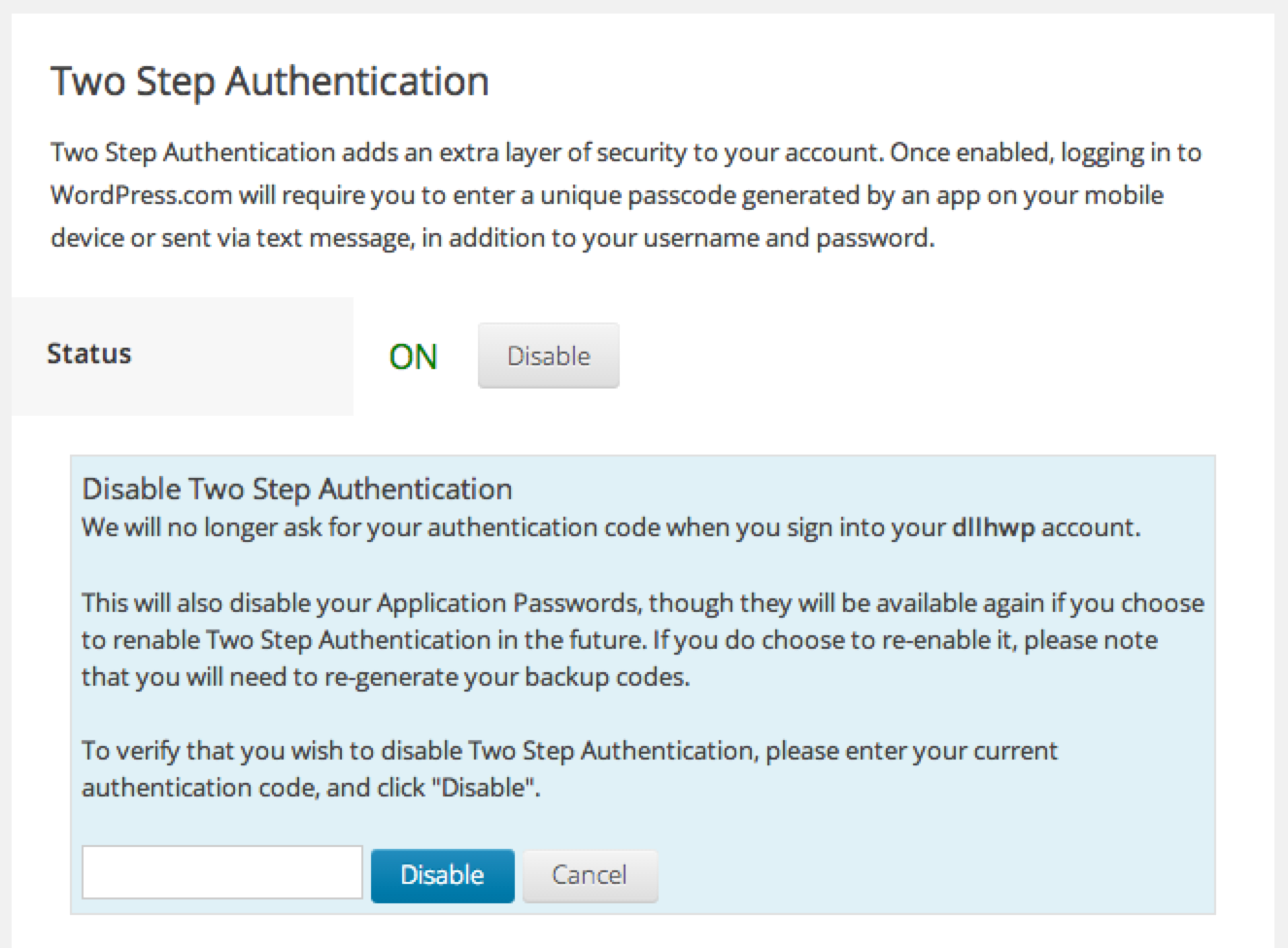
La pantalla de seguridad mostrará que la característica está habilitada y puede hacer clic en el botón Desactivar. Este le pedirá que introduzca un código para confirmar que todavía tiene acceso al dispositivo que utilizó para configurar autenticación de dos factores para arriba. Si usted está usando la aplicación Google Authenticator, ábralo y proporcionar el código enumera. Si utiliza SMS, se le enviará un código de usar.

Haga clic en Desactivar después de introducir el código y su cuenta ya no estará protegido por la autenticación de dos factores.

2fa-disable


Si usted pierde su dispositivo

Si pierde el dispositivo, eliminar accidentalmente la aplicación autenticador, o son de otro modo bloqueado de su cuenta, la única manera de volver a su cuenta es el uso de un código de reserva.

Para utilizar un código de reserva, rellene sus datos de acceso como lo haría normalmente.Cuando se le preguntó sobre el código de inicio de sesión, introduzca el código de copia de seguridad en su lugar. Recuerde: Los códigos de copia de seguridad sólo son válidos por un tiempo cada uno, así que tenga cuidado al usarlos.

Fuente   via wordpress