Utilizando HttpLib para consumir servicios web en c#


Mientras que C # ofrece muchas maneras para que los programadores puedan consumir  servicios web con relativa facilidad, la escritura asíncrona requiere mucho más esfuerzo para poner en práctica  el envio de peticiones http.

Windows Communication Framework es una gran herramienta para la comunicación cliente / servidor reltivamente  nueva, pero a  pesar de esto  es frecunte tener que escribir un montón de código para utilizar las API existentes. Para lograr esto, se pueden utilizar las librerias   WebClient o HttpWebRequest en C #, sin embargo estas bibliotecas que Microsoft proporciona son con frecuencia demasiado complejos para usos más simples.

HttpLib que podemos descargar   en   Codeproject,  permite  que sea mucho más fácil consumir de forma asíncrona  datos de servicios web en C #.

Esta nueva biblioteca contiene métodos para subir archivos al servidor y obtener páginas declarandolas en una sola línea, en lugar de 30 líneas necesarias para utilizar HttpWebRequest .

Para usar esta biblioteca   los usuarios deberían estar familiarizados con los métodos GET, POST, y tipos de peticiones web similares antes de usar esta biblioteca, aunque gracias al trabajo del programador que ha diseñado esta libreria  no es necesario un amplio conocimiento.

Obtener una página web

Este método asíncrono consigue de forma asíncrona una página web y pasa el resultado en una expresión lambda.

  Request.GET ("http://codeproject.com/", 
 resultado =>
 {
     Console.Write (resultado);
 });

POSTeando datos a servicios web

Los datos pueden ser enviados a los servicios web de una manera similar. Los parámetros pueden ser pasados ​​en un objeto anónimo que posteriormente se serializa en el cuerpo de la petición.

  Request.Post ("http: //testing.local/post.php", new {name = "James", username = "Redslide"}, 
 resultado =>
 {
     Console.Write (resultado);
 });

Carga de archivos al servidor.

La biblioteca facilita la carga de archivos codificados en forma de varias /. FileStreams se pueden copiar en la solicitud Web como se muestra a continuación. El uso de una corriente permite la biblioteca para utilizar en aplicaciones de Silverlight para cargar una ImageStream directamente desde la cámara.

  Request.Upload ("http: //testing.local/post.php", new {nombre = "valor"},
 new [] {new NamedFileStream ("file", "photo.jpg", "image / jpeg", 
              new FileStream (@ "C: \ photo.jpg", FileMode.Open))}, 
 resultado =>
 {
     Console.Write (resultado);
 });

Puntos de interés

Anonymous serialización de objetos

Objetos anónimos se serializan con la reflexión. Una lista de todas las propiedades de un objeto se puede obtener utilizando GetProperties() . Esto permite que el serializador de recorrer y obtener todos los valores requeridos.

foreach (var property in Parameters.GetType().GetProperties())
{
    string name = property.Name
    string value = property.GetValue(Parameters, null).ToString();
}

Esta biblioteca tiene ahora fuente de Windows Store compatibles y binarios disponibles – en las actualizaciones de detalles y explicaciones en  el blog de  su creador http://jthorne.co.uk/blog/category/httplib

HttpLib se puede descargar desde el sitio CodePlex en http://httplib.codeplex.com/ .
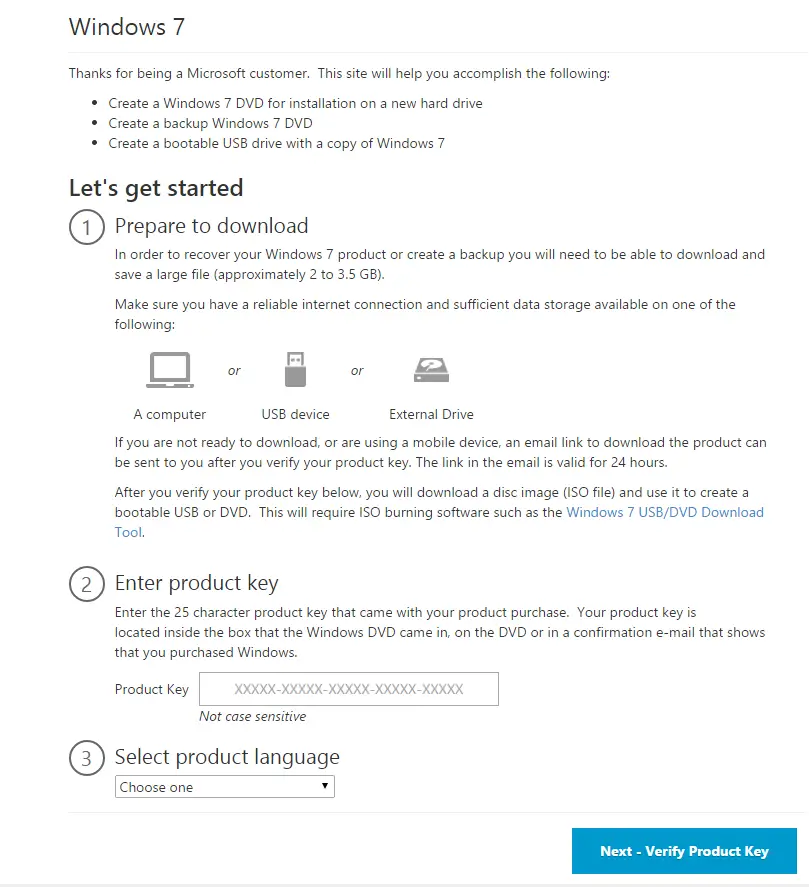
Como obtener una copia legal en DVD de Windows 7


Si aun  utiliza Windows 7 pero no conserva por diversas razones  el Dvd  del   sistema operativo para   re-instalarlo por completo en su ordenador  necesitará un archivo ISO con una imagen del sistema. Puede utilizar otras vías, pero ahora Microsoft ya ofrece una forma sencilla , legal   y gratuita de descargar los archivos ISO.

Este  procedimiento es  válido para:

  • Crear un DVD de Windows 7 para la instalación de un nuevo disco duro
  • Crear una copia de seguridad Windows 7 en DVD
  • Crear una unidad USB de arranque con una copia de Windows 7

Los pasos a seguir son los siguientes:

1-Vaya  a la página oficial de  Microsoft   llamada Software recovery center en la que puede descargar de forma sencilla los archivos ISO de Windows 7 para reinstalarlo sin problema

2-Prepáración  para descargar: Con el fin de recuperar su producto Windows 7 o crear una copia de seguridad que tendrá que ser capaz de descargar y guardar un archivo grande (aproximadamente de 2 a 3.5 GB). Debe asegúrarse de que usted tiene una conexión a internet fiable y suficiente almacenamiento de datos disponible en uno de los siguientes:

o o
Una computadora Dispositivo USB Unidad de disco externa

Si no está listo para descargar, o esta usando un dispositivo móvil, un enlace de correo electrónico para descargar el producto puede enviarse a usted después de verificar su clave de producto. El enlace en el correo electrónico es válido durante 24 horas.

2-Introduzca la clave del producto.Debe introducir la clave de producto de 25 caracteres que viene con la compra de su producto. La clave de producto se encuentra dentro de la caja del DVD de Windows , en el DVD o en un correo electrónico de confirmación que muestra que usted compró Windows. Si no lo encuentra, puedes utilizar programas como Magical Jelly Bean KeyFinder para saber cuál es.Si tiene Windows 7 pre-instalado de fábrica con el ordenador, se trata de una versión OEM instalada en el equipo, por lo que no va a funcionar con este sistema:puede ponerse en contacto con el fabricante   o  pedir el disco de Windows 7 a alguien que lo tenga y utilizar su número de licencia para reinstalarlo.

La  clave de producto tiene el formato    y no distingue mayúsculas de minúsculas. Es   un código de 25 caracteres que se utiliza para activar Windows. Esta Activación ayuda a comprobar que Windows no ha utilizado en más equipos que los permitidos en  los términos de licencia de Software de Microsoft.

La clave de producto es una tarjeta dentro de la caja que entró el DVD de Windows, o en un correo electrónico que muestra que compró Windows. Se parece a esto: la clave del producto: XXXXX-XXXXX-XXXXX-XXXXX-XXXXX. Si compro  un PC con Windows preinstalado, póngase en contacto con el fabricante del PC para la llave original.

Es una buena idea guardar una copia de su clave de producto para sus archivos en caso de que alguna vez necesitas reinstalar Windows.

3-Seleccionar el idioma del producto:.Puede seleccionar cualquiera de estos idiomas
Brasileño
Chino simplificado
Chino tradicional
Chino tradicional Hong Kong
Danés
Holandés
Inglés
Finlandés
Francés
Alemán
Italiano
Japonés
Coreano
Noruego
Polaco
Portugués
Ruso
Español
Sueco

4-Después de verificar su clave de producto , se descargará a su equipo  una imagen de disco (archivo ISO) que puede utilizar para crear un USB o DVD autoarrancable. Esto requerirá de software tales como el de Windows 7 USB/DVD Download Tool para grabar la imagen ISO.

windows 7