Un monitor con Netduino


Las ratas se comen cualquier cosa

Hace unos años stewlg  cometío el error de almacenar alimentos en el sótano de una manera que era inferior a salvo de roedores. Un auge de la población pequeña en ratas se produjo antes de que entendíamos lo que estaba sucediendo. Cuando quitamos todo el acceso a la comida en el final del invierno, introdujimos un hambre cuya pánico después nos leemos en los plásticos roídos sobre todo encerrando alimento.

Todo esto era malo. Caca de rata y orinar son desagradables. Pero lo peor fue que las ratas desesperadas comiendo el tubo de goma y las juntas dentro de nuestra lavadora. Una helada mañana me vino a encontrar jabonosa hemorragia agua fría de la lavadora y que cubre el suelo de nuestro sótano. De repente comprendí por qué alguien querría un monitor de inundación.

Empezó con un acuerdo con pilas de nueve voltios con una alarma audible.

Esto es mejor que nada, pero no iba a ser capaz de decirle acerca de los problemas cuando estaba fuera de la ciudad, o, para el caso, cuando  stewlg  estaba en el trabajo. Quería más. En concreto,  quería que se conectara a Nagios(un proveedor de Iot) , que comenzó el seguimiento de unas cuantas unidades de disco duro para mí, pero ha crecido a lo largo de los años en algo que una empresa de tamaño medio que podría estar usando para monitorear su red. Nagios se había convertido en la forma en que llevaba la cuenta de los problemas en la casa. Ya paginado y me envió por correo electrónico, y que mantendrá las métricas y datos históricos.

Lo primero que hizo   stewlg   fue buscar un producto comercial que hizo esto – seguramente alguien más necesitado la misma cosa. Y, de hecho, se ha hecho :

Mientras escribía este post   costaba  alrededor de 425 dólares de Estados Unidos, que todavía parece ridículo, no importa lo industrial y prueba de balas el dispositivo de seguridad es. Eencontró otra empresa que realizaba este también, pero te cobran un precio similar si no mayor para la misma funcionalidad.

¿No podría hacer todo esto con un Arduino ? Y los Internets de cosas?

¿Por qué Netduino

Miró a Arduino, pero una alternativa menos popular  a  stewlg  le  atrajo: Netduino .

* Ya utilizba .NET para el trabajo.  C # es un ambiente verdaderamente excelente.
* Hilos, eventos, temporizadores
Y, probablemente, lo mejor de todo:
* En el circuito de depuración

 stewlg  hizo lo suficiente programación de objetos incrustados para es apreciado tambien  la posibilidad de desplazarse por el código en un depurador o pausando el  programa de modo que  stewlg  estaba dispuesto a pagar un poco más por esto, y de tolerar algunos compromisos en el medio ambiente para evitar ReSharper withdrawl.

También significó mucho para  stewlg   que, si bien la placa de  netduino  cuesta  $ 60 en lugar de ~ $ 30 para un Arduino, pero Netduino +  venía con Ethernet incorporado y no tendría que futz por ahí con un escudo en el primer día. Esto parecía una introducción más suave más amable con el trabajo Arduino-esque.

Portar NRPE a C # y .NET Micro

Como agradable como C # generalmente es que se necesita trabajar en una versión más pequeña de él para recordarle cuánto hay en las bibliotecas, y no en el idioma adecuado. Trabajando en el marco Micro es como trabajar en una cocina cocina en un pequeño velero cuando estás acostumbrado a una cocina de casa decente .Plantillas? Nop. El formato de cadenas? Nop. LINQ? Hah – que es rico.

Afortunadamente, NRPE es un formato muy simple:

  [2 Byte int16_t] - Número de versión
 [2 Byte int16_t] - Tipo (Consulta / Respuesta)
 [4 Byte u_int32_t] - CRC32 Checksum
 [2 int16_t Byte] - código de resultado (OK, WARNING, ERROR DESCONOCIDO)
 [1024 Char Byte] Buffer

Aun así, tubo problemas con el orden de bytes y el relleno por un poco de tiempoantes de averiguarlo. El mayor problema era conseguir un CRC compatible de trabajo, y al final me terminó portar el código a C # . Hubo otro código por ahí que podría haber funcionado, pero casi todo otro código C # hace buen uso viril, sano, de plantillas y LINQ y todo lo que no se puede tener en 192kb de memoria.

¿Cómo funciona

Usted puede tener una mirada en el código mismo, pero los que no tienen una instalación de Nagios puede gustarte una vista previa de cómo funcionan las cosas, una vez que haya instalado las cosas.

He aquí cómo llamar a los diferentes controles manualmente. Aquí nos estamos quedando check_nrpe (el cliente en nuestro servidor Netduino) de Ubuntu:

  # ./check_nrpe -n -H Noah.doodle.local -c check_temp

 OK - Temperatura = 78.1F 25.6C Humedad relativa = 33,6% | temp_celsius = 25.6000004; 35; 38; 0; 100, relative_humidity = 33,6000023%; 70; 80; 0; 100, temp_fahrenheit = 78,080000686645519; 95; 100,40000000000001; 32; 212
  # ./check_nrpe -n -H Noah.doodle.local -c check_flood

 OK - No detectado agua | water_detected = 0
  # ./check_nrpe -n -H Noah.doodle.local -c check_uptime

 OK - Uptime: 03: 42: 51.2740000 memoria libre: 101364 | uptime_in_seconds = 13371, uptime_in_hours = 3, uptime_in_minutes = 222, free_memory = 101364

Estos son los tres servicios que he escrito hasta ahora. Hay tres partes principales visible aquí:

  • OKAY

El código de resultado. En este caso, el servicio se considera estar en un buen estado.

  • Temperatura = 78.1F 25.6C Humedad relativa = 33,6%

Este es el texto de estado legible que aparecerá en Nagios.

  • temp_celsius = 25.6000004; 35; 38; 0; 100, relative_humidity = 33,6000023%; 70; 80; 0; 100, temp_fahrenheit = 78,080000686645519; 95; 100.40000000000001; 32; 212:

Los valores después de la tubería es de datos de rendimiento que es todo lo registra, y puede ser graficada retrospectiva con diversos plug-ins.

Así que aquí está cómo aparece el servicio de Nagios. Aquí al parecer las ratas están de vuelta y han encontrado su camino más allá de las placas de metal que atornilladas a la parte inferior de la lavadora, o tal vez nuestro primer inodoro piso se ha desbordado y se echan por el conducto de calefacción en el sótano de nuevo (no hay ratas la culpa de eso , a menos que mi trasero puede ser considerada como un barco que se hunde) Y algo ha ido mal con el sensor de temperatura -. tal vez los cables han sido comido por las ratas.

Esto es lo que la salida de línea de comandos sería buscar estos dos casos problemáticos:

  ADVERTENCIA - No se puede leer la temperatura.  |
  CRÍTICA - Agua detecta!  | Water_detected = 1

Aquí hay una captura de pantalla de lo que se puede hacer con los datos de rendimiento recogidos a través del tiempo, desde un tiempo sin emergencias o fallas. Podemos ver un tiempo de actividad en constante aumento, y un uso de la memoria constante (no hay fugas aparentemente):

Alguna variación en la temperatura y una humedad casi constante:

Limitaciones

Es importante señalar que la -n aquí es esencial * *:

  ./check_nrpe -n -H noah.doodle.local -c check_uptime

Esto inhabilita SSL para NRPE. Hay al parecer hay espacio en el Netduino para una gran biblioteca tales . Si esto es esencial para que supongo que se podría envolver dentro de un túnel VPN, etc.

Esto es lo que verás si intenta llamar NRPE sin SSL:

  # ./check_nrpe -H Noah.doodle.local -c check_flood
 Check_nrpe: tiempo de espera de socket después de 10 segundos.

También hay algo de cordura comprobar en el código; Si el tipo de consulta no se reconoce TinyNrpeServer no será capaz de responder a la consulta y no intentará.Un mensaje de depuración dará una pista sobre SSL si está conectado a la consola.

Estabilidad

Si se mira a través del código, puede que le resulte bastante paranoico acerca de los errores y accidentes, con dos reinicios duros independientes en el código. Esto se debe a que he probado el código bastante duro y yo estaba esforzándome por evitar que el dispositivo nunca deje de responder y que necesitan un reinicio.

El dispositivo ahora hace un reinicio duro en dos casos:

1) Cuando se hace una excepción

Hay algunas excepciones que descubrí que se producen normalmente, tales como errores de desconexión de socket, que a menudo pueden ser reclamadas a sin recurrir a reiniciar el dispositivo. Por desgracia, no todos ellos parecían ser recuperable, o al menos no de manera consistente, y en lugar de distinguir, me eligieron para reiniciar el dispositivo. En condiciones normales de funcionamiento son bastante raros.

2) Cuando no se haya recibido una consulta para un intervalo de tiempo configurable

En las pruebas, he probado usando condiciones muy abusivos, pero estas condiciones podría conseguir fácilmente el Netduino en un estado donde no sólo mi código no escuchar las conexiones de red entrantes (que podría decirse que tal vez podría ser mi culpa), pila de red del dispositivo se estrellaría, y sería dejar de responder a un ping, que me pareció mucho menos responsables.

En mi código tengo este tiempo de espera configurado así:

  /// <Summary>
 /// Número de milisegundos antes de que la junta se reiniciará.
 /// </ Summary>
 int const público InactivityTimeout = 60 * UpTimeCheck.SecondsPerMinute * UpTimeCheck.MillisecondsPerSecond;

En otras palabras, si no ha tenido un mensaje entrante en una hora, que va a reinicie por sí mismo. Si usted necesita para poner a punto este intervalo, me ponga esto en al menos dos veces el intervalo de control mínimo. Así que si usted comprueba el dispositivo cada 5 minutos, ajusta esto a por lo menos 10 minutos.

Elegí establecer este mucho más alto que yo pueda ver a través de la gráfica el tiempo de actividad, si esto ocurre en realidad nunca – una hora de inactividad debe ser inequívocamente visible.

Para ser justos con la plataforma Netduino, tengo serias dudas de que nadie va a colgar este servidor bajo una carga de red típica. Una encuesta discreta desde un único servidor Nagios cada minuto o dos no va a gravar seriamente nada. Tal vez en un azul-moon, una excepción a la red se producirá y el dispositivo se reinicie en silencio – si lo hace, usted debe ver que se refleja en los datos de rendimiento de tiempo de actividad, pero aún así disfrutar disponibilidad esencialmente ininterrumpida. No espero a nadie a hacer realidad el dispositivo no responde, y activar el reinicio de la vigilancia. Pero por favor dígame cómo va para usted.

Si tuviera que tomar esto más lejos a  stewlg   le gustaría que un temporizador de vigilancia adecuado en hardware .

Expansión

 stewlg   realmente no necesita nada más que un monitor de inundación, pero  pensó en tirar en al menos otra métrica para obtener el código listo para manejar múltiples cheques, por lo tanto, la comprobación de la temperatura.

Aquí es lo menos que había necesidad de hacer para poner en práctica un cheque:

  /// <Summary>
  /// Un ejemplo de lo mínimo que hay que hacer para poner en práctica un cheque
  /// </ Summary>
  DemoCheck clase pública: NrpeCheck
  {
      public override NrpeMessage.NrpeResultState GetStatus (fuera cadena statusString, fuera Hashtable performanceData)
      {
         performanceData = new Hashtable (); var demoMetric = 20;
         performanceData.Add ("demo_metric", demoMetric);
         statusString = "Demo métrica:" + demoMetric.ToString ();
         // Siempre Ok.
         volver NrpeMessage.NrpeResultState.Ok;
      }
  }

Usted probablemente querrá algo de código condicional para el ResultState, y cualquier métrica que tiene probablemente variar. Pero la adición de ningún tipo de supervisión debe ser fácil, al menos desde el punto de vista TinyNrpeServer.

Si usted sube un sensor que desea añadir, envíeme un correo electrónico con un parche o una solicitud de extracción. Me encantaría este servidor NRPE tienen más supervisión que ofrecer fuera de la caja.

Costo

Así que, si no es de $ 425, ¿qué dedico? Probablemente menos de $ 120.Hubiera sido mucho más barato si supiera  lo que estaba haciendo – esto erael primer proyecto de tipo Arduino y los conceptos básicos eran un misterio para  stewlg  . Terminó probando un montón de cosas que no funcionaron antes de encontrar cosas que funcionaron bien pasablemente.

Circuito

Instalación

Bibliografía y Apreciación

Para ayuda inestimable, indirectos con el protocolo NRPE núcleo, gracias sobre todo a Andreas Marschke y Sadris . Para la clase DhtSensor, Stanislav «CW» Simicek y todo el mundo en este hilo . Para  cluing en aproximadamente perros guardianes y reinicios duras, las personas en estas discusiones . Chris Walker para la clase Cronómetro (y todo lo demás en Netduino, por supuesto).

El Código

https://github.com/StewLG/NetduinoNrpe


Fuente aqui
Reproducir música en el bluetooh del coche procedente de nuestro smartphone


Para empezar a usar la potencia  de cualquier smartphone   con el equipo de audio de nuestro coche   tenemos que disponer de algún tipo de conexión Bluetooth en el coche. En este sentido, conviene realizar una matización importante pues es probable que contemos en nuestro vehículo con una solución para realizar llamadas usando la función manos libres. Sin embargo, no todos los sistemas pensados para ello permiten que el reproductor multimedia del teléfono se conecte con el equipo de sonido del habitáculo (  A2P). En este sentido, conviene realizar la prueba, aunque lo más aconsejable es que contemos con una radio equipada con puerto Bluetooth. En el mercado hay soluciones para todos los gustos en esta línea. Los precios más económicos rondan los 50 euros. Y desde ahí, en función del equipamiento del dispositivo, se puede disparar el coste para el usuario.Incluso hay equipos de música que través de bluetooth, reciben audio y lo sacan por el amplificador y los altavoces.

Veamos en primer lugar como sincronizar correctamente nuestro smartphone con nuestro equipo de audio y después veremos una serie de aplicaciones que nos puede ayudar a solucionar determinados problemas con la reproduccción de contenido


Conectando Android a Bluetooth

De uno u otro modo, una vez que contemos con algún tipo de interfaz que nos sirva para saber que disponemos de conexión Bluetooth en el vehículo, basta con que paremos nuestro teléfono con dicho puerto. El proceso es sencillo, y  veremos que en unos pocos pasos la tarea se habrá realizado con éxito. Debemos cerciorarnos en primer lugar de que el puerto Bluetooth del smartphone está activado. Para ello, acudimos al menú de «ajustes» y accedemos al apartado «Bluetooth». Desde ahí podemos activar el resorte que activa la conexión. Automáticamente, el teléfono empezará a rastrear el entorno en busca de otros dispositivos accesibles. En algunos modelos de terminales Android será preciso también marcar la opción que haga visible nuestro dispositivo, cosa que realizará durante un tiempo limitado

Pues bien, conectar todo ésto a nuestro Android es muy sencillo. Debemos pulsar el botón menú de nuestro móvil, entramos en ajustes, conexiones inalámbricas, ajustes de bluetooth.

Una vez dentro, debemos activar la casilla bluetooth. Cuando esté el icono activo, podemos iniciar la búsqueda de dispositivos desde la opción de más abajo. Nos saldrá en la lista nuestro dispositivo bluetooth y lo seleccionamos.

El siguiente paso varía en función del tipo de conexión que detecte en nuestro coche. Por lo general, lo identificará como «CarBT» o nombres similares que ayuden a indicarnos que se trata del puerto inalámbrico de nuestro vehículo o de la radio que tenemos integrada en él. Algunos dispositivos permiten personalizar el nombre de la conexión, con lo que resultaría todavía más sencillo dar con él. Cuando lo localicemos, desde el teléfono pulsamos sobre la conexión encontrada. Tras esto, podrían ocurrir dos cosas.

Es posible que la conexión entre el móvil y el Bluetooth del coche se realice automáticamente —cosa que es más que probable si ya había sido pareado previamente—, aunque lo más seguro es que haya que coordinar una clave de acceso. La clave puede personalizarse —algunos fabricantes de soluciones Bluetooth para automóvil proponen la suya propia, la cual podremos encontrar en el manual de uso del dispositivo—, aunque por lo general se usa la secuencia genérica «0000». También podría ocurrir que el teléfono o el Bluetooth del vehículo propongan una clave que habrá de ser marcada en el otro dispositivo.

Salvado este punto, comenzará el pareado entre ambos. Este último paso dura apenas unos segundos. Cuando concluya con éxito comprobaremos que tanto el sistema que tengamos instalado en el coche como el teléfono Android indican que ya se ha realizado la conexión. Desde ese momento, el smartphone desplaza el audio que produzca al equipo de sonido del vehículo.

Lógicamente, este proceso es válido para dejar preparado el terminal de cara a que cuando recibamos llamadas podamos mantener conversaciones sin necesidad de tocar el teléfono. Pero no sólo eso. Si lanzamos la aplicación Navigation de Google Maps advertiremos que la función de GPS punto a punto del smartphone Android nos va indicando las rutas que queremos realizar sin necesidad de mirar la pantalla, ya que nos distará el camino a seguir a través de los altavoces del coche.

Nos va a pedir un código pin, normalmente todos los dispositivos vienen de serie con uno de éstos, 1234, 0000, 1111. Si no los acepta, es hora de echar mano al manual del dispositivo.

Pues bien, cuando nos lo acepte, nos preguntará si queremos que se conecte automáticamente. Si es el manos libres de un coche, le diremos que si, y cada vez que lo arranques, se conectará solo.


Del mismo modo, si disponemos de una buena biblioteca musical en el teléfono, ésta podrá ser disfrutada como si llevásemos todos los CDs en la guantera del coche. O mejor, ya que el proceso de selección y transporte de nuestros discos resultará mucho más cómodo. Esta opción es especialmente atractiva si somos suscriptores de servicios de música streaming, como Spotify o el propio Google Play Music, que en breve pasará a ser conocido como All Access.

Si podemos recibir llamadas pero en cambio tenemos dificultades para reproducir musica en el coche procedente de nuestro smatphone  podemos usar software  aparte  que sin duda nos evitara muchos quebradores de cabeza.

A continuación  algunas de las aplicaciones que nos pueden   ayudar  solucionar problemas  de transmisión de audio desde nuestro smartphone  a nuestro vehículo  :


bt mono,

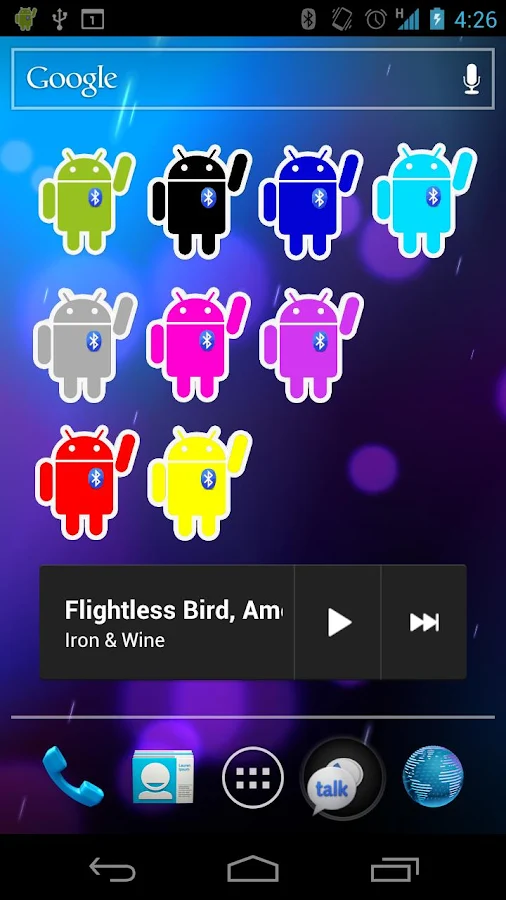
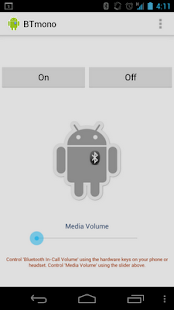
Para los bt de coches que solo admiten llamadas,uso la app gratuita bt mono, que envia como si fuera llamada el audio al radiocd, yo siempre lo uso para escuchar mis podcast, cuando voy y vengo del trabajo, lo malo la calidad mono que ofrece que no es adecuada para la música pero si para los podcast

Todo el mundo: Por favor, no comprar la aplicación en el supuesto de que una futura actualización hará que funcione. Si no funciona, es un problema con el firmware de su teléfono que no es casi seguro que se puede fijar de un lado de la aplicación. Todo este programa es más de un hack que cualquier otra cosa – la función es claramente no soportado oficialmente por Google. No puedo garantizar que va a trabajar para cualquier teléfono dado y / o BT auriculares.

Nueva versión «Premium» ya está disponible (sólo $ 1) e incluye el widget + auto muy solicitada reconectarse después de las llamadas telefónicas. La versión libre continuará conseguir correcciones de errores, pero la mayoría de las nuevas características será dirigido a la versión Premium. Gracias por su apoyo! (Si usted ha donado en el pasado a través de PayPal sólo me tira un correo electrónico y me pondré a configurar con una copia gratuita de la versión de pago)Aplicación sencilla para transmitir audio al auricular mono bluetooth. Por favor, actualice a Premium si desea apoyar el desarrollo.

Requiere Android 2.2 o superior. Probado en almacén HTC Evo 4G ROM (2.2) y CM7 RC1. Votar y hacer preguntas a http://forum.xda-developers.com/showthread.php?t=950472

Características:
– Widget (prima única)
– Reinicio automático después de la llamada de teléfono (prima única)
– Personaliza tu color (prima única) de Android
– Habilitar Bluetooth automáticamente en la aplicación de lanzamiento (usuario puede optar por no permitir esto). Asegúrese de que el auricular está conectado realmente antes de llegar a ‘On’.
– Dentro de la aplicación de control «Volumen multimedia». Ajuste el ‘Bluetooth en llamada Volumen’ usando los botones físicos en su teléfono o los auriculares.
– Continua la notificación de barra de estado mientras se ejecuta el programa.
– Automático encender en aplicación de lanzamiento disponible a través del menú -> Preferencias. Nota – si está activado el auricular debe estar conectado antes de ejecutar BTmono.
– ICS apoyo (Android 4.0), incluyendo el uso de Holo tema
– Soporte limitado de Skype (si está habilitado después de que se inició la llamada). Tenga en cuenta – de enrutamiento micrófono no es posible en los teléfonos Samsung y puede no ser posible en los teléfonos GSM – lo siento.

Notas:
– Asegúrese de que el auricular está conectado ANTES de hacer clic en ‘On’
– Para usar con Skype debe habilitar BTmono después de comenzar una llamada de Skype. Enrutamiento micrófono no parece ser posible en los teléfonos Samsung (sin algunos hacks feo, por lo menos) debido a los esfuerzos de Samsung para impedir la grabación de llamadas de teléfono. Enrutamiento micrófono también puede ser imposible en los teléfonos GSM debido a las limitaciones de la API. Por favor, no evaluar los humildes programa debido a esto – el apoyo de Skype no es el punto de esta aplicación!
– Para reducir la electricidad estática, ajuste el control deslizante de «Volumen multimedia» al máximo y reducir el ‘Bluetooth In-Call Volume’ a través de su teléfono / auriculares.
– Esta versión contiene una solución para un error en Android 2.2, que provoca una caída del sistema en determinadas circunstancias. Si usted está en 2.2, no desactive Bluetooth mientras que la corriente está en marcha o el teléfono se reiniciará (lo siento – dígale a su fabricante del teléfono para desplazarse a 2.2.1+). El error se ha corregido como de Android 2.2.1.


Bluetooth connect & Play


Para un dispositivo Bluetooth para reproducir música, debe apoyar la (por ejemplo estéreo) estándar A2DP, de lo contrario no se puede transmitir música (http://en.m.wikipedia.org/wiki/Bluetooth_profile )

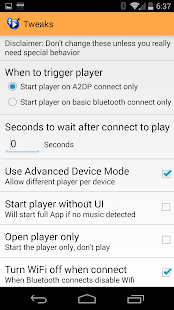
¿Alguna vez ha querido entrar en su coche y cuando Bluetooth se conecta al teléfono de la música apenas comienza a jugar donde lo dejó en el reproductor de su elección?

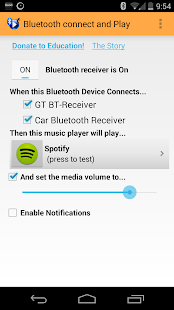
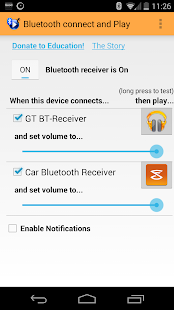
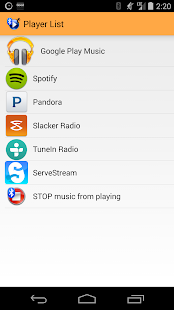
Esta aplicación está diseñada para empatar el suceso de conexión Bluetooth para jugar el reproductor de música de su elección. A diferencia de otras opciones de reproducción automática, esto le permite seleccionar el jugador específico que se debe utilizar. ¿Quieres Spotify en lugar de Google Music Player, puede seleccionar que, ¿quieres TuneIn en lugar del reproductor de música Core Android, no hay problema.
¿Por qué quieres esto? Algunos receptores Bluetooth no juegan en absoluto, algún objetivo el jugador Stock Music, esto te pone en control de lo que sucede cuando se conecta de audio Bluetooth.

** Nota Importante **
Esta aplicación asume que ya tiene el dispositivo Bluetooth tema vinculado al teléfono utilizando el enfoque exclusivo del fabricante del dispositivo BT. No va a ayudar a emparejar el dispositivo, la lista que muestra (como en la foto App) es una lista de emparejar (a veces llamada servidumbre) dispositivos.

Esta aplicación se inicia una aplicación de música por su nombre y transmisiones paquete de «play» para iniciar el reproductor. No todos los jugadores lo soportan.Algunos jugadores que trabajan:
* Google Play Music
* Core reproductor de música
* DoubleTwist
* Música Android
* PowerAmp
* Reproductor de Rocket
* Del iHeart Radio: Mejor si selecciona «PLAY última estación en el arranque»
* Pandora: Debe seleccionar «Bluetooth para Automoción» en la configuración
* TuneIn: Mejor si selecciona «Jugador de reinicio automático»
* Slacker: Mejor si selecciona «la reanudación de reproducción al iniciar»
* Spotify
* Reproductor de MP3 de arce. Nota: Debe ajustar «Responder a los auriculares Botones» en ON
* ZPlayer
* Doods
* Muchos más


Car Music Connector


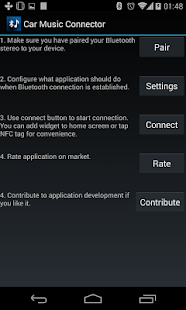
Aplicación ayuda a automatizar algunas acciones de rutina que tiene que hacer cuando se conecte el dispositivo al estéreo de automóvil Bluetooth.

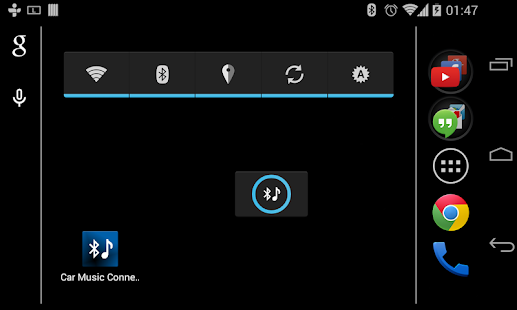
Cuando te metes en el coche que simple clic en el widget o puntear etiqueta NFC. Música Conector de coches permitirá Bluetooth para usted y luego se establecerá la conexión Bluetooth A2DP música se reproducirá automáticamente. Después de salir de su coche Bluetooth se desactivará para ahorrar batería.

Inicio rápido usando:
· Widget de pantalla de inicio
· Obtener el widget LockScreen (Jelly Bean 4.2)
· Etiqueta grifo NFC
· Plugin de Tasker

Automáticamente hacer lo siguiente:
· Habilitar Bluetooth para realizar la conexión
· Reproducción de música de inicio
· Almuerzo cualquier aplicación de 3 ª parte, Maps o Waze por ejemplo
· Desactivar WiFi para ahorrar energía mientras que en el coche
· Entre en el modo de coche
· Ajuste el volumen del flujo de la música a volumen predefinido

Al salir del coche automáticamente:
· Desactivar Bluetooth
· Habilitar WiFi de vuelta (sólo si fue desactivado)

Invalidar botón de marcación de voz para:
· Tecla Simular reproducción / pausa
· Abra cualquier aplicación
· Abrir Google Ahora Búsqueda por voz (Jelly Bean o superior)

Además de la aplicación de reproducción de música puede desactivar opcionalmente Wi-Fi, mientras que en el coche y activar el modo de Android coches. Por favor, vea Car Home aplicación predeterminada para más detalles sobre el modo de coche Android. Puede iniciar cualquier aplicación de 3 ª parte instalada en su dispositivo después de que se establezca la conexión.

Música Conector coche puede funcionar con cualquier etiqueta NFC. Por ejemplo, usted puede utilizar billete de transporte público de edad. En caso de que su etiqueta NFC no tiene ID interna usted puede activar el modo «Cualquier etiqueta NFC» que iniciará Música Conector de coches en cualquier etiqueta NFC escaneada. Si usted tiene múltiples aplicaciones habilitadas NFC en el dispositivo es posible que se le pida que seleccione Música Conector de coches cada vez que toque etiqueta NFC. Si no hay otras aplicaciones compatibles NFC Música Conector de coches se inicie automáticamente en el NFC etiqueta grifo.

La aplicación se ha diseñado con el uso de batería baja en mente. No se ejecuta cualquier proceso mientras está inactiva.
Hay plugin de orden interna para la aplicación Tasker en la aplicación.