.NET Micro Framework incluye capacidades gráficas de alcance con las bibliotecas WPF para algunas tarjetas de desarrollo de alta gama bastante ( Tahoe II , ChipworkX o FEZ Cobra por nombrar algunos)donde se incluyen gráficos de lujo pantallas TFT, a menudo con soporte a entrada táctil también . Pero esto tiene significativamente mayores costos, y requiere una CPU rápida. Por lo tanto, podría parecer que si está utilizando un tablero mucho más barato como Netduino o uno de la familia FEZ, que éstos están condenados a depender sólo parpadear LEDs. No tanto pues en la mayoría de los escenarios un display LCD alfanumérico podría ser una alternativa barata (o si tiene mayor presupuesto usted también podría considerar el uso de una pantalla OLED que también trabaja con Netduino ).
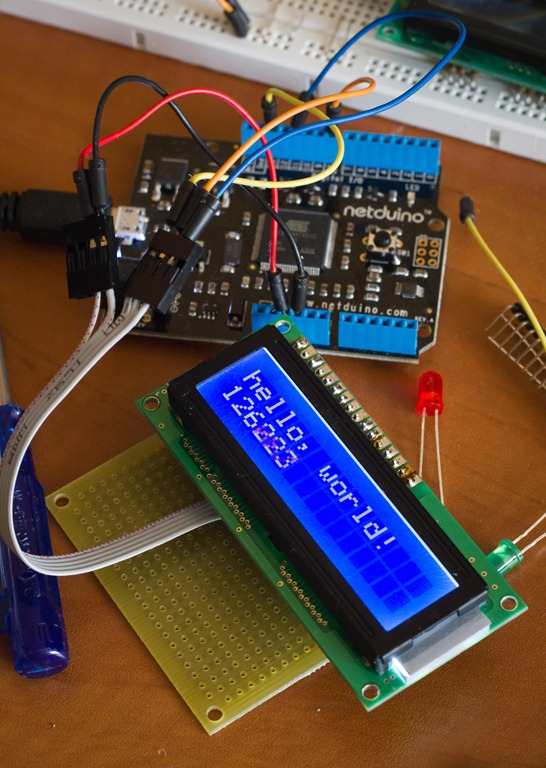 Para un proyecto más amplio de este post vamos a utilizar un LCD alfanumérico para mostrar todo tipo de información de estado. Prácticamente todos los LCDs populares son controlados por un chipset HD44780 compatible con interfaz paralela. Hay gran variedad de estas pantallas disponibles en varias combinaciones de luz de fondo y el color del texto. El tamaño común es 16×2 caracteres (16 columnas en 2 filas). Eche un vistazo a la amplia selección de pantallas LCD disponible en Sparkfun
Cuando usted compra un LCD observe bien si ese alimenta a 5V o 3V3 versión. Estoy seguro de que ambos funcionan bien con Netduino (que utiliza la lógica 3V3), pero asegúrese de conectarlos para corregir pin fuente de alimentación.
Estas pantallas LCD son bastante fáciles de conectar y programar. Si nos fijamos en la imagen de arriba notar la cabecera 16pin en la parte superior de la pantalla. El chipset HD44780 utiliza la interfaz paralela para la comunicación de datos y soporta los modos de 8 bits y 4 bits. En el primer caso se utilizará al menos 10 pines de salida digitales del microcontrolador, en el más tarde al menos 6. El pasador de R / W (escritura y lectura) de bits se puede conectar permanentemente a tierra. Puede encontrar las instrucciones de cableado en los ejemplos para la biblioteca Arduino cristal líquido – que funcionará de la misma manera en la Netduino. Para evitar la soldadura también se puede tratar de utilizar el Teclado LCD Escudo DFRobot para Arduino , del Sr. Kogoro Kotobuki ( kotobuki ), es el diseño de un escudo LCD similar que parece funcionar muy bien con Netduino .
Sin embargo, si tomamos el enfoque directo, la pantalla LCD utilice al menos seis de los pines digitales disponibles. Si utiliza un microcontrolador que expone un número masivo de puertos IO (como FEZ Rhino o próxima FEZ Panda ) esto podría estar bien, pero en caso de Netduino o tableros similares que tiene sólo un puñado de los pines digitales esto puede ser no apto. En este caso es posible que desee para multiplexar la salida de más de un menor número de líneas. En mi anterior post ya os hablamos sobre el uso de registros de desplazamiento para evitar tal situación y en este caso se puede reducir el número de salidas a sólo tres.
Otra alternativa podría ser la de comprar un LCD Habilitado Serial . Por lo general, incluyen pensión hija tan especial en la parte posterior (de ahí llamado «mochila») que tiene una MCU responsable de traducir la comunicación UART a la interfaz de la pantalla LCD. Así que si puedes sacrificar uno de los puertos UART en el Netduino esta podría ser una buena opción, pero por lo general cuesta alrededor de $ más que los LCD regulares 10. También podrás comprar la mochila serie solo, por ejemplo el de Sparkfun o el Kit LCD Serial LCD117 de dispositivos modernos .
Para este proyecto se va a utilizar el mismo registro 74HC595 tal y como Pavel Bansky demostró cómo hacer esto en dispositivos .NET Micro Framework. En su primer post que muestra cómo conectar LCD con 3 cables usando el registro de desplazamiento 4094, y luego en el segundo puesto , añadió soporte para un I 2 C de 8 bits de ampliación de puertos. He modificado y ampliado su biblioteca para incluir funcionalidad disponible en la biblioteca de Arduino LiquidCrystal .
Pavel introdujo una abstracción agradable en su aplicación para separar las funciones de alto nivel LCD de interfaz de transporte subyacente en clases separadas. Así, el constructor de la clase de nivel superior LiquidCrystal, debe proporcionar una instancia de una clase que implementa la interfaz ILiquidCrystalTransferProvider. Esto permite utilizar esta biblioteca con todos los métodos de comunicación descritas anteriormente. En el código fuente ya se encuentra un GpioLiquidCrystalTransferProvider y Shifter74Hc595LiquidCrystalTransferProvider para el registro 74HC595 turno. Más tarde me voy a añadir soporte para el I 2 C de expansión del puerto. Me dieron una bonita mochila LCD de JeeLabs tienda que utiliza el chip MCP23008 pero no sé aún de lo diferente que es de PCF8574P de Pavel. En preparación para este código de manejo de algunas poco comunes ya que se abstrae de la clase BaseShifterLiquidCrystalTransferProvicer.
Aquí se puede ver el cableado he utilizado:

Observe que porque esta vez voy a usar interfaz SPI los datos en serie está conectado al pin 11 (MOSI) y reloj pin se conecta al pin 13 (SPCK). Pin 10 se conecta a la clavija del pasador, y en el código que se pasa como Slave Select pin al objeto SPIConfiguration. Ya que vamos a utilizar siete salidas desde el registro de desplazamiento la producción restante se conecta a través 2N2222A transistor para controlar la luz de fondo del LCD. Esto nos permite encender la luz de dentro o fuera del código. Finalmente, el potenciómetro de 10K se utiliza para controlar el contraste de la pantalla.
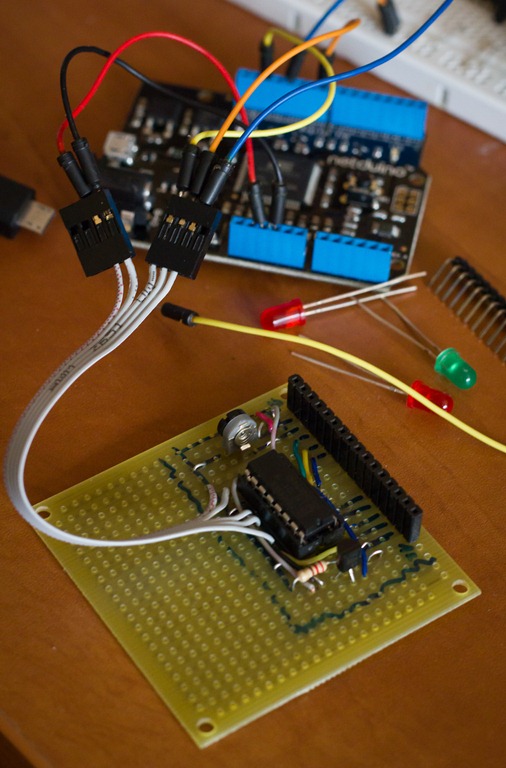 Foto de la derecha muestra la placa para el LCD Tenga en cuenta que debido a que la junta se monta «al revés» las salidas del registro de desplazamiento a LCD se invierten, pero es fácil corregirlo en el código (Shifter74Hc595LiquidCrystalTransferProvider constructor tiene la opción BitOrder opcional).
A continuación puede encontrar una lista de los métodos expuestos por la clase LiquidCrystal:
- Comience (columnas, líneas) – Utilice este método para inicializar el LCD. Especifica las dimensiones (anchura y altura) de la pantalla.
- Borrar () – Borra la pantalla LCD y posiciona el cursor en la esquina superior izquierda.
- Inicio () – Posiciones el cursor en la parte superior izquierda de la pantalla LCD.
- SetCursorPosition (columna, fila) – Colocar el cursor del LCD; es decir, establecer la ubicación en la que se mostrará el texto escrito posterior a la pantalla LCD.
- ScrollDisplayLeft () – Desplaza el contenido de la pantalla (texto y cursor) un espacio a la izquierda.
- ScrollDisplayRight () – Desplaza el contenido de la pantalla (texto y cursor) un espacio a la derecha.
- Write (texto) – Escribe un texto a la pantalla LCD.
- Escribe (buffer, offset, count) – Escribe un número especificado de bytes a la pantalla mediante los datos de una memoria intermedia.
- WriteByte (datos) – Envía un byte de datos a la pantalla.
- CreateChar (ubicación, charmap)
Y sus propiedades:
- Luz de fondo – Enciende la luz de fondo del LCD encendido o apagado.
- BlinkCursor – mostrar u ocultar el cursor de bloque parpadeante en la posición a la que se escribirá el siguiente carácter.
- ShowCursor – Mostrar u ocultar el cursor del LCD: un guión bajo (línea) en la posición a la que se escribirá el siguiente carácter.
- Visible – Activa la pantalla LCD encendida o apagada. Esto restaurará el texto (y cursor) que estaba en la pantalla.
- Codificación – Obtener o establecer la codificación utilizada para asignar la cadena en códigos de bytes que se envían LCD. UTF8 se utiliza por defecto.
Y aquí el código de ejemplo de “hello world” con un lcd:
|
1
2
3
4
5
6
7
8
9
10
11
12
13
14
15
16
17
18
19
20
21
22
23
24
25
26
|
public static void Main(){ // create the transfer provider var lcdProvider = new Shifter74Hc595LiquidCrystalTransferProvider(<span class="skimlinks-unlinked">SPI_Devices.SPI1</span>, <span class="skimlinks-unlinked">SecretLabs.NETMF.Hardware.Netduino.Pins.GPIO_PIN_D10</span>); // create the LCD interface var lcd = new LiquidCrystal(lcdProvider); // set up the LCD's number of columns and rows: <span class="skimlinks-unlinked">lcd.Begin(16</span>, 2); // Print a message to the LCD. <span class="skimlinks-unlinked">lcd.Write("hello</span>ld!"); while (true) { // set the cursor to column 0, line 1 lcd.SetCursorPosition(0, 1); // print the number of seconds since reset: <span class="skimlinks-unlinked">lcd.Write((Utility.GetMachineTime().Ticks</span> / 10000).ToString()); <span class="skimlinks-unlinked">Thread.Sleep(100</span>); }} |
Fuente aqui
 Soloelectronicos.com
Debe estar conectado para enviar un comentario.