Reciclar un viejo router Xavi 7968 como repetidor Wifi


En algunos momentos  podríamos necesitar ampliar la cobertura wifi ,para lo cual  o bien podemos adquirir   un repetidor wifi   o bien  configurar un viejo router  en ese modo, para lo cual  necesitaremos conectar ambos físicamente   bien por cable ethernet  o bien por wifi  .

Al usar dos routers  ambos deberán tener el mismo rango de red por ejemplo 192.168.1.X , siendo el Router principal  el que nos de acceso a internet  (por estar conectado directamente a la roseta telefónica sin microfiltro y de ahi a la central telefónica) debiendo éste estar en  modo routing(generalmente ya vienen así por defecto pero no está de más comprobarlo) y el router secundario sería el que pediría al principal los datos que necesitase para conectarse a internet o para conectarse a nivel local con las maquinas que estén conectadas al router principal y que deberemos cambiar a modo bridge y con el DHCP desabilitado.

En el caso  de querer conectar los dos router por  WIFI ambos deberán soportar el standard WDS (Wireless Distribution System), es decir el Sistema de Distribución Inalámbrico. La  función WDS no es habitual en todos los routers WIFI pero el XAxi 7968  dispone de esa opción en su  web de configuración del xavi ( en el menú  red tiene la función WDS que  le permitiría usarlo como repetidor de la señal del router principal).

WDS significa Sistema de Distribución Inalámbrico y permite a los puntos de acceso ( AP )  conectar el Wireless. Su dispositivo también puede proporcionarle servicios de WDS .

Usted puede eliminar un enlace WDS existente a otro AP o totalmente desactivar la funcionalidad WDS . Para eliminar un enlace WDS a un AP , restablezca la dirección MAC asociada con el puerto requerido a 00 : 00 : 00 : 00 : 00 : 00 de la página web.

Para des-habilitar la funcionalidad WDS completo , establezca WDS Enable a FALSO

PASOS A SEGUIR

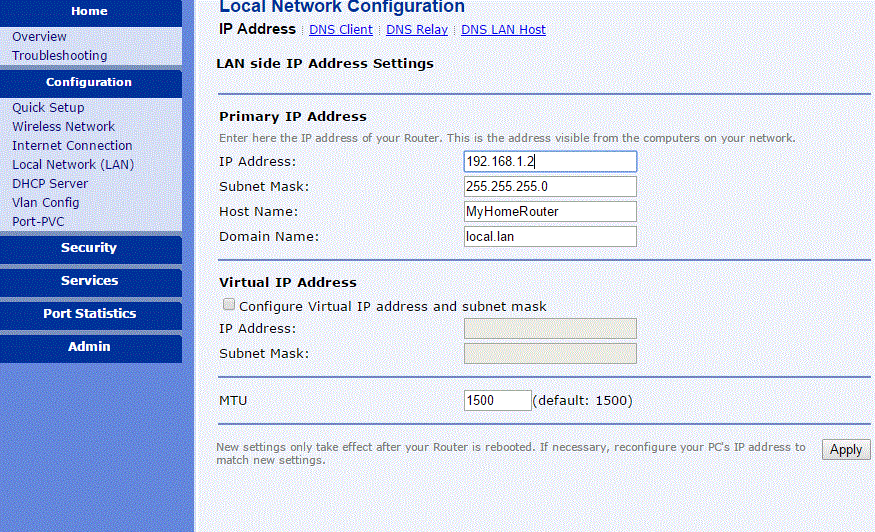
1-Conectar  en  la web del router  Xavi 7968  mediante la  url http://192.168.1.2/home.html   ( user :1234  y pwd =1234)

2-Cambie la ip del router que hará de puente  que viene por defecto de 192.168.1.1 y  cámbiela por otra ,por ejemplo la nueva ip :192.168.1.2
cambiaip

3.Conectar los dos routers por un cable ethernet ( ni importa en que puertos se haga la conexión : lo  importante es que vaya un cable ethernet de un router a otro)

4-Abrir el explorador con dos pestañas en la 1ª ponga http://192.168.1.1:8000/ ( es la ip de un router Home Station)    y en la 2ª  http://192.168.1.2/home.html  (usuario:1234 pass:1234)

5-Averiguar  al dirección  MAC de cada roouter  y anotarla, (cada router tiene dos direcciones mac una wifi y otra ethernet pero suelen ser la misma).En el Xavi se obtiene en   Port Statistics/wireless/Mac es un numero así XX:XX:XX:XX:XX:XX

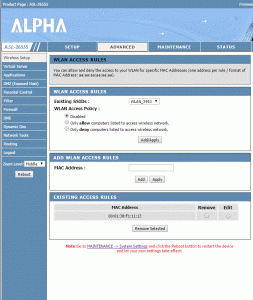
4. En el router principal ( en el ejemplo es un Home Station)  poner la Mac que haya anotado del  que hara  de Brige (Xavi 7968)

Se accede por el menú  Wireless Network /Mac Addres  Filter
alpha

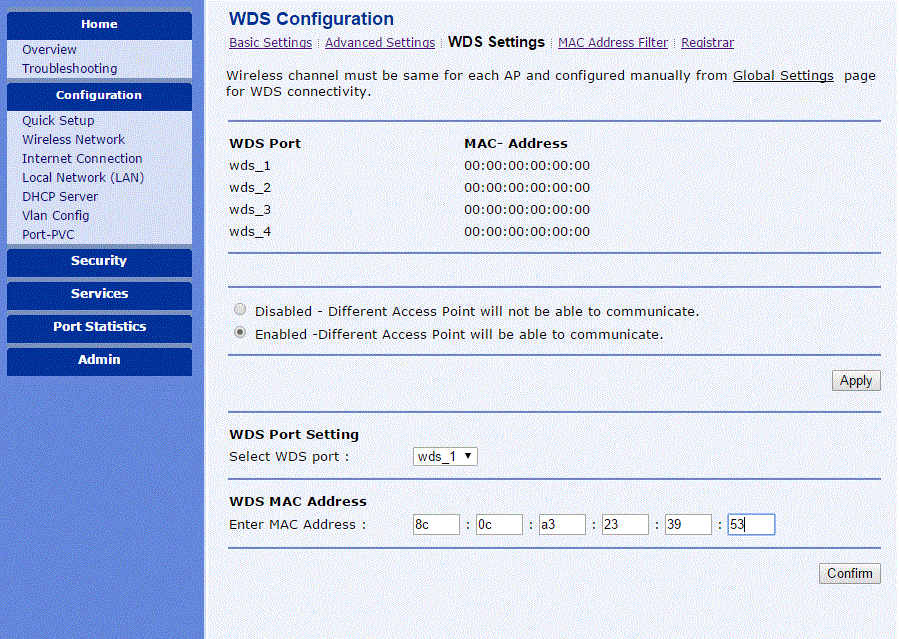
En  el Xavi 7968 que hará de bridge    poner la MAC del router principal  en  Configuration/Wireless Network/WDS Settings.  No olvidar dar a confirm y pulsar  en enable y aplicar.
eds3

5.Configurar la wifi del primero y del segundo: misma clave(no puede usar wpa), mismo canal, ssid (nombre wifi)puede  ser distinta.

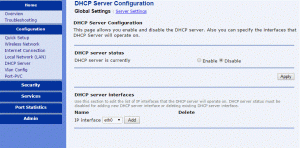
6.Desconectar DHCP del segundo, guardar los cambios y desconectar el cable que los une por ethernet.
dhcpoff

7.Conectar por wifi el segundo router que hará de brdge ( el xavi 7968) , introduciendo la ip(192.168.1.2) y le da a la  opción de Troubleshooting y hacer un ping a 192.168.1.1 si le sale «pass» ya tiene todo correctamente configurado.

Es decir  , en resumen  en el Xavi 7968:

  • IP del Xavi a 192.168.1.2
  • Desactivar el DHCP.
  • Habilitar WDS1 y poner en la casilla correspondiente la MAC wifi del  principal  la que aparece en Wireless como BSSID.
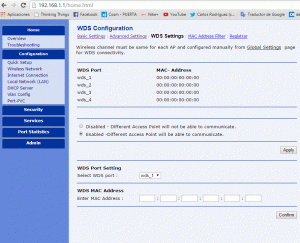
wds1

  • Poner el Xavi en el mismo canal y con la misma clave WEP que el otro. Tenga cuidado de que coincidan el Key que hayas seleccionado en los dos y puede que uno tenga desde KEY0 a KEY3 y el otro de KEY1 a KEY4 (entonces la 0 de uno es la 1 del otro)

Con estos cambios ,aunque apenas llegue señal del router principal si sitúa estratégicamente  el router Xavi  gracias  al enlace wifi que hemos configurado entre los dos e sumaría la cobertura de ambos routers ampliando así considerablemente la cobertura del router principal.

Ah por cierto  si no necesita un repetidor inalámbrico puede ampliar en 3 puertos su router normal simplemente con un  cable ethernet que una el router principal con el Xavi 7968

Cómo hacer que su blog aparezca en los resultados de Google


Mucha gente se pregunta cómo puede ser encontrado por Google su nuevo sitio web o blog de WordPress .

La respuesta es muy simple: Dile a Google en su sitio y qué páginas que tiene en él

Google no necesariamente «sabe «encontrar su sitio web. Así que si usted no les dice, sus páginas no pueden aparecer en los resultados de búsqueda.

Hay nuevas cosas que hay que hacer:

  • Decirles a los motores de búsqueda existe su sitio
  • Decirles lo contenido que está en ella (a través de un mapa del sitio XML ).

Es un poco más complejo que eso, así que se han  esbozado los pasos que debe seguir adelante.

Si usted sigue estos pasos después de la creación de su nuevo sitio, se encuentra por los motores de búsqueda y obtendrá lentamente algo de tráfico de forma gratuita! No se puede superar eso.

1. Crear un mapa del sitio en WordPress
Para ayudar a los motores de búsqueda que puedan saber qué páginas están en su sitio web, y cuando se tiene un nuevo contenido, es necesario crear un mapa del sitio XML que  puede hacerlo con un simple plugin de WordPress.

El plugin se llama Google XML Sitemaps y su trabajo consiste en crear el mapa del sitio XML e informar a los motores de búsqueda cuando se tiene el nuevo contenido.

1. Vaya por delante e instale este plugin, y vuelvar cuando lo haya hecho.

2. Ahora vaya al menú Ajustes en WordPress y elija XML-Sitemap

3. A continuación, podrá ver en la parte superior de la pantalla que el mapa del sitio no se ha creado aún, por lo que necesita hacer clic aquí para crear por primera vez y a continuación sguir adelante :esto creará un mapa del sitio XML (mapa de los contenidos de su página web) y ahora estará disponible en: http://yoursite.com/sitemap.xml (reemplace yoursite.com con su dirección de sitio real – www incluir si lo tiene)Usted necesita copiar esta URL en alguna parte, porque lo necesitaremos más adelante.


2. Envíe su sitio a los motores de búsqueda
Ahora que tiene un mapa del sitio para su sitio web (o blog) primero tiene que decir a los motores de búsqueda que existe su sitio.

Presentación de su sitio a Google

Vamos a empezar con Google.

1. Seguir adelante y crear una cuenta de Google si no tiene ya uno. (Si usted tiene una cuenta de Gmail o Google, entonces usted puede utilizar esa misma entrada)

Usted puede hacer esto en cualquier parte de Google, pero que también podría comenzar en las Herramientas para webmasters como nos dirigimos allí al lado de todos modos.

2. La cabeza a Google Webmaster Tools y de ingreso (o crear una cuenta)

3. Agregue su sitio web a través de agregar un campo de Sitio y el botón (mostrar más adelante) herramientas para webmasters de Google Añadir web 4. Ahora Google le pedirá que verifique su sitio mediante la adición de uno de los siguientes a su sitio

a. Añadir un archivo html en su sitio
b. Añadir una etiqueta meta a la cabecera de su sitio
Lo que hay que hacer por cada uno que he escrito a continuación:

Si usted es técnica, cualquiera de ellos es bastante recta hacia adelante:

a. iniciar sesión en su alojamiento y copiar el archivo html de google en su directorio www
b. copiar la etiqueta meta en su encabezado de página
Usted puede hacer esto en wordpress a través de la Apariencia -> menú Editor
A la derecha, busque y haga clic en header.php
A continuación, añadir la etiqueta meta en cualquier lugar entre

y
Si usted no es técnico, hay una alternativa

Instale el plugin de WordPress SEO de Yoast
Ir a la SEO -> Panel de control y hay un campo allí donde se puede pegar el Meta Tag para Google (Este es un gran atajo)
Añadir su página web a Bing

Adición de su sitio a Bing es lo mismo que sumar a Google

1. Crear una cuenta de Bing y acceder a las Herramientas para webmasters

2. Vaya a Agregar un Sitio en el menú

3. Agregar el URL del sitio


4. Ahora tiene que verificar su sitio a través de un archivo o una etiqueta meta.Consulte el paso 4 anteriormente en «Añadir su sitio a Google», donde se han  dado las alternativas y métodos disponibles para hacer esto


3. Envíe su XML Sitemap a los motores de búsqueda

 
Lo siguiente que queremos  hacer es enviar el sitemap xml que hemos creado antes de los dos motores de búsqueda.

Agregar su sitio a Google Webmaster Tools

Adición de su sitemap, una vez que haya registrado su sitio web con Google, es bastante fácil.

Si no aparece como un enlace en su página de inicio, vaya a la página siguiente (Crawl -> sitemaps) y haga clic en la opción Agregar / prueba Mapa del sitio botón » añadir un sitemap»


Al dar a Google el enlace (http://yoursite.com/sitemap.xml) a su mapa del sitio y prueba que es válida, usted está asegurando Google sabe qué páginas están en su sitio y donde  son demasiado!


Agregar su Sitemap a Bing Webmaster Tools

Más o menos el mismo proceso se sigue con Bing Webmaster Tools añadir su xml sitemap.

Jefe configurar mi sitio -> sitemaps y verá el siguiente campo para añadir su URL del sitio (es decir http://yoursite.com/sitemap.xml.)


3. Otras cosas que puede hacer
Hay un montón de cosas que usted puede hacer para ayudarse a sí mismo la primera vez que crea una página web, pero los siguientes son los próximos pasos que recomendaría usted sigue:

  • Crear una cuenta de Google Analytics y verlo también en Google Webmaster Tools (ayuda con la transferencia de datos útiles para Analytics)
  • Añade su RSS para Feedburner
  • Crear un par de cuentas de redes sociales y añadir su URL del sitio a tu perfil
  • Aceleración de la indexación de su sitio web con Google: puede instalar un plugin especial para ayudar a hacer esto.Se llama WP indexador y Tim Bonner ha escrito un post muy útil sobre cómo y por qué utilizar esto.


Fuente aqui