Muchos problemas que están sufriendo diversos usuarios con windows 10 están relacionados con los drivers especialmente en la parte de red. Windows 10 se encarga de buscar e instalar automáticamente todos controladores los que pueda gestionar, y de hecho en la mayoría de los casos es capaz de instalar los de vídeo, audio, trackpad y red sin ningún problema en el caso de que el harware sea mas o menos actual. Aun así, parece ser que varias personas encuentran problemas, sobretodo a la hora de conseguir que características como el Bluetooth o el Wi-Fi funcionen correctamente.
Hay que tener en cuenta que muchos fabricantes todavía tienen que empezar a ofrecer software adaptado a Windows 10, por lo que es de esperar que este tipo de problemas se presenten durante las primeras semanas.
En primer lugar pues antes de seguir los consejos siguientes, debería reinstalar los drivers del adaptador wifi desde la página del fabricante del PC y comprobar si el problema se ha solucionado.
En el caso de que se mantenga el error , puede intentar seguir las siguientes ideas:
La conexión de red es intermitente (se desconecta periódicamente)
Lo mas probable que se deba a problemas de navegación con la tarjeta WIFIs por distribución de energía,para solucionarlo siga estos pasos:
-
Para abrir Conexiones de red, haga clic en el botón Inicio, en Panel de control, en Red e Internet, en Centro de redes y de recursos compartidos y, a continuación, en Administrar conexiones de red.
-
Haga clic con el botón secundario en la conexión y, a continuación, haga clic en Propiedades. Si se le solicita una contraseña de administrador o una confirmación, escriba la contraseña o proporcione la confirmación.
-
En la ficha Funciones de red, haga clic en Configurar.
-
En la ficha Administración de energía, desactive la casilla Permitir que el equipo apague este dispositivo para ahorrar energía y, a continuación, haga clic en Aceptar.
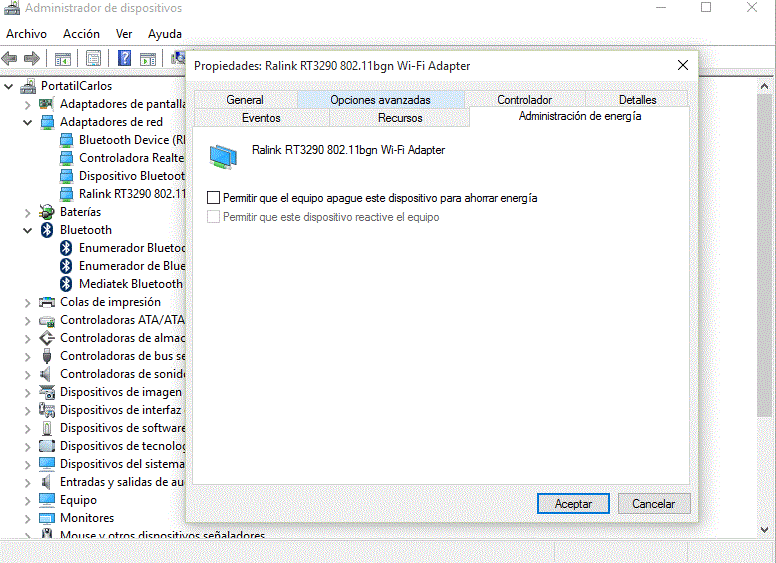
Otras idea si la anterior no le ha rsultado efectiva es modificar del protoclo TVP/IPv6 al anterior TCP/IPV5:
1. Pulse al mismo tiempo las teclas (Windows + X) del menú selecciona panel de control
- Busque e ingrese a Redes e internet – Centro de redes y recursos compartidos
-
Ingrese a Administrar redes inalámbricas
-
Sobre cada una de las redes que encuentre haga clic derecho y del menú seleccione Quitar Red
-
Luego proceda a reconfigurar la red a la cual estas conectando
Salga nuevamente al menú de Centro de redes y recursos compartidos -
Ingrese a Cambiar la configuración del adaptador de Red
-
En la Conexión de red área local o en la Conexión de red inalámbrica, (depende de cual este activa) haz clic derecho y selecciona Propiedades
-
Deseleccione el Protocolo de internet versión 6 (TCP / IPv6)
-
Seleccione el Protocolo de internet versión 4 (TCP / IPv4) y haz clic en Propiedades, en la pestaña general verifica que estén seleccionadas las opciones Obtener dirección IP automáticamente, y Obtener la dirección del servidor DNS automáticamente
-
Haga clic en Aceptar. Verifica si el problema continua
Si el anterior tampoco el ha sido satisfactorio , pruebe a ejecutar los siguientes comandos de red:
1. Pulse al mismo tiempo las teclas (Windows + X) del menú selecciona Símbolo de sistema (Administrador)
- En la consola de comandos CMD, escriba cada uno de estos comandos:
· ipconfig /reléase (pulsa Enter)
· ipconfig /flushdns (pulsa Enter)
· ipconfig /registerdns (pulsa Enter)
Reinicie la máquina y proceda a realizar pruebas
La conexión de red es demasiado lenta
- Asegúrese de que las capacidades del router y el adaptador de red son compatibles.
Por ejemplo, si el router es 10/100, pero el adaptador de red es Ethernet gigabit, la red transmitirá a la velocidad más baja. Deberá reemplazar el dispositivo más lento para lograr una mayor velocidad. - Intente desactivar el ajuste automático.Para desactivar el ajuste automático:
Haga clic en el botón Inicio Imagen del botón Inicio.
En el cuadro de búsqueda, escriba símbolo del sistema.
En la lista de resultados, haz clic con el botón secundario del ratón en Símbolo del sistema y, a continuación, haz clic en Ejecutar como administrador. Se requiere permiso de administrador Si se le solicita una contraseña de administrador o una confirmación, escriba la contraseña o proporcione la confirmación.
Escriba netsh interface tcp set global autotuninglevel=disabled y, a continuación, presione Entrar.
Reinicie el equipo.
(Para volver a activar el ajuste automático, escriba el comando netsh interface tcp set global autotuninglevel=normal y, a continuación, presione Entrar). - Asegúrese de que tiene instalados los Service Packs a más recientes.
- Vaya al sitio web del fabricante para comprobar si hay controladores más recientes para su adaptador de red.
- Si usa una conexión por cable , intente modificar la configuración del control de flujo.Para modificar la configuración del control de flujo:
-Para abrir Administrador de dispositivos, haga clic en el botón Inicio Imagen del botón Inicio, en Panel de control, en Sistema y mantenimiento y, a continuación, en Administrador de dispositivos. Se requiere permiso de administrador Si se le solicita una contraseña de administrador o una confirmación, escriba la contraseña o proporcione la confirmación.
-Haga clic con el botón secundario en el adaptador de red y, a continuación, haga clic en Propiedades.
-Haga clic en la pestaña Avanzadas y, a continuación, haga clic en Control de flujo.
-En Valor, seleccione Rx y Tx habilitados (en algunos casos, esto puede llamarse Automático o Pausa de recepción/transmisión) y, a continuación, haga clic en Aceptar.
Por ultimo , si todavía le falla con todos las ideas anteriores pruebe el asistente de diagnostico de Red (Icono de red wifi–>Solucionar Problemas)


 Soloelectronicos.com
Debe estar conectado para enviar un comentario.