Pistas para reparar una cámara digital compacta


Como cualquier dispositivo  con piezas móviles, circuitos integrados y multitud de otros componentes, una cámara digital puede sufrir una avería, las cuales no suelen  diferir mucho de las de otros aparatos electrónicos de precisión sobre todo al incorporar elementos mecánicos que son susceptibles de  fallar  en gran parte porque están sujetos a uso o desgaste.

Quizás el fallo más habitual sea la caída fortuita  o accidental de la cámara ,la cual   puede provocar diferentes anomalías  como puede ser la  rotura de lentes, objetivo, display  tapas, carcasas, mecánica de zoom, etc. Otras averías provocadas pueden ser debidas a  caídas de líquidos, o por la entrada de elementos extraños en el aparato como ejemplo la arena (especialmente  nociva para las parte móviles). Es obvio que cualquier liquido puede provocar averías muy serías por cortocircuito en componentes además de la corrosión o sulfatado de placas y elementos.

Tanto por un uso frecuente como por no utilizar una cámara ,también pueden  sufrir algún percance, por ejemplo el simple hecho de no usar la cámara  puede generar el secado de un electrolítico que derivará en una mala tensión  y qeu no encienda la cámara cuando vayamos a usarla.

Lo mejor en la mayoría de los casos es llevar la cámara digital a un servicio técnico de prestigio ( especialmente si esta en garantía)  pues  si no se elige un buen servicio técnico, estas averías o fallos pueden generar facturas desorbitantes.  Destacar que dada la espectacular bajada de precios es realmente importante antes pedir un presupuesto ya que en muchas ocasiones  le costará menos comprar un equipo nuevo que repararlo por parte de un profesional ( a no ser que aún este en garantía)

Afortunadamente la reparación de cámaras    compactas se suele «reducir»  a cambio de la batería  , problemas con la óptica o con la lente del objetivo, fallos en la electrónica del encendido o apagado, desperfectos en la mecánica interna, etc , que gracias a la modularidad  permiten la sustitución de esos elementos  haciéndolas  susceptibles de  reparar incluso por un aficionado.


Ante las caídas accidentales  o   salpicaduras de líquidos de  una cámara , lo mas normal  es que ocurra: que  no salga el   zoom, con el objetivo abierto  ya no funcione,  de error de memoria , el flash no funcione ,el  enfoque de cerca falle, no haga fotos, se apague sola, no se vea imagen,el zoom este mal, engranaje óptica mal, no cierre el objetivo, el objetivo vaya mal,tenga rota la pantalla, ya no encienda, no salga el  objetivo del todo,el objetivo se meta solo o se quede bloqueado, ya no cierre objetivo( mensaje de apagar) ,las fotos no se vean en pantalla, imagen mal, objetivo no cierre y se apague sola, pantalla rota, sin imagen, lcd roto,  no abra objetivo,no se apague, no haga buen contacto, objetivo desencajado, pantalla sin imagen,se apaga al hacer fotos, no cierra   y un largo etcétera.  Veamos pormenorizado   como subsanar estos problemas:

Alimentación

Es una de las averías mas frecuentes pues sin energía  ningún dispositivo electrónico puede funcionar .Es importante destacar  que las baterias  tienen una vida útil y  ademas de la antigüedad  influye en esto las cargas y la frecuencia de uso. Una batería o pila, irá perdiendo capacidad a medida que pase el tiempo y nunca volverá a estar al 100 % de carga como en sus primeros momentos de uso. Los cargadores de baterías son elementos que también están expuestos a averías propias o provocadas por el estado de los acumuladores que se usen. Prestando atención a los anteriores apartados podemos garantizar que minimizarán el riesgo de averías en un muy alto porcentaje.

Para descartar que el problema no es de energía pruebe las siguientes cosas:

  • La cámara puede estar en modo de suspensión : Si la cámara está en modo de espera, presionando ligeramente el botón disparador se encenderá la pantalla de nuevo.
  • El cable de conexión USB está conectado:Si el cable USB está conectado al ordenador, la pantalla de la cámara se apagará. Desconecte el cable USB para restablecer la pantalla.
  • Conectar otra fuente de energía: La sustitución de  la fuente de energía, como un adaptador de CA o un cable USB puede resolver el problema. Asegúrese de que la tarjeta de memoria está fuera de la cámara cuando se intenta encender el dispositivo.
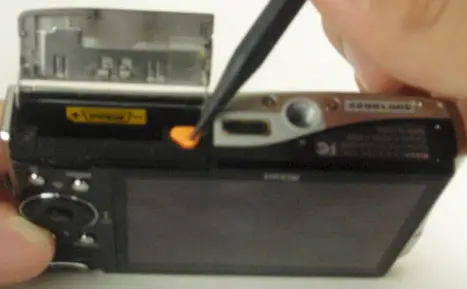
  • Revisar  tapa de la batería : si no ajusta bien por desgaste o uso , no hará buen contacto la/s baterías  y  no  se suministrará alimentación a la cámara.
  • Revisar cargador : si no se suministra corriente no se cargará la batería  y no  habrá energía en la cámara por lo que es muy importante medir con un voltímetro  a la salida de este( o si no dispone revisando el led  testigo de salida de alimentación)
  • Si  a pesar de todo lo anterior no responde        es probable que  el problema puede estar relacionado con una batería vacía o defectuosa. Para solucionar este problema, intente reemplazar la batería.Signos  que nos  harán sospechar que esta averiada pueden ser   que no funciona con la batería  pero sí con el cargador , que al tomar unas pocas fotos se apaga o que se descarga  rápidamente incluso habiéndola cargado  recientemente
bateria

Placa madre

Es una avería grave que según la gravedad  normalmente obligara a la sustitución de la misma.

Síntomas que nos pueden hacer pensar en una avería de este tipo pueden ser los siguintes:

  • Se apaga
  • Al encender entra y sale el zoom y no hace nada
  • Al encenderla se apaga en seguida , o alimentación,
  • Al hacer foto se apaga
  • Al hacer foto se queda pantalla en negro y se apaga
  • Bloqueada todas las funciones
  • Cuando graba sale logotipo y no se puede quitar
  • Cuando se hacen fotos se bloquea
  • Da error
  • En caliente, da error y se para al grabar y reproducir
  • En modo cámara se apaga
  • En modo reproducir no funciona
  • Enciende pero no sale imagen
  • No deja reproducir las fotos
  • No deja ver fotos se pasa función cámara sola
  • Pantalla en azul y no hace nada
  • Pantalla en blanco o  en negro
  • Punto negro en pantalla  (también posible avería de limpieza)

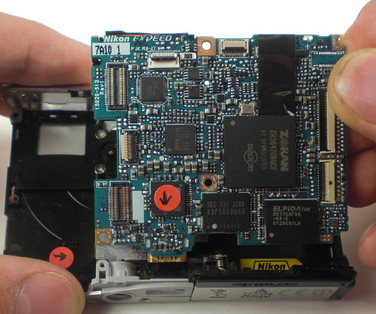
Suele ser una operación muy delicada , que depende fuertemente del tipo de cámara . Para la nikon colpix  s51C  ,puede consulta  aqui  el proceso paso a paso de como  remplazar la placa averiada por otra nueva
placa madre


Problemas de la óptica:

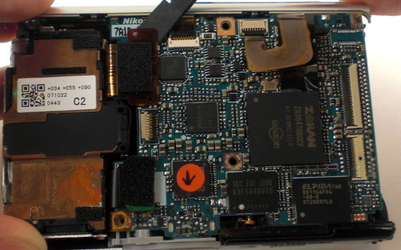
Una avería muy común  aun mayor que las originadas por la placa madre , es todos los relacionado  con los fallos en el sensora sí  como  la optica y mecanica asociada a esta  que suelen ir en una única pieza . Puede ser un mal funcionamiento puntual o por defecto de fabricación. Otras averías comunes en las cámaras digitales son: que el botón de encendido no responda, que la pantalla muestre una imagen distorsionada, que el objetivo se atranque, que la óptica se haya desajustado o está mal calibrada, o que se haya partido algún componente de plástico interno.

Síntomas que nos pueden hacer pensar en una avería de este tipo son:

  • Zoom mal (ni sale ni entra )
  • Zoom no va a tope
  • Rayas en pantalla al hacer foto ,reproduce fotos muy mal ,sale flash pero las fotos oscuras
  • Salen las fotos de color verde o  fotos oscurecidas
  • Salen puntos de color en el objetivo interior
  • Enfoca mal
  • Salen rayas de display que luego salen en la foto (también  posibles por fallos en placa madre)
  • Imagen mal ,al encender, no abre objetivo óptica bloqueada o golpeada
  • Al hacer fotos sale rayita como suciedad ccd averiado
  • Da error fotos con flash muy oscuras diafragma mal
  • Da error sale en la pantalla vuelva a encenderla óptica mal
  • Da error y no se ve imagen ccd mal
  • Desenfoca lente de foco no se mueve
  • Display con rayas
  • Hace fotos con demasiada luz
  • Hace fotos con punto negro (también posible avería de limpieza)
  • Hace las fotos en blanco
  • Hace las fotos muy claras
  • Hace las fotos sin color, o oscuras con nieve verde
  • Hace mal las fotos como desenfocadas
  • Hace un ruido al encender (posible avería mecánica zoom)
  • Imagen borrosa o desenfocada,
  • De  color rojo y sin imagen cuando graba
  • Imagen distorsionada se ve mal ,las fotos salen borrosas no va bien ,
  • No enfoca bien , rayas en imagen se ve mal ,no enfoca bien el objetivo
  • Flash a veces falla-objetivo ni entra ni sale sincronismo de obturador
  • Flash e imagen salen descompensadas (poca nitidez) sincronismo de obturador
  • El objetivo se cierra y abre mal arena en servo mecánica
  • El zoom esta mal uso o arena
  • El zoom no va bien, se queda sin cerrar uso o arena
  • Error de lente: es un error que algunas cámaras lo notifican en el lcd

Si el objetivo esta defectuoso, la sustitución de todo el conjunto suele ser la  la única opción.A veces manteniendo pulsado el disparador mientras se enciende puede ayudar (es decir
mantener  pulsado el disparador hacia abajo y la lente hacia arriba mientras la cámara está encendiendo).Otra idea es colocar  la lente de la cámara hacia abajo y encender la cámara:  colocando   la lente de la cámara hacia abajo e intentando encender la cámara varias veces puede realinear los pasadores en el prolongador del objetivo si  no están alineados ( a veces con un golpecito suave en el lado de la cámara  posiblemente pueda realinear también los pasadores).

Si los trucos anteriores no le han solucionado el problema lo mas aconsejable seria reemplazar el CCD. Suele ser una operación muy delicada , que depende fuertemente del tipo de cámara . Para la nikon colpix  s51C  ,puede consulta  aqui  el proceso paso a paso de como  remplazar el modulo CCDo  por otro nuevo
onbjetivo

Pantalla lcd

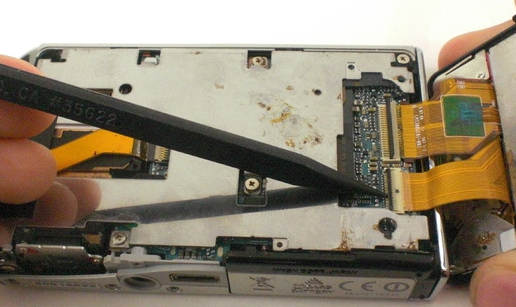
Cambiar la pantalla  también es una avería muy típica .Al igual que con otros equipos electrónicos reemplazar  es la única opción, sobre todo cuando es evidente por fractura del lcd o grietas externas. Por tanto si el monitor está dañado o roto, tendrá que reemplazar el monitor LCD sobre todo si la pantalla LCD de la cámara no muestra nada cuando se enciende o el monitor se ha dañado
Síntomas que nos pueden hacer pensar en una avería de este tipo son:

  • Por golpe, no se ve la pantalla (si hace fotos)
  • Rayas en pantalla
  • Por golpe pantalla rota provocado por uso
lcd

Suele ser una operación una vez  mas  también muy delicada , que depende fuertemente del tipo de cámara . Para la nikon colpix  s51C  ,puede consulta  aqui  el proceso paso a paso de como  remplazar la placa averiada por otra nueva

Flash

El conjunto de flash puede no estar funcionando correctamente lo cual obliga normalmente a sustituir el conjunto del flash  o el condensador de alta capacidad.

Síntomas que nos pueden hacer pensar en una avería de este tipo son:

  • Cuando se trata de tomar fotografías, el flash no se dispara.
  • NO DISPARA EL FLASH Y PARPADEA LUZ DE CARGA condensador alta capacidad
  • EL FLASH NO FUNCIONA circuito drive flash


Tarjeta de memoria

A veces al disparar la foto ,esta no se queda grabada en la tarjeta,lo  cual puede ser  o bien por la tarjeta  de memoria averiada ( que debemos remplazar para descartar este problema)  o por el lector interno , fácilmente deducible por   pines rotos. En otras ocasiones da error de tarjeta con  una tarjeta  nueva  lo cual es una señal inequívoca  de  pines mal


Botonera o carcasa

A veces  la carcasa está dañada porque  ha sufrido daño externo: es evidente que para proteger  la electrónica  y el CCD debe volver a colocar la carcasa exterior  con los medios que tenga disponibles.

Otras avería son los pulsadores que por desgaste no responden, lo cual  su reparación es obvia ya que sin  ellos la cámara no responderá ,pero puede ser dificultoso obtener las placas donde se ubican estos por lo que en muchas ocasiones habrá que reemplazar fisicamente estos


Herramientas:

Aparte de un polímetro para comprobar la batería, lo normal es usar las dos  siguientes herramientas:

Destornillador Philps 00:Phillips # 00 es el tornillo de tamaño más común en pequeños dispositivos electrónicos .Es necesario un  destornillador  de precisión robusto con un eje sólido de metal , mango de plástico recubierto de goma , y la peonza para girarlo mas cómodamente .


Puede  conseguir un  destornillador en Amazon en el siguinte enlace  Connex COX977600 – Destornillador de punta de estrella (Philips 00, 60 mm)

Spudger:  es una herramienta antiestática resistente que se puede utilizar para una variedad de propósitos en la reparación de los dispositivos electrónicos. Suelen  estar hechos de nylon y tienen un extremo plano y otro extremo puntiagudo. Las propiedades antiestáticas y flexibles, los hacen ideales para trabajar alrededor de los componentes electrónicos sensibles sin temor a la impactante o rayarlos.

El lado plano señalado se puede utilizar para desconectar los conectores, retirar la pasta térmica del disipador de calor, hacer palanca en componentes, ayudar en la soldadura, o simplemente para desenroscar la batería de un MacBook. El extremo puntiagudo del spudger se puede utilizar para conectar / desconectar los componentes, sostener objetos para la soldadura, o de ayudar para introducir algun conector . Algunos spudgets  también incluye una muesca para conectar cables.



Puede  conseguir un  spudger en   Amazon en el siguiente enlace Menda Nylon soldadura Tool Spudger negro de punto
 

Tutorial IoT con Fiware


Gracias a  Telefónica R&D Chile( Telefónica I + D Chile) nos  ofrecen   un interesantisimo tutorial  intruductorio sobre  IOT   concretamente usando la plataforma Orion Context Broker  (FIWARE ) con Arduino aunque puede extrapolarse  a otras placas de IoT ( por ejemplo Netduino ,Intel Edison o Raspberry Pi)


Un punto interesante para analizar el IoT (Internet of Things  )es el uso de las normas. Para el caso concreto vamos a revisar más adelante en la sección Orion Context Broker, una adaptación basada en la especificación OMA (Open Mobile Alliance) NGSI (Next Generation Service Interface).  En términos simples, esto significa que las peticiones HTTP o acciones que deben utilizarse son los que están actualmente empleados por los navegadores tales como GET, POST, DELETE y PUT para interactuar con el contexto Broker.

Configuración de hardware

Los componentes que vamos a utilizar son:

  •  Una placa Arduino (hay muchas alternativas, pero una versión con WiFi es esencial)
  •  Una placa protoboard
  •  LEDs
  •  Cables de conexión
  • Un router o un dispositivo celular que pueden ofrecer Wi-Fi (tethering)

Como se ha comentado en este blog , Arduino tiene su propia interfaz de desarrollo utilizando el lenguaje C ++ y se integra una serie de librerías para facilitar la  aplicación de prototipos. Esto no quiere decir que Arduino no se puede utilizar en entornos industriales o de alta demanda. Sin embargo, en estos escenarios cuestiones de costos por lo general conducen a la utilización de componentes ad-hoc.

Al observar la estructura, se puede reconocer algunos pines digitales en la parte superior y analógicas pines en la parte inferior (idéntico  a muchas otras placas como Netduino). Además, en la parte inferior, también  hay una  fila de conectores para alimentar al propia  placa u otras que se conecten. Por supuesto la  placa   también  tiene un conector a una toma de corriente y un conector mini USB, entre otros componentes, dependiendo de la versión de la tarjeta y si se utiliza add-on «escudos» o no.

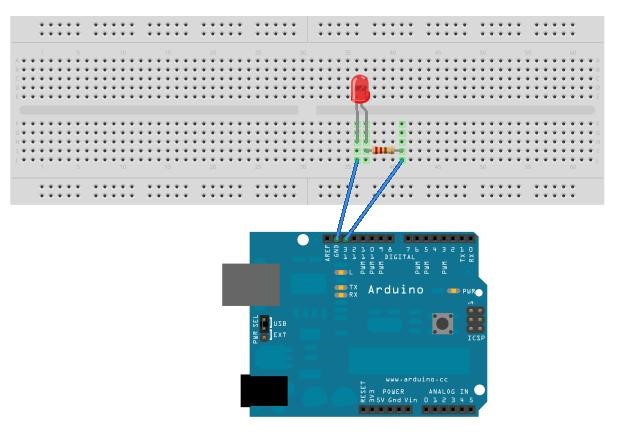
Si conectamos un LED a la placa podemos hacerlo directamente, conectando el ánodo LED de pin digital 13 y el cátodo del   led  al pin de   GND como se ve aquí.  Hay que señalar que es interesante conectar  entre el pin digital 13 con una resistencia de 220 ohmios para proteger el diodo led , pero estrictamente podría omitirse dicha resistencia.

led.jpg


Por último, este mismo esquema se puede usar para agregar más LEDs o sensores de nuestra placa Arduino para que pueda añadir más funcionalidades. Para ello hay que recordar que en un tablero de alimentación corre horizontalmente en los puntos exteriores y vertical en los puntos interiores


Arduino, software and communications Arduino, software y comunicaciones

En este ejemplo  vamos a aprender cómo programar la placa Arduino con el fin de activar el LED se instaló en la segunda parte y se apaga. A continuación, vamos a utilizar una conexión a Internet con WIFI  en  la placa.

Como requisito previo, hay que ya hemos configurado el software de Arduino según nuestro sistema operativo. Además, hay que tener USB de la placa conectada a nuestro ordenador para cargar el programa a nuestra placa (  consulte  aquí para ver cómo instalar el software en una placa Intel Edison).

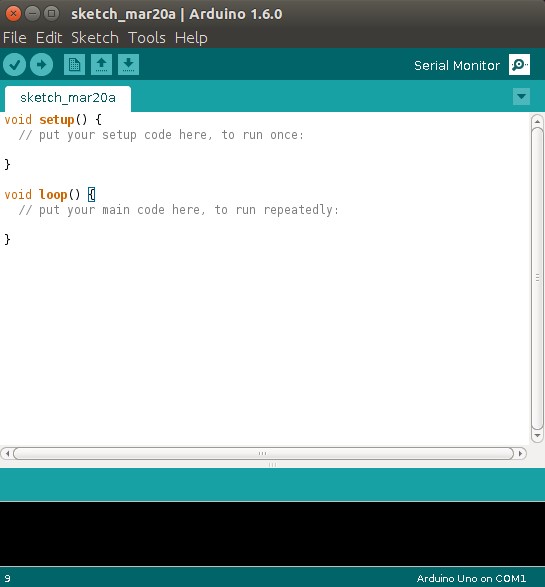
Debe onviamente seleccionar la versión del software que corresponde a su sistema operativo.  Una vez que el software está configurado e instalado abrimos nuestra IDE hasta el comienzo de la codificación.

sketc


Vamos  a ver  un ejemplo de la IDE Arduino.  Este ejemplo es específicamente para el IDE para los conjuntos de Intel, aunque los conceptos son los mismos. En la segunda fila de menú (donde el icono de comprobación es), encontrará los comandos para compilar y cargar nuestros desarrollos a la placa.   Si examina el código, tenemos dos funciones.  Uno es de configuración, donde las variables se inicializan y el bucle en el que se ejecutan las operaciones según se requiera. En el menú Archivo tenemos los ejemplos de opciones – 01 Básico – Blink. Esto mostrará una nueva ventana con el código necesario para poner a prueba nuestra LED:

/*

Blink Parpadeo

Se enciende un LED durante un segundo, luego se apaga durante un segundo, en repetidas ocasiones.

Este código de ejemplo está en el dominio público.

*/ Pin 13 tiene un LED conectado en la mayoría de las placas Arduino.

// Darle un nombre:

int led = 13;

// La instalación se ejecuta de rutina una vez cuando se presiona RESET:

void setup() { 

// Inicializar el pin digital como salida.

pinMode (led, OUTPUT);

}

// La rutina de bucle se ejecuta una y otra vez para siempre:

void loop() {

digitalWrite(led, HIGH);  //  Enciende el LED (ALTA es el nivel de tensión)

delay(1000);  // Espera un segundo

digitalWrite(led, LOW);  //  Apagar el LED haciendo que la tensión BAJA

delay(1000);  // Espera un segundo

}

El ejemplo que genera Arduino es bastante simple.  En la línea 10 se establece una variable con el número pin correspondiente en la placa . Posteriormente, el pasador la variable se  configura  como salida y se inicializa. Y, en el bucle, el LED se enciende y se apaga separado por un retraso de un segundo .

Antes de cargar el código anterior en la placa , el IDE se debe configurar para que sepa la placa  y qué puerto se  está utilizando:

Select Tools> Board> Intel Edison Seleccione Herramientas> Junta> Intel Edison ( para el caso de una placa Intel Edison)

Select Tools> Port> dev / ttyACM0 Seleccione Herramientas> Puerto> dev / ttyACM0

Ahora bien, si la tarjeta está correctamente conectada al puerto USB, podemos ‘Subir’ el código de la tarjeta (Ctrl + U) y deberíamos ver nuestra LED encendido y apagado de cada segundo.


Ahora para usar el wifi, tenemos que trabajar un poco más.  Por suerte, en los ejemplos de Arduino, tenemos una sección de WIFI con diferentes alternativas utilizando las soluciones de redes.  Entre ellos se encuentran los servidores Telnet y clientes, servidores Web y clientes, e incluso un cliente de Twitter.

CONSEJO: En nuestro caso, por motivos de simplicidad, podemos utilizar un cliente Web ya que vamos a enviar solicitudes posteriormente al corredor Orion Contexto utilizando el protocolo HTTP.  Tenga en cuenta que hay mejores soluciones, pero para los propósitos educativos vamos a tratar de minimizar el código tanto como sea posible.

<SPI.h>

<WiFi.h> >

/ ************************** /

/ * * Configuración de la instalación /

/ ************************ /

char ssid[] = «YourWifiSSID»;//Nombre de la red

char pass[] = «WifiPassword»; //Contraseña de red

char server[] = «130.206.80.47»;  // ORION IP address -> Create in /lab/ // Dirección IP ORION -> Crear en / lab /

int status = WL_IDLE_STATUS; int estado = WL_IDLE_STATUS; // we predefine the status as On but not connected // Nos predefinimos la condición pero no conectada

int led = 13; int LED = 13; // We initialize a variable to assign the pin number to which the led will be connected // Inicializamos una variable para asignar el número de identificación personal al cual se conectará el LED

/**

* Configuración Configuración Arduino

* (Ejecutar una sola vez)

**/

void setup() {

// Inititialization del puerto serie Arduino

Serial.begin(9600);

while (!Serial) {

// Esperar para el puerto serie para conectar. y Necesario para Leonardo solamente

}

// Comprobar que la placa tiene un escudo WiFi

if (WiFi.status() == WL_NO_SHIELD) {

Serial.println(«Wifi shield is not available»);

// No continúe con la instalación, o en otras palabras, se quedan aquí para siempre

while(true);

}

El código completo está disponible en:

https://bitbucket.org/tidchile/ecosystem/src/ https://bitbucket.org/tidchile/ecosystem/src/

FIWARE  y Orion Context Broker

Como se ha discutido anteriormente en este ejemplo, el Broker de Orión define un contexto como un servicio que en base al stándar  OMA NGSI 9/10 puede manejar el envío y recepción de información contextual.  ¿Qué significa esto?  En primer lugar, para manejar un gran número de mensajes de entidades y administrar las actualizaciones, consultas, y también se encargan suscripciones de datos de las entidades. Recordemos que, según la NGSI 9 y 10 estándares, nos ocupamos de las entidades como una abstracción de los nodos físicos o dispositivos utilizados en las soluciones de la IO.

En el ejemplo anterior, hemos hecho una solicitud de actualización a una entidad ya creada.  Pero primero vamos a revisar cómo trabajar con Orión. . Una manera simple de probar el servicio OCB es crear una cuenta en https://account.lab.fiware.org/ y crear una máquina virtual con Orion preconfigurada en la sección de la nube. Alternativamente, el sitio y el acceso GitHub de Orión descargar una máquina virtual para ejecutar en nuestro entorno local

Otra herramienta útil es un cliente REST, pero podemos usar cURL si parece más sencillo. RESTClient es un cliente para Firefox que es bastante fácil de usar.

Los aspectos de configuración de la OCB están fuera del alcance de este tutorial, ya que requeriría demasiados detalles.  En cuanto al Laboratorio fiware, es importante tener en cuenta que fiware proporciona máquinas virtuales en la nube de forma gratuita para probar fiware compontents. Sólo tiene que crear una cuenta para acceder a los servicios. Sólo una advertencia rápida. . A partir de hoy (19-03-2015) y temporalmente, España no tiene recursos disponibles, pero hay otras regiones en las que las máquinas virtuales se pueden crear.

Cuando tengamos las herramientas necesarias, la forma más básica para interactuar con la OCB es:

1. Creando una entidad:Para ello hay que tener en cuenta varios factores.  En primer lugar, la llamada se envía como una solicitud HTTP POST, por ejemplo, http://myhost.com:1026/v1/updateContext.  Con esto queremos decir que estamos ocupando la versión 1 del API con la operación updateContext.

También tenemos que definir varias variables en la cabecera de la solicitud:

Accept: application/json

Content-Type: application/json

X-Auth-Token: [TOKEN AUTHENTICATION]

En cuanto a la generación de tokens, la forma más sencilla es utilizar un script en Python creado por Carlos Ralli en GitHub. Se necesita una cuenta FIWAREy ejecutar el ‘get_token.py  se requiere la escritura’.

Después de configurar el encabezado de la solicitud, configurar el «cuerpo» de la solicitud mediante el siguiente código JSON:

{

«contextElements»:[

{

«type»:»LED»,

«isPattern»:»false»,

«id»:»LED001″, «

«attributes»:[

{

«name»:»switch»,

«type»:»bool»,

«value»:»false»

}

]

}

],

«updateAction»:»APPEND»

}

Esta es la estructura de un «contexto Elementos», que es un grupo de entidades con ciertos atributos, tales como, «isPattern» e «id», «tipo». » type »  se refiere a un tipo definido y permite la búsqueda de entidades por un tipo particular. «Id» es un atributo que debe ser único para cada entidad para ejecutar búsquedas en base a este ID. «IsPattern» se explicará más adelante en el punto No. 2.

También puede agregar una serie de atributos de la entidad en la propiedad «atributos», donde cada atributo se define por el «nombre», «tipo» y «valor». Por último, «updateAction» define si vamos a realizar un «añadir» o y «UPDATE».

Si todo va bien, vamos a recibir una respuesta 200 OK desde el servidor y que nos dará los detalles de la entidad creada:

{

«contextResponses» :

{

«contextElement» : {

«type» : «LED»,

«isPattern» : «false»,

«id» : «LED001», «

«attributes» :

{

«name» : «switch»,

«type» : «bool»,

«value» : «»

}

]

},

«statusCode» : { «

«code» : «200»,

«reasonPhrase» : «OK»

}

}

]

}

2. Consultar la entidad: Para consultar una entidad, la operación estándar es ‘queryContext’ que sería http://myhost.com:1026/v1/queryContext.También aplicamos las cabeceras que se describen en el punto No. 1 y el uso post.

El JSON utilizado en el cuerpo de la petición sería la siguiente:

{

«entities»:[

{

«type»:»LED»,

«isPattern»:»false»,

«id»:»LED001″

}

]

}

Aquí es donde puede utilizar «isPattern» en «verdadero» y trabajar bien en el campo «tipo» o el campo «id» con expresiones regulares si queremos ejecutar una búsqueda un poco más compleja. En el ejemplo anterior sólo estamos buscando la misma entidad creada a través de la «id».

También hay una manera más sencilla de hacer la misma consulta utilizando la siguiente solicitud: GET http://myhost.com:1026/v1/contextEntities/LED001 donde LED001 es el «id» de la entidad a buscar.

3. Actualización de la entidad: Esto es idéntico al punto No. 1, pero cambiando el atributo «updateAction» de «añadir» a «UPDATE».

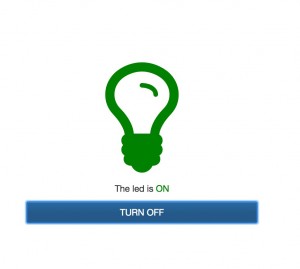
Por último, la integración de todo lo que hemos revisado, seremos capaces de generar una acción desde una página Web sencilla que se puede implementar en un servidor remoto y, de hecho demostrar que el LED de la aplicación se activa de forma remota utilizando la OCB.

Para ello vamos a utilizar el LED001 de reciente creación, estableciendo el atributo «interruptor» de verdadero a falso y viceversa para comprobar la acción.

Nuestra web se vería así:


ejemplño

Para ello, el código html, css y js se comparten en:   https://bitbucket.org/tidchile/ecosystem/src/ https://bitbucket.org/tidchile/ecosystem/src/


Fuente    aqui