Aunque el objetivo fundacional de Raspberry Pi era la educación, no se trata de un ordenador para niños en su sentido mas estricto . La nueva placa no es solo un dispositivo estupendo para programar sino que es el ideal para jugar y experimentar. La placa perfecta para sus futuros proyectos de IoT.Es un miniordenador , sin más ( en el sentido estricto de la palabra pues no lleva ni fuente de alimentación ni periféricos de E/S) que es posible usar en miles de aplicaciones diferentes en campos avanzados como pueden ser la robótica o las monedas criptográficas, y otras más lúdicas como podría ser construir una miniconsola retro o un robot mayordomo como hemos visto en este blog .
Como ejemplo de polivalencia de la Raspebrry PI también puede usarse para tareas complejas de vídeo ,gracias a su potencia de procesamiento especialmente en gráficos que y por supuesto también a la gran versatilidad del sw de Kodi. Veamos los pasos necesarios para llevar a cargo esa tarea;
HARDWARE
Aunque desde Raspberry Pi Fundation dejan claro que no van a olvidarse ni abandonar los modelos anteriores, lo cierto es que dado que la diferencia de precios actuales es muy pequeña ( apenas uno euros entre la versión 2 y la 3 ) , merece la pena en caso de no disponer ya de una versión anterior , de adquirir la nueva Raspberry Pi 3 Modelo B (1,2 GHz Quad-core ARM Cortex-A53, 1GB RAM, USB 2.0)
Esta es la última placa de la familia de Raspberry Pi ,la cual es 10 veces más potente que la original . A diferencia del la versión 2 lleva conectividad inalámbrica integrada de 802.11 b/g/n LAN y Bluetooth 4.1 y se puede comprar por unos 40€ en Amazon .
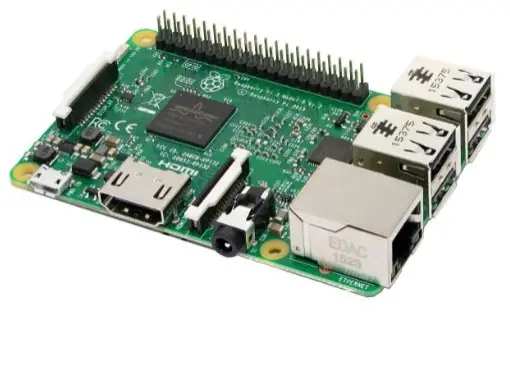
Entre las novedades más destacadas de la Raspberry Pi 3 está su nuevo procesador, ARM Cortex A53, un procesador de cuatro núcleos a 1.2GHz de 64 bits con chipset Broadcom BCM2387 y que es superior un 50% más que la Raspberry Pi 2 model b , es decir el modelo anterior Raspberry Pi 2 model B , que a pesar de todo para aplicaciones de vídeo como las que vamos a ver,también ofrece unos resultados también mas que excelentes.
Para empezar nuestro proyecto es interesante resaltar que para las funciones de video que vamos a usar tanto la versión 2 como la 3 cumplirán con excelencia su cometido, por lo que si tenemos una Raspberry Pi 2 también podremos usarla para este proyecto.
Una vez tengamos la placa ( la Raspeberry Pi 2 o la Raspberry Pi 3 ) ,lo primero es buscar un emplazamiento para la placa, siendo lo más sencillo y económico usar una caja trasparente de plástico que tengamos para reciclar a las que les haremos los agujeros correspondientes con un simple cortante para las tomas usb, la alimentación por el micro-usb, el hdmi , la toma ethernet y por ultimo para la micro-sd con idea de poder experimentar con diferentes posibilidades .
Asimismo es importante no olvidar fijar la placa a la caja con 4 tornillos para que no se mueva ésta
En la siguientes imágenes podemos ver lo fácil que resulta practicar los agujeros con un cutter para dar una mínima consistencia física
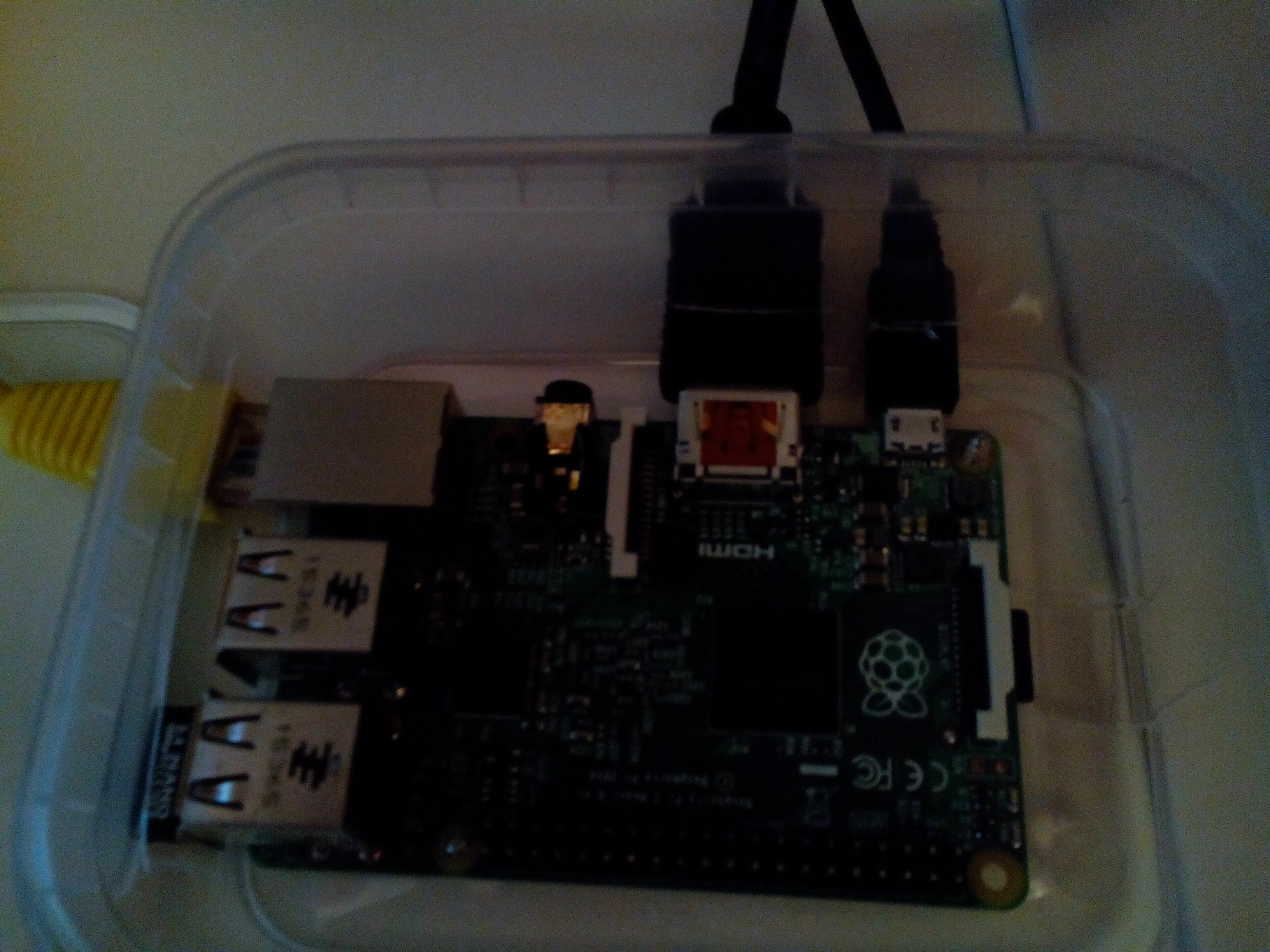
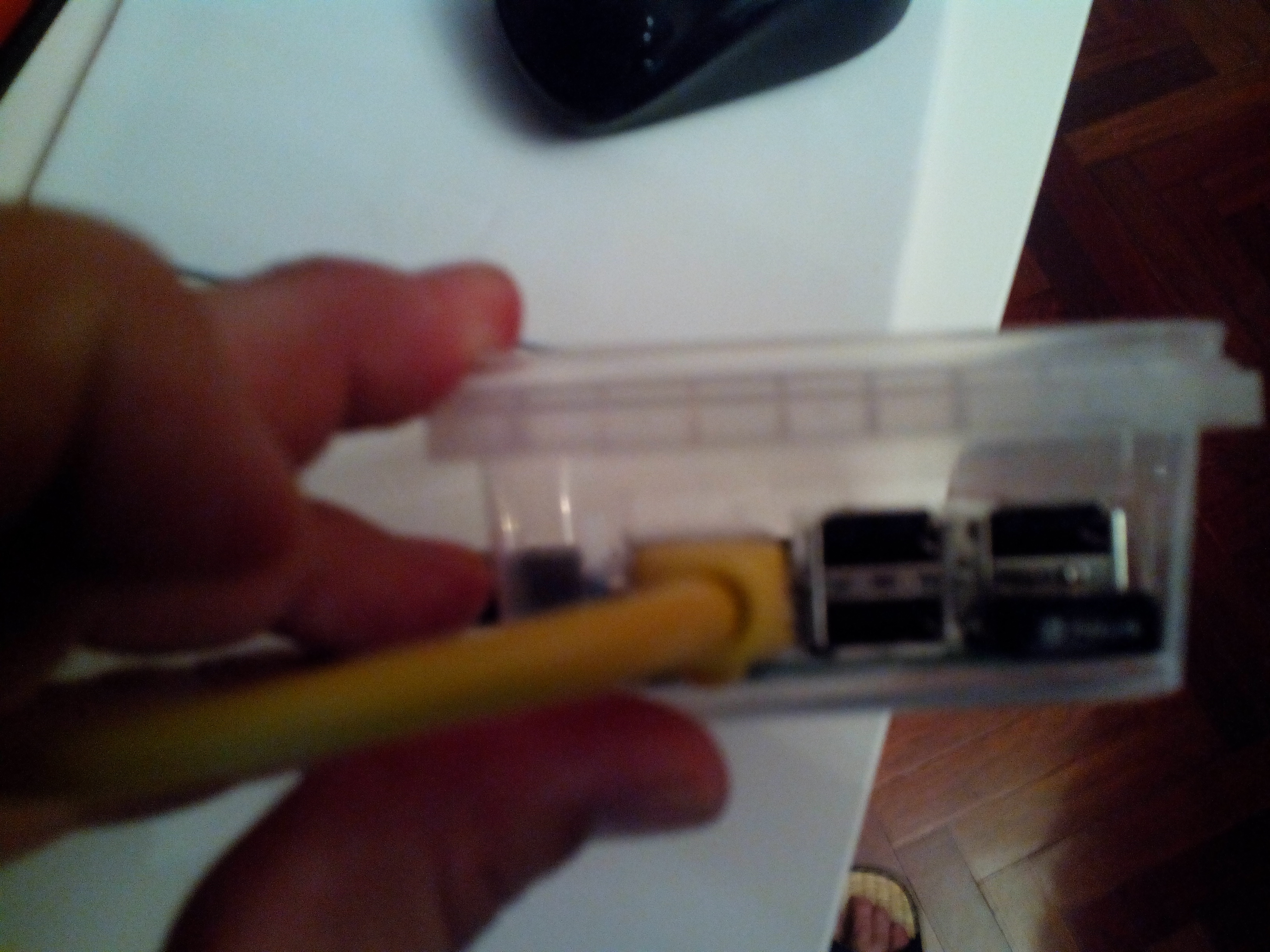
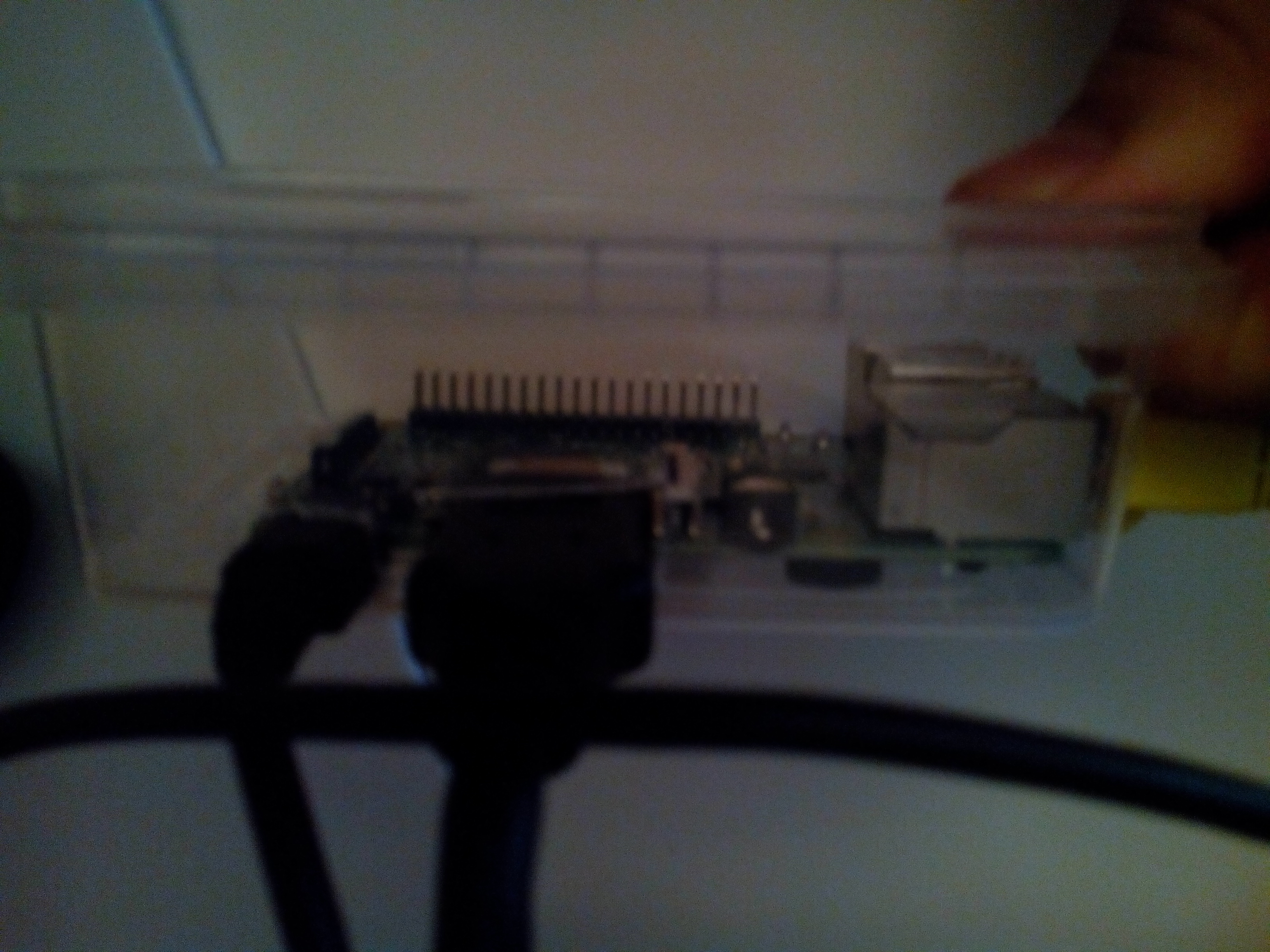
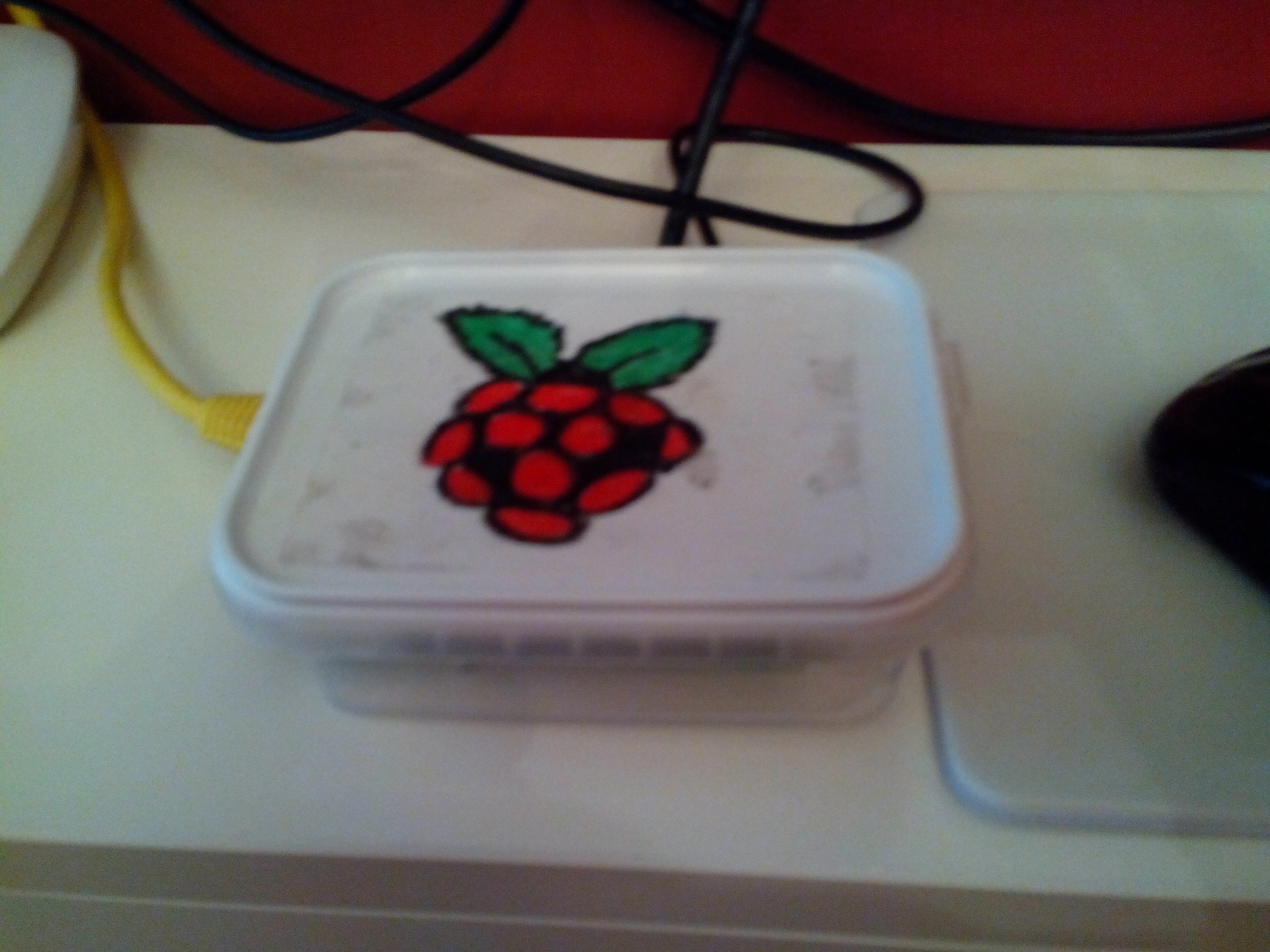
Y aquí vemos el resultado con el trabajo terminado y la tapa puesta
Una vez hayamos fijado la placa a la caja, conectaremos la fuente de 5V (se recomienda al menos de 1,5Amp , intensidad muy similar a las de los cargadores de smartphones mas grandes) , el cable hdmi, la conexión ethernet y por ultimo un medio de comunicación con la consola (teclado o ratón ) como puede ser un mando inalámbrico que incluya un ratón y mini-teclado en un único dispositivo .
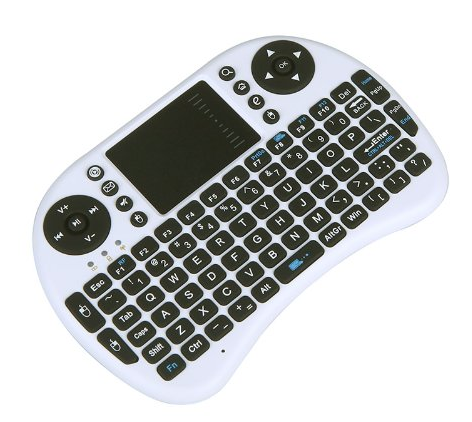
Un ejemplo de multidispositivo inalámbrico que podremos usar es KKmoon 2.4G Mini Teclado con ratón táctil QWERTY sin hilos del Touchpad para PC portátil Android TV Box HTPC Blanco
SOFTWARE
OpenELEC es un sistema operativo embebido en torno a Kodi , entorno es ultimo por excelencia para labores multimedia que es open sw. Este ambiente está diseñado para ser lo más ligero posible en términos de tamaño y complejidad, para poder convertir por ejemplo un HTPC en un receptor de satélite o un reproductor de DVD. Con su pequeño tamaño, OpenELEC también es ideal para pequeños sistemas de formato de hoy en día, por lo que no necesitará una computadora de escritorio grande en su sala de estar
Ya que está diseñado para ser ligero, OpenELEC utiliza muy pocos recursos del sistema para el procesador o la memoria. Con soporte para Intel HD Graphics, la plataforma GeForce y ION de NVIDIA, la plataforma Radeon & Fusion de AMD, así como chips Crystal HD de Broadcom, OpenELEC puede soportar contenido de alta definición en máquinas con procesadores de baja potencia mediante la descarga de contenido de vídeo a las tarjetas y descodificadores de gráficos compatibles .
Tambien openELEC es compatible con una amplia gama de tarjetas gráficas, por lo que es posible convertir los nuevos y no tan nuevos ordenadores en los sistemas de funciones completo de cine en casa,lo cual o significa que se puede construir (o comprar) incluso máquinas pequeñas, silenciosas, sin ventilador para ser utilizado con eficacia como centro multimedia. Las siguientes plataformas son:
- Generic (64 & 32bit): Intel HD/GMA graphics, NVIDIA Geforce / ION / ION2, AMD Radeon / Fusion
- Raspberry Pi: A and B(+)
- RaspberryPi-2: Cortex-A7 ARM
- Freescale iMX6 ARM
Tambien esta aun disponible para plataformas OpenELEC 3.x («Frodo») y 4.x («Gotham»):
- NVIDIA ION / ION2
- Intel GMA HD chipsets
- AMD Fusion
- Apple TV 1 (using Broadcom Crystal HD)
- Raspberry Pi
Se podría instalar Windows o su distribución Linux favorita en su ordenador y luego Kodi en la parte superior – y funciona- pero no sería tan rápido ni tan fácil como OpenELEC. OpenELEC se construye desde cero específicamente para una tarea, para ejecutar Kodi. Otros sistemas operativos están diseñados para ser polivalentes, por lo que incluyen todo tipo de software para ejecutar otros servicios y programas que si necesita sólo la parte multimedia no va a utilizar. OpenELEC, sin embargo, sólo incluye el software necesario para ejecutar Kodi. Debido a que es pequeña (aproximadamente 150 MB), se instala en cuestión de minutos, literalmente, y, se puede arrancar de forma extremadamente rápida en 5-20 segundos, dependiendo del tipo de hardware utilizado.
A diferencia de otras soluciones de Kodi, OpenELEC no se basa en Ubuntu. De hecho, no se basa en cualquier distribución de Linux; OpenELEC ha sido construido desde cero específicamente para actuar como un centro de medios de comunicación. Eso significa que no incluye controladores para las cosas que simplemente no se pueden utilizar como tarjetas 3G y gráficos comprimidos, por ejemplo.
Además, OpenELEC está diseñado para ser manejado como un aparato: se puede actualizar automáticamente y puede ser administrado en su totalidad dentro de la interfaz gráfica. A pesar de que se ejecuta en Linux, usted nunca tendrá que ver una consola de administración, terminal de comandos o tener conocimientos de Linux para usarlo.
Viendo las bondades que nos ofrece OpenElec , siendo posible con Raspberry Pi (incluso en sus versiones anteriores ) veamos ahora como podemos instalarlo en nuestro proyecto
Lo primero que hay que hacer es descargar la última versión estable de OpenELEC para ello podemos descargar la imagen versión actual desde aquí:http://openelec.tv/get-openelec seleccionando «Raspberry Pi builds» en la columna de Open Elec stable Releases (6.0.3), o pulsando en el enlace directo de la imagen pinchando en http://openelec.tv/get-openelec/category/7-raspberry-pi2-builds
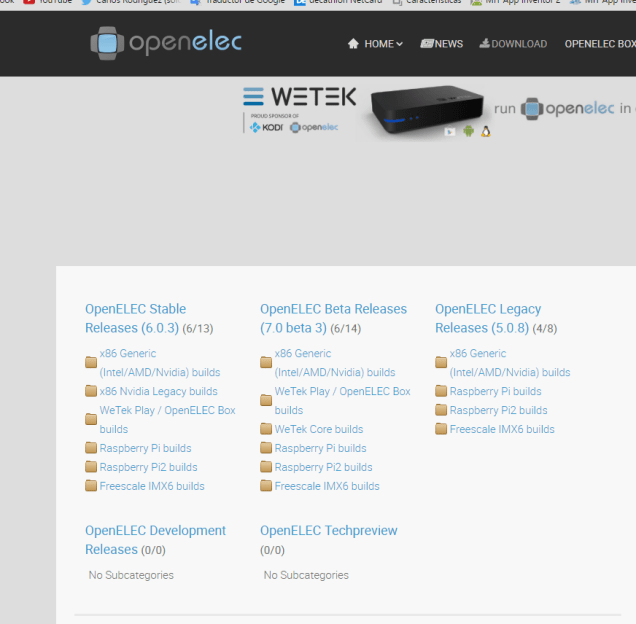
Como puede observar hay bastantes plataformas disponibles por lo que como se había comentado hay un gran abanico de posibilidades
Para continuar necesitaremos las siguientes herramientas :
- Windows XP/7/8.x
- 7zip
- Win32DiskImager
- Una memoria micro-sd de al menos 8GB
Los pasos a seguir para instalar
- Descargar la imagen desde aqui http://openelec.tv/get-openelec/category/7-raspberry-pi2-builds
- Extraer la imagen utilizando 7zip.
- Insertar su memoria micorsd en un lector microsd a USB . Debe aparecer como una nueva letra de unidad.
- Ejecutar Win32DiskImager
- Seleccione el archivo de imagen para comprobar la letra de la unidad de destino es correcta, a continuación, en escritura.
- Cuando esté terminado se puede retirar de forma segura el dispositivo USB / tarjeta SD haciendo clic derecho sobre la unidad en Windows Explorer y seleccionando la opción de expulsión.
ADVERTENCIA: Su memoria micro-sd e borrará por este procedimiento, ya que se instala OpenELEC en la misma. Por favor asegúrese de conocer la letra correcta para su USB Stick / tarjeta SD.
ADDON
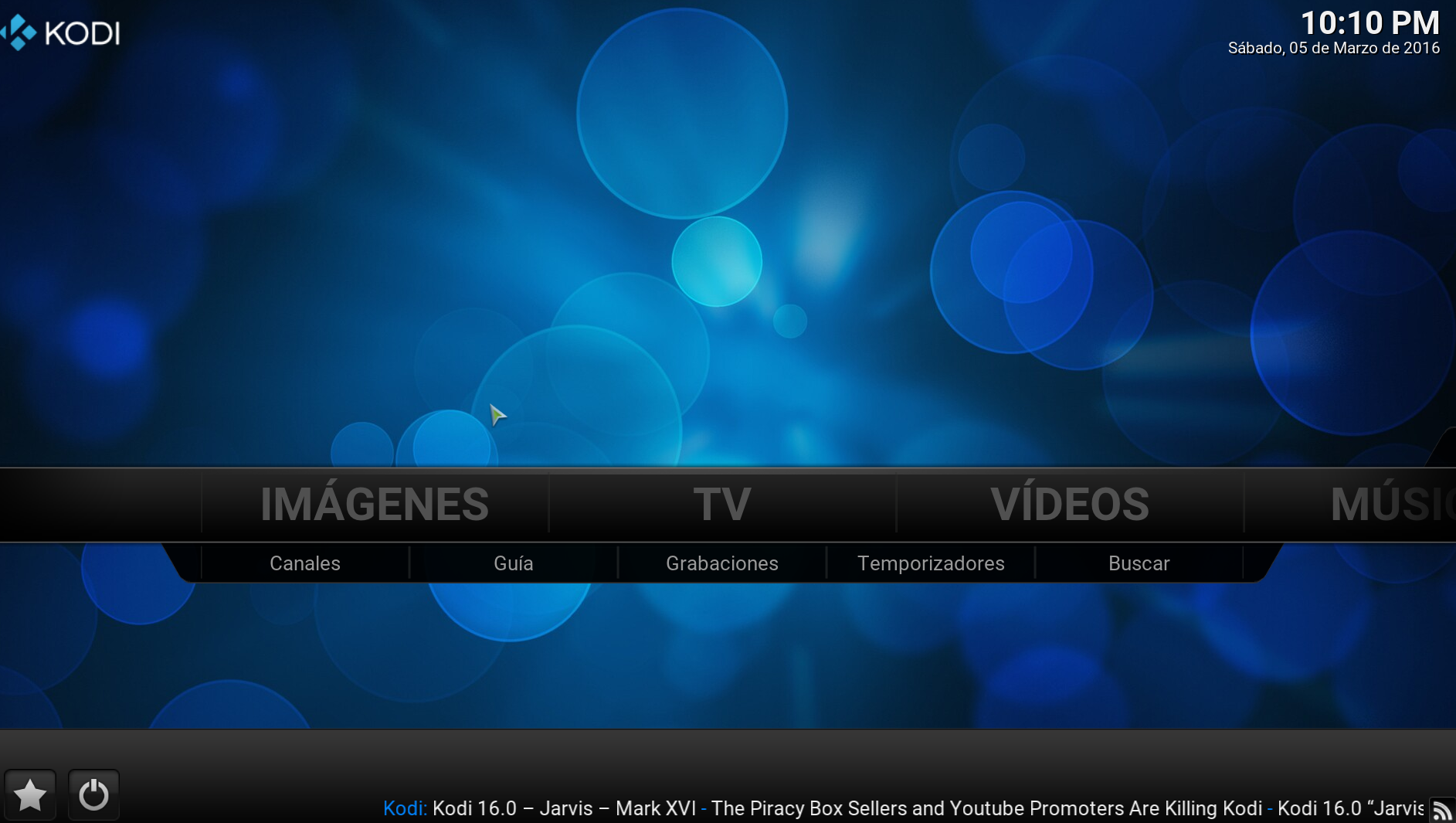
Gracias al sw de Kodi junto a un ADDOn, es posible visualizar toda la oferta de canales de Imagenio que se tenga contratada desde cualquier equipo que este conectado a la red del hogar gracias a la tecnología DLNA actualmente ya soportada por Movistar +
Este addon disponible gratuitamente en sourceforge, permite realizar las mismas acciones (y otras mejoras) que un decodificador de movistar TV desde un PC, tabletas Android, smartphones, Android TVs, raspberrys, Bannana Pi y Linux x64 y 32 bits pues soporta los siguientes SO: windows 7 o superior, Android y Linux.
Este software funciona como un plugin dentro del famoso reproductor multimedia Kodi Helix , por lo que es obligatorio tener instalado como prerequisito la aplicación Kodi (www.kodi.tv) .pero como sabemos en OPenElec ya esta instalado
Kodi Movistar+ TV es pues un ADDON para Kodi ( y también para XBMC) que permite disponer de un decodificador virtual de Movistar+ TV para distintos sistemas operativos.
Las principales funcionalidades del addON son:
- Actualización automática de canales con descubrimiento automático de canales.
- Guía de programación EPG( Guía electrónica de programas).
- Grabaciones en la Nube y en local.
- Visualización de grabaciones en la nube.
- Sincronización de grabaciones a local para evitar su caducidad.
- Gestión avanzada de series.
- Últimos 7 días.
- Grabaciones y programación de grabaciones.
- Funciones Timeshift.
- Distribución de señal mediante DLNA a otros dispositivos.
- Gestión y grabación de series.
- Grabaciones y reproducción en la nube (habilitar grabaciones en nube en la configuración).
- Sincronización de grabaciones en nube a local.
Veamos los pasos para instalar este software:
Paso 1
Descargarse la versión del ADDON correspondiente al sistema operativo/dispositivo desde el siguiente link: https://sourceforge.net/projects/movistartv/
Actualmente existen las siguientes versiones de Kodi Imagenio:
- Windows. Para XBMC/Kodi de sistemas Windows.
- Raspberry. Para Raspberry PI y sistemas Openelec , raspbmc o Bannana PI.
- Openelec X64. Para aquellos que tenéis instalado Openlec para X64 o sistemas X64 con compilaciones de ffmpeg 2.4 (en XBMC).
- Ubuntu X64. Resto de sistemas Linux X64.
- Android arm. Compilación para android con procesadores arm.
Una vez descargado, el paquete zip debe quedar accesible desde el dispositivo en el que está instalado el XBMC.
Iniciamos la instalación de Add-on, para ello entramos en sistema -> Ajustes.
Entramos en la opción Add-ons y seleccionamos la opción de instalar desde un archivo .zip.
Seleccionaremos el archivo zip correspondiente y con esto quedará instalado el Add-on.
Activamos y configuramos las opciones de TV en directo.
Para ello entramos en sistema -> Ajustes y seleccionamos la opción de TV en directo.
Activamos en general la TV en directo.
Desde la siguiente pantalla pulsar la opción de configurar.
Existen 3 bloques de configuración:general,Grabación de series,grabación en nube y DLNA
Las opciones más importantes son:
- Directorio de grabación. En que directorio se dejarán los archivos de las grabaciones efectuadas. Por defecto en Windows es c:\recording y en los sistemas Linux el directorio recodings del storage. Esta configuración puede variarse hacia cualquier directorio o recurso compartido.
- Cargar todos los canales. Por defecto la aplicación solo le mostrará los canales que tienes contratados, ya que en general para los que no tiene contratado Movistar no devuelve ni tan siquiera señal. Aun así esta opción sirve para realizar un scan automático en toda la posible lista de canales y mostrará aquellos para los que movistar devuelve señal de TV.Como resultado de esto lo más probable es que encuentre nuevos canales que antes no tenía en la lista, en general será la correspondiente versión en SD de los canales HD (para los que tengan HD) o los HD para los que tengan señal en SD.A veces aparece alguno más que por lo que sea está abierto. El objetivo de esta opción (y del addón en general) no es el “pirateo” de canales, sino la de integrar en un solo dispositivo XBMC y el deco de imagenio para suprimir trastos innecesarios.



 Soloelectronicos.com
Debe estar conectado para enviar un comentario.