Hoy en día la verdad es que la tecnología ofrece posibilidades que hace unos años eran inimaginables. Algo muy evidente son los equipos nuevos, que ofrecen un sinfín de posibilidades, donde, como no, tenemos que incluir la conectividad, pero ,incluso con una inversión relativamente pequeña , por muy poco dinero, es también posible añadir características extra a dispositivos que por su antigüedad o por su diseño no disponían de esa facilidad.
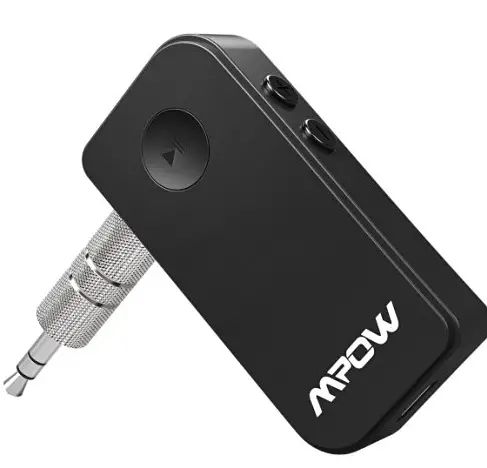
Una de las formas mas sencillas de añadir conectividad inalámbrica a un viejo dispositivo ( o nuevo que no disponga de esta conexión), es usar a un sencillo adaptador inalambrico , los cuales han dejado ser voluminosos y costosos dispositivos, para ser dispositivos bastante ligeros y económicos (unos 10€ en amazon)
Actualmente el estándar inalámbrico de transmisión de audio de bajo consumo para la señal de bluetooth es la versión Bluetooth 4.1 y lo ideal es que integre la tecnología A2DP .
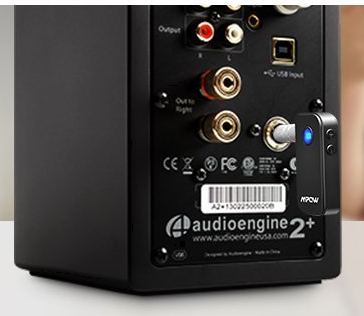
Prácticamente todos los smartphones actuales disponen de conexión por bluetooth , lo cual lo hace ideal para conectar sin cables a cualquier equipo de audio , que claro cuente con conexión bluetooth , pero si no dispone también es posible con un dongle , siempre que ese equipo cuente con entrada de audio analógica, pues el dongle hará de receptor bluettoth inyectando la señal de audio por el jack hacia el equipo de audio.
Respecto al uso de este tipo de dongle es muy sencillo: en primer lugar hay que hacer el emparejamiento pulsando el botón de encendido (play) durante unos segundos y se activa el modo de emparejamiento. Se busca desde en el terminal con el que lo va a emparejar ,y ya lo tiene listo para usar . Es importante resaltar que esta operación no habrá que realizarla mas veces , a no ser que cambiemos de terminal.
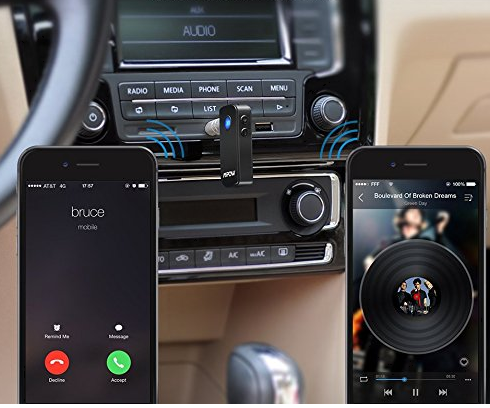
Una vez sincronizado el terminal con el dongle, ademas con los botones manejamos prácticamente todo, se pueden contestar llamadas, subir o bajar el volumen, reproducir o pausar la música o manejar el salto de canciones:
Presionado el botón central, puede responder/finalizar/rechazar/volver a marcar una llamada y reproducir/pausar la música.
Pulse en unos segundos el botón «+»/ «-«, se puede subir el volumen/bajar el volumen.
Pulse botón «+»/ «-«, se puede convertir a la siguiente canción/canción anterior.
La carga por usb suele ser muy rápida gracias al bajo consumo de este tipo de dispositivos , aunque también interviene el modo ahorro de energía que muchos implementan ( como el Mpow ,que es uno de los dongle mas famosos) permitiendo la desconexión automática en caso de ausencia de señal. En el caso del Mpow, éste proporciona hasta 8 horas de tiempo de reproducción y sólo necesita 1,5 horas en cargarse completamente. Algo muy util del Mpow es que se puede cargar y usar a la vez (característica que otros dispositivos no soportan).
Algunas de las ideas para usar este tipo de dongle:
Para usar con un teléfono al que se le haya estropeado el puerto jack de los auriculares (suele costar más la reparación que este aparato y al final resulta muy útil).
Cualquier auricular con cable lo transforma en inalambrico, aparte de para radio de coche y equipos sin bluetooth, lo enchufas y listo…. para el precio que tiene es muy bueno.
Pera eliminar el engorroso cable auxiliar que tenga en el coche,permitiendo ademas la sincronización del movil con las llamadas, por lo que se tiene un manos libres baratísimo, !ya no es excusa para no tener un cacharro de estos!
En el caso que falle el lector de cd’s del autoradio
En el caso de averia del conector usb de la radio cd
Para conectar de forma inalambrica nuestro viejo equipo HIFI analógico a nuestro smatphone
etc
Particularmente otra característica que nos gusta del Mpow .la cual por cierto no suelen implementar muchos receptores bluettooth incluso «profesionales», es el enlace doble del receptor Bluetooth portátil , el cual permite conectar dos dispositivos Bluetooth al mismo tiempo, carasteritica que puede ser muy util para el acompañante del conductor por ejemplo o para otra persona que viaje en el vehículo ( conecta con muchísima facilidad incluso también con dos móviles y no cuesta reconectarlo en siguientes ocasiones siendo muy rápido).
Referente al Mpow ,este ofrece un sonido de calidad muy alta pues gracias a que cuenta con la tecnología A2DP para transmitir audio de alta calidad siendo la calidad del sonido buenísimo y no tiene interferencias ni cosas raras. Incluso en las llamadas de WhatsApp se oye con bastante calida , quitando el típico retardo de la app claro.
Obviamente la calidad no sera tan buena según la calidad de las canciones, por ejemplo si la baja de YouTube se escuchara deficiente pero si utilizas Apple Music o Spotify la calidad sera muy buena.
Por ultimo hablando del Mpow este ofrece una compatibilidad muy amplia: funciona con iPhone, iPod, iPad, teléfonos inteligentes Android, tabletas y otros dispositivos compatibles con Bluetooth ,etc. !y además, se puede conectar con dos dispositivos Bluetooth al mismo tiempo!!!
Si le interesa este dongle Mpow, que es por cierto uno de los mas vendidos y mejor valorados, en Amazon se pude conseguir por unos 10€
Uno de los accesorios imprescindibles que suele ofrecer todo smartphone en su caja es un cable USB a microusb ,el cual no es solo sirve para cargarlo sino tambien para transferir archivos entre nuestro PC y el terminal ,para lo cual lo primero que tiene que hacer es conectar al ordenador a través de dicho cable USB. Cuando el PC reconozca el móvil, los drivers se instalarán automáticamente y a continuación, deberia ver un aviso en la barra de notificaciones del smartphone
Si accede a esa notificación en su terminal le debería ofrecer tres opciones para conectar el smartphone:
Dispositivo multimedia (MTP) este es el método por defecto y el que todo el mundo suele optar
Cámara (PTP) para transferir fotos o para ordenadores que no acepten el MTP.
Sólo USB, para versiones antiguas de Windows
En caso de problemas ,si no tiene ningún aviso, también puede acceder a las conexiones USB a través de Ajustes > Almacenamiento, pulsar sobre los tres puntos para acceder al menú y pulsar sobre ‘Conexión USB a ordenador’.En la pantalla del PC deberá recibir una notificación indicando que el ordenador ha detectado el dispositivo y allí puede elegir que hacer (lo más normal es abrir la memoria del dispositivo en una ventana del explorador de archivos)…¿pero y y si a pesar de todo no conseguimos ver el contenido de nuestro terminal en nuestro ordenador? Pues existen soluciones efectivas y rápidas para transferir nuestros archivos desde el ordenador al smartphone bien mediante un servicio de almacenamiento en nube o bien mediante un sinfín de aplicaciones para ello como vamos a ver a continuación:
Servicios de almacenamiento en Cloud
El almacenamiento en la nube se está haciendo cada vez más popular por lo que seguramente sea el método escogido por muchas personas para almacenar sus archivos, así que en el caso de que no tenga a mano un cable USB o no le funcione la sincronización, esta quizás sera la alternativa mas sencilla para transferir archivos al ordenador siempre que haya conectividad entre ambos dispositivos, por ejemplo por wifi , eso si suponiendo que ambos equipos están conectados a la misma red wifi
Actualmente algunos de los servicios en la nube más populares son One Dive de Microsoft, Google Drive ,Dropbox o Amazon Cloud Drive por citar algunos.Cada cada uno de ellos tiene su aplicación tanto a nivel de terminal móvil como para ordenador para gestionar ese espacio de almacenamiento en la nube que nos ofrece (tanto gratuito como de pago).
One Drive esla solución rebautizada de Microsoft , siendo de las mas populares gracias a los 15GB de espacio gratis en la nube, espacio que se puede aumentar hasta 20 mediante referidos (500 MB por cada referido) e incluso podría llegar hasta un total de 35 GB si crea una copia de seguridad del álbum de su cámara .
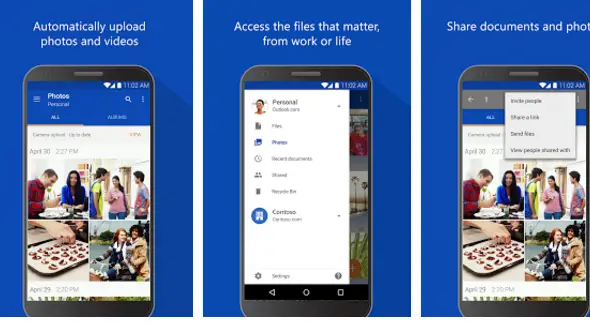
Microsoft OneDrive ofrece muchas posibilidades permitiendo acceder a documentos, fotos y otros archivos, y compártirlos desde su dispositivo Android, equipo (PC o Mac) o cualquier otro dispositivo.
Una de sus puntos fuertes es la integración con Offiice pues permite usar las aplicaciones móviles de Office para mantener su productividad y trabajar en equipo sin importar donde esté.La suite online de Office pues la complementa a la perfección pudiendo crear, compartir y trabajar con cualquier documento office directamente desde su dispositivo y de forma gratuita.
La aplicación OneDrive para Android permite trabajar fácilmente con archivos personales y del trabajo en cualquier lugar,pero ! ojo ! , Microsoft distingue entre One Dive empresarial y particular de modo que para poder iniciar sesión en OneDrive para la Empresa, su organización o empresa necesita disponer de un plan de suscripción válido para empresas de SharePoint Online u Office 365 (es decir no es posible iniciar sesión con una cuenta de un directorio local).
Algunas de sus funcionalidades mas destacadas;
• Abrir y guardar rápidamente archivos de OneDrive en aplicaciones de Office como Word, Excel, PowerPoint y OneNote.
• Encontrar fácilmente las fotos gracias al etiquetado automático.
• Recibir una notificación siempre que se edite un documento.
• Compartir álbumes de tus fotos y vídeos favoritos.
• Acceder a los archivos más importantes incluso sin conexión.
Como no podía ser de otra forma, Google también cuenta con su propio servicio de almacenamiento en la nube. A través de Google Drive puede invitar a otros usuarios a que vean, editen o dejen comentarios en cualquiera de sus documentos o carpetas y trabajar sobre ellos en tiempo real.
Recordándonos claramente a su directo competidor Microsoft One Drive , también permite 15 GB de almacenamiento gratuito en la nube
Permite guardar archivos de varios formatos y obviamente uno de sus puntos fuertes es que es totalmente compatible con la experiencia Google y Android y todas sus apps.
Su uso es bastante sencillo pues simplemente entramos en la aplicación Android y pulsamos sobre el símbolo de ‘+’,.Alli aparecerá un pequeño menú en el podemos elegir ‘Subir’. Busque el archivo que quiera pasar al ordenador y espere que se suba. Una vez subido el archivo al Cloud de Google solo tiene que acceder en el ordenador o bien al cliente de escritorio del servicio en concreto
También puede acceder a sus archivos desde la interfaz web de google drive estando validado con su cuenta de google y por supuesto descargarlos a su ordenador.
Dropbox fue uno de los pioneros en usar servicios de almacenamiento en la nube permitiendo mantener sus archivos y su equipo sincronizados pudiendo acceder fácilmente a lo que guarde en Dropbox desde todos sus dispositivos.
Un punto fuerte es poder enviar archivos grandes pues lo hace muy sencillo, incluso a personas que no tengan una cuenta de Dropbox. Además, también resulta muy sencillo colaborar con otros, gracias a funciones como el escáner de documentos, las carpetas compartidas o el acceso sin conexión.
Su limitación sin duda es lo escaso del espacio gratuito :sólo dos escasísimos 2GB (ampliables bajo pago)
Algunas de sus funciones:
Permite trabajar en archivos con otras personas mediante carpetas compartidas
Util escáner de documentos para convertir recibos, pizarras y notas en archivos PDF
Permite añadir comentarios en los archivos para compartir su opinión con el equipo
Sincroniza, comparte y edita archivos Word, Excel y PowerPoint
Respecto a su uso es bastante sencillo, pero si le queda alguna duda he aquí un buen tutorial sobre su uso:
Amazon Cloud Drive
Amazon Drive permite acceder fácilmente a los documentos, hojas de cálculo, música, fotos y vídeos que has almacenado allí.De ese modo se pueden guardar archivos importantes en Amazon Drive y protégerlos aunque los pierda o se estropee su dispositivo Android. Se puede cargar su contenido en Amazon Drive desde cualquier ordenador y obtener una vista preliminar de él, compártirlo y disfrútar de este en todos los dispositivos.
El espacio ofrecido es escaso :sólo 5 GB de almacenamiento gratuito en la nube permitiendo administrar, editar, renombrar, borrar y descargar archivos de forma sencilla pero una de sus bazas es ofrecer almacenamiento ilimitado para fotos para los usuarios suscritos a Amazon Premium ( desde Amazon Drive dispone de aplicaciones móviles gratuitas para cargar sus fotos y acceder a ellas, además de acceso seguro desde cualquier equipo).
Por cierto un punto fuerte es que no tiene limitaciones de transferencia en cuanto al tamaño o tipo de ficheros
Aunque hemos citado algunos de los mas importante hay muchos otros proveedores que ofrecen aun mas espacio de forma gratuita para aumentar su atractivo e intentar capturar a todo tipo de usuarios que quieran usar sus servicios: por ejemplo, estos son algunos
Aplicaciones para transferencia de ficheros por Wifi
Aparte de los servicios de almacenamiento de ficheros en la nube ya comentados , gracias a la conectividad también es posible mediante aplicaciones de gestión transferir archivos desde o hacia nuestros dispositivos móviles . Para permitir tal transferencia es importante destacar que los dispositivos tienen que estar conectados a la misma red Wi-Fi, la cual puede ser la propia red Wi-Fi del hogar pero también puede ser una red wifi publica
Es interesante destacar que también es posible crear una red Wi-Fi desde cualquier smartphone Android creando una zona wifi al que conectaremos nuestro ordenador :tan sólo tenemos que ir a Ajustes > Conexiones inalámbricas y redes > Anclaje a red y Zona Wi-Fi
Algunas de las aplicaciones Android de transferencia entre un dispositivo Android y un ordenador mas famosas son las siguientes:
WiFi File Transfer
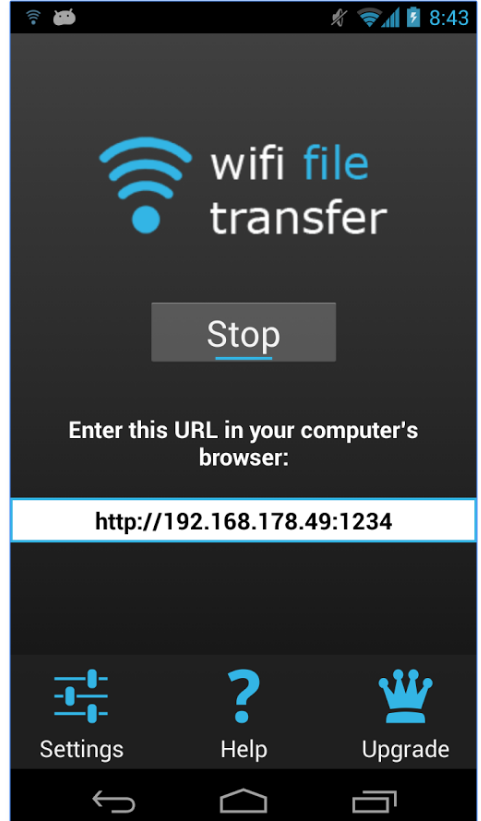
WiFi File Transfer es una de las utilidades mas interesantes que permite subir y descargar archivos desde/hacia su terminal Android a través de una conexión wifi mediante una interfaz web.
El funcionamiento es bastante sencillo pues una vez en marcha el servicio lanzado desde la propia aplicación , solo necesitar ir a su ordenador ,abrir un navegador e introducir la dirección que indica la aplicación: entonces se abrirá una página web desde la que puede descargar todo lo que necesite que tenga en su smartphone hacia su ordenador.
Si quiere hacer la operación inversa ( es decir copiar archivos de su ordenador hacia su smartphone ) , a la derecha en el interfaz gráfico tiene la opción de subir archivos al directorio raíz de la memoria de su smarphone a su pc. Esta opción es cierto que es limitada porque no se tiene un control total hacia dónde guardar y copiar archivos, ya que funciona a través del protocolo HTTP, pero esta limitación queda sobradamente solucionada accediendo a través del protocolo FTP ( deberemos tener instalado un cliente FTP como por ejemplo FileZilla.)
Asimismo también esta disponible la opción para activar el cifrado del tránsito de datos a través de SSH aumentando la seguridad en caso de que alguien rastree el tráfico dentro de la red Wi-Fi (opción muy interesante si se encuentra conectado a una red pública)
ES Explorador de Archivos
En realidad hablamos de una potente suite pues podríamos hablar de un «tres en uno» , ya que esta app es un administrador de archivos (permitea instalar aplicaciones, y chequear archivos comprimidos), explorador Multimedia (haciendo clic para reproducir música / videos, chequear imágenes y /o documentos) y un gestor de almacenamiento en la nube pues respalda a Dropbox, Box.net, SugarSync, Google Drive, Onedrive (SkyDrive), Amazon S3, Yandex y a otras plataformas en la nube.
Acceso al PC de mesa: a través de su smartphone vía WiFi con SMB
Para conectar dos dispositivos primero abriremos la aplicación en el smartphone y en el menú que aparece por la izquierda bajaremos hasta el apartado de ‘Red’ y seleccionaremos ‘Remoto’. Para activarlo pulsaremos sobre ‘Encender’ y nos mostrará una dirección que comienza con ftp seguido de la dirección IP y después de los dos puntos el puerto al que debemos conectar.
En el cliente FTP del ordenador deberemos introducir la dirección IP donde pone ‘Host’ y el puerto al que conectar donde pone ‘Port’, el resto se puede quedar vacío. Una vez rellenos los campos pulsamos sobre QuickConnect y en los cuadros de abajo de FileZilla tendremos a la derecha las carpetas de nuestro smartphone y a la izquierda las de nuestro ordenador. Por supuesto al igual que antes los dos dispositivos deben estar conectados a la misma red Wi-Fi( como otras aplicaciones similares) .
Asimismo incluye funciones para clientes de FTP y WebDAV permitiendo administre archivos en servidores FTP, FTPS, SFTP, WebDAV tal y como administra archivos en su tarjeta SD
Algunas otros rasgos del ES Explorador de Archivos (Administrador de archivos):
Administrador de archivos: Gestione sus archivos tal y como lo hace en su ordenador de sobremesa o en su portátil, empleando Seleccionar todo, Cortar/Copiar/Pegar, Mover, Crear, Eliminar, Renombrar, Buscar, Compartir, Enviar, Ocultar, Crear Acceso Directo, y Marcadores. Todas las operaciones se pueden realizar en archivos locales ( en su dispositivo Android) o incluso de forma remota (desde su ordenador conectándose a una red)
Administrador de Aplicaciones: Clasificar, desinstalar, hacer una copia de seguridad, y crear accesos directos para sus aplicaciones.
Administrador de archivos remotos: Cuando se activa esta función, puede administrar archivos de su móvil desde su ordenador.
Asistente para archivos ZIP y RAR: Le permite comprimir y descomprimir archivos ZIP, descargar archivos RAR y crear archivos ZIP cifrados(AES 256 bits).
Integrado en programas de vista previa y reproductores para diferentes archivos: Incluye fotos, música y vídeos; además, respalda terceras aplicaciones, tales como Quick Office, para mejorar la productividad. Ademas muestra las miniaturas para archivos APK e imágenes.
Buscador de archivos Bluetooth: Puede copiar y pegar archivos entre dispositivos conectados al Bluetooth. ES Explorador de Archivos (Administrador de Archivos) es compatible con OBEX FTP para navegar por los dispositivos y transferir archivos Bluetooth
Suprime tareas con un solo clic, aumenta la memoria y la velocidad de su dispositivo: Incluye un widget simple que permanece en la pantalla principal para hacerle saber el estado actual de su memoria RAM y suprimir tareas de forma automática, con una lista que le permita ignorar las aplicaciones que desee mantener abiertas. Para esta función se requiere el módulo de Administrador de tareas.
Administrador de Cache Cleaner y Auto-start: Eliminar archivos basura que ocupan gran espacio del almacenamiento y ralentizan el funcionamiento. Para esta función se requiere el módulo de Administrador de tareas.
Root Explorer: La última gama de herramientas de gestión de archivos para usuarios root.
Nuevamente hablamos de una solución completa para controlar su smartphone desde el ordenador y entre sus miles de funciones también permite permite transferir archivos por wifi siempre que los dos dispositivos estén conectados a la misma red Wi-Fi para poder compartir información. Está app no solo esta disponible en Google Play para nuestro smartphone : ttambién los esta para ordenador( e incluso una solución web) .
Una utilidad de este potente aplicación es reflejar en nuestro ordenador la pantalla de nuestro smartphone, lo cual ,como vamos a ver abre un abanico inmenso de utilidades: presentaciones remotas, envio de sms, gestion de mensajería , etc
AirDroid pues permite acceder y manejar su teléfono o tableta Android desde Windows, Mac o la web, sin cables, y de forma gratuita. Las llamadas, los SMS y las notificaciones de aplicaciones que haya aceptado se verán en la gran pantalla del ordenador en el que esté centrando tu atención.
Obviamente puedecontrolar su Android desde el ordenador escribiendo con un teclado físico y usando el control del ratón y ,por supuesto, usar cualquier aplicación en su ordenador que tenga instalada en su terminal , como WhatsApp, WeChat o Line. (NO requiere “root”).
Otras características interesantes:
Muestra notificaciones:Visualiza las notificaciones de aplicaciones permitidas de su teléfono en su ordenador. Permite contesta a mensajes de móvil (WhatsApp, Facebook Messenger, Telegram y Kik) desde clientes de escritorio.(Solo cliente de escritorio)
Copia de seguridad y sincronización:Guarda una copia de sus fotos y vídeos de tu teléfono a su ordenador.(Solo cliente de escritorio)
Compartir el portapapeles entre el teléfono y el ordenador.
SMS & Gestión de contactos:Manda y recibe SMS, y gestiona los contactos del teléfono desde el escritorio.
AirIME Use el teclado de escritorio para escribir en tu teléfono.(Solo cliente de escritorio)
Capturas de pantalla:guardar capturas de pantalla del teléfono con un clic, no requiere root. (Android 5.0+)
Aumenta la velocidad: Limpia la memoria y aumenta la velocidad del teléfono.
Buscar teléfono: localiza tu teléfono cuando lo haya perdido.
Cámara remota: obtenga la imagen de ambas cámaras, delantera y trasera.
Aplicaciones y biblioteca: accede a sus fotos, tonos y vídeos, carga, instala y exporta apks.
En el contexto de transferir archivos entre terminal y ordenador ,basta con ejecutar la aplicación e introducir la URL que nos muestra , en nuestro navegador favorito de nuestro ordenador. Deberemos aceptar la conexión en nuestro terminal y tendremos acceso entonces desde el ordenador a los archivos del dispositivo, pero no solo a sus archivos !también a las aplicaciones, a los mensajes, llamadas, etc !.
Si tiene alguna duda este interesante vídeo nos enseña el proceso tan sencillo de manejo:
Este gran suite pues puede constituir una de la soluciones mas completas para poder controlar nuestro terminal desde el ordenador, ya que como vemos podemos controlar el dispositivo a distancia pudiendo acceder a todos sus recursos ( y no solo los archivos ) con la comodidad de la gran pantalla ,el teclado y ratón que ofrece nuestro ordenador .No obstante si lo que busca es solo transferir ficheros entre ambos dispositivos quizás wifi File Transfer sea mas que suficiente para ese cometido( tenga en cuenta que no necesita instalar nada en el ordenador)
 Soloelectronicos.com
Debe estar conectado para enviar un comentario.