Si ha seguido los sencillos pasos que en un post anterior y aqui habra visto como es posible de una manera muy sencilla y gratuita cargar en una placa que cuente con el chip H3 / Mali (por ejemplo todas las versiones de Orange Pi o Banana Pi ) una imagen de Retropie con la mayoría de los núcleos de Libretro encima de una versión de Jessica Desktop de Armbian preinstalada ,incluyendo ademas OpenELEC.
Hablamos por tanto de convertir nuestro clon de Raspberry pi en una consola gracias a la distribución de juegos y medios basada en Armbian (Debian 8), es decir Full Armbian 5.23 con versión de escritorio de Jessie con el núcleo 3.4.113 (backdoors fijados) que permite emular las siguintes maquinas: Nintendo DS, Neo Geo Pocket, Neo Geo, Neo Geo, Neo Geo, Nintendo, Neo Geo, Neo Geo, Neo Geo Pocket Color, PC Engine (TurboGrafx), Playstation 1, Playstation Portable, Sega32x, SegaCD, SG-1000, Super Nintendo, Vectrex, ZxSpectrum, Amiga ,Atari 5200 ,Atari 8bit (modelos 400 800 XL XE) ,Coco / Tandy ,Colecovision ,Creativision ,Daphne (emulador Philips Cdi),Dosbox (versión GLES) y Dreamcast (fijo reicast-joyconfig),OpenMSX (con soporte .dsk) ,PPSSPP ,TI99 / 4A (Texas Instruments) entre otras.
Realmente los pasos para crear la sd e instalar los juegos de la plataforma que nos interese no suelen dar problemas , pero como en casi todo en esta vida, a veces la suerte no esta de nuestro lado y hay problemas que nos pueden impedir cumplir nuestro cometido.
Veamos algunos de los problemas que nos podemos enfrentar en la instalación y puesta en marcha del entrono de RetroPie en nuestro clon de Raspeberry Pi
Caso de que no arranque su distribución
En caso de que su placa no parezca arrancar, trate de reformatear su tarjeta SD con SDFormatter 4.0 por Trendy (con ajuste de tamaño ) pruebe con una fuente de alimentación diferente (real 2A) y otra sdcard (Original, class10 recomendado), y por último, pero no menos importante, asegúrese de estar conectado al televisor compatible con HDMI 720 (sin adaptadores DVI)
En el primer arranque se instalará automáticamente el sistema,cambiara el tamaño de la tarjeta SD y se reiniciara de nuevo asi que por favor tenga paciencia.
Configuración de controladores
En el primer arranque de su sistema de archivos se ampliará automáticamente, a continuación, se dará la bienvenida con la siguiente pantalla-este menú configurará los controles de emulación y emuladores RetroArch:

Mantenga presionado cualquier botón de su teclado o gamepad y el nombre aparecerá en la parte inferior y luego abrir en un menú de configuración:

Siga las instrucciones en pantalla para configurar su gamepad, si se queda sin botones, simplemente mantenga presionado un botón para omitir cada botón no utilizado.Cuando llegue a OK presione el botón que ha configurado como «A» .

Si desea configurar más de un controlador, puede hacerlo desde el menú de inicio de emulationstation. Para obtener más detalles sobre las configuraciones de controlador manual, consulte esta página aquí .
Vea los siguientes diagramas para referencia:


Controlador XBox 360

Teclas de acceso rápido
Las teclas de acceso rápido le permiten presionar una combinación de botones para acceder a funciones como guardar, cargar y salir de los emuladores.
El siguiente gráfico muestra las combinaciones de teclas de acceso directo predeterminadas. De forma predeterminada, la tecla de acceso directo está seleccionada de modo que significa que mantiene pulsada la tecla select mientras pulsa otro botón para ejecutar un comando.
Tenga en cuenta que las teclas de acceso rápido sólo son específicas para los emuladores basados en retroarch / libretro.
| Teclas de acceso rápido | Acción |
|---|---|
| Seleccionar + Inicio | Salida |
| Seleccionar + hombro derecho | Salvar |
| Seleccionar + hombro izquierdo | Carga |
| Seleccionar + Derecha | Aumento de ranura de estado de entrada |
| Seleccionar + Izquierda | Disminución de la ranura del estado de entrada |
| Seleccione + X | Menú RGUI |
| Seleccione + B | Reiniciar |
Uso de EmulationStation
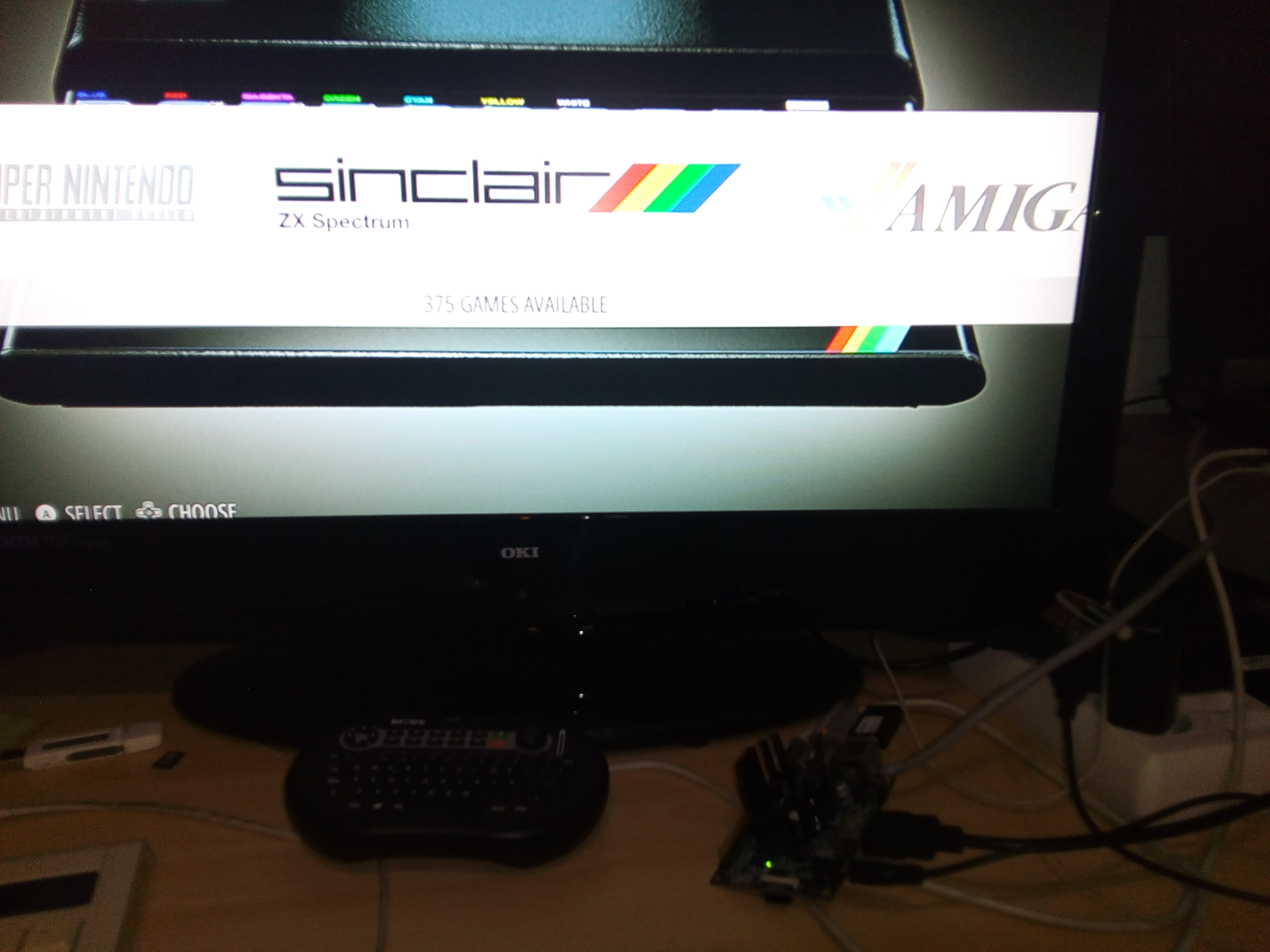
Cuando vea EmulationStation por primera vez puede preguntarse por qué no ve sistemas como el SNES o Game Boy- no se preocupe, ellos están instalados en el sistema, las ROM solo necesitan ser agregadas a sus respectivas carpetas de ROM antes de que se vuelvan visibles
Los emuladores ya están instalados , pero sólo aparecen en EmulationStation cuando se agregan roms.
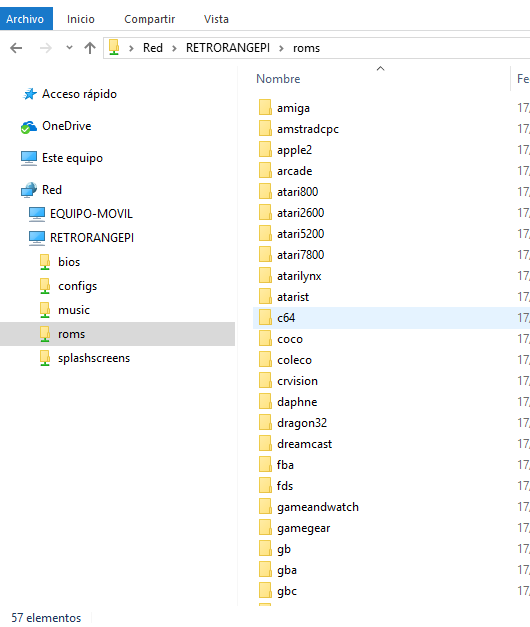
Para agregar ROMs, simplemente coloque los archivos en la carpeta / home / pi / RetroPie / roms / $ CONSOLE, donde $ CONSOLE es el nombre de la consola de destino, por ejemplo, snes o arcade.
Puede iniciar Desktop desde EmulationStation y conectar una unidad USB con sus ROMs. Las carpetas de Roms también son partes de samba.

Gestión de la tarjeta SD
RetroPie se construye sobre Raspbian (un sistema operativo Linux para el Raspberry Pi) y como tal la partición en la tarjeta SD es EXT4 (un sistema de archivos linux) que no es visible en los sistemas Windows, por lo que la tarjeta se mostrará como un Tamaño más pequeño que de costumbre y usted no será capaz de ver todo en la tarjeta, pero todo está allí. Podrá acceder al sistema de archivos a través de la red por smb o bien usando cualquier utilidad de sftp.
Transferencia de Roms
Debido a la naturaleza / complejidad de la Ley de Derechos de Propiedad Intelectual / Propiedad Intelectual, que difiere significativamente de País a País, los ROM no pueden ser provistos con RetroPie y deben ser proporcionados por el usuario. Teóricamente sólo debería tener ROMs de juegos que posee o haya poseído en alguna ocasión .
Hay tres métodos principales de transferencia de roms (USB,SFTP y SMB):
1-USB
Asegúrese de que su USB esté formateado a FAT32 o NTFS
-
-
- Primero cree una carpeta llamada
retropieen su memoria USB - Enchúfelo en el pi y espere a que termine de parpadear
- Sacar el USB y conectarlo a una computadora
- Agregue las roms a sus respectivas carpetas (en la carpeta
retropie/roms) - Vuelva a enchufarlo en la frambuesa pi
- Espere a que termine de parpadear
- Refresque emulationstation eligiendo reiniciar emulationstation desde el menú de inicio
- Primero cree una carpeta llamada
-
Vea este video como referencia:
2- SFTP
Es necesario habilitar SSH para que SFTP funcione. A partir de RetroPie 4.2, para mantener la imagen predeterminada segura, SSH se desactiva de forma predeterminada, pero se puede volver a habilitar en raspi-config :
sudo raspi-configOpciones de interfaz >> SSH >> Habilitar >> reiniciar tu pi
Necesitara que ambos PC y placa estén conectados por cable Ethernet
.Hay muchos programas de SFTP por ahí, para las ventanas muchas personas utilizan WinSCP para mac se puede utilizar algo como Cyberduck

En el caso de la Orange Pi , Usuario: root y contraseña predeterminada: orangepi
3-Smb
En una red Windows simplemente busque la unidad de red \RETRORANGEPI\roms en el explorador de su pc
También puede reemplazar retrorangepie con la dirección IP de su placa
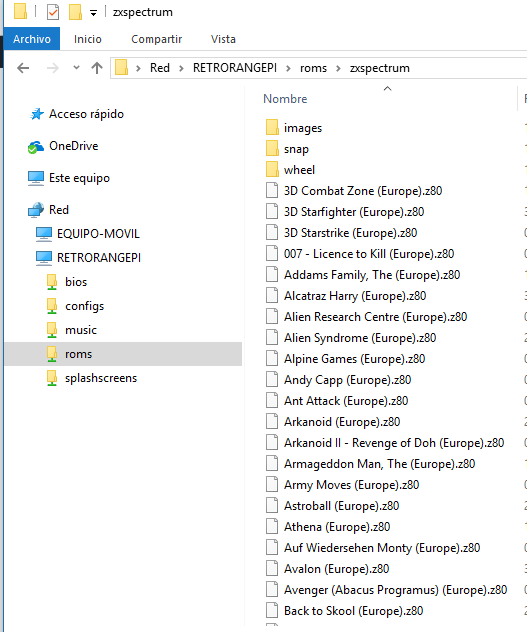
En caso de MAC OS X, seleccione el menú «Ir» y «Conectar al servidor».Escriba smb://retroorangepi y pulse «Conectar».
Personalización vía shell
Se pueden ejecutar comandos en nuestra distribución de Retropie como en cualquier otra distribución basada en Linux
Debido a la configuración personalizada, no ejecute ‘sudo apt-get upgrade’ pues puede romper algunas cosas.
A continuación algunas comandos básicos ;
Reiniciar:sudo reboot
Apagar: sudo shutdown -h now
Cambio de directorio cd /path/to/directory
Lista de archivos en el directorio actual ls
Retropie Script de instalación: sudo /home/pi/RetroPie-Setup/retropie_setup.sh
Editar archivos con Nano: sudo nano /path/to/file.txt
Cambio de propietario a Pi: sudo chown pi:pi filetobechanged
Cambiar el propietario de la carpeta y todos los archivos de la carpeta a Pi: sudo chown -R pi:pi /folder/to/be/changed
Hacer script de shell ejecutable:sudo chmod +x yourshellscript.sh
Volver a la interfaz: exit
 Soloelectronicos.com
Debe estar conectado para enviar un comentario.