Herramientas para ayudarnos con la impresión en 3D


Si ha comprado una impresora 3D (  o la piensa comprar en un futuro muy cercano) ,y quiere empezar a imprimir  el mundo gracias a sus habilidades de impresión ,antes de hacerlo , en este pequeño  post veremos  una lista de herramientas que nos pueden hacer nuestra vida cotidiana con una impresora 3D mucho más fácil …

 Cinta adhesiva

De lejos la cosa más importante a comprar para su impresora 3D ; es cinta adhesiva de papel ( llamada también cinta de carrocero).

Nos sera útil poniendo cuidadosamente tiras de cinta adhesiva sobre la cama de su impresora: no sólo ayudará a que el objeto impreso se adhiera a la cama mucho mejor, también hará  que la eliminación del objeto completado de la cama sea mucho más fácil, y protegerá a ademas  a esta de daños posteriores.

Para hacer la vida más fácil y tener menos solapamientos de cinta (donde potencialmente la altura de impresión será diferente) utilice una cinta lo más ancha posible ( recomiendan de  50mm que es  la más ampliamente disponible).

La cinta adhesiva es importante, así que no compre las cosas baratas. La marca  tesa básicamente es la que tiene el adhesivo más fuerte y la mas usada en este campo. Incluso hay  gente vendiendo cinta adhesiva azul, que es resistente a los rayos UV pero no es necesariamente la mejor opción.

Stick de pegamento

¿Alguna vez ha visto  una impresión 3D ir horriblemente mal debido a deformación? Pues si es asi , muchos aficionaos  han encontrado  que el uso de una barra de pegamento para agregar una capa de pegamento en la parte superior de la cinta de papel adhesiba justo antes de la impresión hace que la impresión se adhiera mucho mejor a la cama. Una vez más, tenga cuidado de no comprar  pegamento barato, aunque generalmente son bastante baratos en general. !Sólo asegúrense de que se adhiere al plástico!

En lugar de una barra de pegamento, hay personas que optan por   Aqua spray  ( Apenas dé a la superficie de la estructura un aerosol ligero y su objeto se pegara).

Pinzas y alicates

Si ha seguido los dos últimos pasos, podrías haber experimentado cómo funcionan los adhesivos para hacer que su objeto se adhiera a la cama de la impresora,pero desafortunadamente esto también podría significar tener problemas para obtener su objeto impreso fuera de la plataforma.

Es interesante disponer pues de contar con  pinzas y alicates algunos para diferentes tamaños de objetos. Es cierto que las mas usadas son  todo las pinzas pequeñas y los alicates grandes . Como una ventaja adicional de las pinzas pequeñas son también grandes para la eliminación de cualquier filamento que podría exudarse fuera de la pre-impresión extrusora.

Calibre

Este modelo cuenta con pantalla de LCD retroiluminada puede mostrar la lectura claramente al medir el diámetro interior, el diámetro exterior, la profundidad y la longitud

Al entrar en el mundo de la impresión 3D, quiera o no, también está entrando en el mundo de la ingeniería  asi qeu  obtener un calibre e sbuena idea  para asegurarse de que sus impresiones tienen el tamaño correcto

Si está diseñando sus propios objetos también, utilícelo como una gran forma de dimensionar partes de su objeto.

Los mas interesantes son los  digitales, pues  dan dos decimales de precisión que es muy agradable cuando se quiere medir el diámetro verdadero de su filamento o lo mucho que su PLA se encoge durante la impresión.

En Amazon afortunadamente existen modelos por unos 12€.   

  • Pantalla de LCD retroiluminada puede mostrar la lectura claramente al medir el diámetro interior, el diámetro exterior, la profundidad y la longitud.
  • Ventajas: Muestra automáticamente la lectura, el compartimento de la batería de la base es coveniente para descargar y cambiar.
  • Rango de medición: 0 – 150 mm/0 – 6 pulgadas precisión: + 0,02 mm (0-150 mm). Temperatura de trabajo(0 – 40), Tiempo de apagado automático: 5 min. Ahorro de batería
  • Diseño: Diseñado especialmente para el uso profesional


 Limpiador casero de extremo caliente

Hay gente  que tiene problemas antes de ajustar el filamento  debido a obstrucciones con el extremo caliente  Para remediar el problema es bueno usar una aguja fina .Se pueden  usar de agujas de acupuntura pues  pueden comprar en diversos tamaños para caber su boquilla) .

La aguja la cortamos con un Dremel hasta que tenga un diámetro menor que el agujero del extremo caliente  (¡ahi le sera de utilidad el calibre).Para una mayor usabilidad agreguar  algunos plásticos moldeados a mano (Polycaprolactone alias Polimorfo) para un mango.

Conduzca su aguja archivada cuidadosamente a través de su extremo caliente caliente para desatascarlo. La rugosidad de la limadura hace que el plástico se adhiera a la aguja mejor. ADVERTENCIA: Tenga cuidado al conducir algo a través de su extremo caliente. Usted puede dañar el extremo caliente que realmente estropeará su impresión.

Gel de sílice (para usuarios de PLA)

Si está imprimiendo con plástico PLA, compre un gel de sílice, o mejor aún, no tire los paquetes que probablemente fueron incluidos cuando compró su impresora o filamento. PLA absorbe el agua con el tiempo, lo que puede resultar en la impresión burbujeante, así que hágase un favor y guarde su filamento en una bolsa de plástico cerrada con algunos paquetes de gel de sílice. Usted puede comprar 100 paquetes en eBay por alrededor de $ 1-2 incluyendo la entrega, por lo que no hay excusa para no hacerlo!
 ¿Se le ocurre alguna otra herramienta que no hayamos incluido aquí?


Arrancar su Raspberry Pi 3 desde un USB


Como sin duda sabrá , todas las versiones de  Raspberry Pi, por pura cuestión económica y simplicidad,  instalan el sistema operativo en una tarjeta micro-SD y por lo  tanto ese es  el medio desde el que se inicia cualquier Rasberry Pi .
Desgraciadamente   las tarjetas micro-SD , aunque son económicas  y ocupan muy poco espacio, son  relativamente lentas tanto en operaciones de lectura como de escritura de datos , de modo que  cuando el S.O. tiene que hacerlo de forma intensiva, el sistema queda sin responder y aparentemente atascado a causa  precisamente de la baja tasa de transferencia de E/S en las memorias SD.
Como vamos a  ver, afortunadamente , para aumentar muy notablemente el rendimiento ( y de paso la capacidad de almacenamiento ) de la Raspberry Pi ,podemos instalar la partición del sistema operativo en una memoria USB o disco duro externo, pues  no es muy complicado y el aumento de rendimiento es notable.

A partir de abril de 2017  el soporte de arranque desde un dispositivo USB   se ha contemplado  oficialmente en el kernel    del  SO  y por tanto es totalmente apoyado por Raspbery Pi, por lo que  vamos  a ver es este post rápidamente cómo arrancar una  Raspberry Pi desde un almacenamiento USB, como unidad flash o disco duro USB.

Es importante destacar  que hay dos opciones : que  la Raspberry Pi inicie el sistema desde la tarjeta SD, por lo que aunque instalemos el sistema en un dispositivo USB, seguiremos necesitando la tarjeta SD para que contenga al menos la partición de arranque (boot) o  bien que prescinda definitivamente de esta SD.

Como nota aclaratoria, el dispositivo puede ser una memoria flash pero también  un disco duro de 2,5″,  así que en este segundo caso, al tomar la alimentación de  la propia  Raspberry Pi , asegúrese que alimenta  con corriente suficiente esta.

METODO   QUE PRESCINDE DE LA SD

Veamos  en primer lugar  como prescindir de tarjeta  micro- sd, aunque tenga mucho  cuidado pues el método puede ser irreversible.

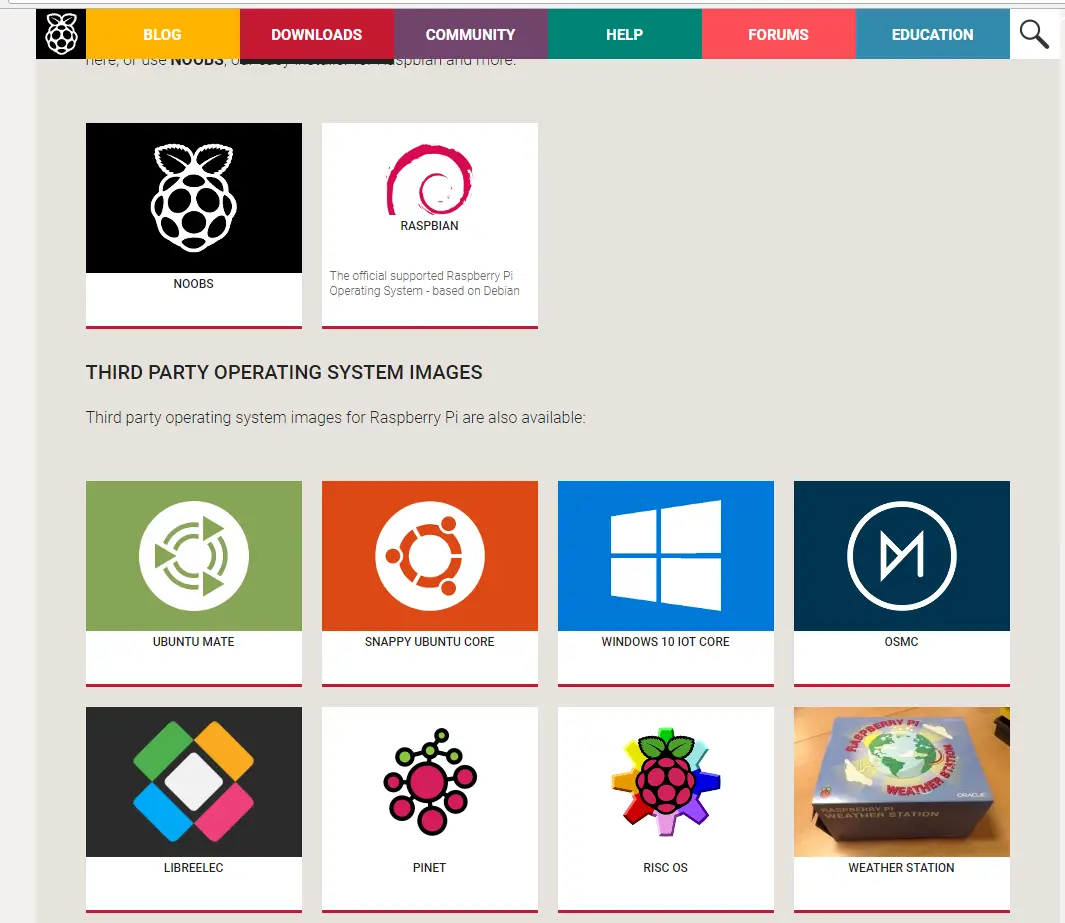
Primero , como siempre  tendrá que descargar Rasbian , aunque este método funciona con otros sistemas operativos más recientes como OSMC desde  de abril de 2017  donde se  añadió  oficialmente  el soporte de arranque desde un dispositivo USB   en el kernel    del  SO  y por tanto es totalmente apoyado por Raspbery Pi.


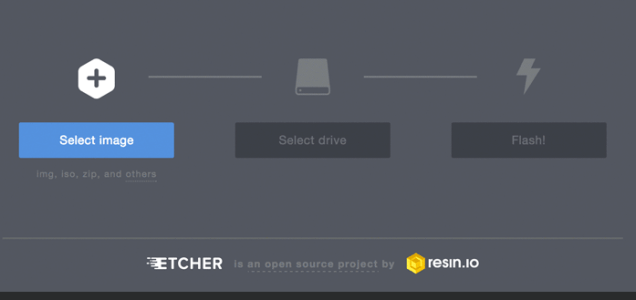
Ahora vamos a necesitar el software de etcher,  del que hemos hablado en este blog , para escribir la imagen tanto  en nuestra tarjeta SD, como en el  dispositivo de almacenamiento USB.


Con todo el software descargado, ahora debe permitir escribir la imagen descargada tanto en la tarjeta SD como en  el dispositivo de almacenamiento USB.

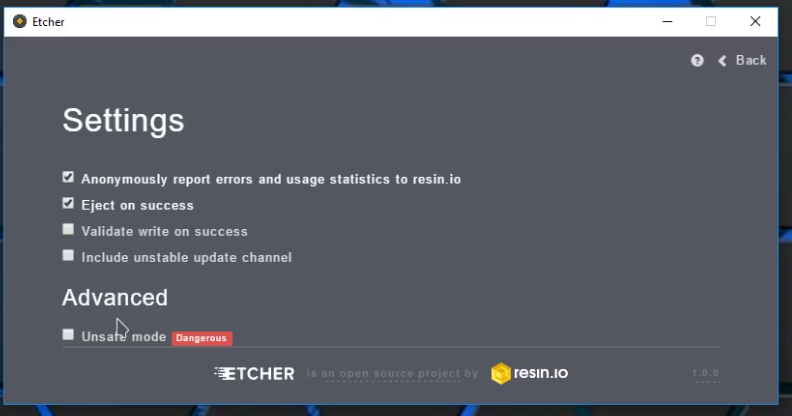
Si no puede detectar el dispositivo de almacenamiento USB asegúrese de comprobar la opción «inseguro» en los ajustes de etcher.

grabador inseguro

PROGRAMAR USB BOOT MODE

Una vez que ambas imágenes hayan sido escritas (tanto en la miscro-sd como en el dispositivo USN)  , tendremos que insertar una línea en nuestro archivo config.txt ubicado en /boot/config.txt

Ahora agregue  el final del archivo   la siguiente  linea   en ambos dispositivos: en la  sdcard y el medio de almacenamiento USB que vaya a usar:

program_usb_boot_mode=1 

Esto establecerá un bit en la memoria OTP (One Time Programmable) en el Raspberry Pi SoC que habilitará el arranque desde un dispositivo de almacenamiento masivo USB,por lo que una vez que se ha ajustado este bit, la tarjeta SD ya no será necesaria.

Tenga en cuenta que cualquier cambio que realice en la OTP es permanente y no se puede deshacer, pero usted todavía será capaz de arrancar desde la tarjeta SD si se inserta y no cambia las operaciones de su Pi.

Ahora que la parte difícil se ha completado, sólo necesitamos arrancar desde la tarjeta sd primero , y a continuación  reiniciar una vez que esté completamente arrancado para asegurarse de que ha escrito el modo de arranque para el Pi.
Después de reiniciar, ahora puede quitar la tarjeta SD y conectar el dispositivo de almacenamiento USB y ya debería arrancar su Raspberry Pi.

Asegúrese eso si , de quitar el código de modo de arranque program_usb_boot_mode=1  de su tarjeta SD  ubicado en el fichero /boot/config.txt  cuando se completan estos pasos anteriores  pues,  puede si introduce nuevamente la sd por  accidente puede que no arranque provocando mas  problemas.

SOLUCIÓN DE PROBLEMAS

Si su Pi no arranca desde el dispositivo de almacenamiento USB, puede comprobar si el modo de arranque se ha escrito ejecutando este comando en el Pi arrancado desde SD

$ vcgencmd otp_dump | grep 17 : 17 : 3020000a

Asegúrese de que se muestra la salida0x302000a . En caso que no sea ésta ,el modo de arranque no se ha escrito correctamente.

También es posible que su dispositivo de almacenamiento USB no sea compatible, de modo que debería probar con otro dispositivo de almacenamiento si es posible.


METODO   CON SD

En este método que vamos a describir, la Raspberry Pi se inicia desde la tarjeta SD por lo que aunque instalemos el sistema en un dispositivo USB seguiremos necesitando la tarjeta SD para que contenga al menos la partición de arranque (boot).


Primero , como siempre  tendrá que descargar Rasbian , aunque este método funciona con otros sistemas operativos más recientes como OSMC desde  de abril de 2017  donde se  añadió  oficialmente  el soporte de arranque desde un dispositivo USB   en el kernel    del  SO  y por tanto es totalmente apoyado por Raspbery Pi.


Ahora vamos a necesitar el software de etcher  para escribir la imagen en el  dispositivo de almacenamiento USB.


Con todo el software descargado, ahora debe permitir escribir la imagen descargada  en  el dispositivo de almacenamiento USB.

Si no puede detectar el dispositivo de almacenamiento USB asegúrese de comprobar la opción «inseguro» en los ajustes de etcher.

Una vez que haya terminado, tendremos el dispositivo  USB con dos particiones una de arranque que se ve desde cualquier sistema operativo y otro que es solo visible desde Linux (Raspbian, Ubuntu, …).

Ahora arrancaremos la Raspberry Pi  ( con la sd ) de forma habitual, introduciremos la unidad  USB  en ésta , y bien desde el terminal  o por ssh ejecutamos el comando

dmesg

Este comando ,como puede imaginar, sirve  para   obtener el nombre del usb que hemos conectado, ( normalmente sera   sda o sda2).

Una vez sepamos el nombre de la  unidad  usb, podemos crear la partición  de una forma muy similar  a como lo haríamos desde linea de comandos desde un entorno windows.

De forma sintética, el proceso seria el siguiente bien desde ssh o desde el terminal:

  • Ejecutaremos fdsik   sobre  sda :    sudo fdisk /dev/sda
  • Presionamos p para ver las particiones
  • Después presionamos d para eliminar una partición, y escribimos 2 a continuación.
  • Para  crear la nueva partición, o presionamos n y crearemos la nueva partición,
  • Presionamos p para que sea primaria , y  escribimos 2.
  • Ahora nos preguntará por el primer sector de la unidad extraible , (por ejemplo en caso de  ser una unidad flash de 16GB seria de  12280 ), pulsamos Enter.
  • Pulsaremos Enter en las siguientes preguntas sin necesidad de escribir nada para que tome el valor por defecto.
  • Por ultimo pulsamos w para que se guarden los cambios.

Con esto, ya tendremos el usb preparado, por lo solo nos falta decirle a la Raspberry Pi  donde se encuentra el sistema, para ello vamos a modificar tanto el fichero cmdline.txt   como el fstab para que apunte a nuestro usb en lugar de la sd.

En la Raspberry Pi ejecutamos los siguientes comandos:

  • sudo nano /boot/cmdline.txt 
  • Sustituimos root=/dev/mmcblk0p2( es decir la sd)  por root=/dev/sda2 (por el usb en nuestro caso)
  • Pulsamos Control + O seguido de enter para guardar los cambios
  • Pulsamos  Control+X para salir del editor.
  • Ahora modificaremos el fichero /etc/fstab con el comandos:
    sudo nano /etc/fstab
  • Sustituimos root=/dev/mmcblk0p2 ( es decir la sd) por root=/dev/sda2 (por el usb en nuestro caso)
  • Pulsamos Control + O seguido de enter para guardar los cambios
  • Pulsamos  Control+X para salir del editor.


Hechos los cambio mencionados reiniciamos la Raspberry  Pi bien  desde el propio interfaz de Raspbian  o bien desde consola o por ssh ejecutar el comando:

sudo shutdown -r now

Una vez reiniciada la Raspberry Pi, para poder utilizar todo el espacio de nuestro usb, ejecutaremos:

sudo resize2fs /dev/sda2

Cuando haya finalizado la ejecución del comando, podremos comprobar que está todo correcto mirando el tamaño del disco, y donde se encuentra /dev/root .

Para ver el tamaño del disco ejecutaremos el comando:

df -h

Asimismo ,para ver donde se encuentra /dev/root ejecutaremos: ls -la /dev/root y debería aparecernos una flecha hacia la partición de nuestro usb.

Una vez realizado todos estos pasos, Raspbian se encontrará en nuestro usb, notaremos una mejora de velocidad y dispondremos de mas tamaño de disco del que disponíamos con la SD.

Cambio de SD

En caso de querer cambiar la  microSD por  otra mas pequeña  poner  la nueva microSD que vaya   a usar ( por ejemplo muchas personas hablan que con  una de sd de 16MB puede ser suficiente) y   copiar  todos los archivos de la partición de arranque del USB a la SD.

Ahora solo queda hacer un cambio en el archivo: cmdline.txt   y lo editamos para cambiar este texto: root=/dev/mmcblk0p2       por este otro texto: root=/dev/sda2 

Asimismo  modificaremos el fichero /etc/fstab con el comando sudo nano /etc/fstab   y sustituimos root=/dev/mmcblk0p2 ( es decir la sd) por root=/dev/sda2 (por el usb en nuestro caso)

A partir de este punto con la tarjeta SD insertada en la Raspberry Pi y el dispositivo USB conectado a uno de los puertos se iniciará la Pi desde la partición del sistema del dispositivo USB en vez de la tarjeta SD.

Con la partición del sistema instalada en una memoria o disco duro externo siguiendo algunos de los dos  métodos descritos  deberíamos notar un menor tiempo de arranque  y sobre todo  un  aumento de rendimiento considerable debido  a la mejora  en los tiempos de lectura  o escritura puestos  que es  mayor  tasa de transferencia de los dispositivos USB.