Modernización del tablero de su coche


La función HUD (Head-up Display ) permite proyectar información  de cualquier tipo (por ejemplo los datos del tacómetro, diagnóstico del motor o  la navegación GPS )  a la altura del parabrisas  tal y como ya hemos hablado en este blog en muchas ocasiones de modo que si lo unimos al puerto de diagnóstico del puerto OBDII de su vehículo , podemos proyectar la información en su parabrisas para que no tenga que apartar la vista de la carretera para dirigirla  al cuadro de instrumentos por ejemplo  para saber a la velocidad  a la que se circula  o  las revoluciones del motor .
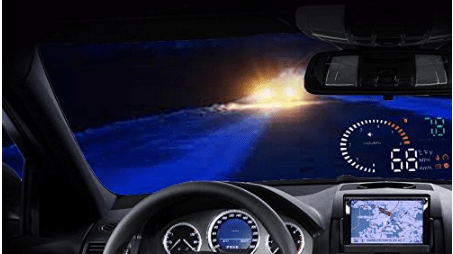
parabrisa

Hay  que destacar  que al margen de lo futurista que pueda parecer, en realidad  es  un dispositivo para mejorar  la seguridad de los conductores , sobre todo en  altas velocidades  por la noche, básicamente porque se evita  que el conductor  baje la mirada hacia abajo la cabeza para ver el  tablero de  instrumentos y pueda perder algún detalle  crucial que pueda desembocar en un  accidente .

Hasta hace muy poco esta útil facilidad   de mostrar la información mas relevante superpuesta sobre el  parabrisas se podía implementar con un visor HUD para portar un smartphone y un receptor ODII con bluetooth, y por supuesto un sw especifico que lo soportase (como  por ejemplo como Sygic)  , pero gracias a la miniaturización hoy en día ya es posible realizar esa función en un único dispositivo de bajo coste capaz al menos de mostrar al menos  la siguiente información:

  •  Velocidad
  •  Las revoluciones del motor
  • Temperatura de agua
  •  Voltaje de la batería
  •  El consumo de combustible
  •  Alarmas  (  de bajo voltaje, alta temperatura, velocidad,etc)
  • etc  ( dependiente de cada modelo)


Aunque  podamos ver este  dispositivo   bajo diferentes marcas   y acabados , en realidad casi todos  se basan en el modelo X6 OBDII  con ligeras variaciones lo cual se traduce en diferentes calidades  o precios

El modelo LA9027  es   uno de los modelos mas conocidos   y tambien  uno de los mas  economicos (unos 20€ en Amazon )  pudiéndose  adaptarse automáticamente al tipo de vehículo que está en línea con OBDII o EUOBD (Sistema de diagnóstico a bordo).

Este modelo   cuenta con  una  pantalla  HUD de  5.5 pulgadas  y  puede mostrar muchos parámetros al mismo el tiempo ,  como  es la velocidad del vehículo, velocidad del motor, temperatura del agua ,varias  alarmas (voltaje,posición de la válvula de mariposa, ángulo de avance de encendido, tiempo de 100 km aceleración), consumo de combustible, kilometraje, aviso de   poco combustible, fallo del motor, etc.

El modo  de visualización puede ser seleccionado  por el propio conductor  , el cual puede elegir el modo de visualización normal, alta velocidad modo de visualización y modo de visualización automática.

Mediante la función de visualización se pueden mostrar : Velocidad de conducción, velocidad del motor(RPM)  , temperatura del agua, voltaje de la batería, consumo de combustible, conmutación libre entre kilómetro y milla, conmutación libre entre C y F.

En cuanto las alarmas  cuenta con las siguientes:  Alarma de sobrevelocidad, alarma de alta temperatura, alarma de baja tensión, alarma de falla del motor y posibilidad de  eliminación del código de fallo
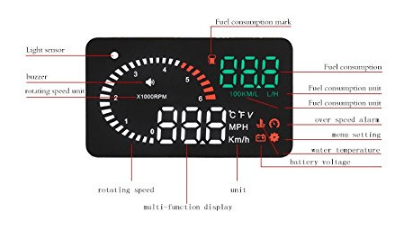
display.PNG

Una peculiaridad  necesaria   es tenerlo configurado por defecto en   Km y no en  millas, función que viene configurada  normalmente en Europa (como otros parámetros  similares)

Es interesante destacar que estos modelos deben incluir  algún mecanismo para  apagarse automáticamente   y por supuesto  iniciarse   cuando el vehículo se ha arrancado (es  decir AUTO ENCENDIDO / APAGADO) , apagándose pues  cuando  el vehículo se  haya detenido  para proteger la batería del vehículo.

Por otra parte, aunque debería manipularse  lo mínimo posible , se pueden cambiar  las funciones  con una sola  mano para controlar el HUD, aunque no hace falta decir que debería hacerse con el vehículo parado.

Asimismo,  buscando la máxima comodidad  es muy útil el  modo de ajuste automático  del brillo de la pantalla  , aunque también en casi  todos los HUID  , este ajuste  se puede ajustar manualmente.
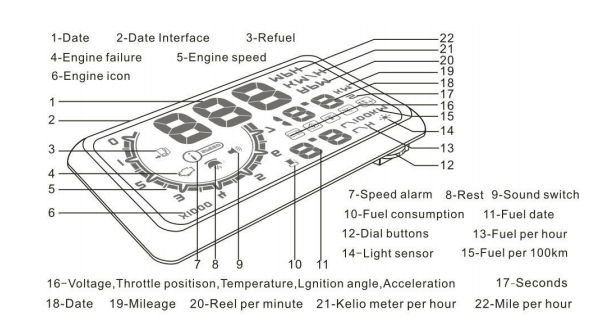


disp1.PNG

Es muy importe destacar  que este tipo de dispositivos están  disponibles para coches con una interfaz OBD2 / EUOBD .(No son compatible con Blade Electric Vehicle)  ,y como vamos a  ver ,  son  muy fáciles de instalar , tanto es asi  que podríamos decir que es «plug and play».


Instalación

  • Antes de nada casi todos los vehículos modernos cuentan  con una interfaz OBD2 / EUOBD.  Para conocer si su  vehículo  lo es  puede abrir el capó del motor y debería encontrar una pegatina, si la etiqueta tiene la letra «OBDII CERTIFIED», significa que puede instalar el HUD.   No obstante , aunque el vehiclulo no cuente con esta pegatina, lo normal es que si es un vehiculo del 2010  en adelante , esta característica la soporte. 
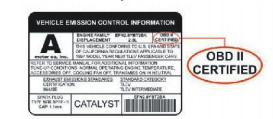
ond2.PNG
  • Para verificar el conector de diagnóstico del vehículo debajo del volante, puede encontrar toma de 16 pins del vehículo.
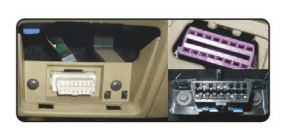
figura2 IMG_20180120_162125[1].jpg
Una vez localizado  conecte el extremo del cable  suministrado en el conector del vehiculos
IMG_20180120_162216[1].jpg
  • Haga pasar el cable por el borde de la puerta
IMG_20180120_162249[1].jpg
  • Ahora bordee  el parabrisas  con  el cable hasta llegar a su la posición  donde coloque  el  aparato
IMG_20180120_162352[1].jpg
  • Ahora ya conducido el cable  debe poner el circular antideslizante en posición plana delante sobre el  HUD  .Puede ajustar  ángulo del  HUD de modo qeu la imagen  reflejada en el parabrisas este  nivelada.
IMG_20180120_163331[1].jpg
  •  Pegar OPCIONALMENTE  la película reflectante sobre el parabrisas . Algunos consejos para pegar la película antirreflectante:
         – Puede rociar uniformemente agua sobre el parabrisas.
          -Rasgue la capa protectora de la película y rocíe un poco de agua para ambos lados, luego pégalo en el lugar que quiera.
          -Nivelar el agua debajo de la película con un objeto liso hasta que no haya agua
    y burbuja dentro.
         -Cuando el agua se evapore, puede limpiar el agua y el polvo alrededor del
    película.
IMG_20180120_165205[1].jpg
  •  Para probar el dispositivo , debe encender el host de HUD y debería ver el
    voltaje de la batería del vehículo, y luego entrará  en el estado de investigación de
    la versión del ordenador de a bordo del vehículo reconociendo este con un pitido indicando con esto de que esta listo. 
  • Después de estos simples pasos podemos decir que HUD está instalado exitosamente.                                                                                                                                      


Por favor, revise las reglas y regulaciones locales para el uso de este  tipo de dispositivos en  carretera   verificando que las regulaciones locales  autorizan  este tipo de instalaciones y es conforme  que  la posición del indicador esté dentro de distancias fijas del tablero para algunas ubicaciones.


CONFIGURACION

El valor numérico de la pantalla de HUD es el mismo que el de la computadora interna del vehículo valor,pero sin embargo, si la pantalla del medidor del vehículo tiene errores procedentes del ordenador e a bordo, podemos ingresar al modo de configuración del HUD para hacer ligeras modificaciones.

Los pasos específicos son los siguientes:

  • Cuando el HUD y el vehículo están conectados, podemos presionar el botón para 5
    segundos para ingresar al modo de configuración.
  • Luego presionando el botón una vez que el menú agrega uno.
  • Puede avanzar  con el boton de más o menos  para ver los parámetros al marcar el botón hacia la izquierda o hacia la derecha.
  • Finalmente podemos volver a la pantalla de visualización presionando el botón para 5 segundos o reiniciar el HUD.
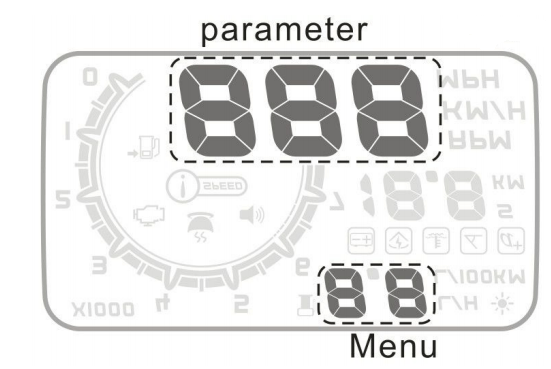
paramteer.png

A continuación se muestran  los ajustes  por defecto del modelo  LA9027.
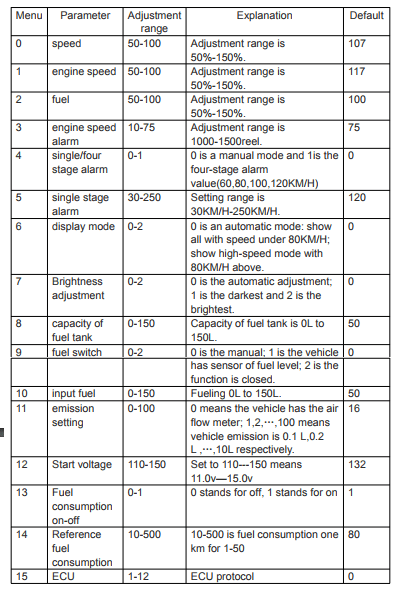
tabla.png

Acerca de la explicación número 14 de consumo de combustible:

  • El ajuste del consumo de combustible de referencia se basa en Minis intento sde consumo de combustible o fabricantes de automóviles lanzaron combustible consumption, como el consumo de combustible total del nuevo Excelle es 8.7L / 100km, luego configurada en 87 está bien, calculando el consumo de combustible consumo por consumo de combustible de referencia.
  • En la explicación del protocolo de 15 ECU:Esta función se basa en la comprensión de la clase de protocolo del automóvil,conveniente para fabricantes en desarrollo automotriz compatible programa, para evitar otras perturbaciones de fallas.
  • Configuración de habilidades:
    1.Un reabastecimiento de combustible rápido: Arranque el automóvil, y mueva el dial button para repostar, la unidad es L.
    2, en general el automóvil producido después de 2010 viene con aire medidor de flujo, el propietario puede elegir 0 para ver si hay consumo de combustible. Si no hay consumo de combustible, configure emisión.


Después del ajuste, presione el interruptor de marcación 5 segundos para volver a
la interfaz de la pantalla (o reinicie el HUD).

Restaurar la configuración predeterminada de fábrica:

Cuando HUD se conecta automáticamente  por favor no encienda el motor, para apagar la detección de HUD (o apagar el motor) después de detener el automóvil, el HUD está apagado), mantenga presionado el botón  derecho durante  5 segundos, luego escuchara un «tic» de HUD, que significa que  se  ha restaurado la configuración de fábrica.

Borrar códigos de fallo:

Cuando se conecta el coche, encienda el automóvil, ponga el interruptor en «ON», esperando que el HUD se encienda. Mantenga presionado el botón izquierdo durante 5 segundos de modo que escuchará un sonido de «pitido» del HUD, lo que significa un error claro de códigos completados


Por cierto ,si le interesa este soporte para mostrar la información   en su parabrisas , puede comprarlo en Amazon  por  unos 20€  aqui
Como obtener un disco de arranque de W10 y no morir en el intento


A veces por circunstancias adversas se nos puede quedar inoperativo el disco de arranque de nuestro equipo, momento el que tendremos que  reemplazar este por otro y es en este momento cuando  necesitaremos echar manos de un disco de arranque  para instalar el sistema operativo en  el nuevo disco.

Igualmente, si desea cambiar de una forma rápida su viejo disco duro por un nuevo disco tipo SSD ,y no desea clonar su viejo  disco porque desea una instalación «limpia» del sistema operativo , también  necesitaremos una vez  mas  de un disco de arranque  para instalar el sistema operativo en  un nuevo disco.

Otras veces , incluso  puede que el SO  esté corrupto  provocando que su  equipo no arranque o  tenga problemas para hacerlo,  momentos nuevamente en el que volveremos a   necesitar un disco de arranque de su sistema operativo para intentar reinstalar el SO ( o incluso instalar desde cero si reinstalando no se soluciona el problema).

Un  disco de arranque, es pues  muy  importante  para determinados momentos  donde necesitamos reparar, reinstalar   o  directamente instalar desde cero el sistema operativo...pero ¿ y si ha perdido el disco de arranque  o simplemente no lo tiene en su poder ?

Pues si  necesita  un disco de arranque ,siempre que tenga su  numero de licencia en su poder , es posible incluso  desde otro equipo con Windows  obtener una imagen ISO de este   que le servirá para instalar nuevamente el  SO en su equipo  como  vamos  a ver  en este post

En efecto  ,se puede  crear medios de instalación tanto en dispositivo de memoria USB como de forma tradicional desde un disco  DVD ,  y  para  ambos casos  usar dichos medios  para instalar una nueva copia de Windows 10, realizar una instalación limpia o volver a instalar Windows 10, veamos ahora los pasos a seguir:

Pasos previos

Antes de de descargar la herramienta que nos permitirá descargar la imagen de su SO , asegúrese de  tener conexión estable a Internet (tenga en cuenta que necesitar descargar  mas 4 GB ), suficiente espacio de almacenamiento disponible para guardar la descarga en un equipo ( unos 8GB) , unidad externa (o dispositivo USB)  ,  un DVD vacío (y un grabador de DVDs) si quiere crear un disco o una unidad flash USB vacía con al menos 8GB de espacio.

Es importante destacar  que Windows 10 Enterprise no está disponible en la herramienta de creación de medios.

Si  ya tenia  instalado Widows se  supone que se cumplen los siguientes requisitos el que quiera instalar Windows 10:

  • Procesador (CPU) de 64 bits o 32 bits. Para comprobar esta información en su PC, vaya a Información de PC en Configuración de PC o Sistema en el Panel de control, y busca Tipo de sistema.
  • Requisitos del sistema. Al menos estos sonlo requisitos minimos para ejecutar Wundows10:
    Procesador: Un procesador a 1 GHz o más rápido o SoC
    RAM: 1 gigabyte (GB) para 32 bits o 2 GB para 64 bits
    Espacio en disco duro: 16 GB para un SO de 32 bits o 20 GB para un SO de 64 bits
    Tarjeta gráfica: DirectX 9 o posterior con un controlador WDDM 1.0
    Pantalla: 800 x 600
  • Idioma de Windows. Tendrá que elegir el mismo idioma cuando instale Windows 10. Para ver qué idioma usas actualmente, vaya a Hora e idioma en Configuración de PC o Región en el Panel de control.
  • Edición de Windows. También deberá elegir la misma edición de Windows. Para comprobar qué edición tiene actualmente, vaya a Información del equipo en Configuración de PC o Sistema en el Panel de control, y buque Edición de Windows.


Descarga imagen ISO

Si necesita instalar o reinstalar Windows 10 con un disco DVD (o incluso una unidad USB) deberemos  usar la herramienta de creación de medios que se incluye en la web oficial de Microsoft para crear nuestros   propios medios de instalación con un disco  DVD(o unidad flash USB ) .

Esta herramienta oficial de Microsoft , como vamos   a ver, proporciona formatos de archivo optimizados para la velocidad de descarga y puede usarse para crear archivos ISO.

Realizaremos los siguientes pasos para crear medios de instalación:

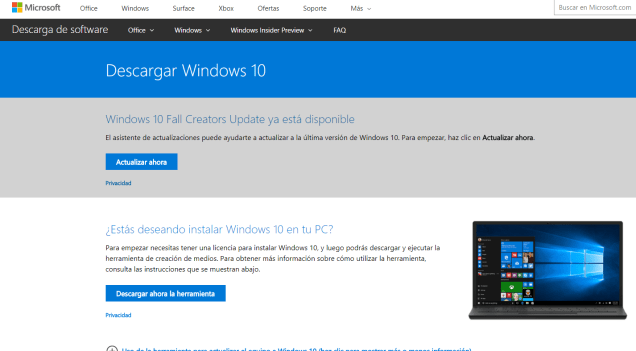
  1. Iremos a la pagina oficial de descarga  https://www.microsoft.com/es-es/software-download/windows10  w10.png
  2. Haremos clic en Descargar herramienta ahora
  3. Iremos al  sitio de su equipo donde  haya descargado el fichero de Instalación ( Media Creation Tool.exe ,botón derecho y seleccione Abrir(necesita permisos de  un administrador para ejecutar esta herramienta.)
  4. Aceptaremos los Términos de licencia,.
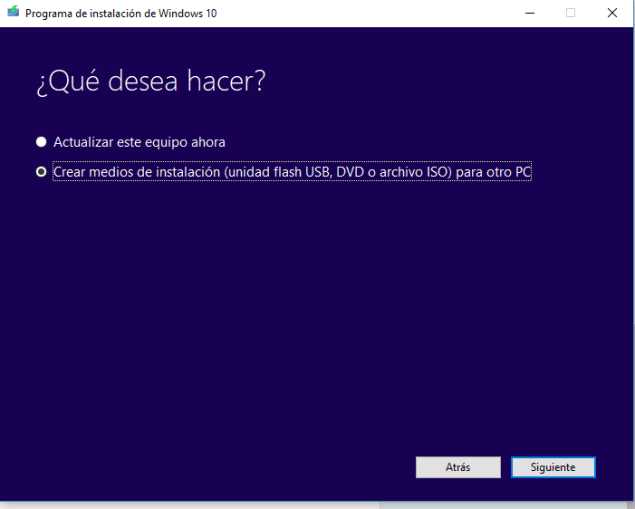
  5. En la pantalla ¿Qué quieres hacer?, seleccionaremos  «Crear medios de instalación( unidad Flash USB, DVD o archivo ISO) para otro PC» y después haremos clic en Siguiente.                                                                                                                                          crearmedios
  6. Seleccione el idioma, la edición y la arquitectura (64 o 32 bits) de Windows 10 ,aspectos que debería coincidir exactmente  con el tipo de licencia de Windows 10 que  tengamos adquirida .
  7. Esta tabla  nos  ayudará a decidir qué edición de Windows 10 elegir:
    Tu edición actual de Windows Edición de Windows 10
    Windows 7 Starter
    Windows 7 Home Basic
    Windows 7 Home Premium
    Windows 7 Professional
    Windows 7 Ultimate
    Windows 8/8.1
    Windows 8.1 with Bing
    Windows 8 Pro
    Windows 8.1 Pro
    Windows 8/8.1 Professional with Media Center
    Windows 8/8.1 Single Language
    Windows 8 Single Language with Bing
    Windows 10 Home
    Windows 10 Pro
    Windows 10
    Windows 8/8.1 Chinese Language Edition
    Windows 8 Chinese Language Edition with Bing
    Windows 10 Home China​


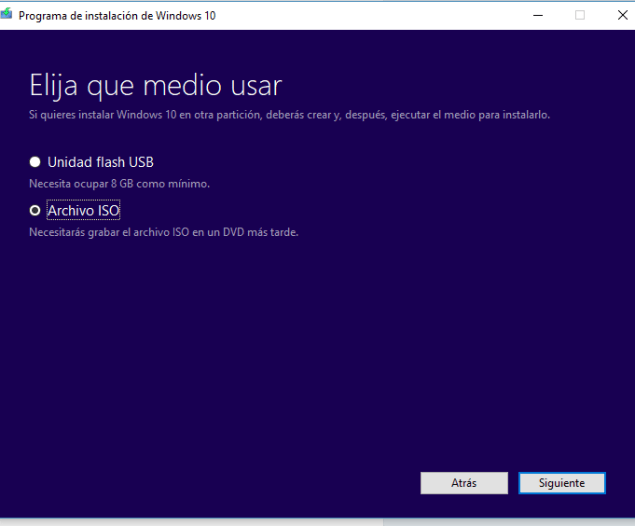
  8. En la pantalla de seleccione puede optar  por  un Dispositivo de memoria USB.(necesitara un dispositivo USB vacío con al menos 8GB de espacio libre donde todos los contenidos del dispositivo de memoria serán eliminados )  o por  un Archivo ISO lo cual  podrá usar para crear un DVD. .                                                                                                                                iso
  9. En el caso de necesitar un disco de arranque  seleccione  «Archivo ISO»    y siguiente.
  10. Nos tocara  elija una ubicación en su ordenador  para descargar el fichero( por ejemplo en la carpeta  Este equipo->Descargas

Creación disco de arranque

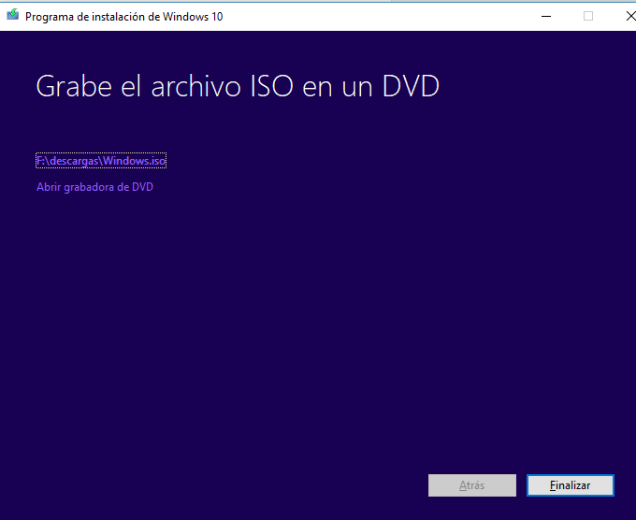
  1. Elegida la opción ISO en el paso anterior, ahora  nos tocara esperar hasta realizar la descarga completa, la cual dependerá en gran medida del tipo de conexión  así como de su proveedor de Internet . Por ejemplo si dispone de FTTH  no debería tardar mas de media hora                                                                                                           isofinal
  2. Si ha descargado un archivo ISO para Windows 10, el archivo se guardara en la ubicación local seleccionada.
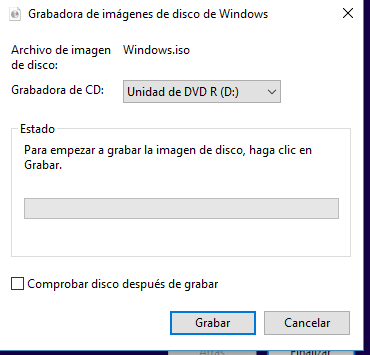
  3. Tras descargar el archivo podrá ir a la ubicación donde se haya guardado, o seleccionar Abrir grabadora de DVD, y seguir las instrucciones para grabar el archivo en un DVD.                                                                                                                                          grabadora.PNG
  4. Cuando grabe un DVD desde un archivo ISO, si se le indica que el archivo de imagen del disco es demasiado grande, tendrá que usar un disco DVD de doble capa (DL).                          errror.PNG
  5. Si quiere usar el grabador de imágenes de discos de Windows para crear un DVD de instalación siga los siguientes pasos:, vaya a la ubicación en el que esté guardado el ISO. Haga  clic derecho en el archivo ISO y selecciona Propiedades. En la pestaña General, haz clic en Cambiar y selecciona Explorador de Windows como el programa para abrir archivos ISO, y después haz clic en Aplicar. Después haz clic derecho en el archivo ISO y selecciona Grabar imagen de disco.


Aclaraciones:

Si quiere usar el grabador de imágenes de discos de Windows para crear un DVD de instalación debería tener esta configurada por defecto,pero si no es así:

  • Vaya  a la ubicación en el que esté guardado el ISO
  • Haga clic derecho en el archivo ISO y selecciona Propiedades.
  • En la pestaña General, haz clic en Cambiar y seleccione Explorador de Windows como el programa para abrir archivos ISO, y después haz clic en Aplicar.
  • Después haga clic derecho en el archivo ISO y seleccione Grabar imagen de disco

Si tiene algún  otro  programa de grabación de DVD  instalado en su PC y prefiere usarlo para crear el DVD de instalación, podrá abrir este programa si va a la ubicación donde esté guardado el archivo y hace doble clic en el archivo ISO, o hace clic derecho sobre el archivo ISO, seleccionas Abrir con y elige el software de grabación de DVD que prefieras.


Actualización del SO sin crear disco de arranque

Si quiere re-instalar Windows 10 directamente desde el archivo ISO sin usar un DVD ni un dispositivo de memoria, también puede  hacerlo montando el archivo ISO creado en los pasos anteriores de modo que así se realizará una actualización desde tu sistema operativo actual a Windows 10.

Para montar el archivo ISO:

  1. Vaya  a la ubicación en la que esté guardado el archivo ISO, haga clic derecho sobre el archivo ISO y seleccione Propiedades.
  2. En la pestaña General, haga clic en Cambiar… y selecciona Explorador de Windows como el programa para abrir archivos ISO, y después haga clic en Aplicar.
  3. Hazga clic derecho en el archivo ISO y selecciona Montar.
  4. Haga doble clic en el archivo ISO para ver los archivos que contiene. Haga doble clic en setup.exe para iniciar la instalación de Windows 10.

Cuando se haya creado el medio de instalación, siga las instrucciones que aparecen a continuación para usarlo.


Inicio instalación W10 desde DVD

Para arrancar el ordenador desde el  disco de arranque creado con el  procedimiento descrito  puede ser necesario cambiar las opciones de arranque en la BIOS . Normalmente los pasos a seguir son los siguientes:

  • Reiniciar el equipo.
  • Presionar la tecla asociada para acceder al menú de configuración de la BIOS. Normalmente suele ser la tecla Suprimir que debemos mantener pulsada
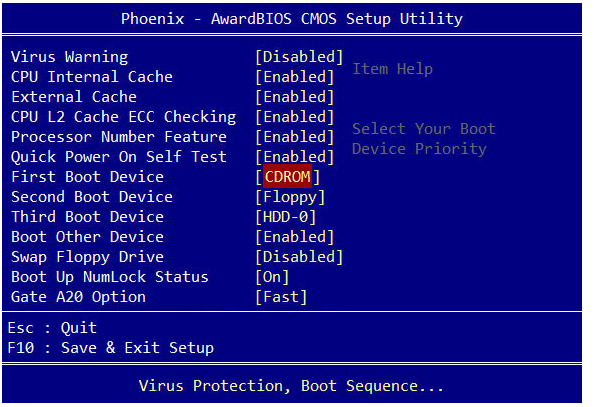
  • En el menú de Boot Order cambiarlo por el DVD o CDROM                            bios.png
  • Reiniciar el equipo
  • En el siguiente arranque BIOS preguntara si desea arrancar desde disco ( pulsaremos «Y»  y debería empezar a instalarse Windows 10

Después de realizar el procedimiento de instalación de Windows 10, compruebe si tiene instalados todos los controladores de dispositivo necesarios.En este sentido es posible que necesite  visitar el sitio de soporte del fabricante del dispositivo para saber si necesitas instalar otros controladores actualizados.

También deberá   buscar  actualizaciones  o parches de Windows . Para buscar ahora actualizaciones, selecciona el botón Inicio, vaya a Configuración > Actualización y seguridad > Windows Update y, a continuación, selecciona Buscar actualizaciones.