Averías típicas en ordenadores de sobremesa (1 de 3)


Si no enciende  su ordenador,  lo más obvio y primero que  debemos hacer es revisar si esta correctamente alimentado  asi que si  tenemos dudas o desconectamos el cable de corriente del ordenador  y conectamos  algún otro aparato eléctrico que sepamos que funcione.

Si esta usando una regleta eléctrica, no asumamos que la toma que estemos usando  está bien porque tenemos otros aparatos conectados a las demás tomas que están funcionando bien  pues . muchas regletas eléctricas llegan a tener una de la tomas dañadas.

Los cables de corriente rara vez fallan, pero revise que esté bien conectado el cable al ordenador ya que suelen salirse con frecuencia provocando falsos contactos.

Si el  PC no enciende, desconecte todo los discos, y unidades de lectura ( CD, DVD, etc.) Una a la vez, y trata de encenderlo  después de cada cambio.  Si el  PC enciende, habrá encontrado un componente defectuoso o un conector defectuoso de la fuente de poder. Si el PC aun no enciende con todos los componentes citados desconectados empiece a desconectar las Tarjetas, una a la vez, dejando la de video al final (desconecte el cable de corriente antes de remover cada adaptador) Si el sistema enciende, reinserte todos las Tarjetas excepto la última que quitó  antes de que encendiera la PC. Si el PC sigue encendiendo, trate poniéndola última placa  que quitó en una ranura distinta antes de descartarla. Si encontraste un adaptador que hace que no encienda tu PC, debes remplazarla.

Una vez que eliminó las  unidades y  las tarjetas, una de las pocas posibilidades que quedan es un corto circuito en la tarjeta madre. Quite la tarjeta madre y revise que no haya algún tornillo puesto en el lugar equivocado o rodando libremente.

Normalmente, un corto circuito da como consecuencia un olor a quemado y una placa madre inservible, algunas veces dañando algún componente (memoria, CPU, adaptadores) también.


LA FUENTE ENCIENDE PERO NO HAY SEÑAL DE VIDEO.

Si la fuente  enciende pero no hay señal de video, debemos de apagar y volver a encender la fuente  de nuevo (puede que necesite mantener presionado el botón de encendido por 5 o más segundos antes de que se apague la PC). Si no se apaga, puede desconectar el cable de corriente.

Un PC que enciende al segundo o tercer intento, probablemente este padeciendo de una señal demasiado rápida de power_ok (power_good), antes de que la fuente sé haya estabilizado. La señal de power_ok le dice a la placa madre que el suministro de energía es estable, mientras que su ausencia le dice a la placa madre que permanezca apagada para protegerse. Encendiendo al  segundo intento cada vez no es una situación ideal, y al menos que deje encendida el PC siempre debería  pensar en comprar una fuente nueva 

¿Se instaló nuevo Hardware?  Si recientemente has instalado nuevos componentes  esto puede estar sobre demandando potencia a la fuente o incluso estar causando un corto circuito lo cual impide qeu arranque esta con normalidad. Esto incluye tarjetas, discos duros, unidades de CD, DVD, etc.

El primer paso en cualquier situación de fallo es deshacer el último cambio que se haya realizado  y volver a probar …

¿El disco duro da señales de vida? Tan pronto como el  PC encienda, debe de escuchar como gira el motor del disco duro y el sonido de la cabeza lectora moviéndose en caso de tener discos convencionales ( los SDD obviamente no hacen ruido). Si  el disco duro no da señales de vida, asegúrese de que este bien conectado el conector de corriente al disco duro y  trate con otro conector


LA FUENTE NO FUNCIONA.

Si ha llegado hasta este punto sin que su PC encienda, probablemente tiene una fuente de alimentación  defectuosa o bien la placa  madre dañada.

Para probar que no sea la de el problema puentear conectando el  cable verde (el del pin No. 13 )con cualquier cable negro de 0V( mass) , si esta funciona normal entonces el problema podría ser de la tarjeta madre.


Si no arranca la  fuente, intente remplazando la fuente de de alimentación primero ya que son más baratas que una placa  madre ( unos 12€)
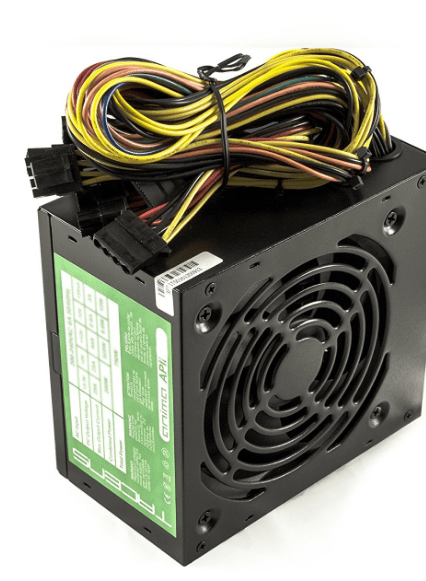
Algunos problemas que son comunes de las fuentes de alimentación  que no están relacionados con el proceso de encendido son ruido al operar y voltajes inestables, los cuales son una razón para remplazar  esta pues realmente es uno de los componentes mas económicos de reemplazar  .
fuente
Hay dos problemas de ruido comunes asociados con las fuentes , uno son los ventiladores  ruidosos y el otro son algunos condensadores  que silban. Los ventiladores  ruidosos pueden ser remplazados, pero asegúrese de que el ruido  no sea por un pedazo de papel, cable , etc  u otro objeto  que lo  obstruya .
Respecto a los condensadores tenga cuidado  porque puede recibir una descarga de la energía almacenada aun con la fuente desconectada( bajo mi opinión por el precio que cuestan  merece la pena sustituir la fuente por completa) .

ERRORES EN EL EL ARRANQUE


Error: Disk Boot Failure  es uno de los casos más habituales con los que nos podemos encontrar.

Antes de nada comprobar si se  ha alterado la secuencia de arranque en la BIOS     así como si es reconocido por  esta

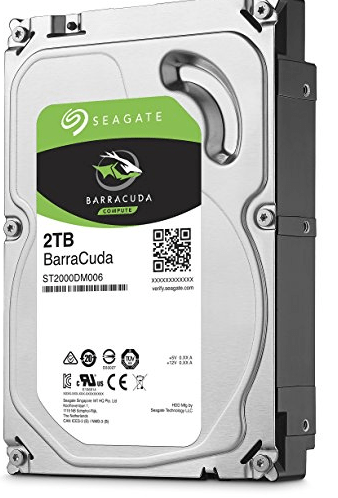
Si no se reconoce en la BIOS  caso comprobar que la alimentación del disco +12v GND +5V esté presente y su conector bien enchufado, verificar que el cable de datos SATA o IDE este correctamente insertado sy no tenga daños, pues en muchos casos los cables de datos dejan de funcionar causando este tipo de errores.

En caso de persistir el error puede probar conectar el disco de arranque en otro slot ATA o IDE  de la placa madre por si fuese el problema
hdd.png


Si el disco alojaba datos importantes en el disco se pueden llegar a salvar parcial o totalmente, en este caso no intentar repararlo ya que son extremadamente delicados, este trabajo lo debe realizar personal especializado que cuente con un laboratorio para dicha tarea.


ERROR DE LECTURA Y ESCRITURA

Este problema suele darse porque el disco duro hay sectores dañados o defectuosos que impiden le funcionamiento correcto del SO.

En estos  casos se puede  utilizar algún programa como el HDD generator para arreglar zonas defectuosas  o directamente formatearlo   a bajo nivel   e intentar reinstalar el SO, pero ciertamente en este caso se deberia plantear reemplazar este por uno nuevo quizás de mas capacidad .


FALLOS EN LA PLACA MADRE

Los fallos en la placa base son críticos para el sistema, porque una placa dañada puede dañar todos los componentes conectados a ella, incluyendo el procesador, la memoria, tarjetas añadidas e incluso dispositivos externos conectados a la propia placa madre

Al igual que con la mayoría de los componentes , la causa más común cuando falla una placa base es el calor. Todos los componentes  son particularmente sensibles al calor, de modo que el interior del  ordenador  puede llegar a ser bastante caliente provocando con el tiempo que la placa base falle definitivamente.placa base.png
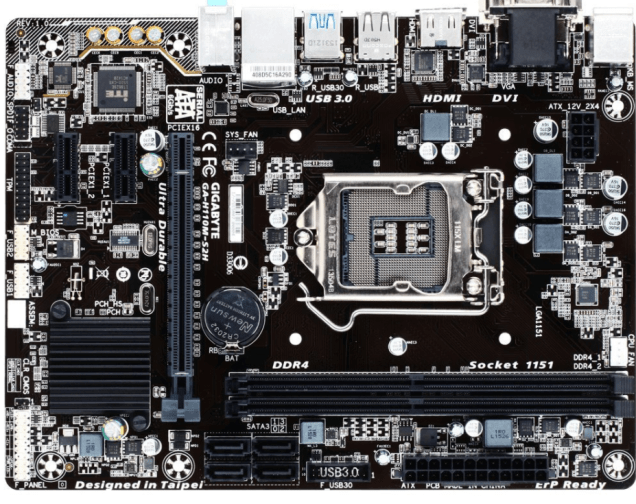
 

Una segunda causa común de fallo de la placa es el daño eléctrico que  comúnmente  ocurre durante el mantenimiento del pc , como, por ejemplo, cuando se instalan nuevos dispositivos periféricos.

Durante el mantenimiento, si el montador o tiene electricidad estática acumulada en sus manos, esto puede  descargar en la placa madre echándola a perder.

Asimismo las subidas de tensión eléctrica, o incluso tormentas tales como las creadas por un relámpago que toque en una línea eléctrica de AT , también puede hacer que la placa base falle. Es cierto que  generalmente se puede evitar utilizando un protector de sobretensión, pero algunas subidas son lo suficientemente potentes como para doblegar al protector contra sobretensiones y destruir la placa madre.

La última causa frecuente de fallo de la placa es el daño físico. Esto puede ocurrir debido al daño producido por el agua o por un impacto físico real. Aunque la placa madre está normalmente bien protegida, un golpe lo suficientemente fuerte a la caja del pc  o la introducción de agua en ella pueden hacer que la placa falle.


Nueva plataforma IoT de código abierto


Existen numerosos protocolos y formatos de datos de IoT, ,algunos de ellos son más populares, como MQTT y JSON, y algunos otros  son   «bastante raros». Normalmente la mayoría de las plataformas IoT brindan soporte para los protocolos y formatos de datos más populares desde el primer momento, pero es difícil respaldar a todos en una sola solución.

Con el crecimiento de la comunidad de código abierto de la plataforma Thingsboard, ha comenzado a recibir solicitudes sobre el soporte de protocolos IoT, como OPC-UA y algunos formatos de datos específicos, de modo que también han decidido implementar esta funcionalidad como un proyecto separado de código abierto que  permitirá unir la plataforma API a, literalmente, cualquier dispositivo.

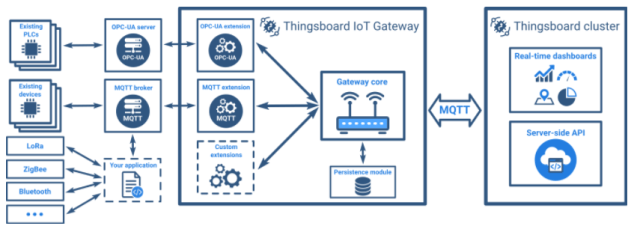
El diagrama de flujo de datos es el siguiente

thingsboard


IoT Gateway está construido sobre Java, pero es diferente de proyectos similares que aprovechan la tecnología OSGi pues la idea es similar a una arquitectura de microservicios. Después de todo, hay otros lenguajes de programación (C, C ++, Python, Javascript, Go, etc.) que pueden ser más adecuados para el desarrollo de aplicaciones para dispositivos de IoT de destino, especialmente cuando hablamos de API de idiomas y bibliotecas existentes para trabajar con puertos serie , GPIO, I2C y nuevos módulos y sensores que se lanzan todos los días.

El Gateway proporciona API’s  de integración simples y encapsula tareas comunes relacionadas con el tablero de tareas: aprovisionamiento de dispositivos, persistencia y entrega de datos locales, conversores / adaptadores de mensajes, y más.

Como desarrollador de aplicaciones, puede elegir Python, Go, C / C ++ y otros idiomas y conectarse a la puerta de enlace de Thingsboard a través de un intermediario MQTT externo o un servidor OPC-UA. Los dispositivos que admiten otros protocolos se pueden conectar a la puerta de enlace implementando extensiones personalizadas.

La puerta de enlace IoT de Thingsboard ofrece las siguientes características:

  • Extensión OPC-UA para recopilar datos de dispositivos que están conectados a servidores OPC-UA.
  • Extensión MQTT para recopilar datos que se publican en intermediarios MQTT externos.
  • Persistencia de los datos recopilados para garantizar la entrega de datos en caso de fallas de red y hardware.
  • La reconexión automática a los grupos de tableros de cartón.
  • Mapeo simple pero poderoso de los datos y mensajes entrantes en un formato unificado.

El objetivo de lanzamiento inicial de Gateway es llevar la función de recopilación de datos de Bagsboard a dispositivos compatibles con OPC-UA y MQTT. El proyecto Gateway se encuentra actualmente en la etapa de desarrollo activo, y debemos esperar  a los lanzamientos de características principales en los próximos  meses pero el objetivo es unir todas las demás características de Panel de pruebas y permitir configurar y administrar dispositivos de IoT a través de la puerta de enlace usando los widgets y paneles de control de Thingsboard.


En este post vamos  a ver como  recopilar y visualizar algunos datos del dispositivo IoT con ThingsBoard permitiendo :

  • Registrar  su dispositivo IoT
  • Administrar credenciales del dispositivo
  • Mandar  los datos del dispositivo a su instancia de ThingsBoard utilizando los protocolos MQTT, CoAP o HTTP
  • Crear un tablero para visualizar los datos

Configuración y requisitos

Si no tiene acceso a una instancia de ThingsBoard en ejecución, use Live Demo o la Guía de instalación para solucionar esto.

Todas las instalaciones de ThingsBoard están equipadas con una cuenta de demostración que simplifica la experiencia del primer usuario. Esta cuenta demo contiene varios dispositivos, cuadros de mando, reglas y complementos preaprovisionados instalados. Tenga en cuenta que puede eliminar esta cuenta en la implementación de producción.

También puede usar emuladores de dispositivo ThingsBoard para simular dispositivos de la vida real y jugar con las API del lado del servidor, la visualización de datos y la lógica de procesamiento.

En este  ejemplo  solo utilizaremos una cuenta de administrador de inquilino preaprovisionada y como hardware una Raspberry Pi 3.

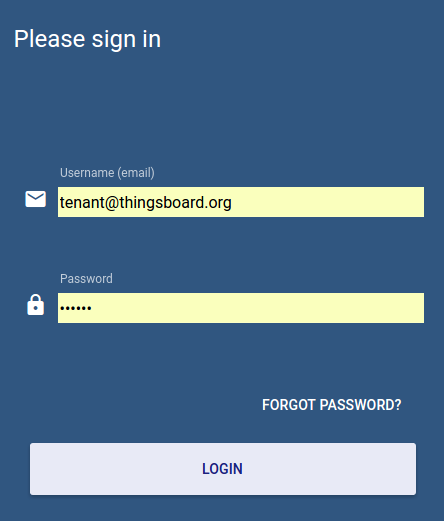
Iniciar sesión como administrador de inquilinos

El primer paso es iniciar sesión en la interfaz de usuario web de administración.

Si está utilizando la instalación local de ThingsBoard, puede iniciar sesión en la interfaz de usuario web de administración utilizando la cuenta predeterminada:

Si usa Live Demo, puede iniciar sesión en el servidor Live Demo utilizando la cuenta de administrador del inquilino (la que creó durante el registro).

imagen

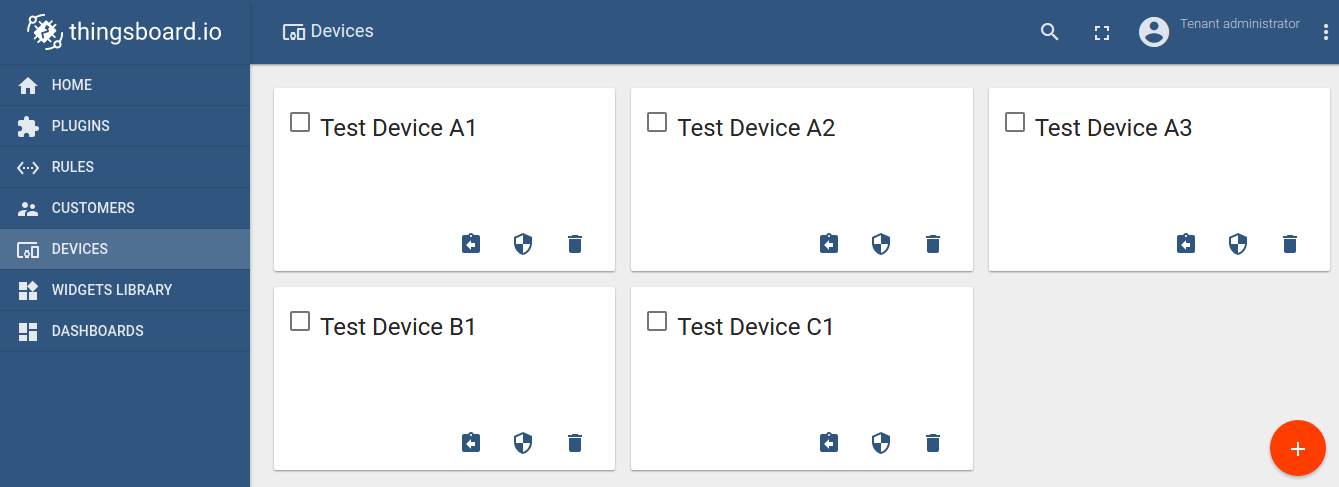
Abra el panel Dispositivos y haga clic en el botón «+» en la esquina inferior derecha de la página.

imagen

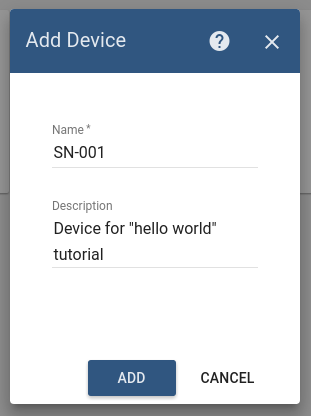
Rellene y guarde el nombre del dispositivo (por ejemplo, «SN-001») aunque más adelante se le llamará $ DEVICE_NAME.

Como los nombres de dispositivo deben ser únicos, por lo general es una buena idea llamar al nombre del dispositivo según un número de serie único u otro identificador de dispositivo. Haga clic en el botón «Agregar» agregará la tarjeta del dispositivo correspondiente al panel.

imagen

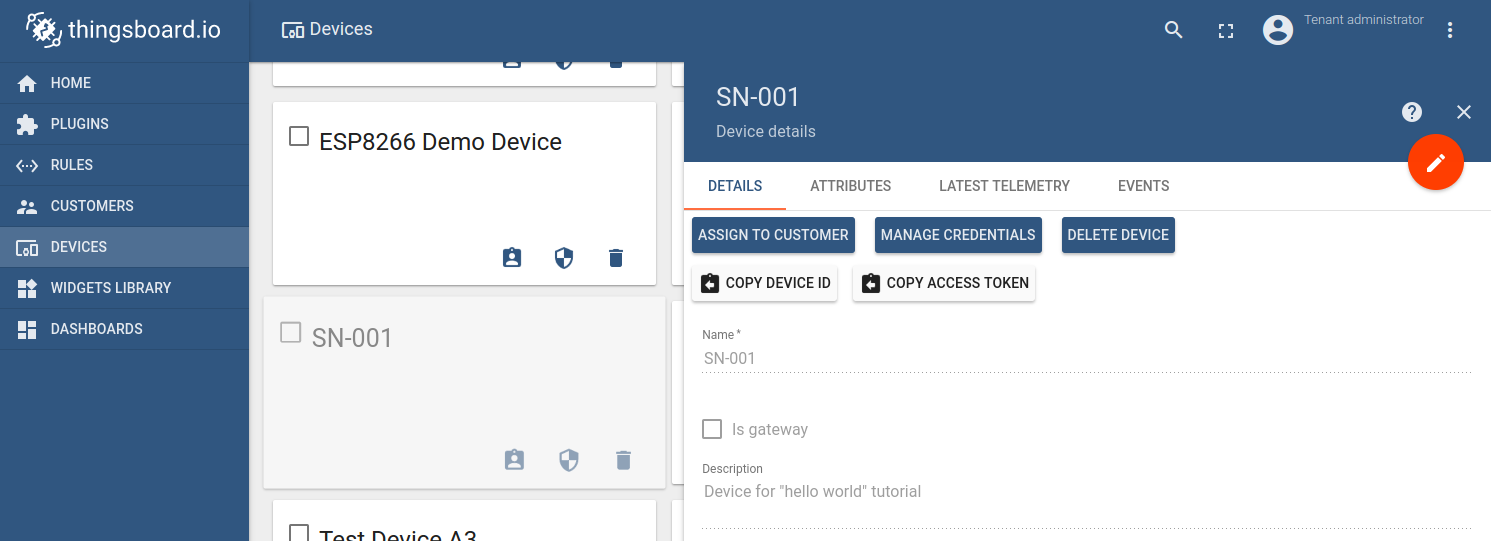
Haga clic en la «tarjeta del dispositivo» que hemos creado en el paso anterior. Esta acción abrirá el panel de «detalles del dispositivo».

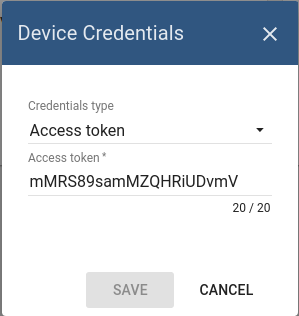
Haga clic en el botón «administrar credenciales» en la parte superior del panel. Esta acción abrirá una ventana emergente con credenciales del dispositivo.

imagen

La ventana de credenciales del dispositivo mostrará el token de acceso al dispositivo generado automáticamente que puede cambiar. Guarde este token de dispositivo. Más tarde se lo llamará $ ACCESS_TOKEN .

imagen

¡Felicitaciones! ¡Acaba de aprovisionar su primer dispositivo! Ahora puede enviar algunos datos de este dispositivo a ThingsBoard para su visualización y análisis.

Envío de datos

Para simplificar   enviaremos datos utilizando el protocolo MQTT, CoAP o HTTP desde su PC local.Consulte otros  ejemplos para ejemplos avanzados de varias plataformas de hardware.

Ahora  que ya  tiene creado las credenciales  del   dispositivo ,iInstale el cliente preferido MQTT (Mosquitto o MQTT.js), CoAP (CoAP.js) o HTTP (cURL) con los siguientes comandos.

resources/node-mqtt.sh 
# Assuming you have Node.js and NPM installed on your Windows/Linux/MacOS machine npm install mqtt -g

Cree una carpeta para almacenar todos los archivos necesarios para este ejemplo y descargue a esta carpeta o cree los siguientes archivos de datos:

  • attributes-data.json – contiene dos valores de atributos del dispositivo: la versión del firmware y el número de serie.
  • telemetry-data.json – contiene tres valores de series temporales: temperatura, humedad y bandera activa.

Tenga en cuenta que los datos en estos archivos están básicamente en formato de clave-valor. Puede usar sus propias claves y valores. Consulte la referencia de protocolo MQTT , CoAP o HTTP para obtener más detalles.

resources/attributes-data.json 
{ "firmware_version" : "1.0.1" ,   "serial_number" : "SN-001" } 

Envio de  datos usando MQTT, CoAP o HTTP

Descargue los siguientes archivos a la carpeta creada previamente de acuerdo con el cliente preferido:

Si está utilizando un script de shell (* .sh), asegúrese de que sea ejecutable:

chmod +x * .sh

Antes de ejecutar el script, no olvide:

  • reemplace $ ACCESS_TOKEN por uno de la ventana Credenciales del dispositivo .
  • reemplace $ THINGSBOARD_HOST con 127.0.0.1 (en caso de instalación local) o demo.thingsboard.io (en caso de live-demo).

Finalmente, ejecute el script * .sh o * .bat correspondiente para enviar datos al servidor.

A continuación en estos enlaces  esta  el contenido de los scripts proporcionados.

resources/mqtt-js.sh 
#!/bin/sh # Set ThingsBoard host to "demo.thingsboard.io" or "localhost" export THINGSBOARD_HOST = demo.thingsboard.io # Replace YOUR_ACCESS_TOKEN with one from Device credentials window. export ACCESS_TOKEN = YOUR_ACCESS_TOKEN # Read serial number and firmware version attributes ATTRIBUTES = $( cat attributes-data.json ) export ATTRIBUTES # Read timeseries data as an object without timestamp (server-side timestamp will be used) TELEMETRY = $( cat telemetry-data.json ) export TELEMETRY # publish attributes and telemetry data via mqtt client node publish.js

Visualización de los datos del dispositivo en la interfaz de usuario web

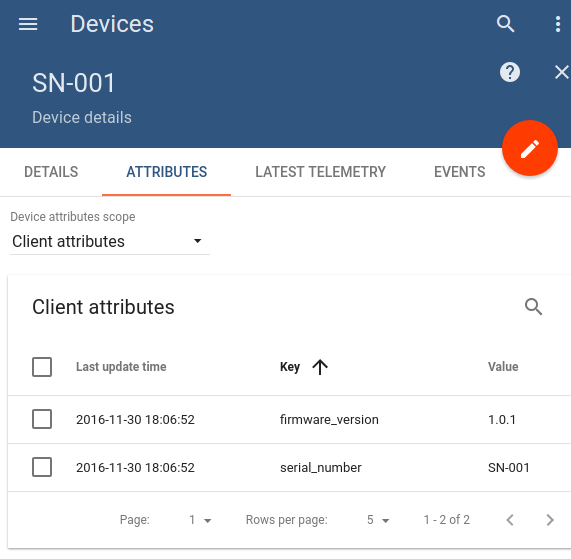
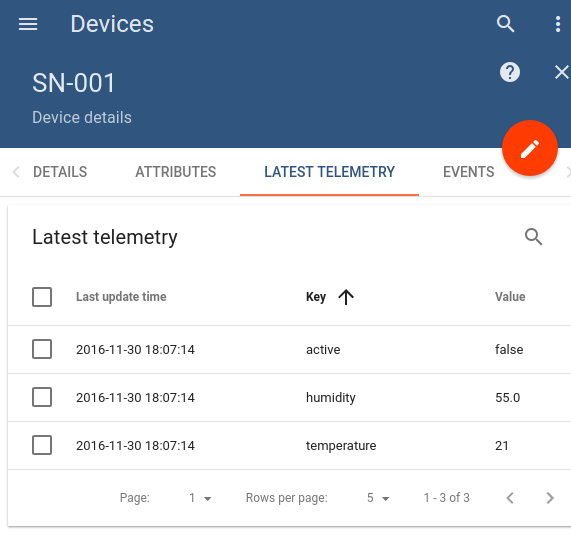
Una vez que ejecute los comandos enumerados arriba, debería ver los atributos y los últimos datos de telemetría en las pestañas de detalles correspondientes del dispositivo.

imagen

imagen

Crear un nuevo tablero para visualizar los datos

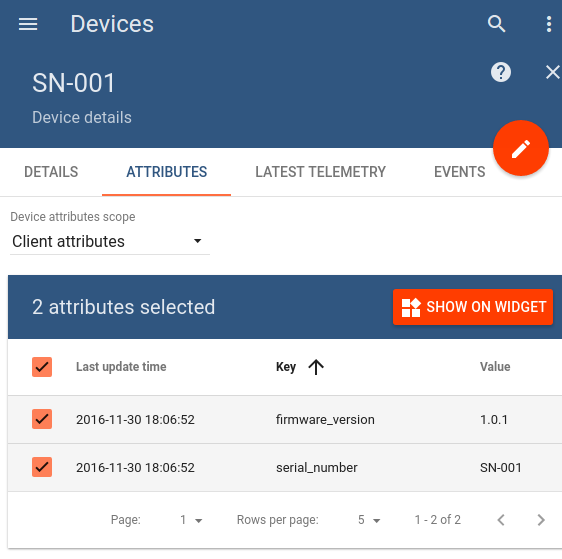
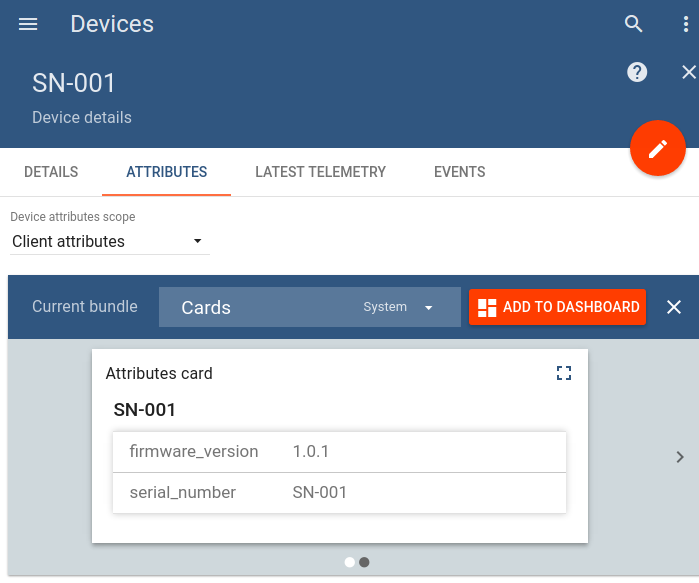
La forma más fácil de crear un nuevo tablero es seleccionar los atributos del dispositivo y mostrarlos en el widget

imagen

Una vez que haga clic en el botón «Mostrar en el widget», verá un panel de «vista previa del widget» donde puede

  • Seleccionar paquete de widgets
  • Seleccione el widget preferido
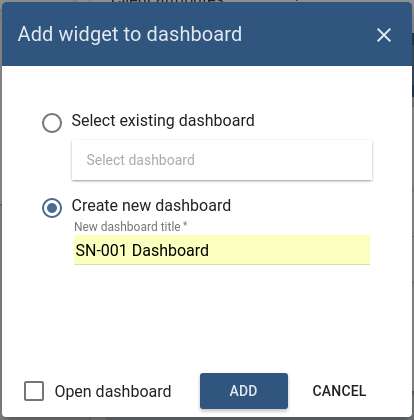
  • Agregar widget al panel nuevo o existente

imagen

Agreguemos nuestro primer widget al nuevo tablero llamado «SN-001 Dashboard»

imagen

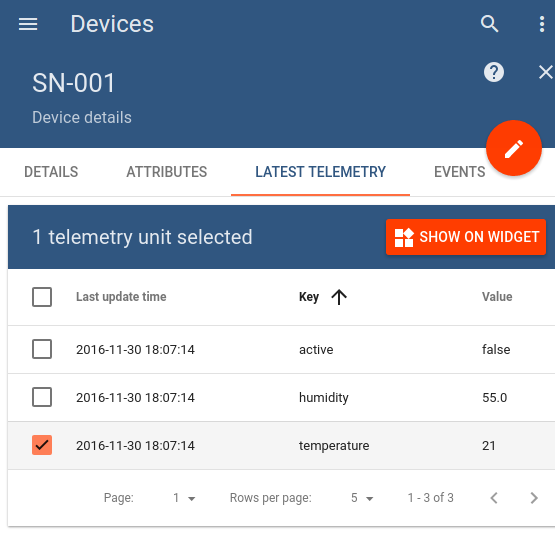
Agreguemos  también un widget para visualizar la temperatura:

imagen

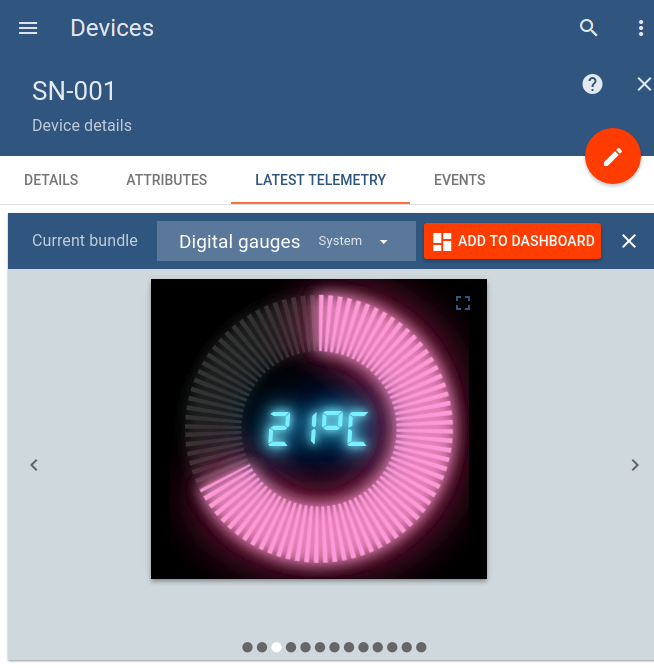
Haga clic en Mostrar en el widget y seleccione Paquete de indicadores digitales . Use el carrusel para seleccionar el widget del termómetro como se muestra a continuación.

imagen

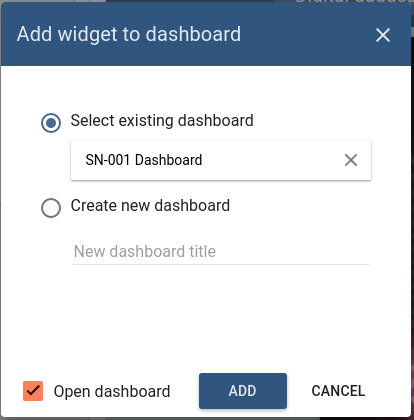
Tenga en cuenta que en este caso, agregaremos un widget a un panel ya existente. También seleccionaremos la opción «Open dashboard» para ver los resultados de nuestro trabajo.

imagen

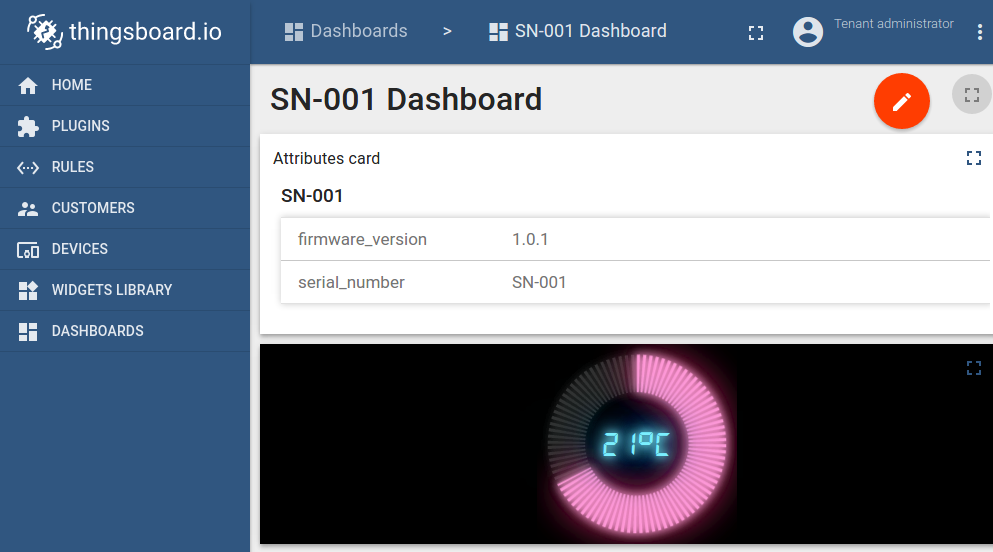
Finalmente, podemos ver nuestro nuevo tablero.

Ahora podemos editar el tablero para:

  • Configurar la configuración del tablero
  • Ajustar tamaños de widgets y diseño
  • Modificar la configuración avanzada del widget individual
  • Agregue nuevos widgets o elimine los existentes
  • Widgets de importación / exportación

imagen

Mas info en https://thingsboard.io/docs/getting-started-guides/helloworld/