Arduino es una plataforma de prototipado electrónica de código abierto basada en software y hardware flexible y fáciles de usar. Está destinado a artistas, diseñadores, aficionados y cualquiera interesado en la creación de objetos interactivos o entornos.
En realidad el Arduino es un montón de cosas. Dado un determinado contexto, puede significar cualquiera de las siguientes…
- Arduino , la plataforma de hardware (el «Consejo»)
- Arduino – la biblioteca de abstracción sobre el WinAVR. WinAVR es la cadena de herramientas GNU (compilador + C Runtime library etc.) para el Microcontrolador AVR utilizado en las placas de Arduino (el «software»)
- Arduino – «El IDE» (estamos utilizando Arduino 19)
Para empezar con Arduino antes de nada se necesita familiarizarse con la plataforma Arduino y jugar con el IDE de Arduino que es libremente descargable desde la Web de Arduino.
Si es un programador experto , pronto se dará cuenta que necesita un más potente conjunto de herramientas como puede ser la combinación de WinAVR , biblioteca Arduino + Eclipse y esto es lo que vamos a ver en este post.
Instalación IDE
Sucintamente los pasos para programar Arduino con el Eclipse son los siguientes:.
- Descargar Eclipse (sobre 90 MBs). Descomprimir en C:\Misc\Eclipse
- Descargar el IDE de Arduino. Descomprimir en C:\Misc\arduino-0019
- Descargar la última versión de WinAVR. Descomprimir en C:\Misc\WinAVR
- Descargar el Plug-in de Eclipse de AVR e instalarlo (siga las instrucciones en su página web)
Primeros pasos con Eclipse
- Iniciar Eclipse
- Cerrar la página de bienvenida haga clic en la Cruz en la ficha para revelar el ambiente de trabajo real…
- Comenzar un nuevo proyecto haciendo clic en «archivo -> Nuevo -> proyecto de C++«. Elegir el tipo de proyecto «AVR Cross Target biblioteca estática» y establezca el nombre del proyecto Arduino. Ahora vamos a compilar los archivos fuente de Arduino en una biblioteca estática para su uso posterior. Finalmente haga clic en finalizar.
- Utilice el explorador de Windows para ir a C:\Misc\arduino-0019\hardware\arduino\cores\arduino, seleccionar todos los archivos de código y arrastrar sobre el proyecto de Arduino ya abierto en Eclipse( Nota :sólo incluyen archivos con extensiones .c, .cpp y .h …)
- A continuación, haga clic en aceptar en el siguiente cuadro de diálogo (aceptar la opción de copia por defecto)…
- Ahora construya el proyecto haciendo clic derecho sobre él y eligiendo «Crear» en el menú contextual. !puede que tengamos mas de 10 errores! Pero no se preocupe, a arreglarlos en el momento. Haga clic derecho sobre el proyecto y elija «Propiedades» e ir a la opcion «c/c ++ Build -> Configuración -> AVR compilador» . Haga clic en el icono «+» (después de seleccionar la opción «Directorios»).
- Haga clic en el botón «Área de trabajo...» y añadir el directorio del proyecto «${workspace_loc
 ${Nombre_proyecto}}« como un directorio de inclusión una vez para el «compilador AVR» y el «AVR C++ Compiler»
 - Haga clic derecho sobre el proyecto y elija «Propiedades«, luego ir a «AVR -> Target Hardware» y luego establecer la opción de tipo de MCU en el microprocesador en la placa Arduino junto con la frecuencia del cristal suministrado con él. Por ejemplo para un arduino antiguo que lleve el ATmega328P el valor es de 16000000 respectivamente. A continuación, haga clic en ok.
- Ahora construya su proyecto de nuevo de modo qeu la construcción debería tener éxito esta vez.(Aunque es posible que vea un montón de advertencias que, simplemente puede ignorarlos por ahora).
Ejemplo
- Es hora de que el equivalente a «Hola mundo» el mundo de sistemas embebidos. Ir a «archivo -> Nuevo -> proyecto de C++» como antes pero ahora seleccione «AVR Cross Target solicitud» como el tipo de proyecto y establezca el nombre del proyecto a «social»
- Haga clic derecho sobre el proyecto social y elegir «New -> File», el nombre del archivo a Main.cpp y haga clic en finalizar.
- Ahora, agregue el código siguiente de C++ a Main.cpp:
#include "WProgram.h" //Include arduino headers

///CONSTANTS///
//The onboard test LED is connected to pin number 13
const int ledPin = 13;
const int interval = 1000; //Milliseconds

///MAIN///
int main()
{
    //Initialize the Arduino library.
    //Not doing so will prevent the delay function
    //from working. Calling this functions is a must
    //for all arduino projects.
    init();

    //Initialize the serial port. This will be used
    //to send diagnostic information in this project.
    Serial.begin(9600);

    //Configure ledPin as an output
    pinMode(ledPin, OUTPUT);

    //Announce the start of program. Usually a
    //hyper-terminal is connected to the serial
    //port on the PC so this message can be seen
    //there
    Serial.println("Ready.");

    //Enter the infinite loop responsible for making
    //the microcontroller do the same thing over and
    //over again. (Almost every microcontroller has
    //such a loop)
    while(true)
    {
        //Turn on the LED
        digitalWrite(ledPin, HIGH);
        //Wait for half of "interval".
        //The LED remains ON during this time.
        delay(interval/2);
        //Turn off the LED
        digitalWrite(ledPin, LOW);
        //Wait for half of "interval".
        //The LED remains OFF during this time.
        delay(interval/2);
    }

    //Unreachable code but it's required by
    //the compiler
    return 0;
}
- Ahora compile el proyecto. !es posible que tenga un montón de errores!
- OK vamos a arreglarlos. Haga clic derecho sobre el proyecto de «Social» y elija «Propiedades» e ir a la «construcción de C/C++-> Configuración -> Avr Compiler -> directorios» opción y haga clic en el icono «+».
- Haga clic en el botón «área de trabajo…» en el cuadro de diálogo subsecuente y elija Arduino -> Debug en el cuadro de diálogo el posterior.
- Finalmente se debe ver la siguiente. Haga clic en Aceptar después de haber verificado la ruta.
- Hacer lo mismo para la «construcción de C/C++-> Configuración -> Avr C++ Compiler -> directorios»
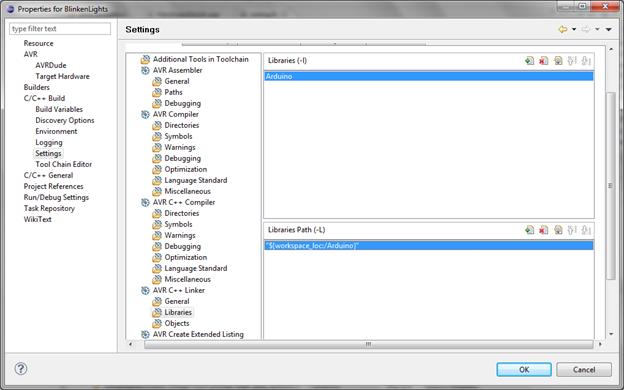
- Ir a «construir de C/C++-> Configuración -> Avr C++ linker -> bibliotecas» y defina las siguientes opciones.
- Ahora compilar el proyecto social otra vez. Compruebe que es mucho mejor ahora, pero todavía tenemos un error . Esto es un error de vinculador. El vinculador se queja aquí que no podría encontrar una aplicación para la función de llamada en cualquier lugar aunque se refiere a / usado en otras partes del código. Baste decir la función es necesaria por el runtime de C++ para decidir lo que hay que hacer cuando alguien llama a una función virtual pura directamente. Como recordará de sus tratos con C++, una función virtual pura no se puede llamar directamente sin proporcionar una implementación en alguna clase derivada. Para ello, una clase con una función virtual pura no puede ser instanciada en todos pero el runtime de C++ le gusta estar preparado para cualquier eventualidad.Compiladores avanzados habrían lanzado una excepción de esta función para indicar una operación ilegal, pero como no tenemos los de la plataforma de WinAVR, todo lo que podemos hacer es evitar más daño que está haciendo entrar en un bucle sin fin (suponiendo que el programa es corriendo frenéticamente en primer lugar ya que ha hecho lo imposible por llamar a una función virtual pura directamente!)
Nota: esto debe hacerse sólo para la versión de depuración. Al parecer esta función no se utiliza en la versión de lanzamiento de Arduino. Las compilaciones de depuración están amañadas para fallar rápidamente para que el punto de falla es lo más cercano posible al lugar donde está el verdadero problema. - Agregar un nuevo archivo .c al proyecto Arduino (Nota debería ser .c y no CPP). Llame al missing.c y pegue el código siguiente en él y construir de nuevo ambos proyectos. El error debería desaparecer. Tenga en cuenta que lo necesario para construir Arduino antes de poder construir social.
void __cxa_pure_virtual()
{
    while(1);
}
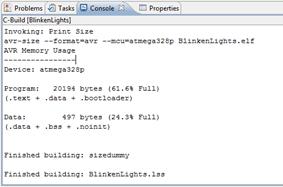
- Conmutando el panel de «Consola», puede ver el resultado de ejecutar el comando tamaño de avr en el archivo .elf de generado…Pero no es un bonito espectáculo para la vista. Un pobre programa intermitente led ocupa aproximadamente 62% del total de memoria de programa disponible. Pero no se asuste, estamos en la versión de depuración de modo que obtendrá mejores resultados al cambiar a liberar estructuras.
Cambiar a la versión de lanzamiento
- Haga clic derecho en un proyecto y seleccione «configuraciones de generación -> Set activo -> Release 2». Hacer esto para todos los proyectos.
Nota: usted necesita volver a especificar todos los ajustes para la versión de lanzamiento como hiciste para hacerlo compilar la versión de depuración.
Optimización prematura
- Aquí es cómo vamos de mejor a impresionantes. A continuación se asegurará de que usted sólo paga por las funciones y secciones de datos que realmente se utilizan en el programa. Agregue los siguientes indicadores adicionales para el C y C++ compiladores en todos los proyectos
-ffunction-sections -fdata-sections
Añadir la siguiente bandera a las opciones del vinculador en todos los proyectos.
-Wl,-gc-sections
- Reconstruir (en el correcto orden Arduino en primer lugar, social segundo.)
Cargar el programa en el Arduino
Ahora ha llegado el momento cuando usted puede cargar su primer programa de Arduino construido dentro de los confines cómodos de Eclipse.
- Haga clic derecho sobre el proyecto social y selecciona «Propiedades«. Ir a la página de AVRDude y haga clic en nuevo.
- Rellene el formulario siguiente:
- Nombre de configuración: Arduino
- Hardware del programador: Arduino
- Reemplazar el puerto por defecto: \\.\COM3. Reemplazar el COM3 a cualquier puerto del hardware de Arduino está conectado a.
- Override en baudios por defecto: 19200. Reemplazar 19200 a cualquier velocidad en baudios fue especificado por el fabricante del tablero / la persona que subido el Arduino boot loader en tu tarjeta.
- Seleccionar Arduino como programador en AVRDude configuración y haga clic en Aceptar.
- Haga clic en el botón de la barra de herramientas AVR para subir su programa a la placa.
Debería ver algo como lo siguiente en la ventana de la consola…
Launching C:\misc\WinAVR\bin\avrdude -pm328p carduino "-P\\.\COM3" -b19200 -Uflash:w:BlinkenLights.hex:a Output: avrdude: AVR device initialized and ready to accept instructions Reading | ################################################## | 100% 0.02s avrdude: Device signature = 0x1e950f avrdude: NOTE: FLASH memory has been specified, an erase cycle will be performed To disable this feature, specify the -D option. avrdude: erasing chip avrdude: reading input file "BlinkenLights.hex" avrdude: input file BlinkenLights.hex auto detected as Intel Hex avrdude: writing flash (2828 bytes): Writing | ################################################## | 100% 2.16s avrdude: 2828 bytes of flash written avrdude: verifying flash memory against BlinkenLights.hex: avrdude: load data flash data from input file BlinkenLights.hex: avrdude: input file BlinkenLights.hex auto detected as Intel Hex avrdude: input file BlinkenLights.hex contains 2828 bytes avrdude: reading on-chip flash data: Reading | ################################################## | 100% 2.14s avrdude: verifying ... avrdude: 2828 bytes of flash verified avrdude done. Thank you. - Si todo salió bien, la prueba a bordo del LED (generalmente color rojo) ahora si empieza a parpadear en cerca de 1 parpadeo/seg Felicitaciones!

Finalmente hemos visto cómo utilizar Eclipse para el desarrollo de AVR. Pero esto es sólo el principio pues hay mucho explorar pero hemos visto los fundamentos y ahora debería ser fina por su cuenta. Los ejemplos y bibliotecas suministradas con Arduino deben ser un buen punto de partida para la exploración de más.
Fuente https://www.codeproject.com/Articles/110859/Arduino-Unleashed
 Soloelectronicos.com
Debe estar conectado para enviar un comentario.