Monitor de pulso online usando NodeMCU y Cayenne


El fondo de este proyecto es la  monitorización cardíaca mediante un sensor de pulso del cuerpo humano mostrando en una  pantalla OLED  la forma de onda   y   enviando una alerta al  correo electrónico cuando el pulso del corazón supere la condición normal (en este caso 200).

La esencia de estos detectores  es un sensor integrado de circuito de amplificación óptica y con un circuito de eliminación de ruido de la frecuencia cardíaca  todo ello alimentado  con una tensión de alimentación: 3.3V ~ 5 V

Lo ideal  para medir el pulso  es  poner  el sensor de pulso en el dedo o lóbulo de la oreja, directamente  o bien  mediante algún sistema mecánico que lo deje fijo como por ejemplo   alguno de los sistemas que mostramos a continuación:
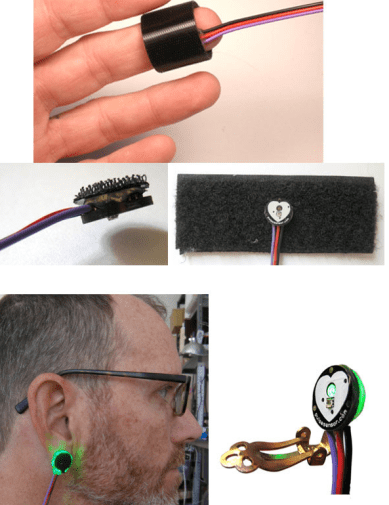
 

soportes sensores.PNG


Estos sensores cuentan con una salida analógica   que se puede conectar  a una entrada analógica de un  Arduino, para probar la frecuencia cardíaca y de ahi que se pueda usar este sensor con un NodeMcu  junto con un pequeña pantalla OLED  para mostrar la fecuencia cardiaca en tiempo real


Los elementoshw y sw  necesarias para hacer este proyecto son las siguientes.

Hardware necesario:

1. NodeMCU ESP-12E

2. Sensor de pulso

3. SSD1306 0,96 pulgadas pantalla OLED

4. Cablezillos  de puente

Software necesario:

1. Arduino IDE

2. Cayenne para iOS/Android/Web Browser

3. Sensor de pulso modificado para ESP

4. biblioteca de Adafruit SSD1306 para Arduino    P

El sensor de pulso

El sensor de pulso cardiaco es esencialmente un fotopletismógrafo, que es un dispositivo médico conocido que se usa para controlar la frecuencia cardíaca de forma no invasiva. Asimismo  los fotopletismógrafos miden los niveles de oxígeno en la sangre (SpO2) pero no siempre lo soportan.

La señal de pulso cardíaco que sale de un fotopletismograma es una fluctuación analógica de voltaje, y tiene una forma de onda predecible, tal como estamos acostumbrados a ver ( la representación de la onda de pulso se denomina fotopletismograma o PPG).
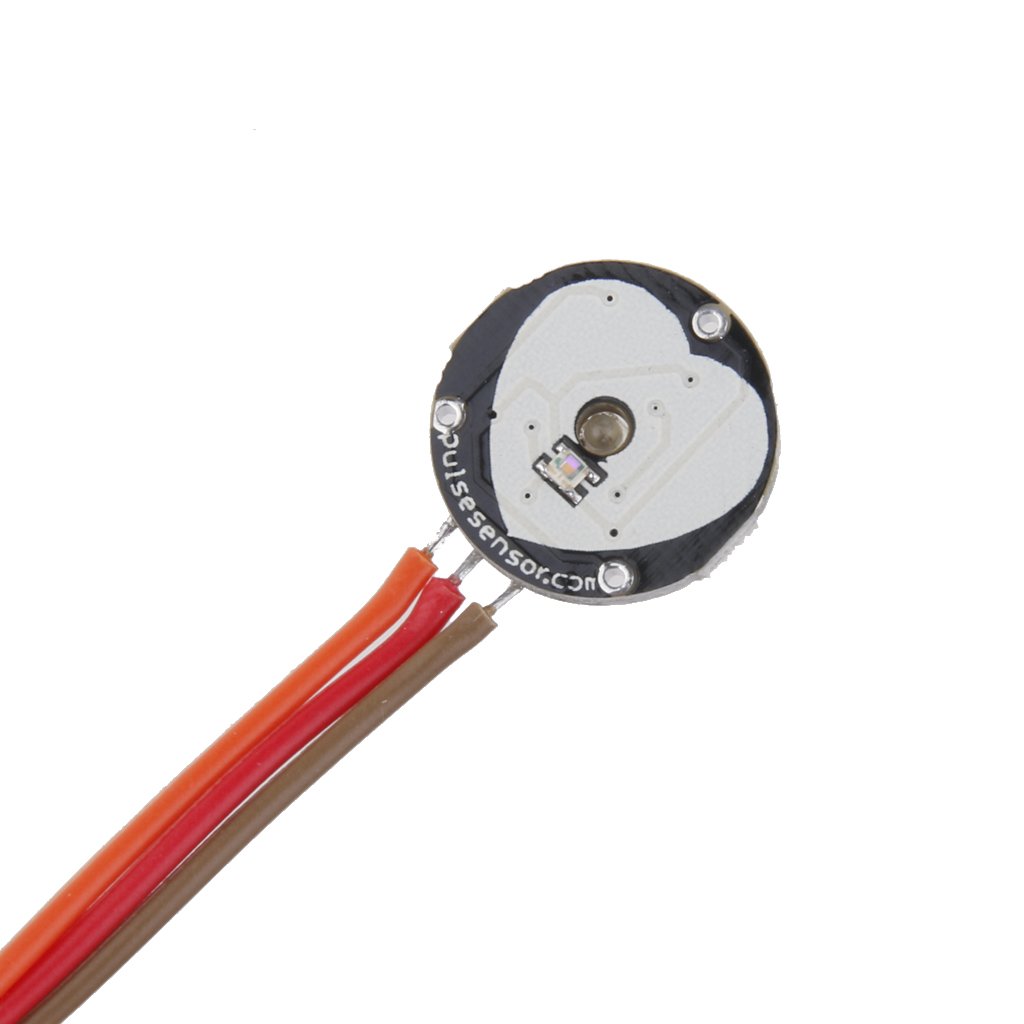
El Sensor de pulso  amplifica la señal bruta del Sensor de pulso anterior y normaliza la onda de pulso alrededor de V / 2 (punto medio en voltaje) respondiendo a los cambios relativos en la intensidad de la luz

Tal y como esta construido ,veremos que  la luz  interna del LED verde del sensor  se refleja de nuevo en el sensor cambiando durante cada impulso, ocurriendo las siguintes casuiticas:.

  • Si la cantidad de luz incidente en el sensor permanece constante, el valor de la señal permanecerá en (o cerca de) 512 (punto medio del rango de ADC).
  •  Más luz y la señal aumentará.
  • Menos luz, todo lo contrario: el valor de la señal analógica dismuniira

El objetivo es encontrar momentos sucesivos de latido instantáneo del corazón y medir el tiempo transcurrido entre ellos, llamado intervalo Inter Beat (IBI)  pues al seguir la forma y el patrón predecibles de la onda PPG, podemos hacer exactamente eso.

Cuando el corazón bombea sangre por el cuerpo, con cada latido hay una onda de pulso (una especie de onda de choque) que viaja a lo largo de todas las arterias hasta las mismas extremidades del tejido capilar donde está conectado el sensor de pulso. La sangre real circula en el cuerpo mucho más lentamente de lo que viaja la onda de pulso.
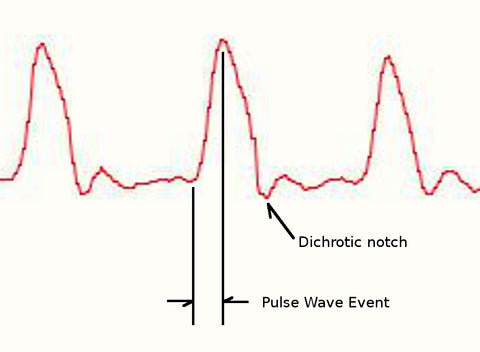
 

Figura 1


Sigamos los eventos a medida que progresan desde el punto ‘T’ en el PPG a continuación. Se produce un aumento rápido en el valor de la señal a medida que la onda de pulso pasa por debajo del sensor, luego la señal vuelve a descender hacia el punto normal. A veces, la muesca dicroica (pico descendente) es más pronunciada que otras, pero, en general, la señal se establece en el ruido de fondo antes de que la siguiente onda de pulso se filtre. 

Como la onda se repite y es predecible, podríamos elegir casi cualquier característica reconocible como punto de referencia, por ejemplo, el pico, y medir la frecuencia cardíaca haciendo cálculos matemáticos sobre el tiempo entre cada pico,pero sin embargo, esto puede dar lugar a lecturas falsas desde la muesca dicroica, si está presente, y puede también ser susceptible a la imprecisión con respecto al ruido de línea base.

Existen otras buenas razones para no basar el algoritmo de detección de latidos en fenómenos de onda arbitrarios. Idealmente, queremos encontrar el momento instantáneo del latido del corazón. Esto es importante para el cálculo preciso de BPM, la variabilidad del ritmo cardíaco ( y mida la frecuencia cardíaca haciendo cálculos en el tiempo entre cada pico.

Sin embargo, esto puede dar lugar a lecturas falsas desde la muesca dicroica, si está presente, y puede también ser susceptible a la imprecisión con respecto al ruido de línea base.

.


Algunos investigadores del corazón dicen que es cuando la señal alcanza el 25% de la amplitud, algunos dicen que es el 50% de la amplitud, y algunos dicen que es el momento en que la pendiente es más pronunciada durante el evento ascendente.
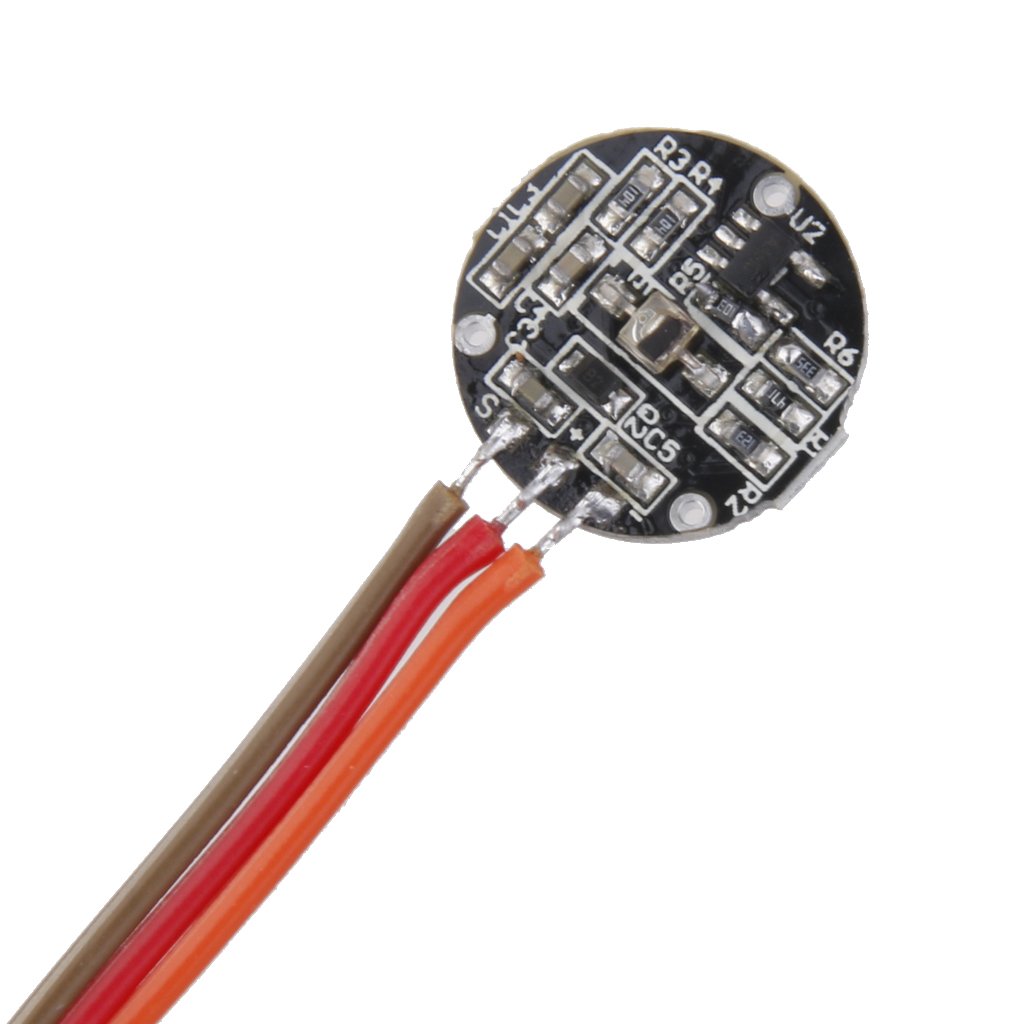


El sensor de pulsos cardíacos  se conecta a la alimentación de +5V  entre el hilo rojo(+5v)   y el naranja (GND)   y del  hilo marrón obtenemos la salida analógica que conectaremos a la primera entrada analogica (A0) de cualquier placa que  soporte entradas analogicas como pueden ser Arduino o Netduino

Si usa un  ESP8266 ( no NodeMCU) no trate de conectarse directa señal de sensor A0. Debe agregar 2.2 KOhm entre señal y A0 y 10KOhm entre A0 a GND.  
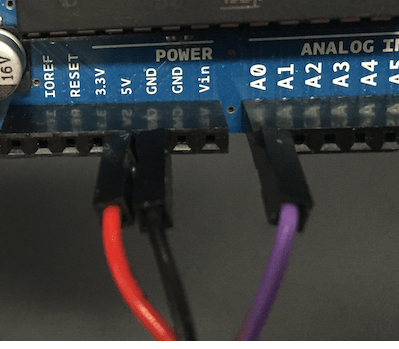
arduino.PNG

Para complementar el circuito se conecta un pequeña pantalla OLED  de  2,4cm (128×64)  que ira a los pines digitales  D2 (salida SDA de la pantalla ) y  el pin D1(salida SCL de la pantalla)   ,asi como obviamente la alimentación Vcc( pin 5v) y Gnd


Software

Se necesita importar biblioteca de paso dos para hacer que funcione este código.

Asimismo debemos abrir ESP_OLED, modificar su contraseña de token, SSID, y el apikey de Cayenne y luego conecte su NodeMCU con el Cable USB al ordenador y suba el código a NodeMCU.

Ahora su OLED debe mostrar algo, esta es la señal si su proyecto trabajado. Y ahora su NodeMCU está conectado al Cayenne, pero pequeño paso otra vez para configurar panel de Cayena que mostrará su BPM y dar un alerta if BPM a alta.

 Configuración de Cayenne

Suponiendo qeu ya tenga  cuenta en Cayenne (es gratuita) ,siga estos pasos

  • Acceda al tablero de Cayena
  • Añadir widget personalizado gráfico de salpicadero de cayena y seleccione Virtual 13 Pin que contienen el valor de BPM de NodeMCU.
  • Agregar desencadenadores y si widget valor por encima del valor que necesites (por ejemplo puese ser 00, pero s160 es suficiente para darnos la alerta) y Cayena enviará alerta al correo electrónico.


En el siguinte  video podemos ver el funcionamiento del circuito:


Fuente  aqui

Estación meteorológica conectada


Hay algunas otras estaciones meteorológicas basadas en NodeMcu o ESP8266 publicadas en la web, pero sin embargo,casi ninguna incluyen algunos sensores  de los que vamos a ver , y sobre todo,   se programan en un lenguaje más difícil: LUA.
En este proyecto de Ingenerare, los datos recuperados  por varios sensores , se envían a través de  wifi a la plataforma  Thingspeak, para posteriormente poder  visualizar su valores en el canal de Thingspeak o en un sitio web personal.

Este canal transmitirá los siguientes datos a un canal Thingspeak:

  • Temperatura  gracias a  un DHT11 / 22.
  • Temperatura por medio de un BMP180.
  • La humedad  gracias a un DHT11 / 22.
  • La presión atmosférica   por medio de un BMP180.
  • Temperatura del punto de rocío DHT11 / 22.
  • Altitud por medio de un BMP180.
  • La intensidad de la luz gracias  a un LDR.
  • El valor lluvia.

Los componentes  usados en este  proyecto son los siguientes:

  • NodeMcu board (V0.9 or V1.0), programado con Arduino
  • DHT11/22 sensor
  • BMP180 sensor
  • Sesnsor lluvia
  • Sensor LDR
  • Buzzer
  • Led
  • Placa  de prototipos
  • Diodos  2x 1N4001 1A 50V (si desea utilizar el sensor de lluvia y el sensor de luz simultáneamente)
  • Resistencias 3 x 10K  (si desea utilizar el sensor de lluvia y el sensor de luz simultáneamente)

caja.PNG

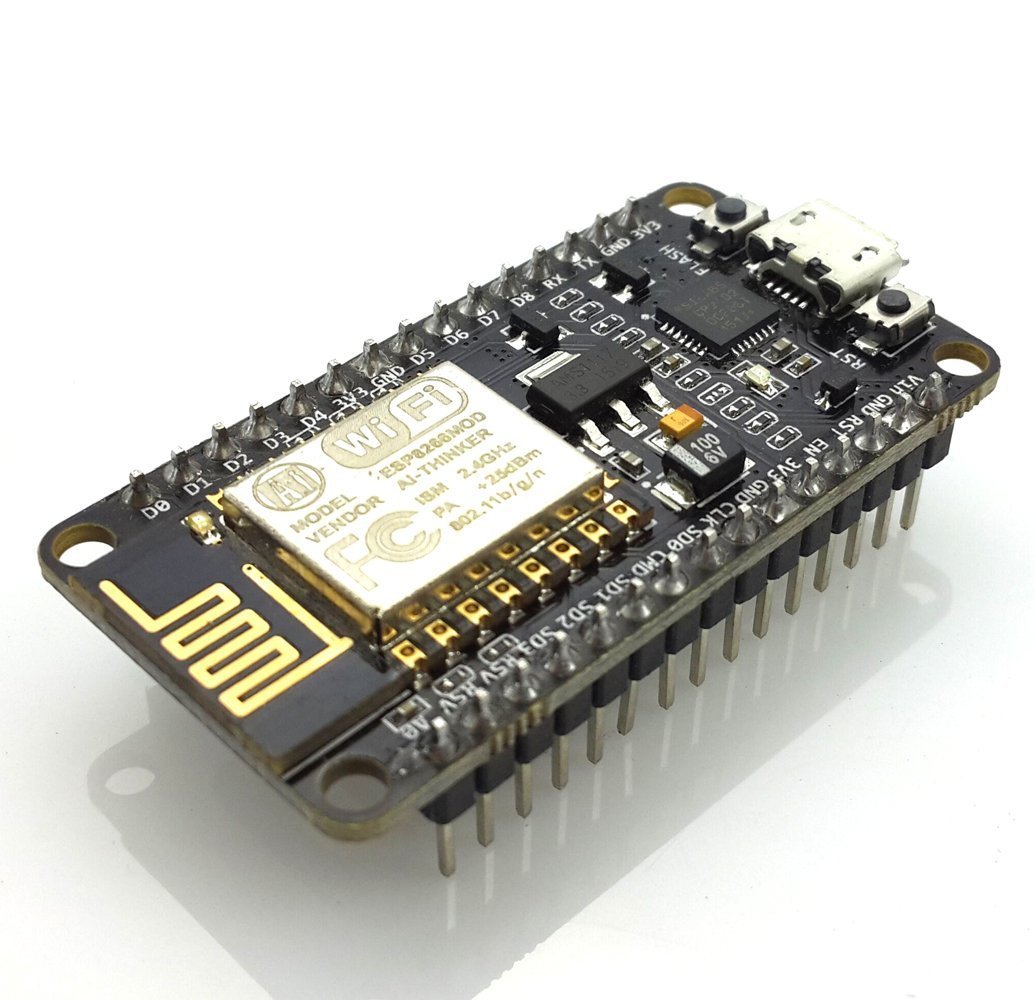
El corazón del sistema es una  placa  NodeMcu , la cual de hecho, es un Arduino  conmenos puertos analogicos  pero con un escudo wifi el cualpuede reconocerse por la placa de metal en la parte superior de la misma.  Este escudo puede ser comprado y utilizado como una controladora individual para su uso con un  Arduino para darle conectividad (de hecho incluso existe una versión conocida como la V1 esp8266 que sólo tiene 2 pines digitales,pero en versiones posteriores disponemos de mas pines digitales).

La gran ventaja de la placa  NodeMcu es que la placa  se puede programar en el entorno Arduino (el IDE  normal de Arduino). Además, la placa  incluye un convertidor de 5 voltios y así se puede conectar de forma segura mediante USB al ordenador sin tener que comprar un módulo conversor Dv-DC  de 3,3 voltios.

Si usted necesita  comprar una placa  NodeMcu se puede comprar la versión 0.9 o la versión 1.0: la única diferencia que sé es que la versión 0.9 es más ancha que la versión 1.0. ( de hecho no puede utilizar la versión 0.9 en una placa de prototipos standard  ).

Hay  gran cantidad de tutoriales en Internet donde explican como  programar esta placa  junta con el software de LUA, pero al ser  básicamente un Arduino con un escudo  wifi, también se puede usar el software Arduino IDE siguiendo estos pasos:

  • Ir   a «Archivo»
  • Haga clic en «Oreferencias»
  • Agregue el siguiente enlace en el campo «URL de la placa adicional ‘:http: //arduino.esp8266.com/stable/package_esp8266c 
  • Después de esto puede reiniciar el software y debe ser capaz de seleccionar la junta en el gestor de tabla (V1.0 o v0.9).

ThingSpeak

En esta ocasión se va a enviar   nuestros medidas a la veterana  plataforma Thingspeak  que ofrece varias opciones para la interacción con sus datos como Thingtweet, Thinghttp etc.

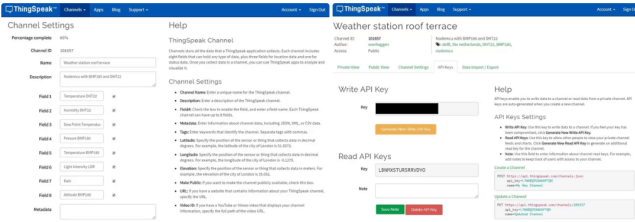
Lo primero que tenemos que hacer es crearnos una cuenta en thingspeak , para ello  simplemente vaya a thingspeak.com y cree  una cuenta ,donde  solo será necesario rellenar en al menos la primera y segunda en la configuración de campo.

Si se conecta un sensor de temperatura y humedad, como se describe mas adelante, rellenar «temperatura» en el campo 1, ‘humedad’ en el campo 2 y el «punto de rocío» en el campo 3. Si desea conectar otros sensores tales como el sensor de BMP, sensor de lluvia, LDR, sólo tiene que hacer lo mismo para el resto de los campos.

En este formulario puede encontrar  una clave API key  que habrá que mencionar en su código para  Arduino bajo la ‘clave de API’  , pues esta clave es necesaria para conectar el Arduino al canal Thingspeak recién creado.

thingspeak.PNG

Sensor DHTXX

DHT11 y  DHT22 son dos modelos de una misma familia de sensores, que permiten realizar la medición simultánea de temperatura y humedad usando ademas un único  hilo para comunicar los datos vía serie, para lo cual  ambos  disponen de un procesador interno que realiza el proceso de medición, proporcionando la medición mediante una señal digital, por lo que resulta muy sencillo obtener la medición desde un microprocesador como Arduino o ESP8266.

Ambos son similares ( DHT11 presenta una carcasa azul  , mientras que el sensor DHT22  es blanco)  compartiendo además los mismos pines  disponiendo de  4 patillas, de las cuales usaremos sólo 3: Vcc, Output y GND.  Como peculiaridad ,la  salida la conectaremos a una entrada digital  , pero necesitaremos poner una resistencia de 10K entre Vcc y el Pin Output.

El  DHT11  puede medir temperaturas entre 0 a 50, con una precisión de 2ºC, humedad entre 20 a 80%, con precisión del 5% y con una a frecuencia de muestreo de 1 muestras por segundo (1 Hz)

En clara superioridad  con el dHT11 , el modelo DHT22 tiene unas características mucho más profesionales.
  • Medición de temperatura entre -40 a 125, con una precisión de 0.5ºC
  • Medición de humedad entre 0 a 100%, con precisión del 2-5%.
  • Frecuencia de muestreo de 2 muestras por segundo (2 Hz)

Destacar que este tipo de  sensores de temperatura  ( y, aún más, los sensores de humedad) , son sensores con elevada inercia y tiempos de respuesta elevados. Es decir, al “lentos” para reflejar los cambios en la medición.

Conectar el DHT11   o el DHT22  a  un Arduino o ESP82366  es sencillo, simplemente alimentamos desde Arduino al sensor a través de los pines GND y Vcc del mismo. Por otro lado, conectamos la salida Output a una entrada digital de Arduino como por ejemplo el pin D4   (No necesitaremos poner una resistencia de 10K entre Vcc y el Pin Output al llevarla ya  integrada la placa ).

El sensor de BMP

El sensor de BMP180  mide la de la temperatura y la presión del aire. Sí, ya tenemos un sensor de temperatura añadido en el paso anterior, pero no un sensor de presión de aire. Conectar la clavija de alimentación a la línea de 3,2 voltios de la NodeMCU y el conector de tierra en el pin GND de la NodeMCU. El SCL tiene que estar conectado a D1 y la SDA a D2.

Sensor de lluvia y sensor de luz

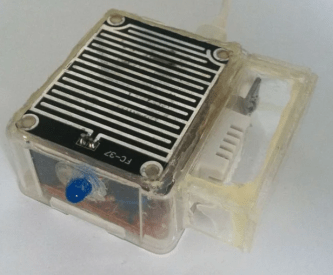
El sensor utiliza materiales de doble cara FR-04 de alta calidad, donde el área extensa es de 5.0 * 4.0CM, y la superficie niquelada, eficaz contra la oxidación, la conductividad, el funcionamiento superior y las áreas de la vida.

El sensor de lluvia no requiere ninguna  otra placa cuando queremos leer el valor analógico.Si queremos leer valores  binarios  en cambio podemos utilizar la placa adicional  que ofrece  una  conexión a los pines digitales . Gracias a un potenciómetro   que contiene  esta placa , se puede establecer el valor  de umbral con que se dispara pues el  formato de salida  puede ser  de conmutación digital (0 y 1) gracias a  un comparador de amplio voltaje LM393 (y salida de tensión analógica AO).

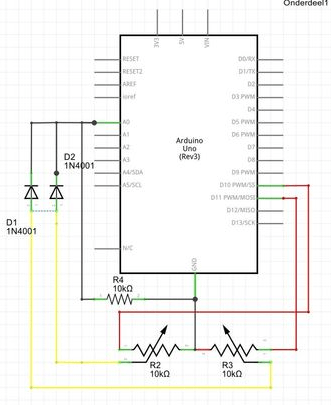
También en este proyecto se ha añadido un LDR , por lo que podemos  tener dos lecturas analógicas. Esta es una parte difícil pues el NodeMCU sólo tiene un pin analógico , pero podemos resolver este problema mediante la multiplexación de los pines analógicos de modo que con la ayuda de dos diodos y dos pines GPIO , podemos suministrar energía a ambos sensores en secuencia para tomar la lectura de ambos ( eso sí tendrá que controlar esta secuencia desde el  propio programa)

canlaes.PNG

Como se puede ver el sensor de lluvia está activada por el pin D7  (GPIO13)  yel LDR es alimentado por el   pin D8  (GPIO15).

Este es el trozo de código que permite la lectura de ambas señales analógicas:

int sensorPin = A0; // selecciona  el pi, t the input pin for the potentiometer
int enable1 = 10; // activar lectura  sensor A
int enable2 = 11; // acvtivar lectura sensor B

int sensorValue1 = 0; // variable to store the value coming from sensor A
int sensorValue2 = 0; // variable to store the value coming from sensor B

void setup() {
Serial.begin(9600);
// declare the enable and ledPin as an OUTPUT:
pinMode(enable1, OUTPUT);
pinMode(enable2, OUTPUT);
}

void loop() {
// read the value from sensor A:
digitalWrite(enable1, HIGH);
sensorValue1 = analogRead(sensorPin);
Serial.println(sensorValue1);
digitalWrite(enable1, LOW);

delay(100);

// read the value from sensor A:
digitalWrite(enable2, HIGH);
sensorValue2 = analogRead(sensorPin);
Serial.println(sensorValue2);
digitalWrite(enable2, LOW);
Serial.println(«—————————————-«);
delay(1000);
}

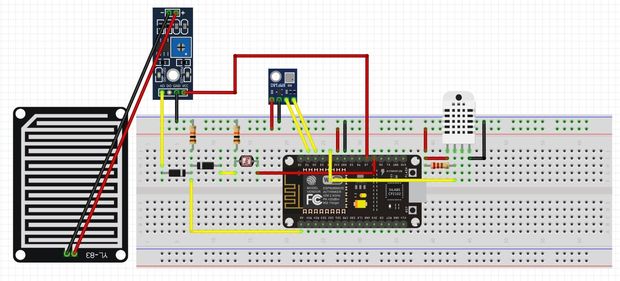
Las conexión  de todos los sensores  queda pues como en la figura siguiente:

esquema

Finalmente una vez montado el circuito  solo nos queda  programar el ESP por ejemplo usando el código de más abajo.

No debemos olvidar  de cambiar el apikey con el de su cuenta de thingspeak, pues si no se hace NO  se podrán enviar datos a su canal

Es asimismo importante añadir el nombre SSID  de su red Wi-FI (esto es simplemente el nombre que aparece cuando se hace clic en la esquina derecha de Bottum a filtrar) así como añadir la contraseña de esta red wifi.

Si ha cargado el boceto se puede comprobar en el monitor serie cómo funciona. Basta con abrir el monitor pulsando CNTR + M.

*
This sketch is a combination of two other sketches:
1.
Plot DTH11 data on thingspeak.com using an ESP8266
April 11 2015
Author: Jeroen Beemster
Website: http://www.arduinesp.com
2.
Example sketch: adafruit BMP 085
Sensor api BMP180
*/
//library DHT22

//library esp

//library bmp180


// replace with your channel’s thingspeak API key,
String apiKey = «»; //fill in the api key from thingspeak
const char* ssid = «»; //fill in your wifi name
const char* password = «»; //fill in your wifi password

const char* server = «api.thingspeak.com»;
DHTPIN 2 // what pin we’re connected to

DHT dht(DHTPIN, DHT22,15);
WiFiClient client;

int sensorPin = A0; // input for LDR and rain sensor
int enable1 = 15; // enable reading LDR
int enable2 = 13; // enable reading Rain sensor
int sensorValue1 = 0; // variable to store the value coming from sensor LDR
int sensorValue2 = 0; // variable to store the value coming from sensor Rain sensor
//————————–setup————————-
void setup() {

// declare the enable and ledPin as an OUTPUT:
pinMode(enable1, OUTPUT);
pinMode(enable2, OUTPUT);
Serial.begin(115200);
delay(10);

dht.begin();

WiFi.begin(ssid, password);

Serial.println();
Serial.println();
Serial.print(«Connecting to «);
Serial.println(ssid);
Serial.print(«……….»);
Serial.println();
WiFi.begin(ssid, password);

while (WiFi.status() != WL_CONNECTED) {
delay(500);

}
Serial.println(«WiFi connected»);
Serial.println();

}
void loop() {
//————————–DHT22/DHT11————————-

float h = dht.readHumidity();
float t = dht.readTemperature();

if (isnan(h) || isnan(t)) {
Serial.println(«Failed to read from DHT sensor!»);
return;
}
Serial.print(«Temperature: «);
Serial.print(t);
Serial.print(» degrees Celcius «);
Serial.println();

Serial.print(«Humidity: «);
Serial.print(h);
Serial.print(«%»);
Serial.println();

//— extra—- you can measure dew point with the temperature and the humidity

double gamma = log(h/100) + ((17.62t) / (243.5+t));
double dp = 243.5
gamma / (17.62-gamma);

Serial.print(«Dew point: «);
Serial.print(dp);
Serial.print(» degrees Celcius «);
Serial.println();

//————————–BMP180————————

if(!bmp.begin()) {
Serial.print(«Failed to read from BMP sensor!!»);
while(1);
}

sensors_event_t event;
bmp.getEvent(&event);

Serial.print(«Pressure: «);
Serial.print(event.pressure);
Serial.println(» hPa»);

float temperature;
bmp.getTemperature(&temperature);
Serial.print(«Temperature: «);
Serial.print(temperature);
Serial.println(» degrees Celcius «);

//— extra—-you can measure the altitude with the temperature and the air pressure

float seaLevelPressure = 1015;
Serial.print(«Altitude: «);
Serial.print(bmp.pressureToAltitude(seaLevelPressure,event.pressure));
Serial.println(» m»);

//————————–LDR————————-

digitalWrite(enable1, HIGH);
sensorValue1 = analogRead(sensorPin);
sensorValue1 = constrain(sensorValue1, 300, 850);
sensorValue1 = map(sensorValue1, 300, 850, 0, 1023);
Serial.print(«Light intensity: «);
Serial.println(sensorValue1);
digitalWrite(enable1, LOW);
delay(100);

//————————–Rain Sensor————————-

digitalWrite(enable2, HIGH);

delay(500);
sensorValue2 = analogRead(sensorPin);
sensorValue2 = constrain(sensorValue2, 150, 440);
sensorValue2 = map(sensorValue2, 150, 440, 1023, 0);

Serial.print(«Rain value: «);
Serial.println(sensorValue2);
Serial.println();
delay(100);

digitalWrite(enable2, LOW);

//————————–thingspeak————————-

if (client.connect(server,80)) { // «184.106.153.149» or api.thingspeak.com
String postStr = apiKey;
postStr +=»&field1=»;
postStr += String(t);
postStr +=»&field2=»;
postStr += String(h);
postStr +=»&field3=»;
postStr += String(dp);
postStr +=»&field4=»;
postStr += String(event.pressure);
postStr +=»&field5=»;
postStr += String(temperature);
postStr +=»&field6=»;
postStr += String(sensorValue1);
postStr +=»&field7=»;
postStr += String(sensorValue2);
postStr +=»&field8=»;
postStr += String(bmp.pressureToAltitude(seaLevelPressure,event.pressure));
postStr += «\r\n\r\n\r\n\r\n\r\n\r\n\r\n\r\n»;

client.print(«POST /update HTTP/1.1\n»);
client.print(«Host: api.thingspeak.com\n»);
client.print(«Connection: close\n»);
client.print(«X-THINGSPEAKAPIKEY: «+apiKey+»\n»);
client.print(«Content-Type: application/x-www-form-urlencoded\n»);
client.print(«Content-Length: «);
client.print(postStr.length());
client.print(«\n\n\n\n\n\n\n\n»);
client.print(postStr);

}
client.stop();
// thingspeak needs minimum 15 sec delay between updates
delay(20000);
}

Weather_station_for_instructables.ino

Todo el conjunto se puede meter en un pequeña caja .  El sensor de DHT y el sensor de BMP pueden posicionarse en el lado de la caja cubriendo los dos sensores con un poco de múltiplex para que la lluvia no pudo influir en las lecturas
Asimimos Thingspeak tiene un montón de opciones de plugin. Uno de ellos es que es posible hacer que los medidores  los publique en su página web de thingspeak   en la pestaña ‘vista privada’ de Thingspeak. Se pueden  vincular los medidores de su sitio web privado  mediante el uso de un iframe que tiene que estar conectado a Thingspeak para poder ver los medidores.

Fuente   aqui