En los últimos años, gracias a la proliferación de soluciones especificas que usan conectividad inalámbrica preferentemente por wifi, se está haciéndose muy popular el uso de ‘WiFi en el coche’, gracias en parte a que la mayoría de fabricantes del sector se han sumado a esta tecnología , como por ejemplo, Opel con el servicio OnStar que da conexión a hasta 8 dispositivos de forma simultánea conectando con redes 4G, Audi con connect eSIM , Ford con Ford Sync , Volvo,que lo incorpora en sus modelos más recientes, como el XC90, y un largo etcétera ¿ Ahora bien, cualquiera puede montar WiFi en su coche, sea cual sea el modelo, y sea del año que sea?. Pues en efecto se puede y a un coste cero como vamos a ver a continuación ..
Photo by rawpixel.com on Pexels.com
En efecto ciertamente sin ningún coste (gracias a que no se necesita adquirir hardware especifico) se puede compartir muestra conexión de datos de nuestro smartphone por wifi en nuestro vehículo , pues realmente solo se necesita tres cosas:
Un smartphone con conexión de datos (3G o 4G).
Un sistema operativo que soporte tethering, es decir la compartición de la conexión de datos 3G o 4G por medio de una red nueva wifi ( actualmente todas las versiones de Android lo soportan)
Y por ultimo : un aplicación que automatice la activación de la zona wifi en el terminal
Proceso de creación
En este ejemplo vamos a ver como usar la la función de «hot spot » de nuestro teléfono inteligente o tableta para poder conectar diferentes dispositivos conectados a nuestra propia red wifi generada desde el propio terminal y además de un modo automático.
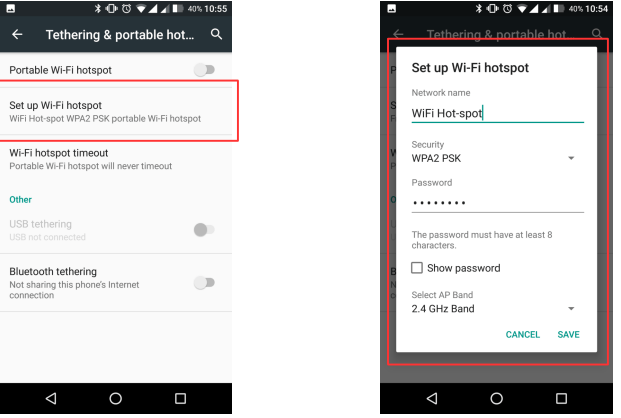
En caso de Android vaya a «Configuración –>Más –>Anclaje y punto de acceso portátil» o en versiones de Android superiores a a la 7 vaya a Ajustes (la tuerca ) , busque la opción de Más y vaya a Anclaje de red y zona Wi-Fi y pulse Zona Wifi portátil y áctivelo ( interruptor a la derecha).
Si no lo ha hecho configure su punto de acceso WiFi con el nombre de red que desee o bien use el nombre de red por defecto pues muchos fabricantes optan por traerlo pre-configurado con un nombre predefinido .
En caso de Android 7 no olvide seleccionar SEGURIDAD al menos nivel WPA2 PSK estableciendo una contraseña de al menos 8 caracteres y por supuesto guárdelo.
Obviamente activar y desactivar la zona wifi portatil manualmente puede ser un autentico tormento , así que lo ideal es automatizar el encendido / apagado de WiFi en el automóvil para por ejemplo cuando entre en su coche y encienda el equipo de audio que incluya una conexión bluetooth a su smartphone se active automáticamente la zona wifi ( y haga lo propio al salir) , lo cual lo podemos conseguir con una aplicación gratuita llamadaAutomate ( del desarrollador llamado «llamalab») desde «Google Play Store».
Automate en efecto es una app permite automatizar distintas tareas en smartphone o tableta Android creando automatismos utilizando diagrama de flujo. cambiando automáticamente los ajustes como el volumen de audio, Bluetooth, GPS, Wi-Fi, NFC, y llevando cabo acciones como el envío de SMS o correo electrónico, copiar archivos a FTP o Google Drive, reproducir música o tomar fotos, basado en su ubicación, hora del día , aplicaciones en activo, nivel de batería o cualquier otro evento desencadenante. Realmente ademas se puede automatizar casi todo pues incluso apoyan plug-ins realizados por Tasker y Locale
Los próximos pasos que vamos a ver se basan por tanto en si se cuenta con conexión Bluetooth en tu automóvil , la cual va ser la desencadenante de la acción de activar o desactivar precisamente la zona wifi
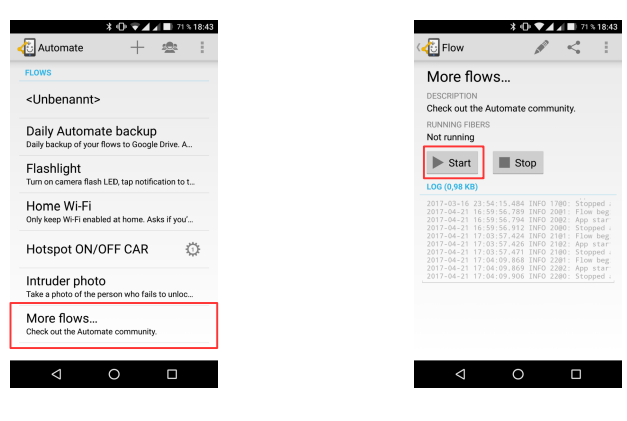
Abra la app «Automate» y haga clic en More flows («Más flujos …») y pulse el botón Start.
Una vez hayamos pulsado Start ,si es la primera vez nos pedirá que aceptemos los privilegios de acceso a la red ( pulsar Grant si esta de acuerdo)
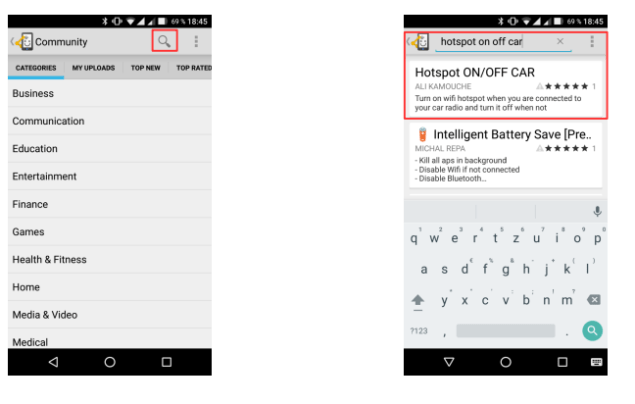
Ahora en Community nos aparecerá una serie de secciones: categorías, mis descargas ,mas votadas, mas nuevas o mejoras (tarda bastante la primer vez en actualizarse).
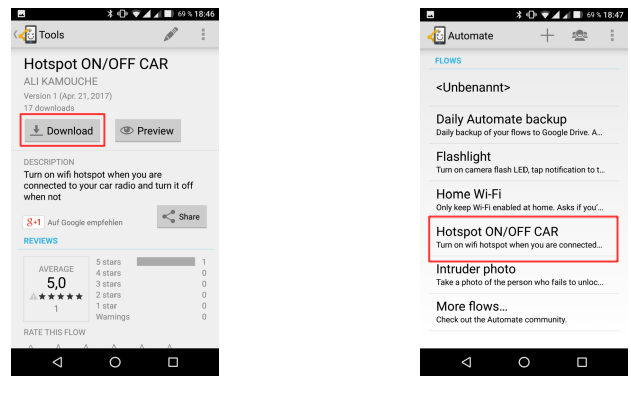
Busque el punto de acceso en el automóvil ( Hotspot ON/OF CAR ) y descargue el flujo
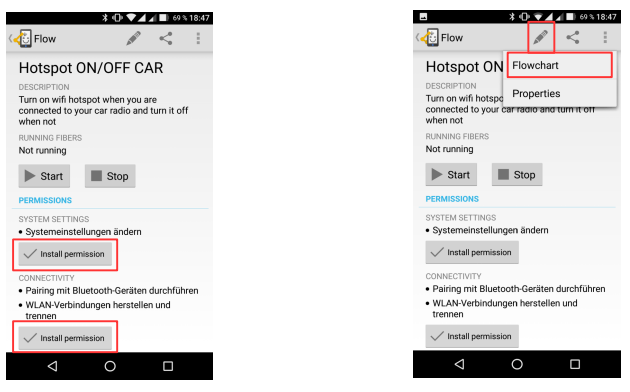
Una vez que haya descargado el flujo, vuelva al inicio y haga clic en Hotspot ON/OF CAR .
Ahora instale los permisos y edite el diagrama de flujo (Flowchart) con el lapiz de la parte superior
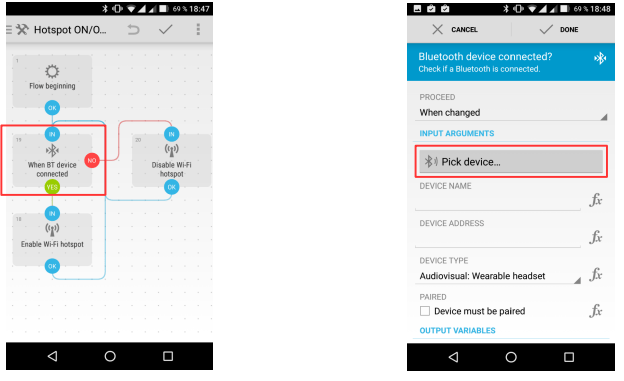
A continuación, abra «Cuando el dispositivo BT se conectó» (When BT device connectes) y haga clic en «Elegir dispositivo»
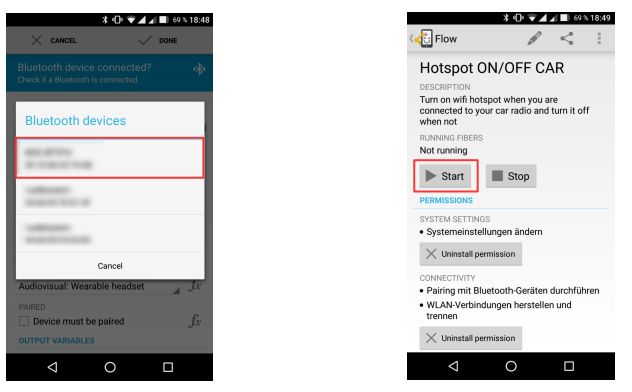
Ahora solamente queda seleccionar entre los dispositivos vinculados por bluetooth el correspondiente al equipo de audio de su vehículo , y , guárdela si quiere comenzar el flujo.
A partir de este momento si el flujo está en funcionamiento, su punto de acceso se encenderá automáticamente cuando su teléfono esté conectado a su equipo de audio .De forma similar cuando apague el equipo de audio de su automóvil, el hot spot se apagará automáticamente ¿interesante verdad ?
En efecto podemos construir nosotros mismos nuestros propios Display de leds de la medidas que necesitemos simplemente con una placa Arduino ( y todos su derivados) o una Raspberry Pi ( y todos su clónicos y derivados ) y !por supuesto un poco de bricolaje!
Un dígito led en realidad esta formado por 7 segmentos o mas y es un componente que se utiliza para la representación de caracteres o números en muchos dispositivos, debido en gran medida a su simplicidad y bajo coste
Aunque externamente difiere considerablemente de un led típico, internamente están constituidos por una serie de leds con unas determinadas conexiones internas, estratégicamente ubicados de tal forma que forme un número ‘8’.
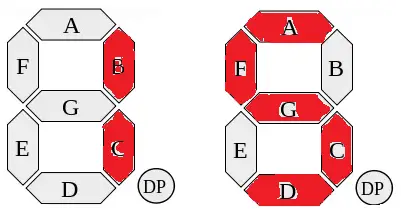
Cada uno de los segmentos que forman la pantalla están marcados con siete primeras letras del alfabeto (‘a’-‘g’), y se montan de forma que permiten activar cada segmento por separado, consiguiendo formar cualquier dígito numérico
Por ejemplo para representar el numero 15 lo conseguiremos , activando los segmentos B y C del primer dígito y los segmentos AF,G C y D para el segundo dígito
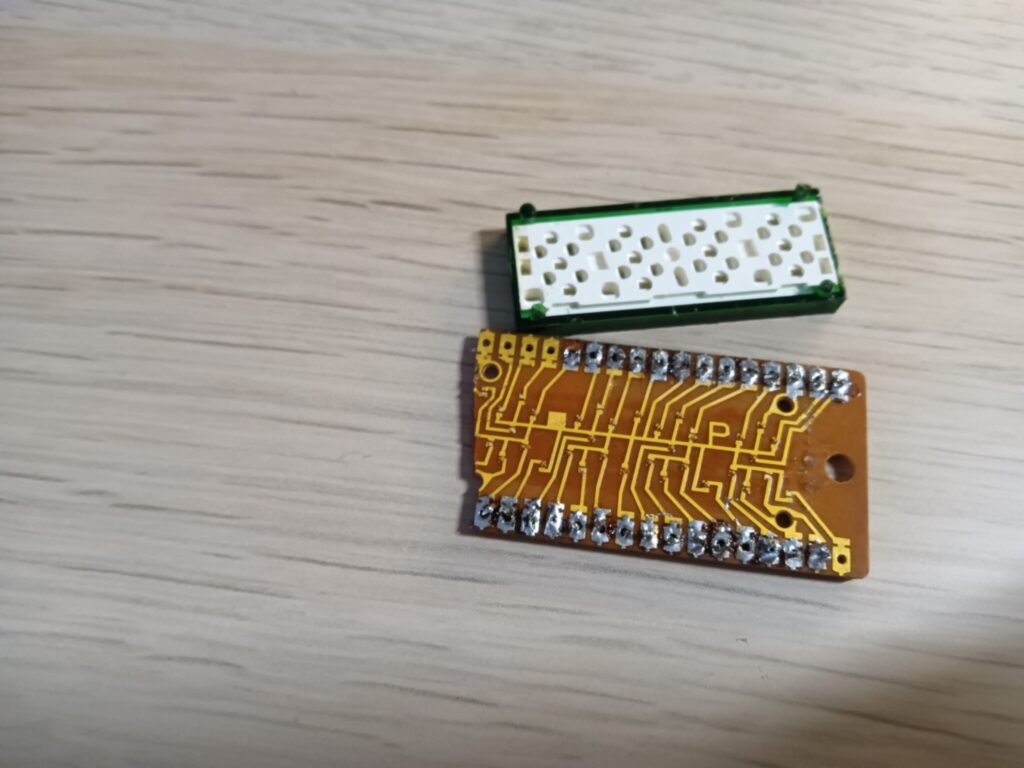
En la imagen podemos ver el desmontaje de la estructura interna de un display led de 4 cifras comercial, apreciándose unos puntos minúsculos que en realidad son leds SMD (lo demás es un plástico difusor que se coloca encima).
Los displays de 7 segmentos pueden ser de dos tipos principales: ánodo común y cátodo común. En un display de ánodo común, todos los ánodos de los segmentos están conectados juntos y cada segmento se activa encendiendo el cátodo correspondiente. En un display de cátodo común, todos los cátodos están conectados juntos (es decir el positivo) y cada segmento se activa encendiendo el ánodo correspondiente (o negativo). La elección entre estos tipos depende del diseño del circuito y las preferencias del diseñador, pero es obvio que sólo no son compatibles unos modelos con otros especialmente en el aspecto de que sean de cátodo o ánodo común.
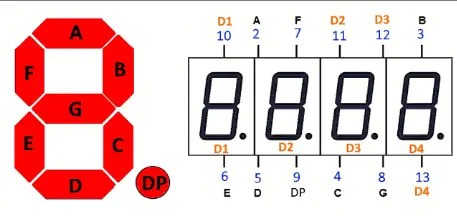
En la siguiente imagen mostramos un display muy conocido ( el 5643BS) de ánodo común y que usaremos en la reparación de una olla de cocción lenta. Claramente lo importante es destacar la correspondencia de los pines : los 7 segmentos A,B,C,D,E, F (que se conectan a negativo) y las 4 cifras: D1,D2,D3 y D4 ( que se conectan al positivo común de cada cifra ).
Existen dos diferentes métodos para controlar los displays de 7 segmentos:
Multiplexación: Esta técnica implica alternar rápidamente los dígitos mostrados, creando la ilusión de visualización simultánea de múltiples dígitos. Esta técnica es la mas comúnmente utilizada en casi todos los electrodomésticos serie blanca. Es especialmente habitual cuando usamos microcontroladores pues se necesitan mucha menos electrónica para su control (normalmente 7 segmentos mas 1 línea más por cada cifra) .
Decodificadores BCD: Los decodificadores BCD convierten datos binarios en señales de control específicas para activar los segmentos individuales, representando así el número deseado.
Montaje
Ahora que entendemos como funciona un display de 7 segmentos, la idea es realmente sencilla pues básicamente consiste en auto-construirnos dicho dígito pensando en los 7 segmentos de los que lo compone usando para ellos 7 leds acoplados a un caja con difusores para todos los leds ¿sencillo verdad ?
Para el montaje necesitaremos los siguientes elementos:
Trozos de cartón
Trozos de cartulina
7 LEDs difusa
7 resistencias de 50 ohm
Cinta carrocera (usada por los pintores )
Pegamento
Soporte con Esquema del display
Cables
Arduino uno
Un trozo de papel contacto
Una vez que tengamos el dígito compuesto por 7 los leds lo conectaremos a 7 salidas binarias de Arduino siguiendo el siguiente esquema de conexiones;
PD2 segmento a;
PD3 segmento b
PD4 segmento c
PD5 segmento d
PD6 segmento e
PD7 segmento f
PD8 segmento g
Y para facilitar la gestión del display también dos pulsadores ( para avanzar o retroceder en el conteo):
PP1
PB2
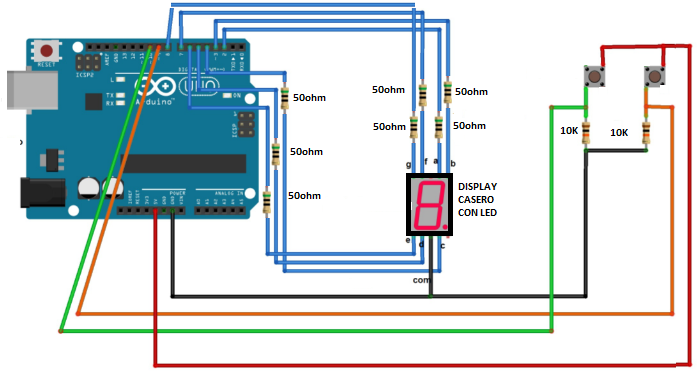
Y finalmente en la siguiente imagen podemos ver el esquema donde se aprecian claramente las resistencias de 50ohm para los leds y las de 10 K para los pulsadores.
Según la configuración ya decidida para gestionar el display solo necesitamos mapear cada combinación de segmentos asociado a cada numero que queramos representar , y por medio delos pulsadores incrementamos o decrementamos una unidas representando el siguiente o el anterior digito respectivamente
Como en muchos otros casos ,es de señalar que debemos controlar los rebotes en las pulsaciones para lo cual leeremos varias veces el valor de la entrada hasta asegurarnos que el valor esta estables.
Y finalmente en este vídeo podemos ver el proceso constructivo al mas estilo casero y el sencillo montaje en funcionamiento:
Veamos el código para nuestro proyecto
El código Arduino es bien sencillo:
//definiciones de segmentos con las primeras pines digitales puerto A
const int a = 2; const int b = 3; const int c = 4; const int d = 5; const int e = 6; const int f = 7; const int g = 8;
//Definición de pines de entrada para los pulsadores const int botonIncremento = 9; const int botonDecremento = 10;
//valor para controlar los antirrebotes
const int tiempoAntirebote = 10;
//Al encender parece este numero
int cuenta = 0; int estadoBotonIncremento; int estadoBotonAnteriorIncremento; int estadoBotonDecremento; int estadoBotonAnteriorDecremento;
{ cuenta = 0; } } } estadoBotonAnteriorDecremento = estadoBotonDecremento;
actualizarNumero(); }
Este código Arduino es un ejemplo de cómo controlar un display de 7 segmentos utilizando dos botones para incrementar y decrementar un número mostrado en el display. Te explicaré paso a paso qué hace cada parte del código:
Definición de pines: Se definen constantes para los pines del Arduino que están conectados a los segmentos del display de 7 segmentos (a, b, c, d, e, f, g) y para los pines que están conectados a los botones de incremento y decremento (botonIncremento y botonDecremento).
Variables y constantes adicionales: Se define una constante tiempoAntirebote que controla el tiempo de antirrebote de los botones, y algunas variables para el estado actual y anterior de los botones y el número que se está mostrando en el display (cuenta).
Función antirrebote: Esta función se encarga de evitar los falsos disparos cuando se presionan los botones. Utiliza un contador que se incrementa cada vez que el estado del botón es igual al estado anterior, y devuelve el estado del botón solo si el contador supera el tiempo de antirrebote definido.
Función actualizarNumero: Esta función actualiza los segmentos del display de 7 segmentos según el valor de cuenta utilizando un switch-case. Cada case representa un dígito del 0 al 9 y enciende o apaga los segmentos correspondientes para mostrar ese dígito.
Configuración inicial en el setup: Se configuran los pines como entrada o salida en el setup().
Bucle principal en el loop(): En el bucle principal se lee el estado de los botones de incremento y decremento. Si se detecta un cambio en el estado de alguno de los botones, se llama a la función antirrebote y se incrementa o decrementa el valor de cuenta según corresponda. Se asegura que cuenta no exceda los límites (0-9). Luego, se actualiza el número mostrado en el display llamando a la función actualizarNumero().
En resumen, este código controla un display de 7 segmentos para mostrar un número que puede ser incrementado o decrementado mediante dos botones, evitando falsos disparos utilizando la técnica de antirrebote.


 Soloelectronicos.com
Debe estar conectado para enviar un comentario.