Shell script: programas externos, E/S y dirección de shell


Bash , c-shell  o simplemente shell scripting es  un lenguaje de script  creado a fines de la década de 1980 por un programador llamado Brian Fox, que trabajaba para la Free Software Foundation . Fue pensado como una alternativa de software libre para el shell Bourne (de hecho, su nombre es un acrónimo de Bourne Again SHell ), e incorpora todas las características de ese shell, así como nuevas características como la aritmética de enteros y el control de trabajo

Bash es un “shell de Unix”, es decir  una interfaz de línea de comandos para interactuar con el sistema operativo por lo que está ampliamente disponible, siendo el shell predeterminado en muchas distribuciones de GNU / Linux y en Mac OSX, con puertos existentes para muchos otros sistemas.

En post anteriores hemos hablado en una primera aproximación  al lenguaje c-sheall  con el primer ejemplo famoso de  Hello world y avanzando comandos ,tuberías ,variables ,parámetros y salidas posibles y en un segundo post  sobre el  uso de las Tuberías , sustitución de comandos,operadores ,asignación de variables ,Bucles , literales , variables   y aritmética no entera

Asimismo   en un  post  anterior continuamos  avanzando en el conocimiento de este lenguaje con el uso de las funciones, subshells  y las  variables de entorno

En esta ocasión vamos a ver el uso de funciones de shell, funciones de e/s y la redirección shell

close up code coding computer


Funciones de shell 

Programas externos

Bash, como un shell, es en realidad un lenguaje de «pegamento». Ayuda a los programas a cooperar entre sí, y se beneficia de ello. Siempre busque en Internet lo que desea: hay muchas utilidades de línea de comandos disponibles.

Usando whiptail 

Whiptail es un programa que permite que los scripts de shell muestren cuadros de diálogo al usuario con fines informativos, o para obtener información del usuario de manera amigable. Whiptail se incluye de forma predeterminada en Debian y en varias otras distribuciones de GNU / Linux.

Desde el diccionario GNU / Linux : whiptail es un reemplazo de «diálogo» que usa newt en lugar de ncurses.
Desde su README: whiptail está diseñado para ser compatible con el cuadro de diálogo (1), pero tiene menos funciones: algunos cuadros de diálogo no están implementados, tales como caja de cola, caja de tiempo, caja de calendario, etc.

Usando man, info y ayuda 

Estos tres programas son donde puede encontrar ayuda o referencia de. man muestra las páginas de manual de roff , la información muestra las documentaciones de texinfo, mientras que la ayuda muestra las ayudas integradas.

Al añadir --long-ayuda , --help o --usage a un programa de línea de comandos puede también le da la información de uso. Posibles sinónimos incluyen -H y -h .

Solo prueba estos:

man --help
man man

info --help
man info
info info

help help

Presionar h en las interfaces de man and info también puede darle alguna dirección.

Entrada / Salida

La lectura incorporada 

De la ayuda leída :

read: read [-ers] [-a array] [-d delim] [-i text] [-n nchars] [-N nchars] [-p prompt] [-t timeout] [-u fd] [name ...]

Lea una línea de la entrada estándar y divídala en campos. La lectura es excelente tanto para las entradas del usuario como para la lectura de entradas / tuberías estándar.

Un ejemplo de entrada de usuario:

 # 'readline' pronuncie el nombre de la variable predeterminada 
read -e -p "Haga esto:" -i "destruye el  comando " commmand

echo  "$command "

O incluso más simple:

pause ()  {  read -n 1 -p "Presione cualquier tecla para continuar ..."  ;  }

Ejemplo de nivel de Hola-mundo de la operación stdout:

 echo  'Hola mundo!'  | {  read hola
 echo  $hola  }

Solo se creativo. Por ejemplo, en muchos sentidos, leer puede reemplazar el látigo. Aquí hay un ejemplo, extraído del script de shell de Arthur200000 :

# USAGE 
# yes_or_no "title" "text" width ["yes text"] ["no text"] 
# INPUTS 
# $ LINE = (y / n) - Si debemos usar el estilo de entrada basado en líneas (lectura) 
# $ _DEFAULT = (opcional) - El valor predeterminado para leer yes_or_no ()  { 
yes_or_no() {
  if [ "$LINE" == "y" ]; then
    echo -e "\e[1m$1\e[0m"
    echo '$2' | fold -w $4 -s
    while read -e -n 1 -i "$_DEFAULT" -p "Y for ${5:-Yes}, N for ${6:-No}[Y/N]" _yesno; do
      case $_yesno in
        [yY]|1)
          return 0
          ;;
        [nN]|0)
          return 1
          ;;
        *)
          echo -e "\e[1;31mINVALID INPUT\x21\e[0m"
       esac
  else whiptail --title "${1:-Huh?}" --yesno "${2:-Are you sure?}" ${3:-10} ${4:-80}\
         --yes-button "${5:-Yes}" --no-button "$6{:-No}"; return $?
  fi
}
# USAGE  # user_input var_name ["title"] ["prompt"] [altura] [ancho] 
 # ENTRADAS  # $ LINE = (y / n) - Si debemos usar el estilo de entrada basado en líneas (lectura) 
 # $ _DEFAULT = ( opcional) - El valor predeterminado para leer; por defecto a nada. user_input () 
user_input(){
  if [ "$LINE" == "y" ]; then
    echo -e "\e[1m${2:-Please Enter:}\e[0m" | fold -w ${4:-80} -s
    read -e -i "${_DEFAULT}" -p "${3:->}" $1
  else
    eval "$1"=$(whiptail --title "$2" --inputbox "$3" 3>&1 1>&2 2>&3)
  fi
}
 

Redirección de shell 

En shells, la redirección se usa para la E / S de archivos. El uso más común de es redirigir secuencias estándar (stdin, stdout y stderr) para aceptar la entrada de otro programa a través de tuberías, para guardar la salida del programa como un archivo, y para suprimir la salida del programa redireccionando una secuencia a / dev / null .

Índice de símbolos 

Símbolo Explicación
!
  • Lógicamente niega el estado de salida de una tubería. Por ejemplo, si grep YES votes.txt devuelve 0 , entonces ! grep YES votes.txt devuelve 1 , pero de lo contrario es equivalente.
  • También soportado por el [...] builtin, y dentro de expresiones condicionales. Por ejemplo, si [[-e file.txt]] es verdadero, entonces [[! -e archivo.txt]] es falso.
  • También se admite en expresiones aritméticas. Por ejemplo, si $ i es distinto de cero, entonces $ ((! I)) es 0 .
  • Vea también #! abajo.
"..."
  • Cita un argumento (o parte de un argumento) para que no esté dividido por espacios en blanco en múltiples argumentos, pero sin impedir la expansión de parámetros y la sustitución de comandos internamente.
  • Véase también $ "..." a continuación.
#
  • Introduce un comentario (que continúa hasta el final de la línea). Por ejemplo, el comando foo bar baz # bip es equivalente al comando foo bar baz , porque el comentario # bip se elimina.
  • Dentro de una expresión aritmética, un literal entero de la forma b # n se interpreta en la base b . Por ejemplo, 2 # 110110 es binario 110110, es decir, cincuenta y cuatro.
  • Vea también #! abajo.
  • Véase también $ # abajo.
#!
  • (Por lo general, » shebang » cuando se lee en voz alta). Se usa al comienzo de un script ejecutable para especificar el intérprete que se debe usar para ejecutarlo. Por ejemplo, si la primera línea de script.pl es #! / Usr / bin / perl , y script.pl tiene permisos ejecutables, entonces ./script.pl es aproximadamente equivalente a / usr / bin / perl ./script.pl .
  • La primera línea de un script Bash generalmente es #! / Bin / bash o #! / Bin / sh . (El primero generalmente se considera preferible.)
PS
  • Introduce varios tipos de expansiones, especialmente la expansión de parámetros (como en var o $ { var } ), la sustitución de comandos (como en $ ( comando ) ) y la expansión aritmética (como en $ (( expresión )) ).
PS
  • Una variante de "..." (ver más arriba) que admite la traducción específica del entorno local. (A menos que esté escribiendo scripts para su uso en varios idiomas, por ejemplo, inglés y francés, no debe preocuparse por esto).
PS
  • El número de parámetros posicionales (argumentos de un script o función). Por ejemplo, si se invoca un script como script.sh abc , entonces $ # será 3 . Los elementos incorporados que modifican los parámetros posicionales, como shift y set , también afectan a $ # .
% El operador de módulo. Devuelve el resto resultante de la división entera. Ej. 5% 2 = 1
Y Ampersand Comúnmente se utiliza para iniciar un comando en el fondo. Ej. Firefox &
' Una frase. Se utiliza para citar texto literalmente.
( Paréntesis abiertos. Se utiliza para denotar el comienzo de una subshell, entre otras cosas.
) Paréntesis de cierre. Se utiliza para denotar el «EOF» de una subshell.
* Asterisco. Denota multiplicación. Ej. 5 * 2 = 10
+ Más.Denota la suma. Ej. 5 + 2 = 7
, Coma. Utilizado para la separación. Ej. Archivo ls {1,2,3}
- Guión. Denota la resta. Ej. 5-2 = 3
. Parada completa.
/ Barra inclinada. Indica división entera (por ejemplo, 5/2 = 2) o parte de una ruta (por ejemplo, / home / usuario)
: Colon.
; Punto y coma. Separa las líneas si no existe una nueva línea / EOL. Ej. Echo hola; mundo eco
< Soporte de ángulo abierto. Utilizado para la redirección de entrada
= Signo de igualdad Se utiliza para asignar variables y comprobar la igualdad.
> Ángulo de cierre del soporte. Se utiliza para la redirección de salida.
? Signo de interrogación.
@ A la señal. Normalmente se utiliza como una variable que contiene todos los argumentos pasados ​​al entorno como $ @
El Abra el corchete. Utilizado como una alternativa visualmente más atractiva para probar. Por ejemplo, si [condición]; entonces etc
\ Barra invertida Más comúnmente utilizado para escapar. Por ejemplo, archivo rm \ con \ a \ manojo \ de \ espacios.txt
] Cierre corchete. Cierra los recintos de prueba.
^ Signo de intercalación.
_ Guion bajo.
`…`
  • Activa la sustitución de mando; equivalente a $ (…) , pero es algo más propenso a errores.
{ Abra el apoyo rizado. Utilizado para expansión de variable específica. Por ejemplo, (donde var = «hola») echo «$ {var} world» imprimirá «hola mundo», echo «$ varworld» generará un error, esperando una variable llamada varworld.
| Tubo. Se utiliza para redireccionar la entrada a la salida. Específicamente, toma la salida del comando en el lado izquierdo, ejecuta el programa en el lado derecho y luego pasa el contenido de la salida del primer comando al segundo, como si se estuviera escribiendo desde un teclado. ‘ls -l | grep Desk ‘es equivalente a ejecutar «grep Desk», y luego escribir manualmente lo que ls -l tendría salida. Cada vez que se presiona la tecla de retorno, se activará grep hasta que se presione ^ D para pasar el EOF.
} Cierre corsé.
~ Tilde. Normalmente se utiliza para referirse al directorio de inicio. Registrado como «mrwhite», cd ~ (o simplemente cd) iría a / home / mrwhite. Al iniciar sesión como otro usuario, se podría lograr el mismo efecto con ‘cd ~ mrwhite’.

Enlaces externos en ingles

Como instalar una pantalla tactil de 5″ en una Raspberry Pi 3


En realidad, en efecto,  es bastante sencillo y «económico»  dotar a nuestra Raspberry Pi 3 de una pantalla táctil  siempre que no optemos por adquirir la version oficial  , la cual es mucho mas cara ( sobre unos 70€  mas gastos de envió  ) en clara  contraposición de  versiones de otras pantallas mas pequeñas pero mas económicas .

La cuestión es que la  pantalla oficial ofrece ,excepto por su tamaño, características muy similares a las de otros fabricantes, pues de  hecho las características de  la version oficial  son las siguientes:

  • Tamaño: 7″
  • Resolución: 800×480 hasta 60fps
  • Color: hasta 24bits
  • Táctil: capacitiva de 10 puntos
  • Placa adicional para hacer la conexión, también que sirve para alimentar la Raspberry Pi 3 por lo que con un solo cable de alimentación tendremos todo funcionando
  • Función dual screen de esta pantalla y la salida HDMI que pueden estar activas de forma simultánea

Es de destacar  que la pantalla al final no es tan nativa como cuentan pues  ademas usa una placa intermedia para convertir la señal de la salida directa de la placa a una señal de un tipo más simple y que abarata el tipo de pantalla. Esta placa básicamente es un convertidor LVDS a  HDMI quedando integrada con la pantalla y con la Raspberry Pi 3 bastante bien pero no mejor que con otras soluciones. Dual screen permitiría usar como pantalla principal un monitor HDMI y mantener esta como secundaria pudiendo hacer cosas como lanzar una app desde esta pantalla TFT, OMXPlayer por ejemplo, y que se vean en la otra, esto da mucho juego pero tampoco quizás no sea  algo tan frecuente .

En contraposición a la pantalla oficial vamos a ver  una  solución mucho  mas barata propuesta por Kuman  que cuenta mas de la mitad  de la solución oficial .(unos 35€  a Amazon.es) El modelo  que vamos  que hemos probado en este blog  es el modelo Kuman 5 Pulgadas , con pantalla resistiva, resolución  800×480  con salida  HDMI para Raspberry Pi 3 2 Modelo B RPI 1 B B + A A + SC5A

Estas son algunas de las características de este modelo de kuman,

  • Pantalla estándar TFT de 5 ‘»
  • Resolución 800 × 480
  • Con pantalla táctil resistiva, control táctil compatible
  • Con control de luz de fondo(  la luz de fondo se puede apagar para ahorrar energía con un interruptor integrado)
  • Es compatible con la entrada de interfaz HDMI estándar
  • Se puede insertar directamente con Raspberry Pi (3ª, 2ª y 1ª generación)
  • Se puede usar como monitor HDMI de uso general, por ejemplo: conectando un ordenador  por medio del HDMI como pantalla secundaria (la resolución debe poder forzar la salida de 800 x 480)
  • Por supuesto se puede usar con Raspberry Pi  siendo compatible con Raspbian, Ubuntu, Kodi, win10 IOT (táctil resistiva)
  • Puede funcionar como monitor de PC  pues es compatible con XP, win7, win8, sistema win10 (no admite touch) touch Certificación CE, RoHS

A diferencia del modelo oficial este modelo de kuman, cuenta con interfaz USB para alimentarlo externamente por ejemplo  para usar la pantalla de forma independiente ,de modo que  cuando se conecta a la Raspberry Pi a través del conector de expansión   de 13×2 se pude  obtener  5V de alimentación del  propio  conector  USB  y obviamente no haya que alimentar  a la  raspberry  y al   modulo   de kuman,de forma independiente,

Respecto al vídeo  al incorporar el interface Interfaz HDMI simplemente hay que conectar un puente macho hdmi- macho hdmi  entre la Raspberry Pi  y la placa de  la pantalla  lo cual ademas permite mantener unidas ambos módulos

Por cierto , cuenta con  interruptor de encendido de la luz de fondo para controlar la retroiluminación encendida y apagarla  cuando no se necesite  para ahorrar energía por ejemplo en aplicaciones portátiles

A diferencia de otras soluciones   la conexión del digitalizador  adherido a  la pantalla se  hace  directamente    por medio del  socket de 13 * 2 pines , el cual ademas sirve   para alimentar con 5V al   modelo de kuman, desde  el pin de potencia de la Rasperry Pi  al mismo tiempo que  se transfiera la señal táctil

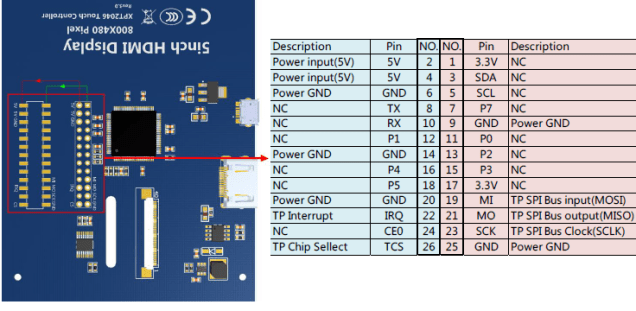
De vuelta a la Raspberry Pi algo muy interesante es la interface interfaz extendida  de la placa  pues de la señal 13 * 2   volvemos a tener nuevamente los mismo pines en la placa de control para poderlo usar para  nuestras  aplicaciones   con la importante salvedad que para el digitalizador se usan los pines 19(MI) , 22(IRQ), 21 (MO) , 23 (SCK)  y 26 (TC) , pines que por tanto no deben ser usados en otras aplicaciones.

1) "NC" significa No conectado, los pines "NC" no se utilizan en esta pantalla LCD.
2) SI solo se usa para visualización (sin tocar), puede dejar que este Pin 13 * 2 sea libre, solo conecte el USB ySeñal HDMI para hacerla mostrar.
3) 13 * 2 señales de pin extendidas para el usuario.

Una vez entendida las conexiones de la placa, veamos los pasos para conectar el   modulo de kuman,   a la  raspeberry Pi;

Software

Instalación automática

Con este  modulo de kuman   se adjuntan en un dvd  tres imágenes  con los drivers  ya instalados   y configurados  .Estas  imágenes corresponden   a  tres sabores de Linux:  KALI, RASPBIAN  y UBUNTU , y  que deberemos copiar desde el propio dvd. Estos son los nombres de los ficheros:

  • 5inch_KALI2017.01.7z
  • 5inch_raspbian20180418.7z
  • 5inch-RPI3-RPI2-ubuntu-mate-16.04-beta2.7z

Una vez haya decidido   que imagen vaya   a instalar ( recomendamos la de Raspbian 20180418 ) , necesitara  descomprimir el ficheo con el programa gratuito 7zip

Con la imagen correcta del S.O.  ahora   realice  el formateo de tarjeta TF  usando  SDFormatter

Por ultimo grabe la imagen oficial en la tarjeta TF utilizando Win32DiskImager.
Cuando termine  el proceso , saque la memoria  sd del lector del pc  ,   e introduzca esta en su Raspberry Pi
Observe que las credenciales de acceso  , según la imagen que  haya grabado en la sd son diferentes:

  • <5inch_raspbian20170705> user:pi      password:raspberry
  • <5inch-RPI3-RPI2-ubuntu-mate-16.04-beta2> user:pi password:raspberry
  • <5inch_kali2017.01> user:root  password:toor

Instalación manual

Podemos hacer una instalación  automática  que ya hemos hablado, en la que se han incluido  todos los drivers  necesarios para soportar el digitalizador, o bien podemos hacer la instalación controlada , veamos ahora los pasos a seguir:
En primer lugar necesitamos   instalar la imagen oficial de Raspbian o UbuntuMate ,para  ello descargue desde el sitio web oficial: https://www.raspberrypi.org/downloads/   o https://ubuntu-mate.org/download/ .

Con la imagen correcta del S.O.  ahora   realice  el formateo de tarjeta TF  usando  SDFormatter

Por ultimo grabe la imagen oficial en la tarjeta TF utilizando Win32DiskImage

Ahora nos toca instalar manualmente los drivers para lo cual podemos usar dos métodos parecidos en función de que tenga  la Raspebrry Pi o conexión a internet

Método 1: instalación en línea

En este  método  la Raspberry Pi necesita conectarse a Internet,
Los pasos  a seguir son los siguientes:

  1.  Inicie sesión en la Raspberry Pi usando el programa y Putty SSH (Usuario: pi; Contraseña: raspberry)
  2. Ejecute los siguientes comando (puede hacer clic con el botón derecho del ratón para pegar después de copiarlo en Putty)                                                                                                        git clone https://github.com/goodtft/LCD-show.git
    chmod -R 755 LCD-show
    cd LCD-show/
    sudo ./LCD5-show
  3. Espere hasta finalizar la ejecución del ultimo comando antes de usar el panel LCD

Método 2: instalación fuera de línea

  1. Escanee el código QR en el lado derecho    .
  2. Puede copiar el fichero    llamado  «LCD – show – 160701. The tar. gz» desde  el  DVD   al directorio raíz de la tarjeta del sistema Raspberry Pi; (Sugerencia: copie directamente en su pc  directamente a la tarjeta TF después de completar el paso inicial, o copie por SFTP u otros métodos para copia remota).
  3. Descomprima y extraiga los archivos del disco con los siguientes comandos                                                                                                                cd /boot
    sudo tar zxvf LCD-show-160701.tar.gz
    cd LCD-show/
    sudo ./LCD5-showmo el siguiente comando:cd / bootsudo tar zxvf LCD-show-160701.tar.gzcd LCD-show /sudo ./LCD5-show3)
  4. Cuando termine  el proceso , saque la memoria  sd del lector del pc  ,   e introduzca esta en su Raspberry Pi

Instalación hardware

Una vez tengamos  ya instalado el S.O.   con los drivers del digitalizador , es hora de instalar esta  en nuestras Raspberrry Pi  (i (3ª, 2ª y 1ª generación).
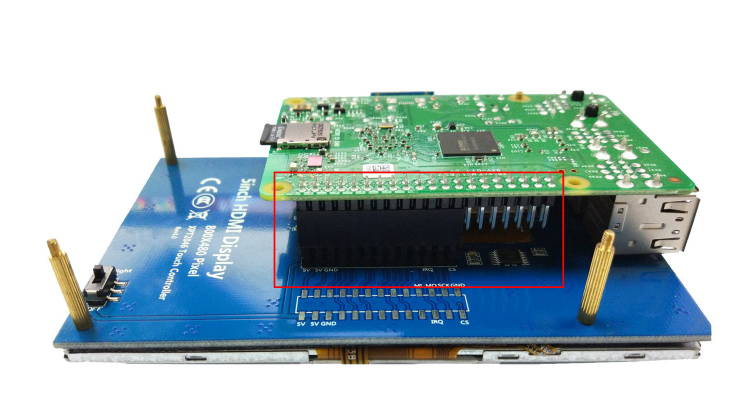
En primer lugar  colocaremos los  4  separadores roscados en la pantalla  >Ahora  solo hay que conecte el zócalo del Pin LCD 13 * 2 a la Raspberry Pi como se muestra en la imagen de abajo.Observe que  encaja en el conector exactamente , pero ademas también debe  encajar uno de los separadores roscados en uno de los orificios de las Rasberry Pi así como debe estar alineados ambos conectores hdmi ( el de la placa con el de la raspberry Pi)  Conecte  ahora  la pantalla LCD y la Raspberry Pi con el adaptador HDMI  espacial .Observe  que debe encajar  el puente hdmi -hdmi  entre ambas placas , lo cual  ademas le dará rigidez mecánica al montaje
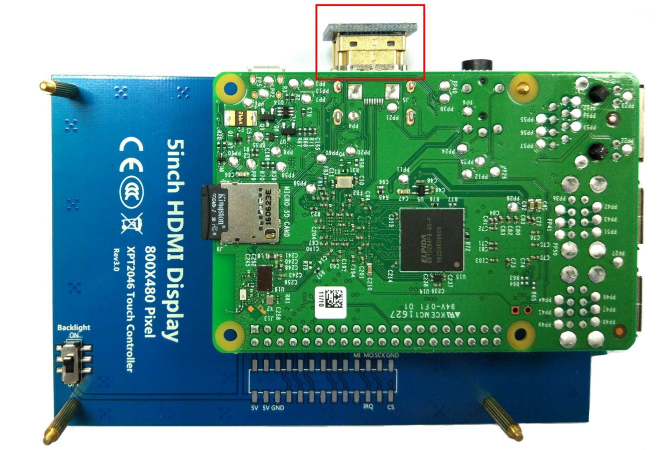
Observe por cierto en la parte de atrás abajo a la izda el interruptor que permite apagar la luz de retro-iluminación de la pantalla
A su favor esta placa  también que sirve para alimentar la Raspberry por lo que con un solo cable de alimentación tendremos todo funcionando  y el montaje queda bastante robusto  que difiere por cierto   bastante diferente  la versión  oficial  cuyo conjunto es  un poco endeble con mucho cablecito plano y mucho hilo suelto que no parecen encajar bien con un entorno tipo educativo.

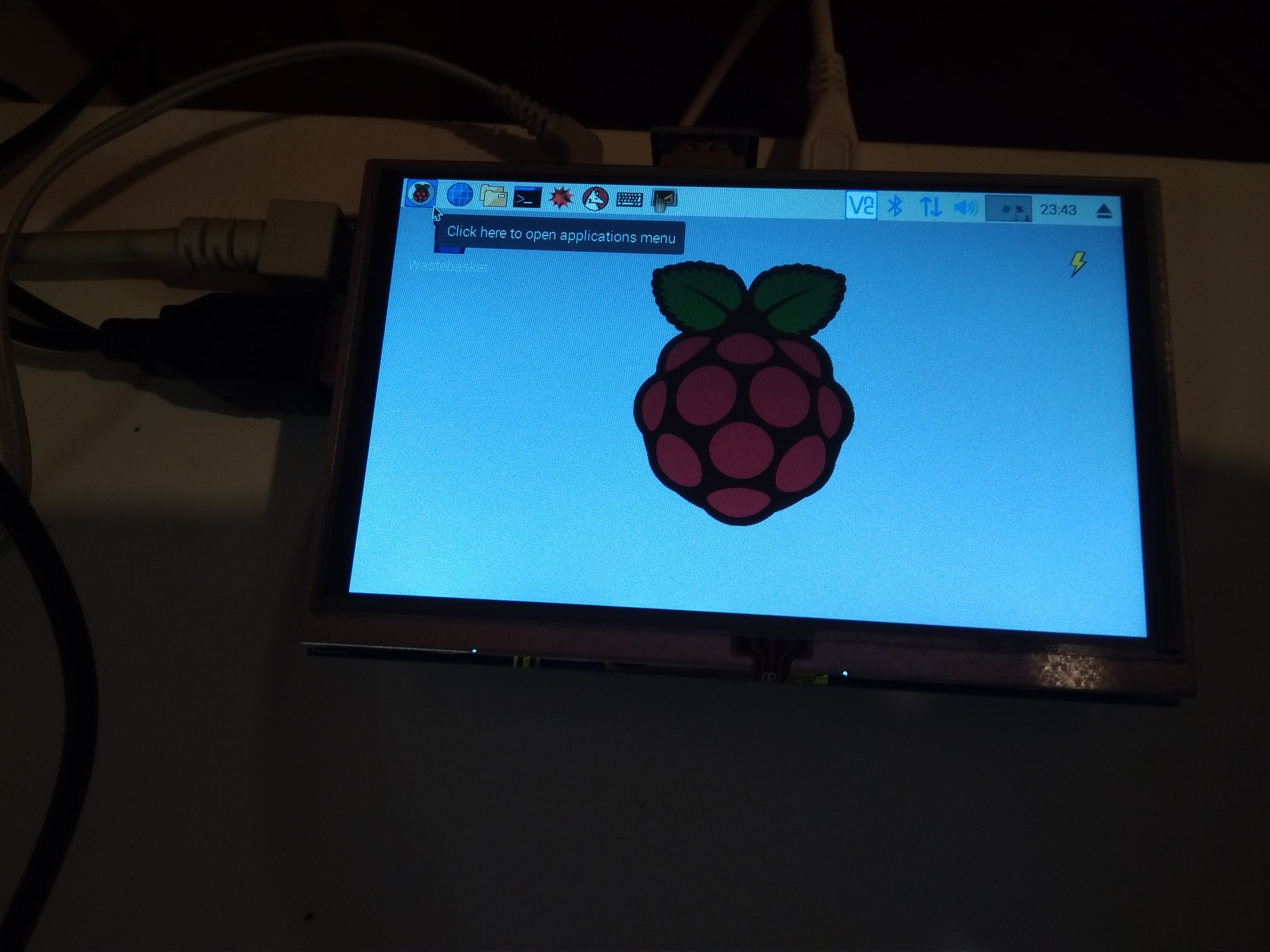
En la imagen  mas abajo podemos ver el montaje terminada a falta de la carcasa , donde se aprecia claramente que es manejable con el dedo   aunque  también  se pueda usar el lápiz táctil que acompaña este kit

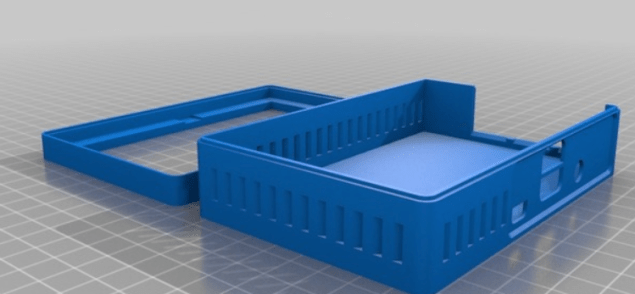
Para terminar , si hecha de menos una caja , hay un diseño  que la podemos descargar desde aqui :https://www.thingiverse.com/thing:1698162

Para terminar una nota de aplicación : por si  no nos parece suficiente la  pantalla conectada  a la Raspberry Pi ,   si desconectamos el adaptador  hdmi -hdmi entre la pantalla y la Raspberry Pi , podemos conectar la salida HDMI desde  un ordenador  a la interfaz LCD HDMI mediante un cable normal  HDMI. Luego solo   necesitaremos conectar  el microUSB  del LCD a  un  puerto USB del   pc  mediante un cable USB  y así podremos usar este pequeño LCD , como segundo monitor  o    incluso monitor de   pruebas( obviamente como monitor de pc  la función táctil no estará disponible).

Para terminar , este kit esta accesible en Amazon  por unos 36€