Modernamente están apareciendo muchos electrodomésticos convencionales como equipos de Aire Acondicionado , Robots de limpieza , Persianas eléctricas , TV , etc con la opción de poderlos controlar a distancia gracias a la conectividad WIFI ,lo cual puede ser muy interesante para configurarlos , programarlos o activarlos no solo desde casa, sino incluso fuera de esta , y con ello mejorar nuestra calidad de vida . El punto negativo es que en la mayoría de los casos incrementa sustancialmente el precio desgraciadamente frente a los equipos convencionales que no cuentan con dicho control y ademas si contamos con equipos instalados operativos pero sin esa funcionalidad de control por wifi , no es una razón de peso para desechar estos¿no?.
Asimismo ,como sin duda el lector conocerá, cada día son mas frecuentes los asistentes de voz como Alexa de Amazon , Google Home o el propio novedoso Aura de Movistar , todos ellos que poco podrán hacer sobre dichos equipos a controlar, si no disponen de los módulos de control correspondientes. Por ejemplo con un Amazon Echo Dot o un Google Home Mini si quiere enseñarle a encender el aparato de Aire Acondicionado antes de llegar a casa o encender la TV cuando olvida el mando a distancia lejos del sofá no podrá hacerlo fácilmente directamente pues estos equipos no están preparados par ser controlados por dichos asistentes , pero no se alarme, porque en efecto no hace falta invertir una gran suma de dinero en cambiar dicho aparato , pues nos bastara , si este equipo es controlable por infrarrojos o RF , de instalar un control remoto de luz infrarroja compatible con Alexa o Google Home que haga las veces de «puente» entre ambos mundos.

Como opción interesante para controlar nuestros dispositivos en el salón destaca el Broadlink RM mini3, un pequeño dispositivo que puede controlar sin limitaciones a todos los dispositivos y dispositivos controlados con mandos a distancia por infrarrojos o que emiten radiofrecuencia en las frecuencias de 433 Mhz y 315 Mhz en toda la casa. ( excepto si el código es variable, Broadlink Rm Pro no puede admitirlo)
El BroadLink en cuestión tiene el tamaño de un vaso de chupito contando con varios leds de infrarojos repartidos en la cabeza en forma 360° , que hacen que su área de actuación sea muy buena, por ejemplo para encender el aire acondicionado antes de llegar a casa o para simular presencia encendiendo la tele gracias a una app específica para Europa (Intelligent Home Center For EU , la cual se rige por el Reglamento General de Protección de Datos de la Unión Europea, famoso por ser estricto con el manejo de datos personales).
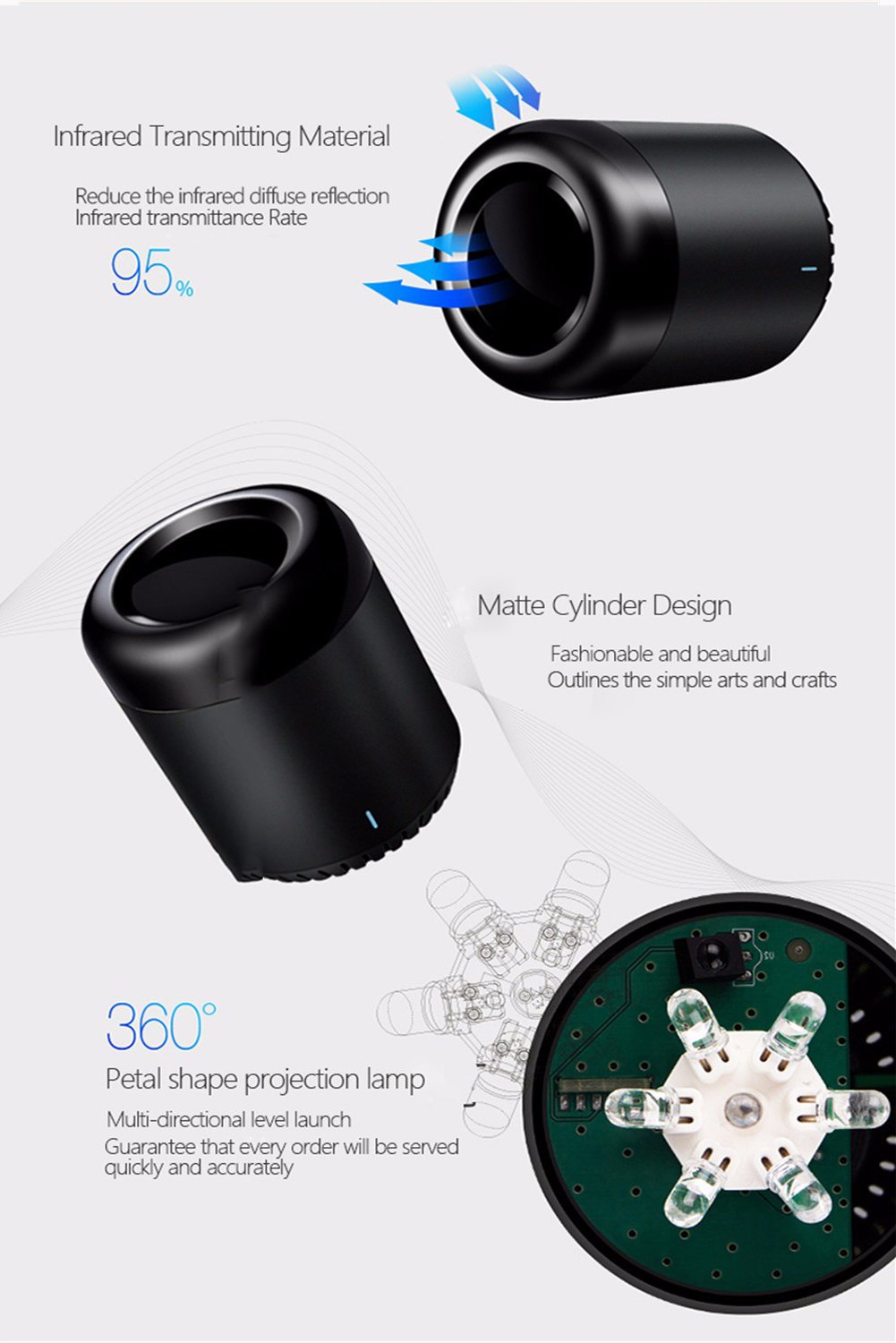
Con este tipo de dispositivo podremos reemplazar todos los controles remotos por su teléfono inteligente, pues cuenta con soporte para más de 80,000 dispositivos controlados por infrarrojos como aire acondicionado, TV, DVD, PVR, CD, SAT, aire acondicionado, persianas eléctricas, lámparas, purificadores, WiFi, reproductores BluRay, proyectores , Unidades de CA, salidas de RF, ventiladores y mucho más.
Aunque se ha comentado alguna vez en este blog ,para saber si un mando es IR o RF, enfoque con la cámara del móvil a la punta del mando que controle ese dispositivo y pulse un botón: si en la pantalla del móvil se ve un destello de luz azul/blanca, es IR ( si no se ve nada, es de RF).

Los pasos a seguir para la instalación del el Broadlink RM mini3, son realmente muy sencillos:
- Instalar la app en el móvil ( esta disponible tanto para Android como para iOS)
- Enchufarle una conexión de 5v por el conector micro-USB ( no esta incluido el adaptador ) ,
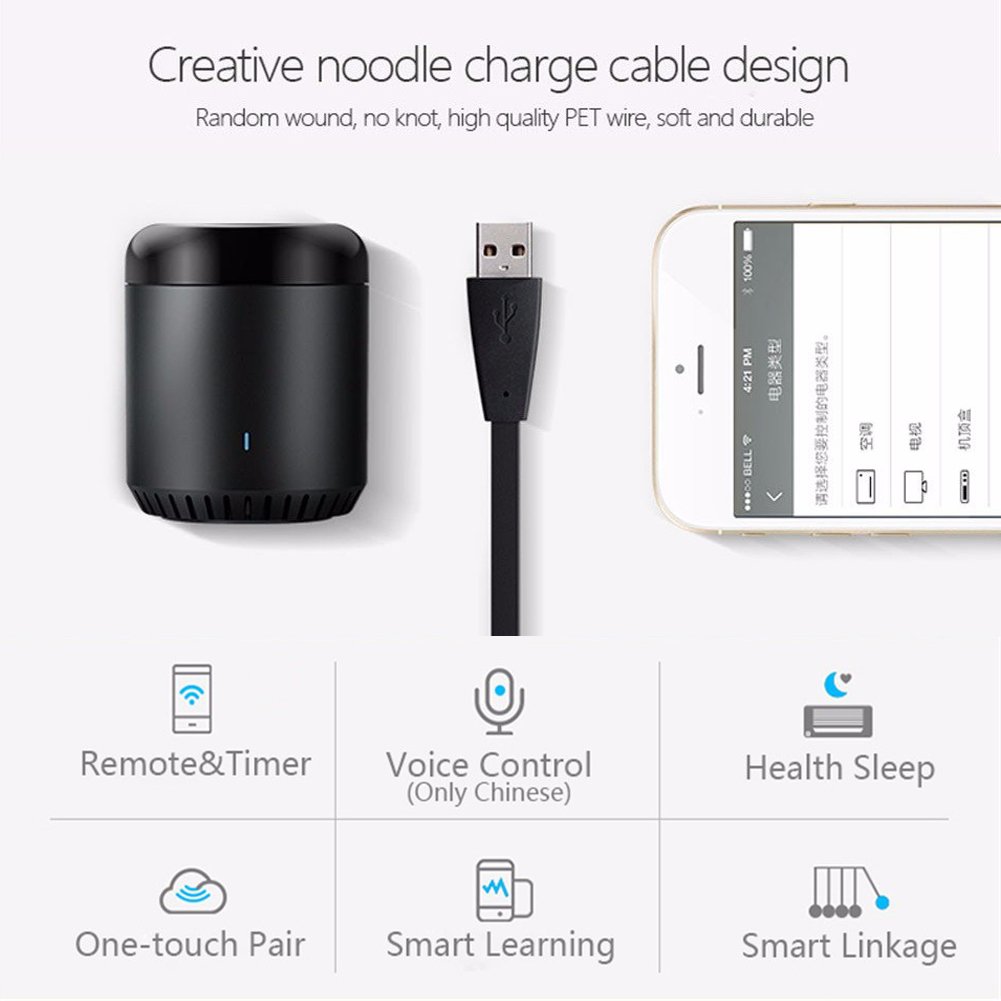
- Abriremos la app (esta disponible tanto para Android como para iOS) y vincularemos el Broadlink RM mini3,por bluetooth a nuestro terminal .
- Tendremos que conectar el Broadlink RM mini3 a nuestra red wifi añadiendo las credenciales de nuestra red. Este modelo solo es compatible con redes de 2,4 GHz, pero no 5G y la contraseña de Wifi debe ser de menos de 32 bytes, sin espacios y símbolos especiales, solo con alfabeto y número,
- Seguidamente añadiremos el dispositivo a controlar para lo cual elegiremos el tipo de dispositivo, buscando este modelo en la base de datos que ofrece la propia aplicación
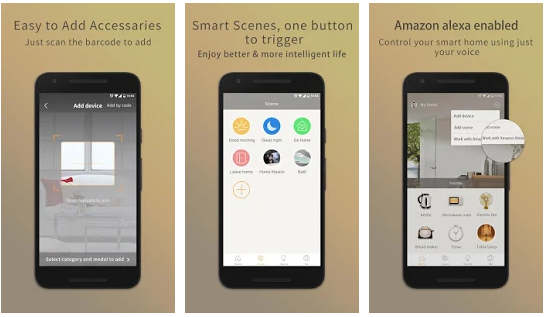
- Probaremos si funciona el control remoto desde la propia app , pero si no funciona , cambiaremos de modelo hasta que reaccione)
- Si el control remoto no reconoce el dispositivo, puede copiar la señal del mando a distancia manualmente (pero los dispositivos que no están en la base de datos de BroadLink no son compatibles con los asistentes de voz)
- Repetiremos el proceso para todos los dispositivos controlados por infrarrojo que el BroadLink RM mini 3 tenga a su alcance como puede ser los equipos de aire acondicionado, televisores, equipos de música,lectores de dvd o blueray , descodificadores de televisión de pago , barra de sonido, robot aspirador, reproductor multimedia, persianas eléctricas, etc..
- .El siguiente paso es configurar escenas que luego usaremos como comandos de Alexa o Google Home. Por ejemplo para el televisor podemos tener varias escenas para «encender la television» o apagar la televisión o incluso subir o bajar el volumen o para el equipo de aire acondicionado por ejemplo podemos tener una escena “calienta la casa” que sube la temperatura a 26 ºC y otra escena “enfría la casa” que baja la temperatura a 18 ºC.
- El último paso es conectar la app de BroadLink con el altavoz inteligente. Hay un manual de instrucciones en el menú Más > Añadir servicio de voz, pero en resumen tenemos que abrir la aplicación Alexa o Google Home en el móvil e instalar la skill o servicio correspondiente. El asistente reconocerá automáticamente los nuevos dispositivos y sus comandos o escenas. Llegados a este punto ya podrá decir “enciende el aire acondicionado”, “pon el aire acondicionado en modo calefacción” o “enfría la casa” para que el altavoz inteligente se comunique con el control remoto y este, a su vez, envíe la orden al aire acondicionado. También puedes decir “enciende la tele”, “silencia la tele” o “pon La Sexta” para que el control remoto envíe esas órdenes al televisor, aunque no sea una Smart TV ni nada parecido.
- Si puede añadir un nivel de complejidad, creando rutinas desde las apps de Alexa y Google Home para encender las luces del salón de un color determinado cuando ponga el fútbol, conectar la calefacción todos los días a una hora determinada o apagar el equipo de música cuando enciende la tele.
Conclusiones
Puede ser interesante para poder manejar la tele, aire acondicionado, bomba de calor y decodificador con el móvil pero sobre todo mediante un asistente de voz como Google Home o Alexa
Si nos remitimos al móvil , gracias a este dispositivo se pueden manejar multitud de aparatos sin problemas, configurarse estos fácilmente desde la aplicación y enseguida se pueden usar todos, desde casa o fuera de ella ( eso si sólo aquellos que usen infrarrojos no Radiofrecuencia)
La app ademas permite poner temporizadores para que automáticamente la aplicación ejecute la función del aparato que se desee, en una hora o día concreto, o cada cierto tiempo. También existen los ambientes, que permiten ejecutar varios pasos automáticamente que nosotros indiquemos, de uno o varios aparatos, con un solo click.
La pega viene con su compatibilidad con Google Home ya que no es del todo correcta. Para el RM Mini3 hay dos app, versión global y europea, que se usan igual para configurar los mandos, pero con la primera de ellas, Google Home no integra ni detecta los dispositivos, sólo los ambientes, y no los ejecuta bien. Con la otra, la europea, Google Home integra los dispositivos, pero solo las de tipo lámpara y tipo aire acondicionado, no las TV ni otros aparatos personalizados.
Respecto a Alexa , aunque la configuración a través de ambientes , escenas y rutinas se hace ardua y repetitiva una vez conseguida el funcionamiento es perfecto. Puedes controlar todo aparato que use infrarojos que tenga en la misma habitación, y la función de aprendizaje de botones te facilita muchas tareas, así como las funciones pre-configuradas que otros usuarios ya han colgado en el servidor. Es un aparato imprescindible en dúo con Alexa.
En el siguiente video podemos ver un ejemplo de integración de Alexa con el Broadlink RM mini3,
Por cierto este puente de infrarrojos con wifi se puede comprar en Amazon por unos 24,99, pero tenga cuidado porque hay otros modelos de Broadlink algo mas económicos que no son controlables por asistentes de voz como Alexa o Google Home.Si necesita controlar aparatos que vayan por radiofrecuencia en lugar de infrarrojos necesitarás su hermano mayor…. El pro
 Soloelectronicos.com
Debe estar conectado para enviar un comentario.