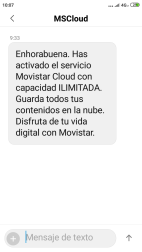
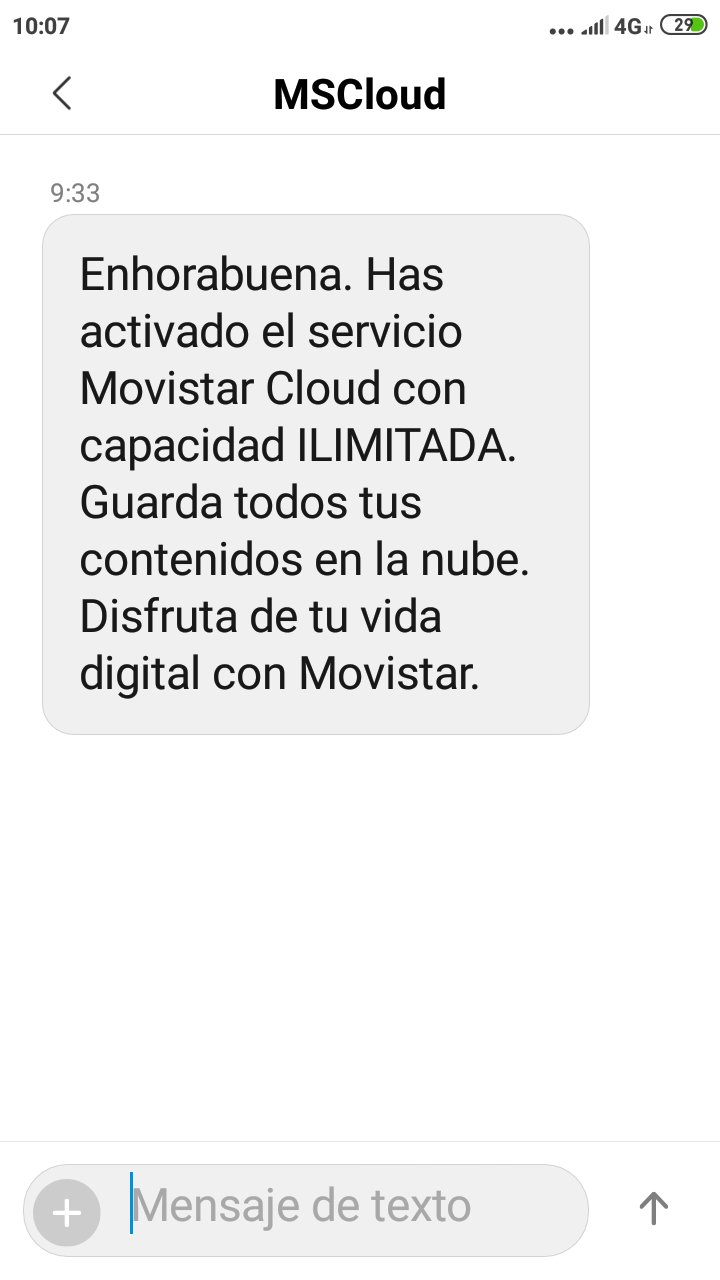
Como activar almacenamiento ilimitado con movistar Cloud


En efecto todas  aquellas personas que  tengan contratada  MOVISTAR  Fusión y tarifa de contrato 20 Plus  pueden disfrutar desde  hace unos meses sin coste adicional de  almacenamiento ilimitado en la nube de Movistar Cloud . En caso de no cumplir esas condiciones   la tarifa es  mas que razonable  ( 3€/mes) . Esta nueva nube es perfecta para guardar  fotos, vídeos,  música así como todos tus documentos en un  espacio ilimitado  sin peligro de perder la información y  lo que mas importante con criterios muy fuertes de seguridad    como por ejemplo implementando el método de mobile connect para  las  validaciones de usuarios   . Movistar no puede acceder a los datos almacenados y por tanto no puede hacer ningún uso de ellos. En una empresa española como Telefónica  que ademas dispne de centros de datos en suelo nacional  , es crucial garantizar la privacidad y  seguridad son  muy importantes,   por los que los contenidos que subamos  a la nube de Movsitar  , se suben a la nube con un alto nivel de encriptación y libres de virus. La capacidad de almacenamiento ilimitado se suscribe bajo un modelo de suscripción mensual, el cual se renueva automáticamente mes a mes. Como comentábamos dependiendo del tipo de contrato que se  tenga con Movistar podrá optar al servicio de manera gratuita o pagando una cuota por mes natural.Estas son todas las casuisticas contempladas;
  •  Si el  contrato es Fusión o Contrato 20 Plus, tanto si es una línea adicional o no, puedes acceder sin ningún coste adicional a Movistar Cloud Ilimitado
  •  Si su tarifa de móvil es Contrato 2, Contrato 5 o Contrato 5 Plus puedes contratar Movistar Cloud Ilimitado con un coste adicional de 3€/mes por cada línea móvil con el que lo contrates.
  • Si su tarifa es diferente a las descritas anteriormente puedes contratar Movistar Cloud Ilimitado por 3€/mes por cada línea móvil con el que lo contrates, salvo con las tarifas #15 y #25 que también es gratuito.
  •  Si tu tarifa es de Prepago no podrá disfrutar de Movistar Cloud.
Y estos son los requisitos e incompatibilidades:
  • Tener una línea móvil con Movistar, aunque solo podrá disfrutar de una cuenta de Movistar Cloud por cada línea móvil que tenga.Pueden disfrutar de Movistar Cloud todas las líneas de su Fusión o tarifas.
  • Que la línea móvil  sea de contrato, no de tarjeta.
  • Si tiene un contrato Fusión podrá acceder a tantas cuentas de Movistar Cloud como líneas tenga.
  • Movistar Cloud es compatible con tu Movistar Dual siempre que una de las dos líneas de tu Dual corresponda a un contrato Movistar que no sea de empresa.
  • No hay compromisos de permanencia de  modo que se puede  solicitar la baja cuando desees, sin penalización en tu factura .!Ojo! , una vez se ejecute la baja se disponen de 20 días para descarga todos los contenidos desde la aplicación web en https://micloud.movistar.es.. Después sí, los contenidos se perderán definitivamente. )
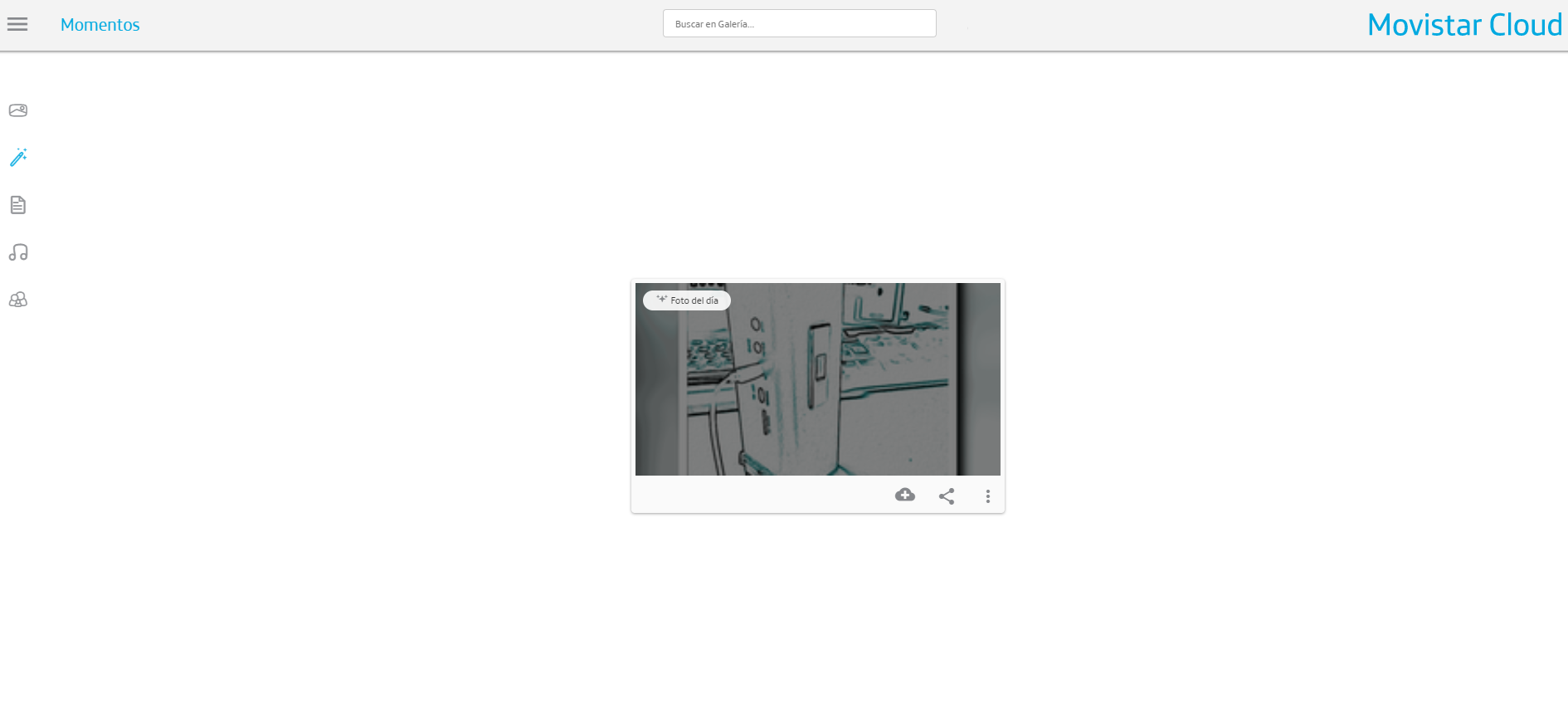
Si se cumplen estos requisitos se  puede tener gracias   al cloud de Movistar almacenamiento ilimitado ( donde puede guardar sus contenidos en la nube y acceder a ellos desde cualquier dispositivo en cualquier lugar)  con un interfaz  fácil e intuitivo ( ya que cuenta con aplicación para móvil, tablet y ordenador además de una página web) que ademas permite enviar  y compartir compartir fotos, vídeos o documentos por email, whatsapp o redes sociales   sirviendo ademas para visualiza sus fotos y vídeos   de las cuentas de Facebook o Instagram,  archivos de Dropbox o incluso archivos anexados a sus emails de Gmail de manera inmediata. En el siguiente vídeo podemos ver  un poco el funcionamiento de Movistar Cloud;
      Es interesante destacar que sí, cambias de numeración mantiene su cuenta de Movistar Cloud con todos los contenidos que tenga allí guardados, pero cambiará su usuario, ya no será ¡su antiguo número de teléfono, si no el nuevo. Asimismo si cambias de operador perderá Movistar Cloud, (aunque se disponen de s 20 días de cortesía para descargar contenidos desde la web https://micloud.movistar.es) .    

Paso a paso :

Veamos  los pasos para configurar nuestra cuenta de Movistar Cloud suponiendo que cumplamos todos los requisitos anteriormente comentados
  1. Accedemos  al web de movistar cloud https://micloud.movistar.es/
  2. Pinchamos en Iniciar Sesión
  3. Ahora  introducimos el numero móvil    asociado al contrato fusión                                                                       
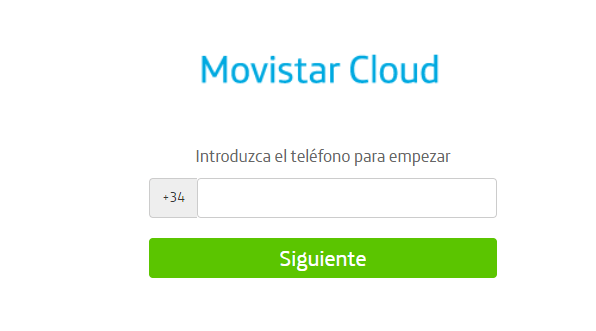
  4. Muy importante  : introducir en el apartado anterior  el numero móvil :  no el numero  fijo )
  5. Ahora  en el móvil aceptaremos la conexión con mobile connect                                                     
  6. Recibiremos un SMS de confirmación                                                                                                                                                                                                                                    
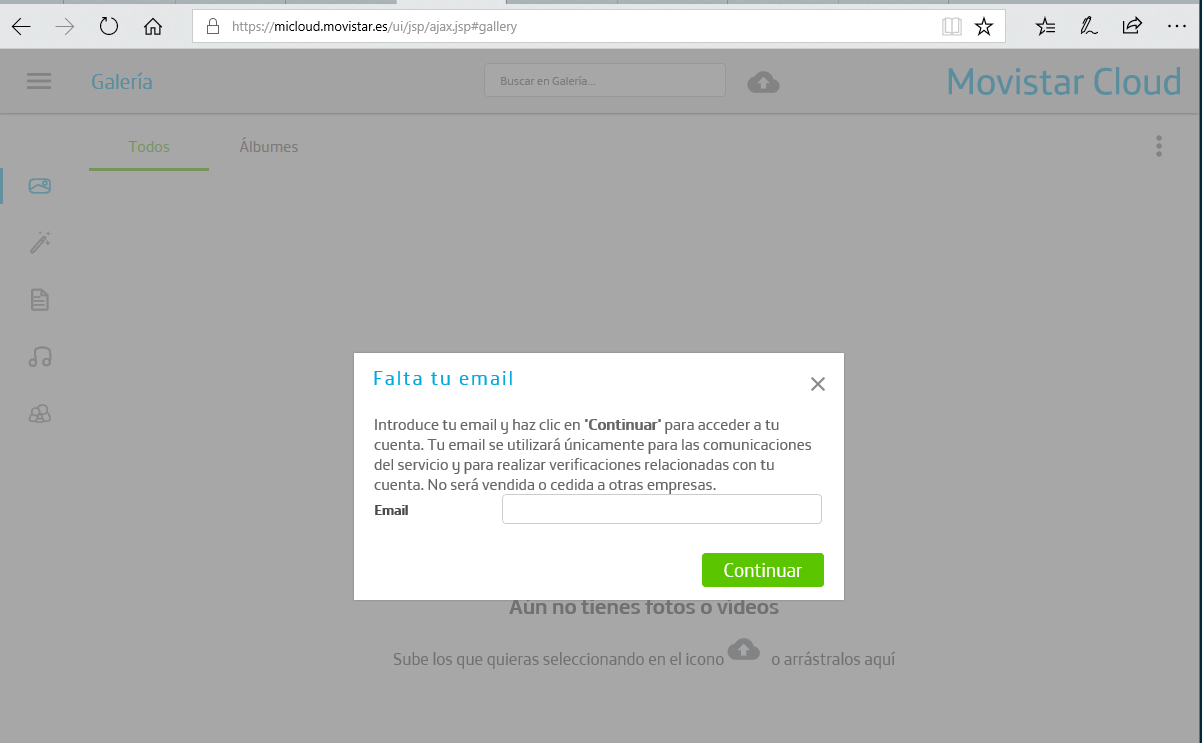
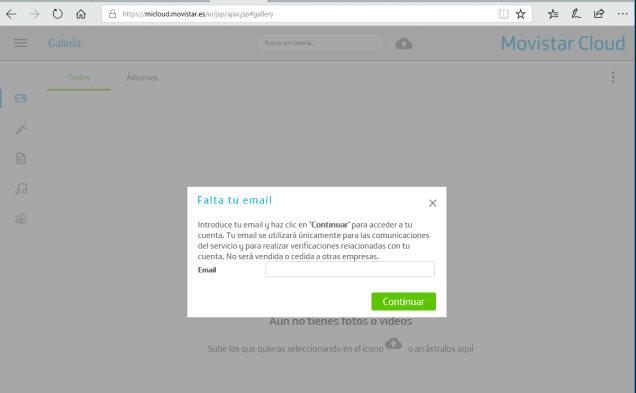
  7. Ahora desde la pagina donde accedimos  nos pedirán un e-mail  que nos servirá para el login  de acceso
  8. !Ya esta activado! así que nos volveremos a ir a la pagina https://micloud.movistar.es/
  9. Tendremos   móvil cerca para permitir el acceso mediante Mobile connect
  10. Introduciremos nuestro  numero móvil, permitiremos el acceso desde Mobile Connect   y ya podremos disfrutar  del servicio desde  un navegador
Los requisitos del ordenador son Windows 7 o superior para pc’s  o Mac OS IX o superior y  en cuanto a navegadores Mozilla Firefox v25 o posterior, Google Chrome v31 o posterior, o Internet Explorer v9 o posterior. También se puede instalar la aplicación Movistar Cloud en el  ordenador.  Podrá acceder a ella desde la barra de tareas si su ordenador es un PC o desde el Dock si su ordenador es un Mac.

Acceso vía Movil

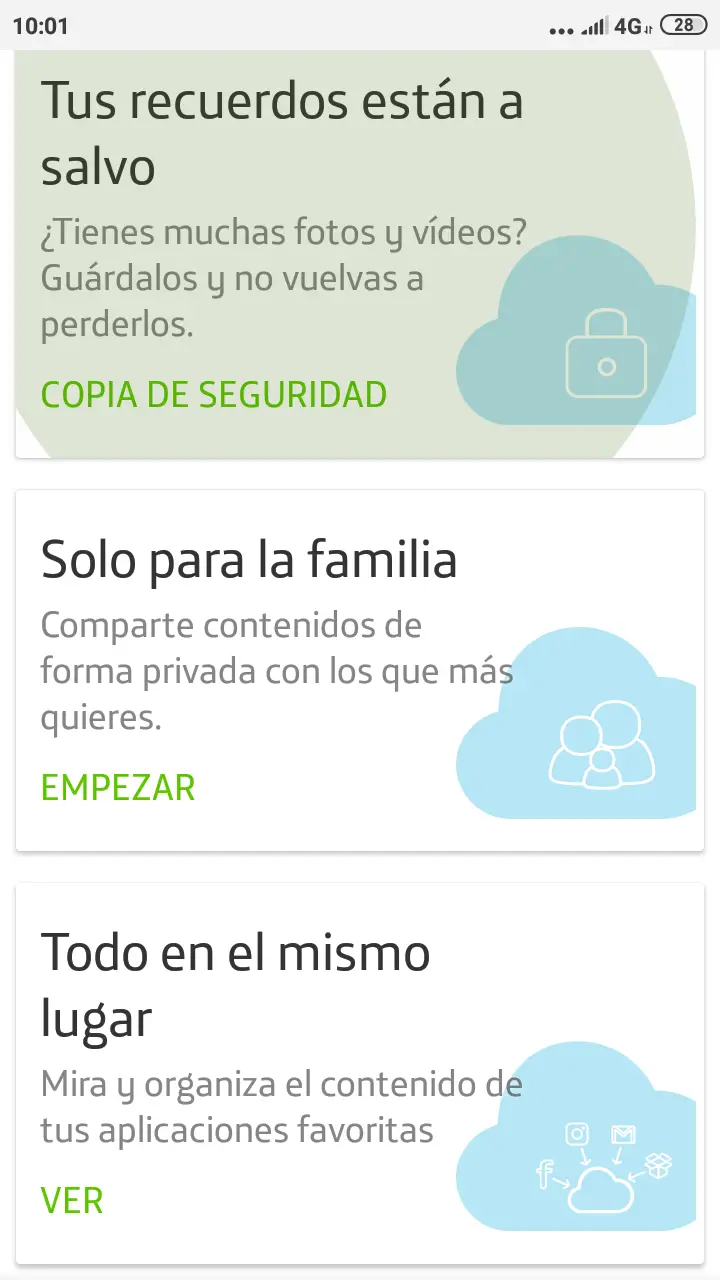
Lo mismo que hemos visto como se puede acceder a Movistar Cloud desde un  ordenador también se puede desde un smartphone o tablet con sistema operativo Android (4.x y superior), iOS (6.x, 7.x, 8.x y superior). Para disfrutar de Movistar Cloud en un smartphone y/o tablet, tenemos que descargar la aplicación de Movistar Cloud a través de la app store correspondiente: El aspecto  del interfaz , como vemos mas abajo,  es muy simular al ofrecido por la web  pero cómo extra ofrece  una  facilidad  genial para  permitirnos hacer un backup de todo el contenido del móvil sobre la nube ( cuando haya conexión wifi)   de modo que nunca vayamos a  perder nuestros preciados datos   Por cierto , ponen un email de contacto para posibles problemas :[email protected], ( hay que indicar nombre y apellidos titular, NIF, nº de línea móvil, modelo dispositivo, versión de sistema operativo y un breve resumen de lo que ocurre).

OpenAuto


Y es que en lugar de tener que gastar una fortuna en una pantalla para el coche que incluya Android Auto de marca como Pioneer o Sony el desarrollador Polaco Michal Szwaj   se decidió a crear este proyecto cuando buscaba incorporar un sistema Android Auto en su viejo coche,  por lo que descartado comprar un costoso equipo ,  la primera alternativa que se le ocurrió  fue  OpenAuto que  se lanzó  en el primer trimestre de 2018 de manera pública ( dado que las primeras versiones de Android Auto oficialmente no admitían autorradios de  terceros baratos ) , Desgraciadamente  como hemos visto,  instalarlo  a pesar  de  que existe un script que  puede hacer  todas las funciones , es algo complejo porque al fin al cabo requiere compilar código ,   así como añadir una serie de configuraciones para hacerla funcionar, motivo por el cual se lanzó a hacerlo todavía más sencillo creando una imagen en unas SD  con todo ya instalado  y pre-configurado .

En efecto se  puede hacer casi  lo mismo que Android Auto  gracias a la  nueva distribución de GNU/Linux llamada Crankshaft para lo cual  solo necesitaremos la Raspberry Pi  3 y una pantalla táctil, la cual desgraciadamente  tiene  una gran peculiaridad :sólo  funciona con la  pantalla táctil de 7″ oficial de la fundación Raspeberry ( unos 100€) . Sólo si se cuenta con ambas condiciones tan  solo habrá que  instalar  la imagen de Crankshaft y por supuesto encontrarle un hueco en el salpicadero de nuestro coche(su creador recomienda que compremos la pantalla oficial y una carcasa)


Crankshaft  esta en fase alfa y se puede descargar  gratuitamente desde su página web oficial pero sus autores no se responsabilizan de ningún problema que pueda surgir durante su utilización, ya que se distribuye de forma altruista y no una versión estable desarrollada por Google (por tanto, tenga mucho cuidado si lo utiliza  y depende  de esta).

Los  conceptos  sobre los que se centra esta distribución;

  • Amistoso y divertido:Una instalación base que debe «sólo trabajar» sin ninguna configuración extra , es decir sin tener que ejecutar un solo comando desde la consola .

  • Software libre ; respeta su libertad garantizada por la GPLv3, desarrollado por Open. Código fuente.

  • De gran alcance: nos  lo pone fácil para personalizar y desarrollar en él.

Android Auto es más que un concepto,  pues mientras Android Auto puede tomar la forma de software pre-instalado en un a elegante unidad principal de su coche  nuevo , en un contexto de Crankshaft,  Auto Android es, ante todo un reflejo de la aplicación que se ejecuta en tu teléfono Android   y por ende donde reside toda la magia , por lo que no es software que se ejecuta en una unidad principal (en este caso una  Rasbperry Pi 3  ) ya que  a aplicación Android Auto funciona en su teléfono que  sirve como  software de proyección – más simplemente mediante un cable USB – de sí mismo y admitiendo  incluso  aplicaciones como Google Maps, funcionando en su teléfono. Open fue desarrollado originalmente para su uso en el hardware como el Pi de Raspberry pi  con una pantalla táctil,  para usarlo en  combinación con  un teléfono con Android con  la aplicación Android Auto, proyectando la salida de la aplicación Android Auto un Raspberry Pi equipado con una pantalla táctil y funcionamiento Open, se convierte en una unidad principal de coche potencialmente muy bajo costo y eficaz comparable a la funcionalidad ofrecida por unidades principales actuales.

Crankshaft es una distribución Linux ha sido desarrollada para hacer más fácil de usar Open para configurar y ejecutar proporcionando la funcionalidad adicional de ayuda fuera de la caja que no es estrictamente parte de Open.

Una unidad principal de funcionamiento del Crankshaft:

  1. Tiene muy poco control sobre el teléfono y qué aplicaciones se ejecutan en él
  2. Solo maneja entradas relacionadas cuando toca la pantalla táctil   enviando estos datos a la aplicación de Auto Android en su teléfono
  3. Puede negarse a ayudar al audio del teléfono aunque esto puede ser útil si desea utilizar un Bluetooth estéreo ya trabajando en su coche
  4. Podría considerarse vinculada al teléfono Android que es el servidor con  todos los beneficios y límites que conlleva


Hardware 

Necesita los siguientes elementos

Getting started materials

  1. Una Raspberry Pi:

    • Los modelos 3B y 3B + son la opción razonable.

    • El Pi 2 sería conveniente pero carece de WiFi y Bluetooth a bordo que podría ser de utilidad.

    • El cero de Pi, A + y B Pi original pueden hacerlas a pesar de la aceleración de GPU de Open.

  2. Por lo menos una tarjeta de microSD de 4GB  :Tarjetas Sandisk y Samsung (la línea EVO) son grandes

  3. Pantalla táctil de frambuesa Pi : de hecho el oficial 7″ modelo funciona muy bien alimentado desde el Pi a través de los pines GPIO, como física pin 2 (5V) y la clavija 6 (GRND)

  4. Un smartphone con Android 5.0 o superior  con la aplicación de Android Auto instalada

  5. Un cable USB para conectar el teléfono a su Raspberry Pi

  6. Una fuente de energía como un enchufe accesorio de 12V al convertidor del USB.

    • Conseguir una adecuada con alto amperaje (Amp 2 o más).

    • No compre los baratos en las tiendas de articulos orientales.

  7. Un cable USB a micro USB para alimentar el Pi.

  8. Una solución de salida de audio como la radio del coche.

    • Un cable de audio 3.5mm Macho a macho le permitirá conectar el Raspberry Pi para Aux zócalo de su coche, si tienes uno.

    • Otra opción es audio Bluetooth.

  9. Un micrófono USB Si desea utilizar al asistente de «Google OK».


Si usted está confundido con la pantalla táctil, consulte a la guía de «construcción de la pantalla» en ThePiHut.

La pantalla montada debería verse como esto.

Después de conectar el cable de cinta, necesitarás conectar dos cables adicionales más.

Estos son algunos diagramas útiles

Corresponde a:

Usted tendrá que conectar los 2 pines: tierra (GND/negro) y 5V (rojo) a los 2 pines etiquetado GND y 5V de la pantalla táctil. N

Tome  mucha  precaución al conectar lo 5V/GND, ya que podría freír la pantalla / el Pi si lo conecta mal.

Software

Vaya a la sección lanzamientos de Crankshaft y descargue el archivo ZIP de 500 MB o así a su ordenador.

Una vez ,  descargada la imagen correspondiente  en su ordenador  siga los siguientes pasos:

  • Inserte la tarjeta SD en el lector de tarjetas SD  de su ordenador comprobando cual es la letra de unidad asignada. Se puede ver fácilmente la letra de la unidad, tal como G :, mirando en la columna izquierda del Explorador de Windows.
  • Puede utilizar la ranura para tarjetas SD, si usted tiene uno, o un adaptador SD barato en un puerto USB.
  • Descargar la utilidad Win32DiskImager desde la página del proyecto en SourceForge como un archivo zip; puede ejecutar esto desde una unidad USB.
  • Extraer el ejecutable desde el archivo zip y ejecutar la utilidad Win32DiskImager; puede que tenga que ejecutar esto como administrador. Haga clic derecho en el archivo y seleccione Ejecutar como administrador.
  • Seleccione el archivo de imagen que ha extraído anteriormente de la imagen de Raspbian de Crankshaft .
  • Seleccione la letra de la unidad de la tarjeta SD en la caja del dispositivo. Tenga cuidado de seleccionar la unidad correcta; si usted consigue el incorrecto puede destruir los datos en el disco duro de su ordenador! Si está utilizando una ranura para tarjetas SD en su ordenador y no puede ver la unidad en la ventana Win32DiskImager, intente utilizar un adaptador SD externa.
  • Haga clic en Escribir y esperar a que la escritura se complete.
  • Salir del administrador de archivos  y expulsar la tarjeta SD.
  • Ya puede insertar la SD en su Raspberry Pi en el adaptador de micro-sd , conectar un monitor por el hdmi , conectar un teclado y ratón en los  conectores USB, conectar la  con un cable ethernet  al router  conectividad a Internet y finalmente conectar la alimentación  para comprobar que la Raspeberry arranca con la nueva imagen


Por último, poner todo en iniciar su coche y conecte el teléfono!

No es un software de nivel alpha, por lo que. No es seguro  que funcione  al 100%   incluso con el hw probado  y sw de Google o Android. T

Si es  un desarrollador que es capaz de compilar software en Linux, puedes seguir las instrucciones de Open incluso cuando el Crankshaft  no funcione en su hardware personalizado.

Puede ver en este hilo una lista de compatibilidad de teléfonos y Hardware.El listado de móviles compatibles incluye prácticamente todos los recientes, y puede comprobar el listado de usuarios que afirma que funciona con su móvil en la página de GitHub   pero como decíamos al principio de este post el problema es la pantalla táctil pues de no ser la oficial  puede que visualize  perfectamente el interfaz  pero que no reaccione a las pulsaciones .

Personalmente lo he probado con la pantalla  kuman de 5″  ( bastante mas económica que la de 7″ oficial ) pero desgraciadamente aunque  la imagen es  perfecta del interfaz  desgraciadamente  no responde a las pulsaciones ante la pantalla 

Al estar todavía en fase experimental, le faltan bastantes funcionalidades. Por ejemplo, no cuenta con implementación para micrófono, por lo que el control por voz mediante Ok Google no funciona. Tampoco tiene Bluetooth, por lo que es necesario conectar el móvil mediante USB para poder usarlo con el sistema


Via instructables