Como emular un mando con Arduino


A veces   puede ser  interesante emular del comportamiento  de un mando infrarrojo  con el fin de automatizar procesos  que de otra manera  seria mucho mas complejo . Como ejemplo típico de dispositivos que podemos controlar vía infrarojos, hablamos de  reproductores de cámaras, televisores, DVD, VCR, lectores de blueray, equipos de sonidos, descodificadores  y  un largo etcétera 

Aunque pueda parecer descabellado repetir las mismas señales desde una placa Arduino , lo cierto  es que no es descabellado querer emular este comportamiento , porque  podemos  hacer cosas  que seria muy dificultoso  sin la ayuda del procesamiento de señales de infrarojos como por ejemplo  encender automáticamente  el Aire Acondicionado  cuando la temperatura  suba un determinado valor , o se desconecte a una determinadas horas ,  se apague  cuando no haya movimiento  y un largo  etcétera 

Como paso previo  debemos analizar las señales infrarrojas emitidas por el mando usado para el control de ese dispositivo  por lo que deberemos averiguar  cómo recibir los códigos y luego una vez conocidas intentar ver como transmitirlas.

Para nuestra tarea necesitamos :

  • 1 x Arduino (cualquier versión sirve  siempre que pueda procesar señales  «PWM» )
  • 1 x LED IR   (usted puede conseguir éstos de cualquier TV remoto)
  • 1 x receptor IR (usted puede conseguir éstos de cualquier TV remoto)


Preparación para recibir señales

Para el análisis  de las señales infrarrojas  producidas por el mando del  dispositivo a controlar en primer lugar necesitaremos  un receptor de infrarrojos ,   que bien  puede proceder de   uno reciclado de cualquier viejo proyecto que ya no utilice  o bien adquirido específicamente  en el comercio

Una interesante opción son los famosos kits para Arduino que integran por unos 4€  todo los necesario para habilitar la comunicación en los dos sentidos  gracias a un led IRDa, un receptor IRDA  y un mando para pruebas.

Kit Modulo Receptor Infrarojo IR Protocolo Nec con Mando a Distancia Arduino

Como sugerencia  para captar el código correcto , deberíamos poner el receptor IR y el mando en una caja opaca  o algo que sea oscuro  lo cual  asegurará que habrá el mínimo de interferencias y  podremos tener el código más claro para que no tengamos que programar  nuestro  Arduino  muchas veces para una simple tarea. También, asegúrese de que estar alejados de personas viendo la televisión.

Realmente el circuito es bastante sencillo pues únicamente tendremos que alimentar con 5v DC  ( que podemos tomar directamente desde nuestro Arduino )   y luego conectar la salida del receptor digital al pin digital A2 de Arduino


Una vez montado el simple circuito del receptor de infrarrojo es hora de  subir el programa a su Arduino  para  poder descodificar la señal infrarroja .

El siguiente programa utiliza el Arduino y un PNA4602 para descifrar IR recibido lo cual se  puede utilizar para hacer un receptor de infrarrojos. (buscando un código en particular) o transmisor (pulsando un LED IR a ~ 38KHz para el duraciones detectadas,

Este código es de dominio público (visite http://www.ladyada.net y adafruit.com), pero en esta ocasión se ha traducido para que sea mas legible y fácil de entender:


// Necesitamos usar los métodos de lectura de pin ‘raw’  porque el tiempo es muy importante aquí y el digitalRead () es un  procedimiento s más lento!

IRpin_PIN PIND
IRpin 2

// el pulso máximo que escucharemos: 65 milisegundos es mucho tiempo
MAXPULSE 65000

// lo que debería ser nuestra resolución de tiempo, más grande es mejor ya que es más ‘preciso’ – pero demasiado grande y no se conseguirá  tiempo exacto
RESOLUTION 20

// almacenaremos hasta 100 pares de pulsos (esto son muchos )
uint16_t pulses[100][2]; // par es pulso alto  y bajo 
uint8_t currentpulse = 0; // indice para pulsos que estamos almacenando

void setup(void)

{
Serial.begin(9600);
Serial.println(«Ready to decode IR!»);
}

void loop(void)

{

// tiempo de almacenamiento temporal
uint16_t highpulse, lowpulse;

//empezar sin pulso 
highpulse = lowpulse = 0;

//esto es demasiado lento!
while (IRpin_PIN & (1 << IRpin)) {
// pin esta a nivel alto

// continúa otros microsegundos
highpulse++;
delayMicroseconds(RESOLUTION);

// Si el pulso es demasiado largo, ‘se agotó el tiempo’ – o bien nada / se recibió o el código está terminado, así que imprima lo que  hemos obtenido hasta ahora, y luego reiniciamos
if ((highpulse >= MAXPULSE) && (currentpulse != 0)) {
printpulses();
currentpulse=0;
return;
}
}
// no nos detuvimos, así que escondamos la lectura
pulses[currentpulse][0] = highpulse;

// lo mismo que arriba
while (! (IRpin_PIN & _BV(IRpin))) {
// pin esta aun bajo
lowpulse++;
delayMicroseconds(RESOLUTION);
if ((lowpulse >= MAXPULSE) && (currentpulse != 0)) {
printpulses();
currentpulse=0;
return;
}
}
pulses[currentpulse][1] = lowpulse;

// leemos un pulso alto-bajo con éxito, ¡continuamos!
currentpulse++;
}

void printpulses(void) {
Serial.println(«\n\r\n\rReceived: \n\rOFF \tON»);
for (uint8_t i = 0; i < currentpulse; i++) {
Serial.print(pulses[i][0] * RESOLUTION, DEC);
Serial.print(» usec, «);
Serial.print(pulses[i][1] * RESOLUTION, DEC);
Serial.println(» usec»);
}
}


Una vez que hemos subido el código anterior  y  todo está configurado correctamente, abrir el serial monitor haciendo clic en el botón en el programa de Arduino que es el botón de un círculo en la imagen y  ya estára en marcha así que ahora usted necesitará encontrar un control remoto que desee usar para controlar algo con Arduino

El proceso  esquemáticamente  a seguir es el siguiente :

  1. Encontrar el mando a distancia del dispositivo  que quiere controla
  2. Ejecutar el código del  receptor anteriormente citado
  3. Presione el botón del mando cuyo  código desea obtener 
  4. Ver el Monitor Serial
  5. Pegar el todo el código del monitor serie  en un editor de texto 
  6. Repetir los paso 3, 4 6  con todos los botones del mando que desee descodificar 

 Interpretando las señales

Una vez siga la secuencia de paso anteriores recibirá un montón de números seguidos por «usecs» o «usec».
Asegúrese de que ha copiado la señal que se desea formateando la salida para más fácil referencia.

Se verá algo como esto:
500 usec, 300 usec
600 usec, usec 1200

Pero habrá números mucho más que eso.

Ahora en el programa emisor  verá esto bastantes veces:

delayMicroseconds();
pulseIR();

Es decir tenemos que  tomar el primer número y poner paréntesis en delayMicroseconds(«here»); el  valor obtenido en el monitor
y a su vez   tomar el segundo número de la misma línea como el de la delayMicroseconds()  valorar y poner en el paréntesis de pulseIR(); valor.

Veamos otro ejemplo .Si conseguimos esto en el monitor serial:

OFF ON
1660 usec, usec 580
1640 usec, usec 560

Ahroa para poner los  correspondiente valores en sus áreas correspondientes lo haremos asi :

delayMicroseconds(1660);
pulseIR(580);
delayMicroseconds(1640);
pulseIR(560);

Como puede apreciar ,la  tarea de transcripción  es muy fácil.

Una vez que tenga los códigos que desee, abra un nuevo  archivo IR_SEND.pde en el programa de Arduino y luego tendremos que  poner  los valores que tiene del monitor de serie entre paréntesis haciéndolo  del mismo modo  que hemos visto anteriormente .

Ahora, una vez que tenemos los códigos que desea y haya cargado el programa con la señal que desea enviar, todo lo que tiene que hacer es conectar el LED IR al pin 13 y luego a tierra  No necesita la resistencia si tiene un Duemilanove Arduino porque tiene una resistencia integrada para PIN 13, por lo que no tiene que preocuparse.


Como ejemplo veamos este código cuando se presiona el botón para subir el canal en un  control remoto de Comcast. . Aquí está el código de Serial Monitor: Recibido:

OFF  ON
36328 usec, 280 usec
820 usec, 300 usec
1580 usec, 320 usec
640 usec, 240 usec
2740 usec, 240 usec
1280 usec, 240 usec
1240 usec, 240 usec
1120 usec, 240 usec
2600 usec, 240 usec
12740 usec, 240 usec
840 usec, 240 usec
980 usec, 240 usec
700 usec, 240 usec
700 usec, 240 usec
720 usec, 240 usec
2460 usec, 260 usec
700 usec, 240 usec
700 usec, 240 usec
14904 usec, 260 usec
820 usec, 240 usec
1660 usec, 240 usec
700 usec, 260 usec
2740 usec, 240 usec
1240 usec, 240 usec
1260 usec, 240 usec
1100 usec, 240 usec
2620 usec, 240 usec
12720 usec, 260 usec
840 usec, 220 usec
2080 usec, 240 usec
1780 usec, 260 usec
700 usec, 240 usec
700 usec, 240 usec
2480 usec, 240 usec
700 usec, 240 usec
700 usec, 240 usec

Aquí está el código realizado a partir de los datos en bruto anteriores  pero no se  asociado al código  

En el siguiente  programa   se ha introducido  un detalla original ; Arduino cambiará el canal cada diez segundos para que se puedan hacer otras cosas , Por ejemplo mientras se ve televisión y esta haciendo otras cosa  así  no tendrá que cambiar el canal de modo que el sw  recorrerá los canales para que tenga las manos libres. (todos sabemos que presionar un botón es tan difícil, ¿por qué no hacerlo de forma automática?)


He aquí el programa realizado por Wally_Z:


int IRledPin =  13;    // LED conectado al pin digital 13

// El método setup () se ejecuta una vez, cuando comienza el boceto

void setup()   {               
  // initializa  el pin como salida :
  pinMode(IRledPin, OUTPUT);     

  Serial.begin(9600);
}

void loop()                    
{
  SendChannelUpCode();

  delay(20*1000);  // espera veinte segundos (20 segundos * 1000 milisegundos) Cambia este valor para diferentes intervalos.

}

// Este procedimiento envía un pulso de 38KHz al IRledPin  para un cierto  numero de microsegundos. Usaremos esto siempre que tengamos que enviar códigos.

void pulseIR(long microsecs)

{
  // contaremos desde la cantidad de microsegundos que se nos dice que esperemos

  cli();  // esto apaga cualquier interrupción de fond

  while (microsecs > 0) {
   // 38 kHz tiene aproximadamente 13 microsegundos de alto y 13 microsegundos de bajo
   digitalWrite(IRledPin, HIGH);  //Esto lleva alrededor de 3 microsegundos
   delayMicroseconds(10);         // esperar 10 microseconds
   digitalWrite(IRledPin, LOW);   // esto toma sobre 3 microseconds
   delayMicroseconds(10);         // esperar   10 microseconds

   // asi que  26 microseconds  todo junto
   microsecs -= 26;
  }

  sei();  // esto devuelve el control
}

void SendChannelUpCode()

{
  // Este es el código para CHANNEL + para TV COMCAST.
 
  delayMicroseconds(36328);      //Tiempo libre (columna IZQUIERDA)      
  pulseIR(280);                               //Tiempo en (columna DERECHA) <——- NO MEZCLAR ESTOS ARRIBA
  delayMicroseconds(820);
  pulseIR(300);
  delayMicroseconds(1580);
  pulseIR(320);
  delayMicroseconds(640);
  pulseIR(240);
  delayMicroseconds(1280);
  pulseIR(240);
  delayMicroseconds(1240);
  pulseIR(240);
  delayMicroseconds(1120);
  pulseIR(240);
  delayMicroseconds(2600);
  pulseIR(240);
  delayMicroseconds(12740);
  pulseIR(240);
  delayMicroseconds(840);
  pulseIR(240);
  delayMicroseconds(980);
  pulseIR(240);
  delayMicroseconds(700);
  pulseIR(240);
  delayMicroseconds(700);
  pulseIR(240);
  delayMicroseconds(720);
  pulseIR(240);
  delayMicroseconds(2460);
  pulseIR(240);
  delayMicroseconds(700);
  pulseIR(240);
  delayMicroseconds(700);
  pulseIR(240);
  delayMicroseconds(14904);
  pulseIR(240);
  delayMicroseconds(820);
  pulseIR(240);
  delayMicroseconds(1600);
  pulseIR(240);
  delayMicroseconds(700);
  pulseIR(260);
  delayMicroseconds(2740);
  pulseIR(240);
  delayMicroseconds(1240);
  pulseIR(240);
  delayMicroseconds(1260);
  pulseIR(240);
  delayMicroseconds(1100);
  pulseIR(240);
  delayMicroseconds(2620);
  pulseIR(240);
  delayMicroseconds(12720);
  pulseIR(260);
  delayMicroseconds(840);
  pulseIR(220);
  delayMicroseconds(2080);
  pulseIR(240);
  delayMicroseconds(1780);
  pulseIR(260);
  delayMicroseconds(700);
  pulseIR(240);
  delayMicroseconds(700);
  pulseIR(240);
  delayMicroseconds(2480);
  pulseIR(240);
  delayMicroseconds(700);
  pulseIR(240);
  delayMicroseconds(700);
  pulseIR(240);
}


Via Instrucables.com


Android Auto con una Raspberry Pi


Android Auto, es un sistema que usa un hardware especifico  diseñado para poder utilizar algunas funciones de nuestros móviles mientras conducimos, como ver mensajes, cambiar de canción, recibir instrucciones para el GPS, hacer llamadas, etc. Hasta ahora era necesario que el coche fuera de los más nuevos e incorporara el sistema o incorporar una cara pantalla que lo incluya, pero gracias a Raspberry Pi ya no es necesario ¿le  interesa como lograrlo, pues siga leyendo porque la verdad es que no puede ser mas sencillo .


En efecto , en 2015, Google presentó Android Auto , un sistema que permite a los usuarios proyectar ciertas aplicaciones desde sus teléfonos inteligentes Android en la pantalla de información y entretenimiento de un automóvil. La interfaz amigable para el conductor de Android, con botones táctiles y comandos de voz más grandes, tiene como objetivo hacer que sea más fácil y seguro para los conductores controlar la navegación, la música, los podcasts, la radio, las llamadas telefónicas y más, mientras mantiene la vista en la carretera. Android Auto también se puede ejecutar como una aplicación en un teléfono inteligente Android, lo que permite a los propietarios de vehículos de modelos más antiguos sin pantallas de unidades principales para aprovechar estas características.


Si bien hay muchas aplicaciones disponibles para Android Auto, los desarrolladores están trabajando para ampliar  su catálogo.De hecho una nueva herramienta de código abierto llamada OpenAuto espera facilitarlo al ofrecer a los desarrolladores  como una forma de emular Android Auto en una Raspberry Pi 

 Con OpenAuto, los desarrolladores pueden probar sus aplicaciones en condiciones similares a las de cómo trabajarán en una unidad de cabeza de automóvil real ,  pero ademas ,  como puede imaginarse también sirve para implementar Android Auto en un vehículo convencional  que no contara  con esta facilidad .

Las funciones implementadas a día de hoy en Android Auto son:

  • Vídeo a 480p, 720p y 1080p a 30 o 60 fps
  • Decodificación hardware de vídeo en la Raspberry Pi 3 (hasta 1080p@60fps)
  • Reproducción de audio de todos los canales (multimedia, sistema y voz)
  • Entrada de audio para comandos de voz
  • Touchscreen y botones
  • Bluetooth
  • Inicio automático tras conectar el dispositivo
  • User-friendly

Además de la   Raspberry Pi 3 y un dispositivo Android  con la app de Android Auto instalada, se necesita:

  • Microfono USB : la Raspberry Pi 3 no tiene una entrada de micrófono, que se requiere para usar el Asistente de voz de Google ( si no se instala no se podrán dar ordenes vocales)
  • Dispositivo de salida de video: puede usar una pantalla táctil o cualquier otro dispositivo de salida de video conectado a HDMI o salida compuesta (RCA)
  • Dispositivo de entrada: por ejemplo, una pantalla táctil o un teclado USB


OpenAuto

OpenAuto es un emulador para la unidad principal de Android Auto.Emula el software de la unidad principal y le permite usar Android Auto en su PC o en cualquier otra plataforma integrada como Raspberry Pi 3.

El software de la unidad principal es una interfaz para la proyección automática de Android. Toda la magia relacionada con Android Auto, como la navegación, el Asistente de voz de Google o la reproducción de música, se realiza en el dispositivo Android.

 La proyección de Android Auto en la unidad principal se realiza utilizando el códec H.264 para video y el códec PCM para la transmisión de audio. Esto es lo que hace principalmente el software de la unidad principal: descodifica la transmisión de video H.264 y las transmisiones de audio PCM y las reproduce de manera conjunta. Otra función de la unidad principal es proporcionar entradas de usuario pues OpenAuto admite eventos táctiles y teclas duras.

Para una implementación exitosa, se necesita implementar el soporte de aceleración de hardware de video usando la GPU Raspberry Pi 3 (VideoCore 4).Gracias a esto, la proyección automática de Android en la  Raspberry Pi 3 puede manejarse incluso con una resolución de 1080p a 60 fps. Se pueden usar las bibliotecas cliente OpenMAX IL e IL entregadas junto con el firmware Raspberry Pi para implementar la aceleración de hardware de video.

Aprovechando el hecho de que el sistema operativo Raspberry Pi es Raspbian basado en Debian Linux, OpenAuto también puede construirse para cualquier otra plataforma basada en Linux que brinde soporte para la decodificación de video por hardware. La mayoría de las plataformas basadas en Linux proporcionan soporte para decodificación de video por hardware directamente en GStreamer. Gracias a las bibliotecas altamente portátiles como Boost y Qt , OpenAuto se puede construir y ejecutar en la plataforma Windows. 

El proyecto se basa en la instalación de una distribución Linux, Raspbian Stretch, a la que luego se le añaden librerías como las célebres Qt para poder ejecutar las aplicaciones orientadas a ser utilizadas en el coche.

A la Raspberry Pi 3 en la que se han basado para iniciar el proyecto se le conecta una pantalla táctil (480p, 720p o 1080p) que es recomendable para la interacción con el sistema. Completar el proceso es relativamente sencillo, y tanto el código fuente (en GitHub) como las instrucciones de instalación están disponibles públicamente.

El proyecto, desarrollado por Michal Szwaj, plantea por ahora un sistema en el que es posible controlar la reproducción multimedia —el soporte Bluetooth es protagonista—, o acceder a los mapas de Google, por ejemplo. De momento no se ofrecen funciones como la navegación GPS, pero la versatilidad de la Raspberry Pi hace que esa opción no parezca difícil de implementar.

El proyecto de hecho no solo está disponible para la Raspberry Pi, sino también para sistemas Linux y Windows, y su licencia GPLv3 invita a cualquiera a investigar y contribuir a una iniciativa que una vez más demuestra la versatilidad de la Raspberry Pi.

Componentes de Open Auto

El núcleo de OpenAuto es la biblioteca aasdk , que proporciona soporte para todas las funciones de Android Auto. La biblioteca aasdk está construida sobre las bibliotecas Boost, libusb y OpenSSL. libusb implementa la comunicación entre la unidad principal y un dispositivo Android (a través del bus USB). Boost proporciona soporte para los mecanismos asíncronos de comunicación. Es necesario para la alta eficiencia y escalabilidad del software de la unidad principal. OpenSSL se utiliza para cifrar la comunicación.

La biblioteca aasdk está diseñada para ser completamente reutilizable para cualquier propósito relacionado con la implementación del software de la unidad principal. Puede usarlo para crear su propio software de unidad principal para su plataforma deseada.

Otra biblioteca muy importante utilizada en OpenAuto es Qt. Proporciona soporte para multimedia, entrada de usuario e interfaz gráfica de OpenAuto. Y el sistema de compilación que está utilizando OpenAuto es CMake .

 El protocolo de Android Auto se toma de otro gran proyecto de unidad principal de Android Auto llamado HeadUnit . Las personas que trabajan en este proyecto hicieron un trabajo increíble en la ingeniería inversa del protocolo AndroidAuto y crearon los buffers de protocolo que estructuran todos los mensajes.

Para instalar Android Auto paso a paso podemos seguir los siguientes pasos :

  1. Construir aasdk 

    1. Instalar el software necesario 

      $ sudo apt-get install -y libboost-all-dev libusb-1.0.0-dev libssl-dev cmake libprotobuf-dev protobuf-c-compiler protobuf-compiler

      1. Repositorio de aasdk clon

      $ cd

      $ git clone -b master https://github.com/f1xpl/aasdk.git

      1. Crear el directorio aasdk_build en el mismo nivel que aasdk dir

      $ mkdir aasdk_build

      $ cd aasdk_build

      1. Generar archivos de cmake

      $ cmake -DCMAKE_BUILD_TYPE=Release ../aasdk

      1. Construir aasdk

      $ make

  2. Instalar el software necesario

$ sudo apt-get instala -y libqt5multimedia5 libqt5multimedia5-plugins libqt5multimediawidgets5 qtmultimedia5-dev libqt5bluetooth5 libqt5bluetooth5-bin qtconnectivity5-dev librtaudio-dev pulseaudio librtaudio5a

  1. Construir ilclient desde el  firmware de la Raspberry

$ cd /opt/vc/src/hello_pi/libs/ilclient

$ make

  1. Clonar repositorio de Open

$ cd

$ git clone -b master https://github.com/f1xpl/openauto.git

  1. Crear el directorio openauto_build en el mismo nivel que Open dir

$ mkdir openauto_build

$ cd openauto_build

  1. Generar archivos de cmake. Si es necesario, ajustar trazados por consiguiente a su localización de directorios aasdk y aasdk_build.

$ cmake-DCMAKE_BUILD_TYPE = liberación-DRPI3_BUILD = TRUE – DAASDK_INCLUDE_DIRS = «/ home/pi/aasdk/include»-DAASDK_LIBRARIES=»/home/pi/aasdk/lib/libaasdk.so»-DAASDK_PROTO_INCLUDE_DIRS = «/ home/pi/aasdk_build»-DAASDK_PROTO_LIBRARIES = «usual PI/AASDK/lib/libaasdk_proto.so»… /openauto

  1. Construir Open

$ make

  1. Ejecutar Open

$ /home/pi/openauto/bin/autoapp


Puede seguir todos los pasos anteriores  o bien seguir el instalador  creado por novaspirit , el cual hace todo el proceso automáticamente:

  1.  Descargar el script de instalación desde el  github de novaspirit                                       $ git clone https://github.com/novaspirit/androidauto_rpi_install 
  2. Ahora necesitamos cambiar a ese directorio                                                                         $ cd androidauto_rpi_install 
  3. Para ejecutar el script install.sh necesitamos cambiar los permisos para permitir que se ejecute.                                                                                                                         $ chmod +x install.sh 
  4. Ahora podemos instalar Android Auto                                                                                  $ ./install.sh 

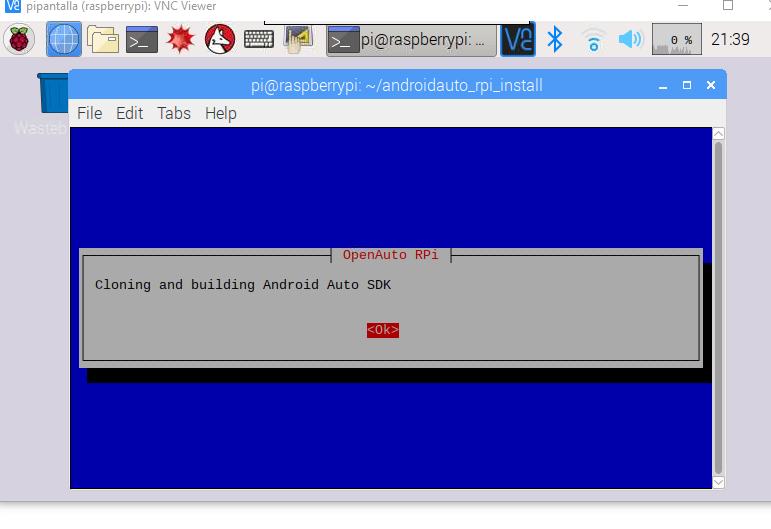
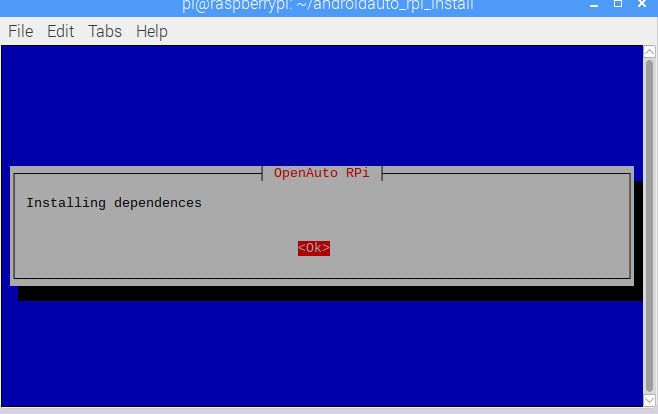
Este proceso puede tardar casi media hora pero ojo porque nos informara en primer lugar que ha instalado las dependencias  y tendremos que pulsar  intro par seguir 

Asimismo al rato nos informara que esta clonando y construyendo el SDK  de Androd Auto

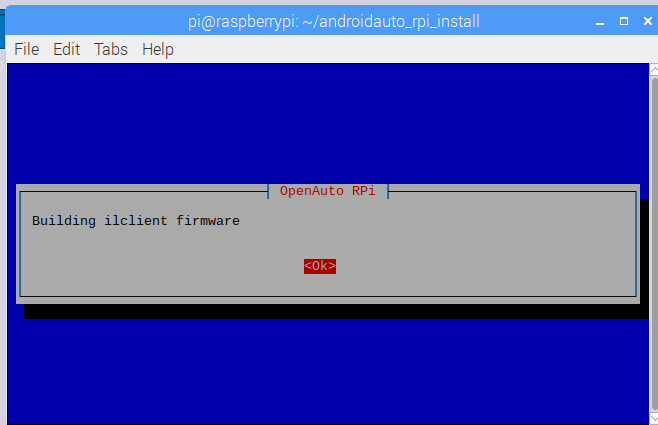
Acto seguido nos informara de que esta construyendo el firmware de ilclient

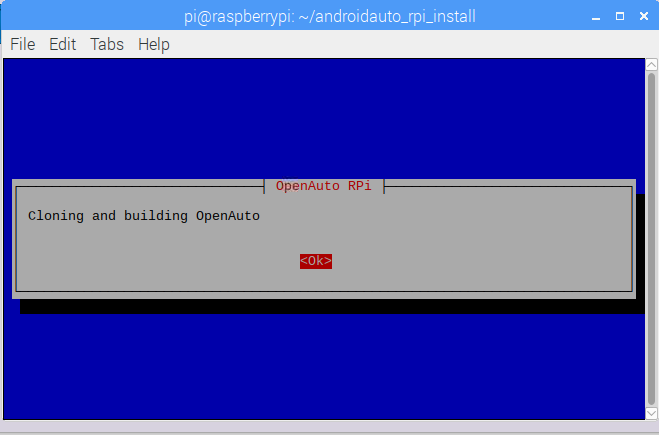
Seguidamente ya se empezará a clonar y construir la imagen de OpenAuto 

 Si en este punto aborta con  un error es muy posible  que haya ocurrido en el transcurso de la compilación de OpenAuto

Puede realizar los pasos finales del script de modo manual sin la  opción del parametro -j4, es decir:

$make 

Y ahora habilitamos  OpenAuto en el arranque :

$echo «sudo /home/pi/openauto/bin/autoapp» >> /home/pi/.config/lxsession/LXDE-pi/autostart

Y con esto arrancamos OpenAuto

$whiptail –title «OpenAuto RPi» –msgbox «Strating OpenAuto» 8 78

$/home/pi/openauto/bin/autoapp


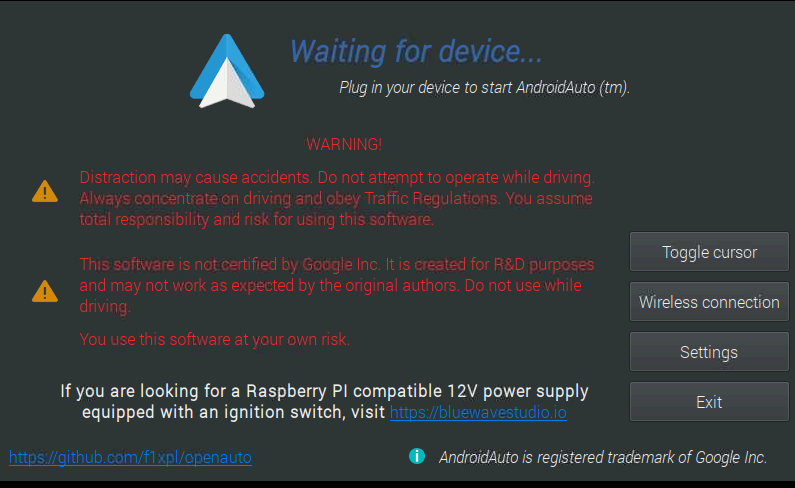
Después de esta larga espera, ya estará  lista la instalación  para conectar su teléfono a su Raspberry Pi.

Si ha  conseguido llegar a este punto  de la pantalla anterior , ya esta en condiciones de probar la funcionalidad de Android Auto para lo cual puede conectar por USB  un smartphone  Android  con la app instalada de Android Auto  a uno de los conectores USB de la Raspberry Pi

En seguida debería reconocer  el terminal que esta intentando conectar con la Raspberry, y en unos segundos ya debería cambiar la pantalla en la Raspberry pi por  el menu de Android Auto desde el cual podra acceder a Google Map, ver las llamadas o los mensajes  y reproducir su musica favorito a traves del interfaz tacil de su Raspberry Pi


OpenAuto está licenciado bajo GPLv3.Para obtener más información, visite la página GitHub del proyecto , donde puede encontrar su código fuente y mas información.

Crankshaft

Y es que en lugar de tener que gastar una fortuna  en una pantalla para el coche que incluya Android Auto de marcas como Pioneer o Sony, se  puede hacer lo mismo  gracias a una distribución de GNU/Linux llamada Crankshaft.

Solo necesitaremos la Raspberry Pi con la pantalla tactil instalada e instalar la imagen de Crankshaft y por supuesto encontrarle un hueco en el salpicadero de nuestro coche(su creador recomienda que compremos la pantalla oficial y una carcasa)

Huan Truong   se decidió a crear este proyecto cuando buscaba incorporar un sistema Android Auto en su viejo coche. Vio que había una alternativa llamada OpenAuto que recientemente fue lanzada de manera pública tal y como hemos visto , pero esta opción le parecía  más compleja porque requería compilarla y añadir una serie de configuraciones para hacerla funcionar. Por ello, se lanzó a hacerlo todavía más sencillo.

Crankshaft se puede descargar en la página web oficial. Troung recuerda que el proyecto se encuentra en versión alpha y no se responsabiliza de ningún problema que pueda surgir durante su utilización, ya que es un hobby y no una versión estable desarrollada por Google. Por tanto, tened mucho cuidado si lo utilizáis y dependéis de él.

Al estar todavía en fase experimental, le faltan bastantes funcionalidades. Por ejemplo, no cuenta con implementación para micrófono, por lo que el control por voz mediante Ok Google no funciona. Tampoco tiene Bluetooth, por lo que es necesario conectar el móvil mediante USB para poder usarlo con el sistema (Truong afirma que quiere incluirlo más adelante, aunque no tiene prisa). El listado de móviles compatibles incluye prácticamente todos los recientes, y puede comprobar el listado de usuarios que afirma que funciona con su móvil en la página de GitHub.