Cómo ejecutar aplicaciones Android en un ordenador


Android ofrece un vasto universo de posibilidades y aplicaciones de calidad, convirtiéndose en la elección predilecta de muchos usuarios para sus actividades diarias. Afortunadamente, existen diversas formas de ejecutar aplicaciones de Android en Windows, ampliando así la experiencia hacia pantallas más amplias.

El amplio ecosistema de Android alberga una diversidad de aplicaciones para cada necesidad imaginable, atrayendo a usuarios que prefieren su versatilidad sobre las aplicaciones convencionales de Windows.

Sin embargo, la incompatibilidad de estas aplicaciones con otros sistemas operativos puede suponer una limitación. Pero, ¿qué tal si pudiéramos disfrutar de ellas en la gran pantalla de nuestros PCs con Windows?

Bluestacks

Bluestacks ofrece una alternativa que simula un entorno Android completo en Windows, incluyendo acceso a la Google Play Store. Sin embargo, al no ser una implementación estándar de Android, podría presentar problemas de compatibilidad con algunas aplicaciones.

BlueStacks es un emulador de Android muy popular que te permite ejecutar aplicaciones y juegos de Android en tu PC. Aquí tienes algunos detalles sobre BlueStacks:

  • Rápido y ligero: BlueStacks se promociona como el emulador de Android más rápido y ligero para PC.
  • Juegos y aplicaciones: Con BlueStacks, puedes descubrir y jugar más de 2 millones de juegos de Android.
  • Controles inteligentes: BlueStacks ofrece controles similares a los de una PC para cada juego¹.
  • Instancias múltiples: BlueStacks permite ejecutar varias instancias del mismo juego o aplicación al mismo tiempo.
  • Compatibilidad: BlueStacks es compatible con Windows y Mac.
  • Gratis: Aunque existe una versión de pago, la versión gratuita de BlueStacks no afecta la experiencia de juego.

Para instalar BlueStacks, simplemente descarga el archivo de instalación desde su sitio web oficial, ejecútalo y sigue las instrucciones en pantalla. Una vez instalado, puedes iniciar sesión con tu cuenta de Google para instalar juegos y aplicaciones desde Google Play Store.

Subsistema de Windows para Android

Otra opción es el Subsistema de Windows para Android, fruto de la colaboración entre Microsoft y Amazon. A través de la tienda de aplicaciones de Amazon, podemos acceder a un número limitado de aplicaciones, aunque su integración con Windows 11 es excelente. Sin embargo, es importante tener en cuenta que algunas aplicaciones pueden requerir servicios de Google no disponibles en Windows.

Para usuarios de dispositivos Samsung u otros compatibles, el Enlace Móvil ofrece una experiencia fluida al duplicar la pantalla del teléfono en Windows 11, permitiendo el acceso a aplicaciones y funciones clave del dispositivo móvil.

El Subsistema de Windows para Android (WSA) es una característica de Windows 11 que te permite instalar y ejecutar aplicaciones de Android en tu PC como si fueran nativas, sin necesidad de instalar software de emulación⁸.

Aquí tienes algunos detalles sobre el Subsistema de Windows para Android:

  • WSA permite que un dispositivo con Windows 11 ejecute aplicaciones de Android que están disponibles en Amazon Appstore.
  • El subsistema de Windows para Android se ejecuta como una máquina virtual bajo Hyper-V³.
  • Microsoft está finalizando la compatibilidad con el subsistema de Windows para Android™️ (WSA). Por lo tanto, Amazon Appstore en Windows y todas las aplicaciones y juegos dependientes de WSA dejarán de recibir soporte a partir del 5 de marzo de 2025.
  • Los clientes que hayan instalado las aplicaciones de Amazon Appstore o Android antes del 5 de marzo de 2024 seguirán teniendo acceso a dichas aplicaciones hasta la fecha de desuso del 5 de marzo de 2025.

Android Studio

Gracias a algunos métodos disponibles, podemos hacer realidad esta idea. Uno de ellos es a través del uso de un emulador de Android dentro de Android Studio. Aunque inicialmente diseñado para desarrolladores, este emulador permite ejecutar diversas versiones de Android y personalizar configuraciones según nuestras necesidades. Sin embargo, su complejidad puede resultar intimidante para usuarios menos experimentados.

Android Studio ofrece un emulador que permite a los usuarios ejecutar y probar aplicaciones en diferentes versiones de Android y personalizar configuraciones según sus necesidades. Aunque fue diseñado principalmente para desarrolladores, cualquier persona con un poco de conocimiento técnico puede usarlo.

Sin embargo, su complejidad puede ser un desafío para los usuarios menos experimentados. En ese caso, podrían considerar el uso de otros emuladores de Android más amigables para el usuario disponibles en el mercado, que pueden ofrecer una experiencia similar con una interfaz más sencilla.

na guía básica sobre cómo puedes instalar y configurar Android Studio en tu dispositivo:

  1. Descarga Android Studio desde su sitio web oficial.
  2. Ejecuta el archivo de instalación y sigue las instrucciones en pantalla
  3. Una vez instalado, abre Android Studio y configura las opciones según tus preferencias

Aquí tienes algunos detalles adicionales sobre Android Studio:

  • Necesitas Android Studio, que está disponible para Windows, Mac y Linux
  • Los requisitos del sistema para usar el emulador son los mismos que para usar Android Studio, solo que un poco más inflados
  • El principal problema con el emulador es la aceleración de hardware de Intel VT-X o AMD-V. En algunos casos se encuentra deshabilitada en la BIOS, de modo que debes activarla antes de poder arrancar el emulador.

Es importante recordar que, aunque estos emuladores pueden ser útiles, también es esencial tener precaución con la seguridad y la privacidad al usarlos, ya que estarás ejecutando un sistema operativo completo dentro de tu dispositivo.

Con estas opciones, los usuarios pueden disfrutar de las aplicaciones de Android en sus PCs con Windows 11, enriqueciendo la experiencia de ambos ecosistemas.Es importante recordar que, aunque estos emuladores pueden ser útiles, también es esencial tener precaución con la seguridad y la privacidad al usarlos, ya que estarás ejecutando un sistema operativo completo dentro de tu dispositivo. ¡Espero que esto te sea de ayuda!
Ejecute cualquier app Android en su PC


Aunque cada día los terminales móviles  y tabletas   tanto como Android como Ios  roban el protagonismo al clásico ordenador personal , no faltan las voces alertando de  que es mucho mejor disfrutar de una aplicación desde el propio ordenador  a hacerlo en un dispositivo móvil . 

Desgraciadamente aunque fuese deseable , no siempre  están disponibles las mismas aplicaciones tanto para móvil como para ordenador , así que vamos a  ver  una solución  muy sencilla : usar  un emulador Android para poder usar la aplicación desde el ordenador.

BlueStacks es una compañía de tecnología americana autora que produce BlueStacks App Player , aplicación  diseñada para permitir que aplicaciones de Android puedan ejecutarse en ordenadores  con  Windows y Macintosh , asi como  otros productos multi-plataforma basado en la nube.

El App Player (reproductor de aplicaciones) ,  según sus autores , puede ejecutar más del 96% de los 1.4 millones de aplicaciones que esten disponibles en Google Play ​ y es una pieza descargable de aplicación para Windows y Macintosh que virtualiza la completa experiencia del entorno de Android.

La aplicación es de libre descarga y uso, aunque hace unos años presentó a los usuarios la opción de paso a modo freemium, para instalar aplicaciones patrocinadas o comprar una suscripción mensual por $2 ​( lamentablemente  esto no se menciona antes de la descarga o durante la instalación).  

Para los amigos de  mundo Apple en  2012, la compañía lanzó una versión alfa- y  después beta  de la aplicación para Mac OS pero no duró mucho la versión para Mac OS del reproductor ,pues dejó de estar disponible para descargar en 2014. Afortunadamente por fin en  2015, BlueStacks, Inc. anunció  una versión nueva del reproductor para Mac OS


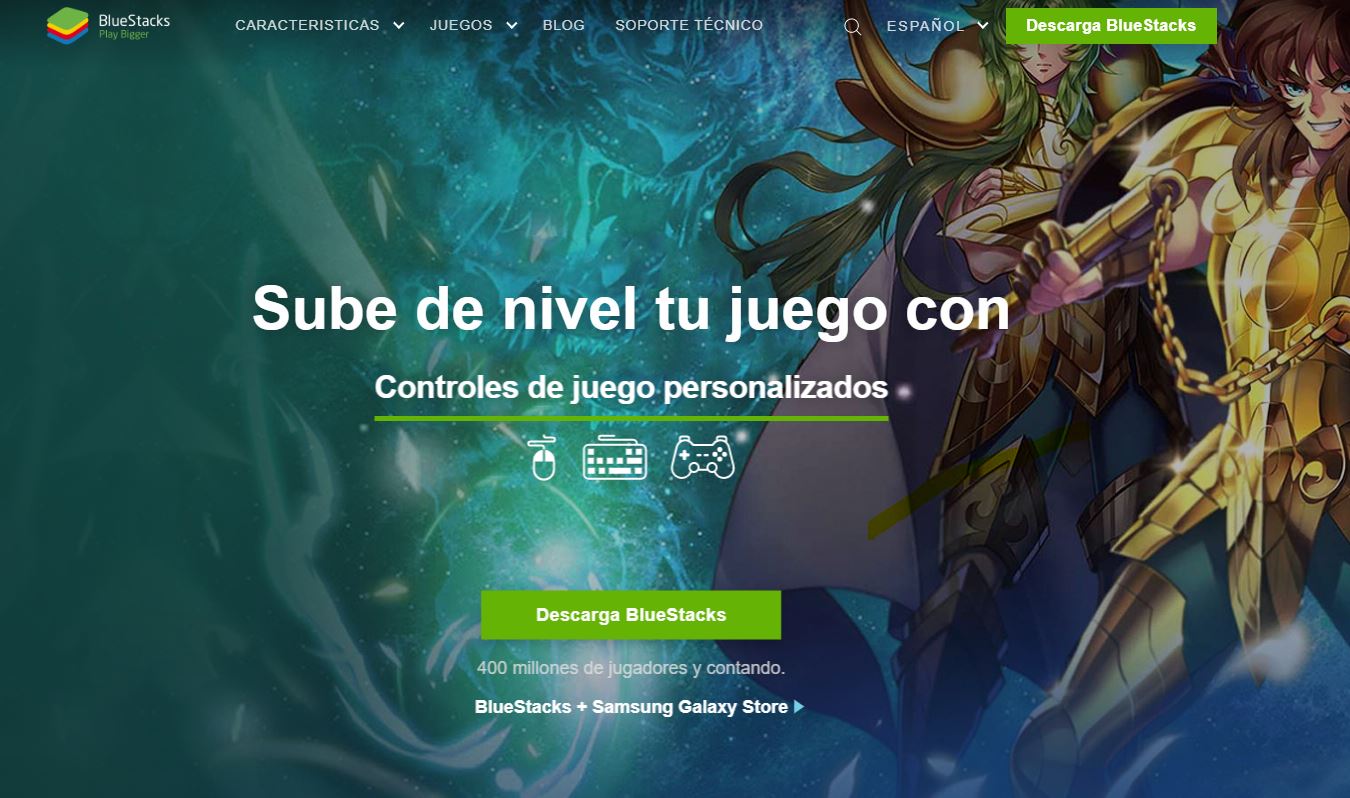
El modo más fácil y seguro de descargar BlueStacks es desde su página web oficial.

Como vemos  en la imagen anterior, se muestran allí de forma prominente mas de un botón verde de Descarga BlueStacks, que al pulsar  procederá a  descargar e instalar  la  citada aplicación  en función del sistema operativo   que disponga( Windows o Mac )  sin  mas pasos intermedios .

Los requisitos mínimos de BlueStacks no son elevados aunque se recomienda  uan buena dosis de memoria  RAM

Los requisitos recomendados por sus creadores son los siguientes :

      • CPU Con Soporte De Virtualizacion Por Hardware
      • Windows 7 O Superior
      • CPU Intel o amd
      • RAM 4GB
      • GPU Nvidia Geforce, AMD RADEON HD O Intel HD Graphics

Desde  su página web oficial obtendremos automáticamente  el instalador para el so desde el que se pide  , en este caso si es un ordenador con windows para windows , y que podemos lanzar con un  simple doble clic de iniciar   simplemente  pulsando «Instalar ahora» y comenzará primero la descarga, de aproximadamente 500   MB, para continuar con la instalación.

Una ayuda innegable de este emulador es que viene integrado con Google Play , de modo que  si nos validamos contra  nuestra cuenta de Google , se  pueden descargar juegos y  todo tipo de aplicaciones directamente desde la  propia tienda de Google ( y  por supuesto comprar las que no sean gratuitas). 

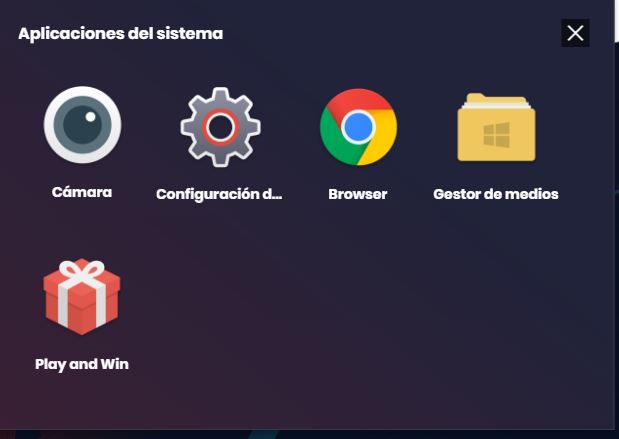
Originalmente  una vez instalado la aplicación no veremos casi nada  a excepción del navegador ,el gestor de medios ,el  acceso a la parte de Configuración , el acceso de la cámara (del pc)  y poco más.

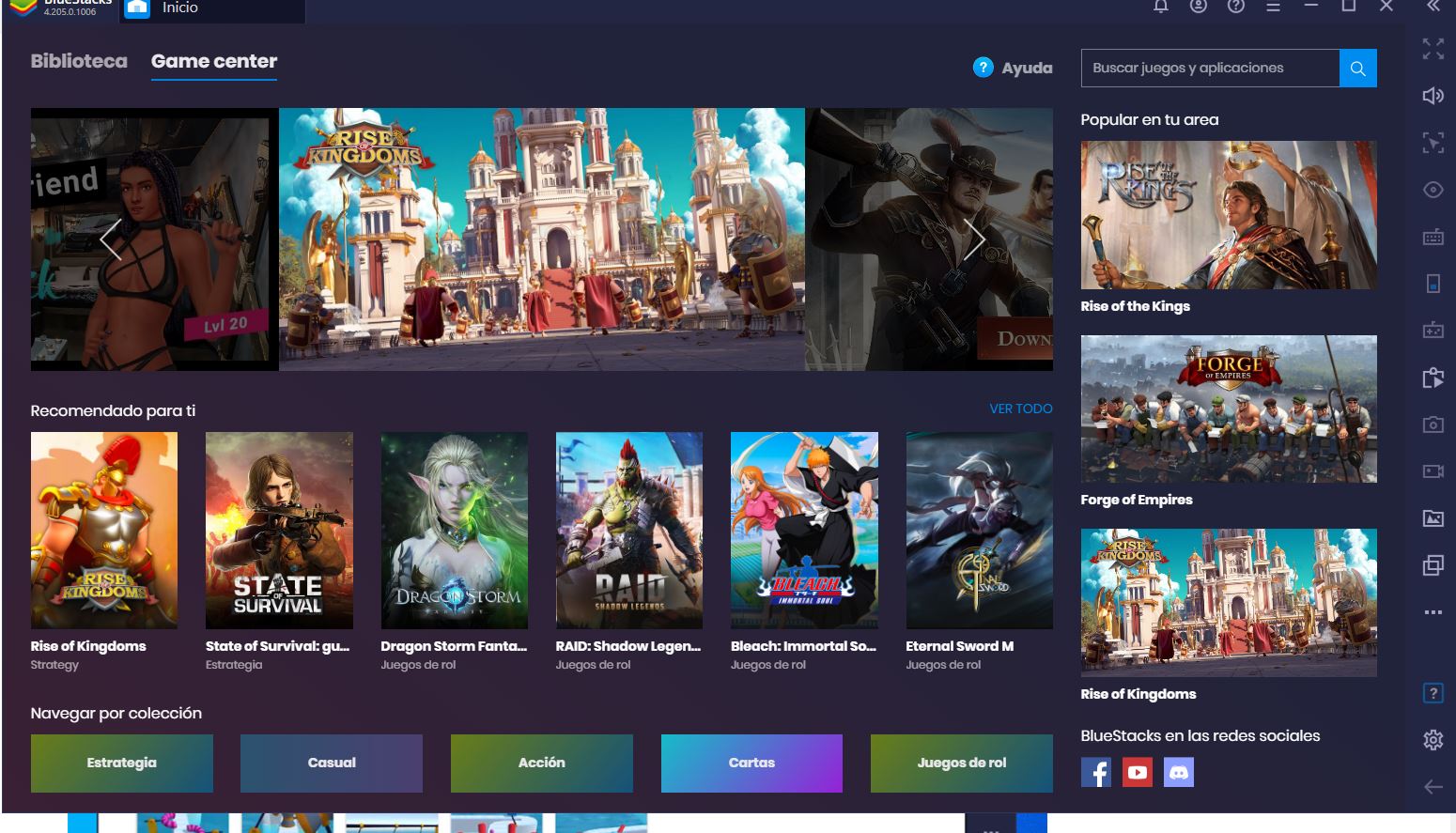
Asimismo BlueStacks incluye además su propio Centro de aplicaciones desde la pestaña  superior  junto a Biblioteca «Game Center «, que es algo así como un directorio, listado y top-ten de las aplicaciones y juegos en BlueStacks.  En algunos casos la descarga nos  llevará a Google Play por lo que lógicamente necesitará también iniciar sesión con una cuenta de Google.


Algo de agradecer es que también podemos  instalar aplicaciones desde los propios archivos  de instalación (apk)  sin tener que relajar en la propia aplicación admitiendo fuentes desconocidas . De hecho,iniciar la instalación es tan fácil como hacer doble clic desde el explorador de  nuestro ordenador  sobre uno de estos archivos. Esto es así porque después de instalar BlueStacks en el PC, los archivos APK se asociarán automáticamente con BlueStacks


A pesar de los juegos  y la posibilidad  de instalar las apk directamente ,con toda  probabilidad  al poco de instalar  esta aplicación querremos instalar muchas mas aplicaciones  de forma similar a como lo hacemos  en un móvil Android: desde Google Play, para lo cual  necesitamos  haber iniciado sesión con nuestra  cuenta de Google,  buscar una aplicación que nos interese y  instalarla (recuerde  que más del 96% de los 1.4 millones de aplicaciones que estén disponibles en Google Play podrá instalarlas de este modo ​).

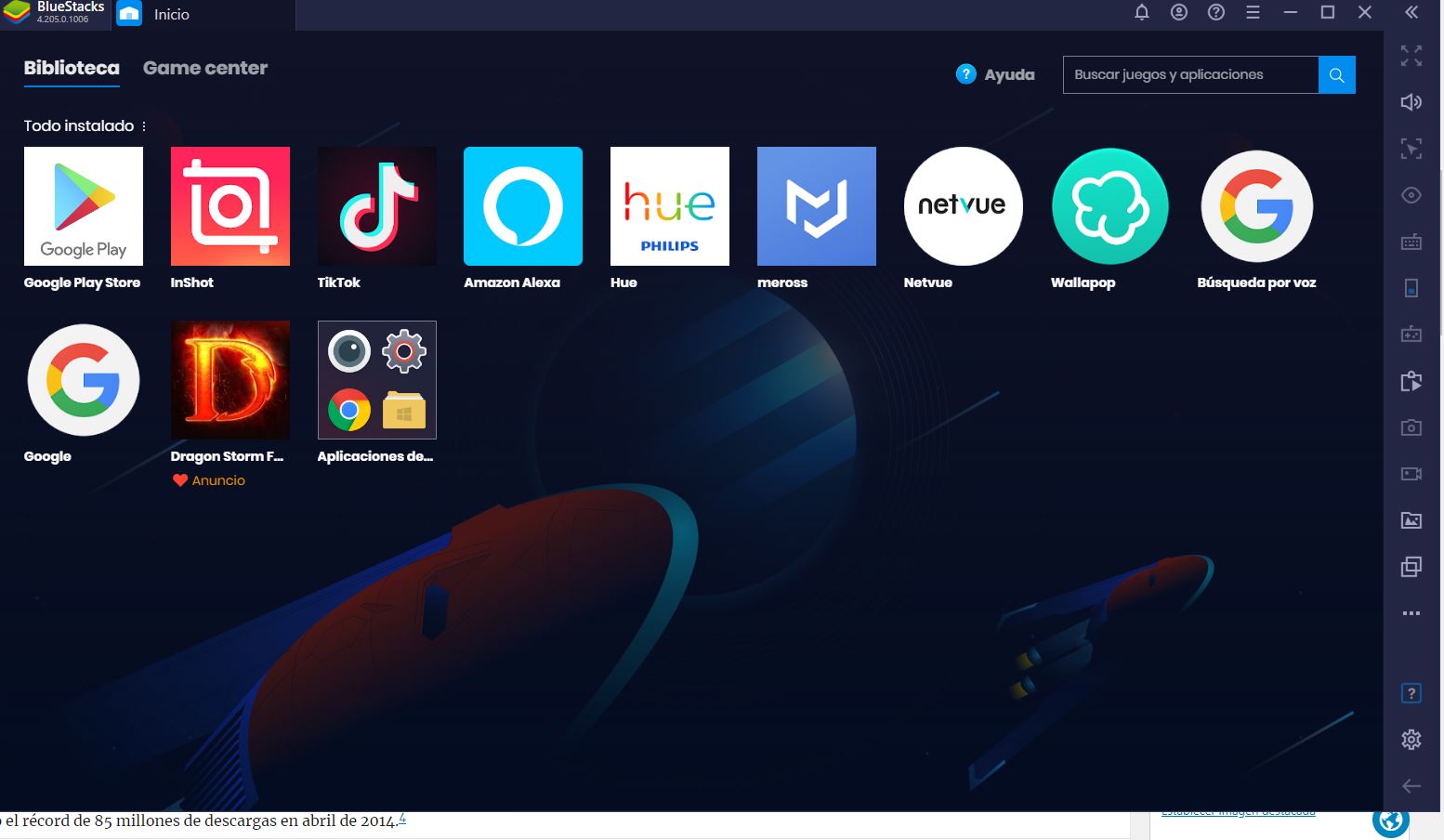
Dada la forma de trabajar  de este emulador, no solo las aplicaciones que instalemos aparecerán en la ventana principal ,  como vemos en la imagen de mas abajo, pues también aparecerán los acceso directos en nuestro escritorio Windows para lanzar precisamente esas mismas aplicaciones  pero desde el propio s.o.


Por ejemplo,  para acceder  directamente  a la aplicación TikTok  desde el escritorio Windows el acceso  sera algo similar  a ejecutar    lo siguiente «C:\Program Files\BlueStacks\HD-RunApp.exe» -json «{\»app_icon_url\»:\»\»,\»app_name\»:\»TikTok\»,\»app_url\»:\»\»,\»app_pkg\»:\»com.zhiliaoapp.musically\»}»

Afortunadamente este acceso directo  lo hará la propia aplicación BlueStacks  para cada app que instalemos  ,tanto desde Google Play, como desde el propio apk . En este punto destacar que si la app la instalamos desde Google Play solo  se mostrarán aplicaciones compatibles y que, por tanto , deberían funcionar bien en el emulador.


Ejemplo instalación de  TikTok

 
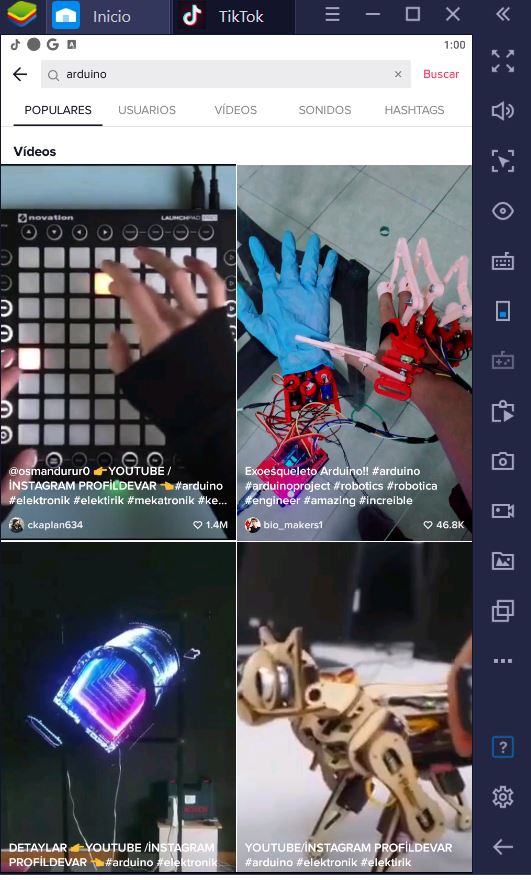
En el entorno de BletStacks podemos usar cualquier aplicación  Android como por ejemplo Tik Tok ,una aplicación que actualmente se ha puesto a la par con otras redes sociales como Instagram, pues su gran popularidad en los últimos años la ha llevado a convertirse incluso en la aplicación más descargada en 2019, superando nada más y nada menos que a WhatsApp.

Se trata de una red social asiática donde se pueden compartir vídeos cortos con música de fondo. En sus inició comenzó como una app de música (musically)  pero con el paso del tiempo se fue transformando a lo que hoy se conoce como Tik Tok.

Si bien esta aplicación va dirigida a dispositivos móviles, existe una forma bastante sencilla de instalarla a la PC con sistema operativo Windows. Lo que se debe hacer , como  amigo lector ya habrá intuido  es descargar el emulador Android BueStacks ( actualmente ya sabe  que el mejor emulador Android para pc )  desde  su página web oficial pues   como se mencionó, Tik Tok solo está disponible para teléfonos, por lo que es necesario descargar BlueStacks como paso previo.

Una vez instalado el emulador  ,tal y como hemos comentado, lo siguiente es introducir nuestras credenciales de  la cuenta Gmail para poder acceder a la tienda de aplicaciones  de Google Play . Una vez iniciada sesión en la cuenta se podrá buscar esta app en  la tienda Google Play Store   y seguir los pasos . 

Por supuesto al tener este emulador de Android BlueStacks , no solo se podrá descargar TikTok, sino también otras aplicaciones y juegos de Android con la consiguiente ventaja de no ocupar la preciada memoria de su terminal móvil.

La aplicación dispone de stickers para las stories donde muchas personas piensan que sus preguntas son realmente  anónimas

El usuario puede ingresar a la famosa aplicación desde el sitio oficial de Tik Tok, sin embargo, esta versión tiene muchas limitaciones que le impedirían al usuario disfrutarlo de un modo tan sencillo debido sobre todo  a la ausencia de interfaz táctil que debe simularse con  el ratón