En este post vamos a ver como haciendo uso de módulos nos permite hacer que nuestros programas sean más robustos y poderosos a medida que aprovechamos el código existente. También podemos crear nuestros propios módulos para nosotros y para que otros programadores los utilicen en programas futuros.
El lenguaje de programación Python viene con una variedad de funciones integradas . Entre estas se encuentran varias funciones comunes, que incluyen:
print() que imprime expresiones
abs() que devuelve el valor absoluto de un número
int() que convierte otro tipo de datos en un entero
len() que devuelve la longitud de una secuencia o colección
Sin embargo, estas funciones integradas son limitadas y podemos hacer uso de módulos para hacer programas más sofisticados.
Los módulos son archivos con extension .py de Python que constan lógicamente de código Python. Se puede hacer referencia a cualquier archivo de Python como módulo. Un archivo de Python llamado hello.py tiene el nombre de módulo hello que puede importarse a otros archivos de Python o usarse en el intérprete de línea de comandos de Python.
Los módulos pueden definir funciones , clases y variables a las que puede hacer referencia en otros archivos .py de Python o mediante el intérprete de línea de comandos de Python.
En Python, se accede a los módulos mediante la instrucción import . Cuando hacemos esto, ejecutamos el código del módulo, manteniendo los alcances de las definiciones para que tus archivos actuales puedan hacer uso de estos.
Cuando Python importa un módulo llamado, hello por ejemplo, el intérprete primero buscará un módulo incorporado llamado hello. Si no se encuentra un módulo integrado, el intérprete de Python buscará un archivo nombrado hello.py en una lista de directorios que recibe de la variable sys.path.
Vamos a ver la verificación e instalación de módulos, la importación de módulos y los módulos de alias.
Comprobación e instalación de módulos
Hay varios módulos que están integrados en la biblioteca estándar de Python , que contiene muchos módulos que brindan acceso a la funcionalidad del sistema o brindan soluciones estandarizadas. La biblioteca estándar de Python es parte de cada instalación de Python.
Para comprobar que estos módulos de Python están listos para funcionar, ingrese a su entorno de programación Python 3 local o al entorno de programación basado en servidor e inicie el intérprete de Python en su línea de comando así:
python
Desde dentro del intérprete, puede ejecutar la declaración import para asegurarse de que el módulo dado esté listo para ser llamado, como en:
import math
Dado que math es un módulo integrado, su intérprete debe completar la tarea sin comentarios, volviendo a la indicación. Esto significa que no necesita hacer nada para comenzar a usar el módulo math.
Ejecutemos la declaración import con un módulo que quizás no haya instalado, como la biblioteca de trazado 2D matplotlib:
import matplotlib
Si matplotlib no está instalado, recibirá un error como este:
        Output
       ImportError: No module named 'matplotlib'
Puede desactivar el intérprete de Python con CTRL + D y luego instalarlo matplotlibcon pip.
A continuación, podemos utilizar pip para instalar el módulo matplotlib:
pip install matplotlib
Una vez que esté instalado, puede importar matplotlib en el intérprete de Python usando import matplotlib, y se completará sin errores.
Importación de módulos
Para hacer uso de las funciones de un módulo, deberá importar el módulo con una declaración import
Una declaracion import se compone de la palabra clave import junto con el nombre del módulo.
En un archivo de Python, esto se declarará en la parte superior del código, debajo de las líneas shebang o comentarios generales.
Entonces, en el archivo de programa de Python my_rand_int.py importaríamos el modulo random para generar números aleatorios de esta manera: my_rand_int.py
import random
Cuando importamos un módulo, lo ponemos a nuestra disposición en nuestro programa actual como un espacio de nombres separado. Esto significa que tendremos que referirnos a la función en notación de puntos, como en [module].[function].
En la práctica, con el ejemplo del módulo random, esto puede parecer una función como:
random.randint() que llama a la función para devolver un entero aleatorio, o
random.randrange() que llama a la función para devolver un elemento aleatorio de un rango especificado.
Creemos un ciclo for para mostrar cómo llamaremos a una función del módulo random dentro de nuestro programa: my_rand_int.py
import random


for i in range(10):
    print(random.randint(1, 25))
Este pequeño programa primero importa el módulo random en la primera línea, luego se mueve a un ciclo for que trabajará con 10 elementos. Dentro del ciclo, el programa imprimirá un número entero aleatorio dentro del rango de 1 a 25 (inclusive). Los enteros 1 y 25se pasan a random.randint()como sus parámetros.
Cuando ejecutamos el programa con python my_rand_int.py, recibiremos 10 enteros aleatorios como salida. Debido a que estos son aleatorios, es probable que obtenga diferentes enteros cada vez que ejecute el programa, pero se verán así:
        Output
       6
9
1
14
3
22
10
1
15
9
Los números enteros nunca deben estar por debajo de 1 o por encima de 25.
Si desea utilizar funciones de más de un módulo, puede hacerlo agregando varias declaraciones import a my_rand_int.py
import random
import math
Es posible que vea programas que importan varios módulos con comas que los separan, como en import random, math, pero esto no es coherente con la Guía de estilo de PEP 8 .
Para hacer uso de nuestro módulo adicional, podemos agregar la constante pi de math a nuestro programa y disminuir el número de enteros aleatorios impresos: my_rand_int.py
import random
import math


for i in range(5):
    print(random.randint(1, 25))

print(math.pi)
Ahora, cuando ejecutamos nuestro programa, recibiremos una salida que se ve así, con una aproximación de pi como nuestra última línea de salida:
        Output
       18
10
7
13
10
3.141592653589793
La declaración import le permite importar uno o más módulos a su programa Python, permitiéndole hacer uso de las definiciones construidas en esos módulos.
Usando from…import
Para hacer referencia a elementos de un módulo dentro del espacio de nombres de su programa, puede usar la declaración from… import. Cuando importa módulos de esta manera, puede hacer referencia a las funciones por su nombre en lugar de mediante la notación de puntos
En esta construcción, puede especificar qué definiciones hacer referencia directamente.
En otros programas, puede ver que la declaración import toma referencias a todo lo definido dentro del módulo mediante el uso de un asterisco ( *) como comodín, pero PEP 8 lo desaconseja. .
Primero veamos la importación de una función específica, randint()desde el módulo random en my_rand_int.py
from random import randint
Aquí, primero llamamos a la palabra clave from, luego al módulo random. A continuación, usamos la palabra clave import y llamamos a la función específica que nos gustaría usar.
Ahora, cuando implementemos esta función dentro de nuestro programa, ya no escribiremos la función en notación de puntos como, random.randint()sino que simplemente escribiremos randint() en my_rand_int.py
from random import randint


for i in range(10):
    print(randint(1, 25))
Cuando ejecute el programa, recibirá un resultado similar al que recibimos anteriormente.
Usando la construcción from…import nos permite hacer referencia a los elementos definidos de un módulo dentro del espacio de nombres de nuestro programa, lo que nos permite evitar la notación de puntos.
Módulos de aliasing
Es posible modificar los nombres de los módulos y sus funciones dentro de Python usando la palabra clave as.
Es posible que desee cambiar un nombre porque ya ha usado el mismo nombre para otra cosa en su programa, otro módulo que ha importado también usa ese nombre, o puede abreviar un nombre más largo que está usando mucho.
La construcción de esta declaración se ve así:
import [module] as [another_name]
Modificaremos el nombre del módulo math en nuestro archivo de programa my_math.py. Cambiaremos el nombre del módulo de matha m para abreviarlo. Nuestro programa modificado se verá así: my_math.py
import math as m


print(m.pi)
print(m.e)
Dentro del programa, ahora nos referimos a la constante pi como m.pi en lugar de math.pi .
Para algunos módulos, es habitual utilizar alias. La documentación oficial del módulomatplotlib.pyplotr equiere el uso de pltcomo alias:
import matplotlib.pyplot as plt
Esto permite a los programadores agregar la palabra más corta plt a cualquiera de las funciones disponibles dentro del módulo, como en plt.show().
Vamos a ver como a configurar Jupyter Notebook en un maquina con Ubuntu 18.04, y aprender a conectarse al Notebook y a utilizarlo. Jupyter Notebooks (o simplemente Notebooks) es un conjunto de documentos producidos por la aplicación Jupyter Notebook, la cual contiene tanto elementos de código icomo de texto enriquecido (párrafos, ecuaciones, cifras y enlaces, entre otros) que ayudan a presentar y compartir la investigación que puede reproducirse.
Al final de esta guía, podrá ejecutar código de Python 3 usando un Jupyter Notebook en ejecución.
Configurar Python
Para iniciar el proceso, instalaremos las dependencias que necesitamos para nuestro entorno de programación de Python desde los repositorios de Ubuntu. Ubuntu 18.04 viene con Python 3.6 previamente instalado. Usaremos el administrador de paquetes de Python pip para instalar componentes adicionales más tarde.
Necesitaremos primero actualizar el índice de paquetes local apt y luego descargaremos e instalaremos los paquetes:
sudo apt update
A continuación, instale pip y los archivos de encabezado de Python, utilizados por algunas dependencias de Jupyter:
sudo apt install python3-pip python3-dev
Ahora podemos proceder a configurar un entorno virtual de Python en el que instalaremos Jupyter.
Crear un entorno virtual de Python para Jupyter
Ahora Python 3, sus archivos de encabezado y pip están listos para comenzar, podemos crear un entorno virtual de Python para administrar nuestros proyectos. Instalaremos Jupyter en este entorno virtual.
Para ello, primero necesitaremos acceso al comando virtualenv, que podemos instalar con pip.
Actualice pip e instale el paquete escribiendo lo siguiente:
El indicador -H garantiza que la política de seguridad defina la variable de entorno home como el directorio de inicio del usuario de destino.
Con virtualenv ya instalado, podemos comenzar a crear nuestro entorno. Cree un directorio en el que podamos guardar los archivos de nuestro proyecto y posiciónese en él: Daremos a este directorio el nombre my_project_dir, pero deberá usar un nombre que sea significativo para usted y para el trabajo que está desarrolle.
mkdir ~/my_project_dir
cd ~/my_project_dir
En el directorio del proyecto, crearemos un entorno virtual de Python. A los efectos de este tutorial, le daremos el nombre my_project_env, pero debería asignarle uno que se relacione con su proyecto.
virtualenv my_project_env
Con esto, se creará un directorio llamado my_project_env dentro de su directorio my_project_dir. Dentro de este, se instalarán una versión local de Python y una versión local de pip. Podemos usar esto para instalar y configurar un entorno aislado de Python para Jupyter.
Antes de instalar Jupyter, debemos activar el entorno virtual. Puede hacerlo escribiendo lo siguiente:
source my_project_env/bin/activate
Su línea de comandos cambiará para indicar que ahora realizará operaciones en un entorno virtual de Python. Tendrá un aspecto similar al siguiente: (my_project_env)user@host:~/my_project_dir$.
Con esto, estará listo para instalar Jupyter en este entorno virtual.
Instalar Jupyter
Una vez activado su entorno virtual, instale Jupyter con la instancia local de pip.
Nota: Cuando se active el entorno virtual (cuando (my_project_env) se encuentre al inicio de su línea de comandos), use pip en lugar de pip3, incluso si emplea Python 3. La copia del entorno virtual de la herramienta siempre se llama pip, independientemente de la versión de Python.
pip install jupyter
En este punto, habrá instalado con éxito todo el software necesario para ejecutar Jupyter. Ahora podremos iniciar el servidor de Notebook.
Ejecutar Jupyter Notebook
Ya dispone de todo lo que necesita para ejecutar Jupyter Notebook. Para ejecutarlo, introduzca el siguiente comando:
jupyter notebook
Se mostrará un registro de las actividades de Jupyter Notebook en el terminal. Cuando se ejecuta Jupyter Notebook, este funciona en un número de puerto específico. Normalmente, el primer notebook que ejecute usará el puerto 8888. Para verificar el número de puerto específico en el que se ejecuta Jupyter Notebook, consulte el resultado del comando utilizado para iniciarlo:
Output[I 21:23:21.198 NotebookApp] Writing notebook server cookie secret to /run/user/1001/jupyter/notebook_cookie_secret
[I 21:23:21.361 NotebookApp] Serving notebooks from local directory: /home/sammy/my_project_dir
[I 21:23:21.361 NotebookApp] The Jupyter Notebook is running at:
[I 21:23:21.361 NotebookApp] http://localhost:8888/?token=1fefa6ab49a498a3f37c959404f7baf16b9a2eda3eaa6d72
[I 21:23:21.361 NotebookApp] Use Control-C to stop this server and shut down all kernels (twice to skip confirmation).
[W 21:23:21.361 NotebookApp] No web browser found: could not locate runnable browser.
[C 21:23:21.361 NotebookApp]

    Copy/paste this URL into your browser when you connect for the first time,
    to login with a token:
        http://localhost:8888/?token=1fefa6ab49a498a3f37c959404f7baf16b9a2eda3eaa6d72
Si ejecuta Jupyter Notebook en una computadora local (no en un servidor), puede dirigirse a la URL que se muestra para conectarse a Jupyter Notebook. Si ejecuta Jupyter Notebook en un servidor, deberá establecer conexión con este usando túneles SSH.
Usar Jupyter Notebook
Si Jupyter Notebook aún no está en ejecución, inícielo con el comando jupyter notebook.
Con esto, debería establecer conexión con este usando un navegador web. Jupyter Notebook es una herramienta muy poderosa que dispone de muchas características. En esta sección se mostrarán algunas de las características básicas para que comience a usar el Notebook. Jupyter Notebook mostrará todos los archivos y las carpetas en el directorio desde el que se ejecuta. Por ello, cuando trabaje en un proyecto asegúrese de iniciarlo desde el directorio del proyecto.
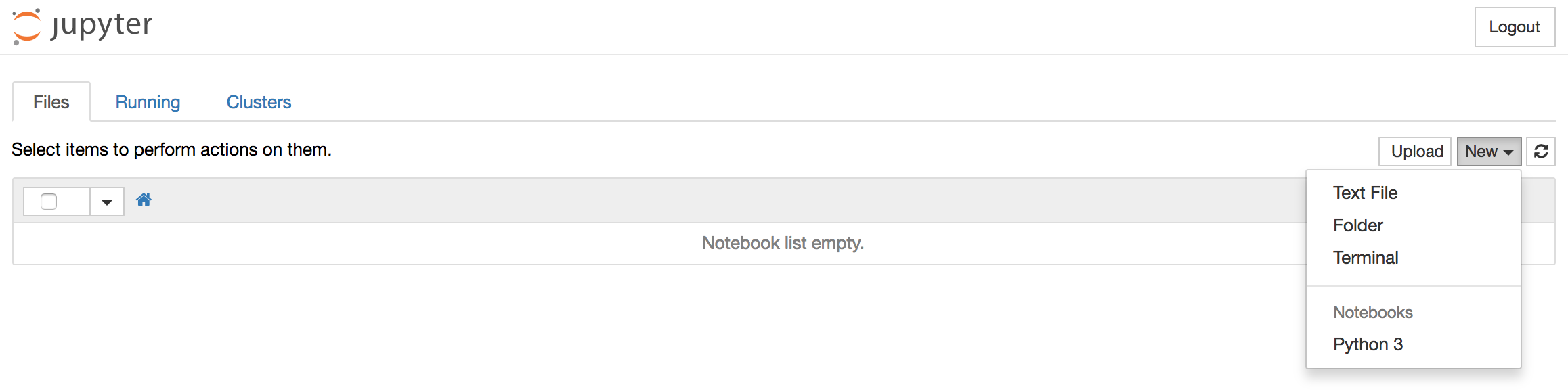
Para crear un nuevo archivo de Notebook, seleccione New > Python 3 en el menú desplegable que se encuentra en la parte superior derecha:
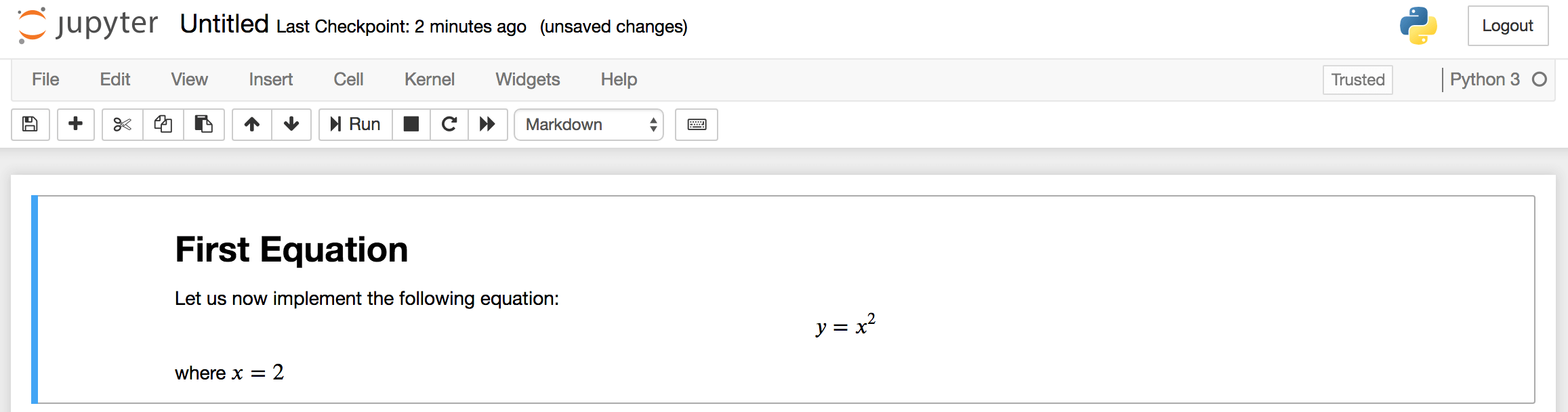
Con esto se abrirá un Notebook. Ahora podemos ejecutar el código de Python en la celda o cambiar la celda a lenguaje de marcado. Por ejemplo, cambie la primera celda para aceptar el lenguaje de marcado haciendo clic en Cell > Cell Type > Markdown en la barra de navegación de la parte superior. Con esto, podremos escribir notas usando el lenguaje de marcado e incluso incluir ecuaciones escritas en LaTeX disponiéndolas entre los símbolos de $$. Por ejemplo, escriba lo siguiente en la celda después del cambio a lenguaje de marcado:
# First Equation

Let us now implement the following equation:
$$ y = x^2$$

where $x = 2$
Para convertir el lenguaje de marcado en texto enriquecido, presione CTRL + ENTER. Deberían aparecer los siguientes resultados:
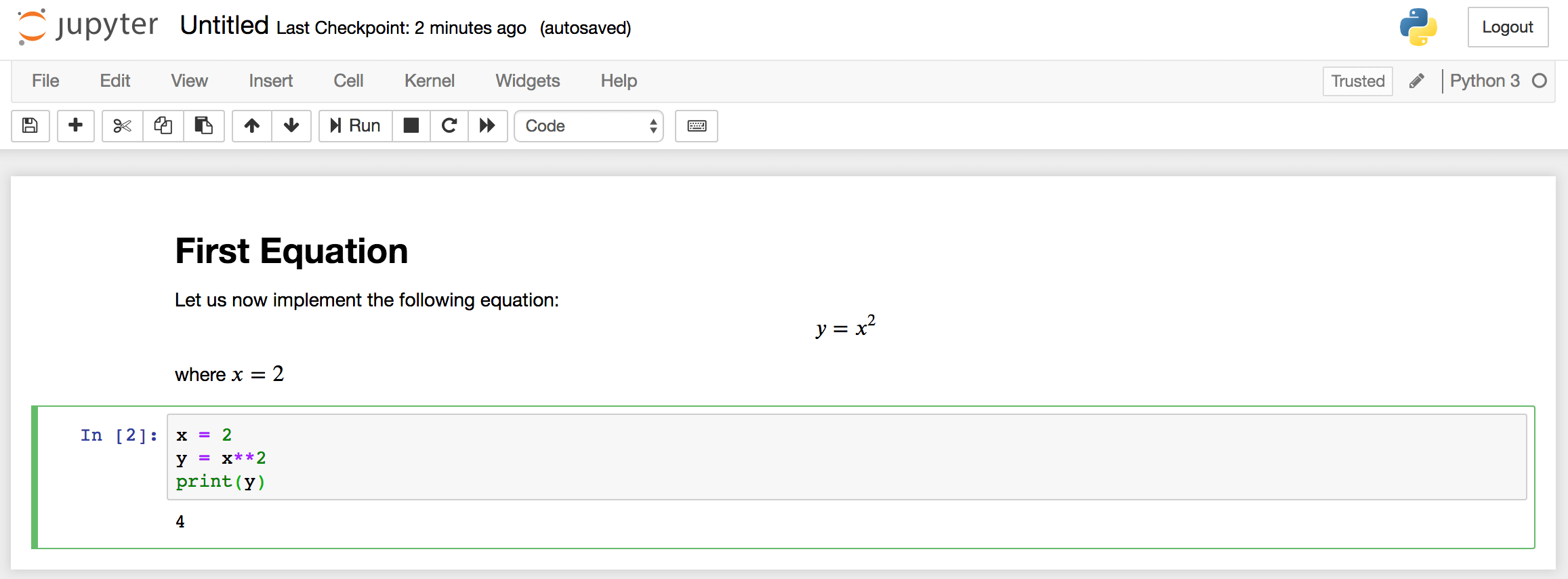
Puede utilizar las celdas de lenguaje de marcado para crear notas y documentar su código. Implementaremos esa ecuación e imprimiremos el resultado. Haga clic en la celda superior y presione ALT+ENTER para añadir una celda debajo de esta. Ingrese el código siguiente en la nueva celda.
x = 2
y = x**2
print(y)
Para ejecutar el código, presione CTRL+ENTER. Obtendrá los siguientes resultados:
Ahora podrá importar módulos y usar el Notebook como lo haría con cualquier otro entorno de desarrollo de Python.
A partir de aquí, puede iniciar un proyecto de análisis y visualización de datos o por ejemplo ,si está interesado en abordar el tema en mayor profundidad, puede investigar sobre Visualización y pronóstico de series de tiempo.
Como ejemplo , en las lineas siguientes mostramos una ejecución de los comandos anteriormente vistos:
carlos@carlos-TECRA-A9:~$ sudo apt install python3-pip python3-dev
[sudo] contraseña para carlos:
Leyendo lista de paquetes... Hecho
Creando árbol de dependencias
Leyendo la información de estado... Hecho
python3-dev ya está en su versión más reciente (3.8.2-0ubuntu2).
python3-pip ya está en su versión más reciente (20.0.2-5ubuntu1.5).
Los paquetes indicados a continuación se instalaron de forma automática y ya no son necesarios.
  distro-info libfprint-2-tod1 libllvm9
Utilice «sudo apt autoremove» para eliminarlos.
0 actualizados, 0 nuevos se instalarán, 0 para eliminar y 40 no actualizados.
carlos@carlos-TECRA-A9:~$ sudo -H pip3 install --upgrade pip
Requirement already satisfied: pip in /usr/local/lib/python3.8/dist-packages (21.1.3)
WARNING: Running pip as the 'root' user can result in broken permissions and conflicting behaviour with the system package manager. It is recommended to use a virtual environment instead: https://pip.pypa.io/warnings/venv
carlos@carlos-TECRA-A9:~$ sudo -H pip3 install virtualenv
Requirement already satisfied: virtualenv in /usr/local/lib/python3.8/dist-packages (20.4.7)
Requirement already satisfied: distlib<1,>=0.3.1 in /usr/local/lib/python3.8/dist-packages (from virtualenv) (0.3.2)
Requirement already satisfied: six<2,>=1.9.0 in /usr/lib/python3/dist-packages (from virtualenv) (1.14.0)
Requirement already satisfied: appdirs<2,>=1.4.3 in /usr/local/lib/python3.8/dist-packages (from virtualenv) (1.4.4)
Requirement already satisfied: filelock<4,>=3.0.0 in /usr/local/lib/python3.8/dist-packages (from virtualenv) (3.0.12)
WARNING: Running pip as the 'root' user can result in broken permissions and conflicting behaviour with the system package manager. It is recommended to use a virtual environment instead: https://pip.pypa.io/warnings/venv
carlos@carlos-TECRA-A9:~$ ls
Descargas   Escritorio  Música      Público  Vídeos
Documentos  Imágenes    Plantillas  snap
carlos@carlos-TECRA-A9:~$ mkdir ~/mi_proyecto_dir
carlos@carlos-TECRA-A9:~$ mkdir ~/mi_proyecto_dir
mkdir: no se puede crear el directorio «/home/carlos/mi_proyecto_dir»: El archivo ya existe
carlos@carlos-TECRA-A9:~$ cd ~/mi_proyecto_dir
carlos@carlos-TECRA-A9:~/mi_proyecto_dir$ virtualenv mi_proyecto_env
created virtual environment CPython3.8.5.final.0-64 in 458ms
  creator CPython3Posix(dest=/home/carlos/mi_proyecto_dir/mi_proyecto_env, clear=False, no_vcs_ignore=False, global=False)
  seeder FromAppData(download=False, pip=bundle, setuptools=bundle, wheel=bundle, via=copy, app_data_dir=/home/carlos/.local/share/virtualenv)
    added seed packages: pip==21.1.2, setuptools==57.0.0, wheel==0.36.2
  activators BashActivator,CShellActivator,FishActivator,PowerShellActivator,PythonActivator,XonshActivator
carlos@carlos-TECRA-A9:~/mi_proyecto_dir$ source mi_proyecto_env/bin/activate
(mi_proyecto_env) carlos@carlos-TECRA-A9:~/mi_proyecto_dir$ pip install jupyter
Collecting jupyter
  Downloading jupyter-1.0.0-py2.py3-none-any.whl (2.7 kB)
Collecting ipykernel
  Downloading ipykernel-5.5.5-py3-none-any.whl (120 kB)
     |████████████████████████████████| 120 kB 2.7 MB/s
Collecting jupyter-console
  Downloading jupyter_console-6.4.0-py3-none-any.whl (22 kB)
Collecting notebook
  Downloading notebook-6.4.0-py3-none-any.whl (9.5 MB)
     |████████████████████████████████| 9.5 MB 9.2 MB/s
Collecting qtconsole
  Downloading qtconsole-5.1.0-py3-none-any.whl (119 kB)
     |████████████████████████████████| 119 kB 1.6 MB/s
Collecting ipywidgets
  Downloading ipywidgets-7.6.3-py2.py3-none-any.whl (121 kB)
     |████████████████████████████████| 121 kB 1.6 MB/s
Collecting nbconvert
  Downloading nbconvert-6.1.0-py3-none-any.whl (551 kB)
     |████████████████████████████████| 551 kB 2.3 MB/s
Collecting ipython>=5.0.0
  Downloading ipython-7.25.0-py3-none-any.whl (786 kB)
     |████████████████████████████████| 786 kB 3.2 MB/s
Collecting tornado>=4.2
  Downloading tornado-6.1-cp38-cp38-manylinux2010_x86_64.whl (427 kB)
     |████████████████████████████████| 427 kB 3.2 MB/s
Collecting traitlets>=4.1.0
  Downloading traitlets-5.0.5-py3-none-any.whl (100 kB)
     |████████████████████████████████| 100 kB 2.9 MB/s
Collecting jupyter-client
  Downloading jupyter_client-6.1.12-py3-none-any.whl (112 kB)
     |████████████████████████████████| 112 kB 3.3 MB/s
Collecting pygments
  Downloading Pygments-2.9.0-py3-none-any.whl (1.0 MB)
     |████████████████████████████████| 1.0 MB 4.6 MB/s
Requirement already satisfied: setuptools>=18.5 in ./mi_proyecto_env/lib/python3.8/site-packages (from ipython>=5.0.0->ipykernel->jupyter) (57.0.0)
Collecting matplotlib-inline
  Downloading matplotlib_inline-0.1.2-py3-none-any.whl (8.2 kB)
Collecting pexpect>4.3
  Downloading pexpect-4.8.0-py2.py3-none-any.whl (59 kB)
     |████████████████████████████████| 59 kB 3.4 MB/s
Collecting prompt-toolkit!=3.0.0,!=3.0.1,<3.1.0,>=2.0.0
  Downloading prompt_toolkit-3.0.19-py3-none-any.whl (368 kB)
     |████████████████████████████████| 368 kB 3.5 MB/s
Collecting jedi>=0.16
  Downloading jedi-0.18.0-py2.py3-none-any.whl (1.4 MB)
     |████████████████████████████████| 1.4 MB 2.7 MB/s
Collecting backcall
  Downloading backcall-0.2.0-py2.py3-none-any.whl (11 kB)
Collecting pickleshare
  Downloading pickleshare-0.7.5-py2.py3-none-any.whl (6.9 kB)
Collecting decorator
  Downloading decorator-5.0.9-py3-none-any.whl (8.9 kB)
Collecting parso<0.9.0,>=0.8.0
  Downloading parso-0.8.2-py2.py3-none-any.whl (94 kB)
     |████████████████████████████████| 94 kB 1.7 MB/s
Collecting ptyprocess>=0.5
  Downloading ptyprocess-0.7.0-py2.py3-none-any.whl (13 kB)
Collecting wcwidth
  Downloading wcwidth-0.2.5-py2.py3-none-any.whl (30 kB)
Collecting ipython-genutils
  Downloading ipython_genutils-0.2.0-py2.py3-none-any.whl (26 kB)
Collecting nbformat>=4.2.0
  Downloading nbformat-5.1.3-py3-none-any.whl (178 kB)
     |████████████████████████████████| 178 kB 3.7 MB/s
Collecting widgetsnbextension~=3.5.0
  Downloading widgetsnbextension-3.5.1-py2.py3-none-any.whl (2.2 MB)
     |████████████████████████████████| 2.2 MB 4.5 MB/s
Collecting jupyterlab-widgets>=1.0.0
  Downloading jupyterlab_widgets-1.0.0-py3-none-any.whl (243 kB)
     |████████████████████████████████| 243 kB 2.8 MB/s
Collecting jsonschema!=2.5.0,>=2.4
  Downloading jsonschema-3.2.0-py2.py3-none-any.whl (56 kB)
     |████████████████████████████████| 56 kB 2.4 MB/s
Collecting jupyter-core
  Downloading jupyter_core-4.7.1-py3-none-any.whl (82 kB)
     |████████████████████████████████| 82 kB 545 kB/s
Collecting six>=1.11.0
  Downloading six-1.16.0-py2.py3-none-any.whl (11 kB)
Collecting attrs>=17.4.0
  Downloading attrs-21.2.0-py2.py3-none-any.whl (53 kB)
     |████████████████████████████████| 53 kB 1.7 MB/s
Collecting pyrsistent>=0.14.0
  Downloading pyrsistent-0.17.3.tar.gz (106 kB)
     |████████████████████████████████| 106 kB 4.7 MB/s
Collecting pyzmq>=17
  Downloading pyzmq-22.1.0-cp38-cp38-manylinux2010_x86_64.whl (1.1 MB)
     |████████████████████████████████| 1.1 MB 9.0 MB/s
Collecting argon2-cffi
  Downloading argon2_cffi-20.1.0-cp35-abi3-manylinux1_x86_64.whl (97 kB)
     |████████████████████████████████| 97 kB 2.4 MB/s
Collecting terminado>=0.8.3
  Downloading terminado-0.10.1-py3-none-any.whl (14 kB)
Collecting Send2Trash>=1.5.0
  Downloading Send2Trash-1.7.1-py3-none-any.whl (17 kB)
Collecting prometheus-client
  Downloading prometheus_client-0.11.0-py2.py3-none-any.whl (56 kB)
     |████████████████████████████████| 56 kB 2.9 MB/s
Collecting jinja2
  Downloading Jinja2-3.0.1-py3-none-any.whl (133 kB)
     |████████████████████████████████| 133 kB 5.3 MB/s
Collecting python-dateutil>=2.1
  Downloading python_dateutil-2.8.1-py2.py3-none-any.whl (227 kB)
     |████████████████████████████████| 227 kB 6.1 MB/s
Collecting cffi>=1.0.0
  Downloading cffi-1.14.5-cp38-cp38-manylinux1_x86_64.whl (411 kB)
     |████████████████████████████████| 411 kB 5.6 MB/s
Collecting pycparser
  Downloading pycparser-2.20-py2.py3-none-any.whl (112 kB)
     |████████████████████████████████| 112 kB 6.4 MB/s
Collecting MarkupSafe>=2.0
  Downloading MarkupSafe-2.0.1-cp38-cp38-manylinux2010_x86_64.whl (30 kB)
Collecting defusedxml
  Downloading defusedxml-0.7.1-py2.py3-none-any.whl (25 kB)
Collecting jupyterlab-pygments
  Downloading jupyterlab_pygments-0.1.2-py2.py3-none-any.whl (4.6 kB)
Collecting pandocfilters>=1.4.1
  Downloading pandocfilters-1.4.3.tar.gz (16 kB)
Collecting entrypoints>=0.2.2
  Downloading entrypoints-0.3-py2.py3-none-any.whl (11 kB)
Collecting testpath
  Downloading testpath-0.5.0-py3-none-any.whl (84 kB)
     |████████████████████████████████| 84 kB 2.3 MB/s
Collecting nbclient<0.6.0,>=0.5.0
  Downloading nbclient-0.5.3-py3-none-any.whl (82 kB)
     |████████████████████████████████| 82 kB 156 kB/s
Collecting mistune<2,>=0.8.1
  Downloading mistune-0.8.4-py2.py3-none-any.whl (16 kB)
Collecting bleach
  Downloading bleach-3.3.0-py2.py3-none-any.whl (283 kB)
     |████████████████████████████████| 283 kB 2.0 MB/s
Collecting async-generator
  Downloading async_generator-1.10-py3-none-any.whl (18 kB)
Collecting nest-asyncio
  Downloading nest_asyncio-1.5.1-py3-none-any.whl (5.0 kB)
Collecting webencodings
  Downloading webencodings-0.5.1-py2.py3-none-any.whl (11 kB)
Collecting packaging
  Downloading packaging-20.9-py2.py3-none-any.whl (40 kB)
     |████████████████████████████████| 40 kB 2.3 MB/s
Collecting pyparsing>=2.0.2
  Downloading pyparsing-2.4.7-py2.py3-none-any.whl (67 kB)
     |████████████████████████████████| 67 kB 2.3 MB/s
Collecting qtpy
  Downloading QtPy-1.9.0-py2.py3-none-any.whl (54 kB)
     |████████████████████████████████| 54 kB 1.6 MB/s
Building wheels for collected packages: pyrsistent, pandocfilters
  Building wheel for pyrsistent (setup.py) ... done
  Created wheel for pyrsistent: filename=pyrsistent-0.17.3-cp38-cp38-linux_x86_64.whl size=106707 sha256=e6bbf1c3ab821bff25db37c383511188da3a4f86108ffafb72e36a85a06af1a7
  Stored in directory: /home/carlos/.cache/pip/wheels/3d/22/08/7042eb6309c650c7b53615d5df5cc61f1ea9680e7edd3a08d2
  Building wheel for pandocfilters (setup.py) ... done
  Created wheel for pandocfilters: filename=pandocfilters-1.4.3-py3-none-any.whl size=8006 sha256=b9ea03260cb4b2803d7d4ce8b6af9838ccd6c5a1509e73f783636910928a9d84
  Stored in directory: /home/carlos/.cache/pip/wheels/fc/39/52/8d6f3cec1cca4ceb44d658427c35711b19d89dbc4914af657f
Successfully built pyrsistent pandocfilters
Installing collected packages: ipython-genutils, traitlets, six, pyrsistent, attrs, wcwidth, tornado, pyzmq, python-dateutil, pyparsing, ptyprocess, parso, jupyter-core, jsonschema, webencodings, pygments, pycparser, prompt-toolkit, pickleshare, pexpect, packaging, nest-asyncio, nbformat, matplotlib-inline, MarkupSafe, jupyter-client, jedi, decorator, backcall, async-generator, testpath, pandocfilters, nbclient, mistune, jupyterlab-pygments, jinja2, ipython, entrypoints, defusedxml, cffi, bleach, terminado, Send2Trash, prometheus-client, nbconvert, ipykernel, argon2-cffi, notebook, widgetsnbextension, qtpy, jupyterlab-widgets, qtconsole, jupyter-console, ipywidgets, jupyter
Successfully installed MarkupSafe-2.0.1 Send2Trash-1.7.1 argon2-cffi-20.1.0 async-generator-1.10 attrs-21.2.0 backcall-0.2.0 bleach-3.3.0 cffi-1.14.5 decorator-5.0.9 defusedxml-0.7.1 entrypoints-0.3 ipykernel-5.5.5 ipython-7.25.0 ipython-genutils-0.2.0 ipywidgets-7.6.3 jedi-0.18.0 jinja2-3.0.1 jsonschema-3.2.0 jupyter-1.0.0 jupyter-client-6.1.12 jupyter-console-6.4.0 jupyter-core-4.7.1 jupyterlab-pygments-0.1.2 jupyterlab-widgets-1.0.0 matplotlib-inline-0.1.2 mistune-0.8.4 nbclient-0.5.3 nbconvert-6.1.0 nbformat-5.1.3 nest-asyncio-1.5.1 notebook-6.4.0 packaging-20.9 pandocfilters-1.4.3 parso-0.8.2 pexpect-4.8.0 pickleshare-0.7.5 prometheus-client-0.11.0 prompt-toolkit-3.0.19 ptyprocess-0.7.0 pycparser-2.20 pygments-2.9.0 pyparsing-2.4.7 pyrsistent-0.17.3 python-dateutil-2.8.1 pyzmq-22.1.0 qtconsole-5.1.0 qtpy-1.9.0 six-1.16.0 terminado-0.10.1 testpath-0.5.0 tornado-6.1 traitlets-5.0.5 wcwidth-0.2.5 webencodings-0.5.1 widgetsnbextension-3.5.1
WARNING: You are using pip version 21.1.2; however, version 21.1.3 is available.
You should consider upgrading via the '/home/carlos/mi_proyecto_dir/mi_proyecto_env/bin/python -m pip install --upgrade pip' command.
(mi_proyecto_env) carlos@carlos-TECRA-A9:~/mi_proyecto_dir$ jupyter notebook
[I 18:20:27.709 NotebookApp] Writing notebook server cookie secret to /home/carlos/.local/share/jupyter/runtime/notebook_cookie_secret
[I 18:20:28.151 NotebookApp] Serving notebooks from local directory: /home/carlos/mi_proyecto_dir
[I 18:20:28.151 NotebookApp] Jupyter Notebook 6.4.0 is running at:
[I 18:20:28.151 NotebookApp] http://localhost:8888/?token=e91cecb366426aa83eee2b176e262267cd70f188147d9d69
[I 18:20:28.151 NotebookApp]  or http://127.0.0.1:8888/?token=e91cecb366426aa83eee2b176e262267cd70f188147d9d69
[I 18:20:28.151 NotebookApp] Use Control-C to stop this server and shut down all kernels (twice to skip confirmation).
[C 18:20:28.257 NotebookApp]

    To access the notebook, open this file in a browser:
        file:///home/carlos/.local/share/jupyter/runtime/nbserver-3327-open.html
    Or copy and paste one of these URLs:
        http://localhost:8888/?token=e91cecb366426aa83eee2b176e262267cd70f188147d9d69
     or http://127.0.0.1:8888/?token=e91cecb366426aa83eee2b176e262267cd70f188147d9d69

 Soloelectronicos.com
Debe estar conectado para enviar un comentario.