Básicamente el Amazon echo Auto, es un pequeño un dispositivo que añade a un vehículo la funcionalidad del asistente inteligente Alexa, por ejemplo siendo especialmente útil para modelos de vehículos no tan modernos que no cuentan con sistemas inteligentes, aportando funciones interesantes como el control por voz , manos libres, navegación, lectura de mensajes, estado de las rutas, previsión del tiempo, etc. suponiendo entre otras cosas una mejora tremenda en la gestión de las llamadas, al uso del móvil porque al tener 8 micrófonos, capta la voz con mucho mayor claridad que un sistema de manos libres convencional porque además integra el asistente inteligente Alexa. Es por tanto una buena manera de controlar la música (Spotify, Amazon Music, Youtube…) durante los viajes, sin distracciones al volante.

En cuanto al hardware del Amazon echo Auto estos son las principales características técnicas:
| Sonido | Conjunto de 8 micrófonos. Compatible con salida de audio auxiliar. |
| Procesador | Mediatek MT7697, DSP doble de Intel con motor de inferencia |
| Alimentacion | +5v DC vía conector micro-USN |
Respecto a las conexiones con el sistema de audio del coche existen al menos cuatro opciones:
- Mediante el sistema bluetooth del coche ( es la opción mas normal)
- Entrada auxiliar de audio , si el coche cuenta con esta gracias a la salida en jack de 3 1/2″.
- En modelos muy antiguos podría funcionar con un transceptor de cinta a audio
- En el peor de los casos incluso puede funcionar también acoplado a un transmisor de FM(necesitas alimentación por USB) , pero esta opción s perfecta porque dota al coche de bluetooth real y carga el Echo.
En cuanto al apartado de compatibilidad del Amazon echo Auto, es exactamente la misma que los altavoces Echo, dando la posibilidad de pedirle las noticias del día encender luces, crear recordatorios, o que encienda una deshumificador por ejemplo antes de llegar permitiendo controlar de forma remota todos nuestros dispositivos conectados con Alexa elementos como si estuviera en casa.
Otro aspecto importante a destacar ,es que funciona muy bien con Google Maps por lo que podremos añadir por tanto un sistema de navegación inteligente en el coche controlador por voz ( siempre que haya conectividad).
Además por supuesto podemos usar servicios de striming de audio como Amazon music, Spotify, Tune-in, etc

En referencia al resto de características técnicas:
| Dimensiones | 85 mm x 47 mm x 13,28 mm ( mas o menos las medidas de una tarjeta de crédito) |
| Peso | 45 g. |
| Uso de datos móviles y teléfonos compatibles | el Amazon echo Auto, usa los datos móviles de su teléfono y la app Alexa para conectarse y realizar otras funciones. El proveedor de telefonía puede aplicar cargos. Pida al proveedor de telefonía información sobre las tarifas y las limitaciones que se aplican a tu plan de datos. El Echo Auto es compatible con Android 6.0 y iOS 12 y posteriores. Sin embargo, tenga en cuenta que los teléfonos que aparecen a continuación no son compatibles con el Echo Auto. |
| Conectividad | el Amazon echo Auto, se conecta a la mayoría de coches con conexión Bluetooth para reproducir música o que tengan un puerto de audio auxiliar. Funciona mejor en automóviles que no están equipados con Apple CarPlay o Android Auto. En algunos vehículos el Echo Auto no funciona si se usa Bluetooth. Si no puede conectar dispositivos a su coche para reproducir música mediante Bluetooth o un cable de audio auxiliar, es posible conectar el Echo Auto usando un accesorio adicional, como un transmisor FM o un adaptador para lector de casete. |
| Bluetooth | Compatibilidad con el perfil de manos libres (HFP) para llamadas, con el perfil de distribución de audio avanzada (A2DP) para la transmisión de audio, con el perfil de control remoto de audio y vídeo (AVRCP) para sesiones multimedia, perfil de puerto serie para conectar con teléfonos Android y protocolo de accesorio iPod para conectar con iPhones |
Posibles problemas
Una vez instalado y configurado, si al entrar en el coche tenemos problemas del tipo «intentando conectar con su teléfono » o pasado un ratos conteste «…cuando pueda hacerlos de forma segura abra la app Alexa» podemos realizar los siguientes pasos;
- Resetear el propio Echo auto ( mas adelante vienen los pasos).
- Comprobar si la app de Alexa está actualizada. Si no lo está, actualícela a la versión más reciente.
- Mantenga el Echo Auto enchufado durante 15 minutos, desenchúfalo durante 45 segundos y vuelve a enchufarlo. Recuerde: Toma nota del número de versión de la app de Alexa.
- También puedes consultar los siguientes pasos de resolución de problemas para dispositivos móviles: Reinicie el dispositivo y fuerze el cierre de la aplicación.
Realizados los posibles pasos anteriores pregunte cualquier cosa a su Amazon echo Auto, Ejemplo: “Alexa, ¿qué hora es?”, abra la app de Alexa y toque el “botón de Alexa” para iniciar a “Alexa”. Haga una pregunta a Alexa desde de ¡su “app de Alexa”.
¿Hay una luz azul o cualquier otra luz de color en el dispositivo? Según la configuración de la app de Alexa, el LED de Echo Auto se puede configurar para mantenerse apagado, incluso cuando se dice la palabra de reactivación.
Realize estos pasos en caso de que la luz del dispositivo no encienda:
- Abra la app de Alexa.
- Toque Dispositivos.
- Toque Echo y Alexa.
- Toque Echo Auto.
- Brillo del LED.
- Elija Apagar o Automático.
El Echo Auto utiliza una luz LED integrada en el lateral para comunicar su estado. ¿Qué significan las luces del Echo Auto?, pues son las siguientes:
- Luz azul de izquierda/derecha al centro Alexa está procesando tu solicitud.

- Luz azul de derecha a izquierda. El dispositivo se está iniciando.

- Luz azul de un lado a otro. El dispositivo está esperando una conexión Bluetooth.

- Rojo. Los micrófonos del dispositivo se han desactivado con el botón de encendido/apagado del micrófono del dispositivo. Vuelve a pulsarlo para activar los micrófonos.

- Morado :Error de configuración.

- Barrido de luz naranja. El dispositivo está listo para la configuración.

- Parpadeo de color naranja ;Se está restableciendo la configuración predeterminada.

- Verde: Hay una llamada o mensaje en curso.

Si aun sigue dando problemas , no se preocupe porque aun hay muchas cosas que intentar como vamos a ver en los siguientes apartados
PROBLEMAS CON LA GESTION DE LA ENERGIA
Si persisten los errores nos iremos en Ajustes a Batería ( según la version de Abdroid nos bastará con escribir batería en la barra superior)
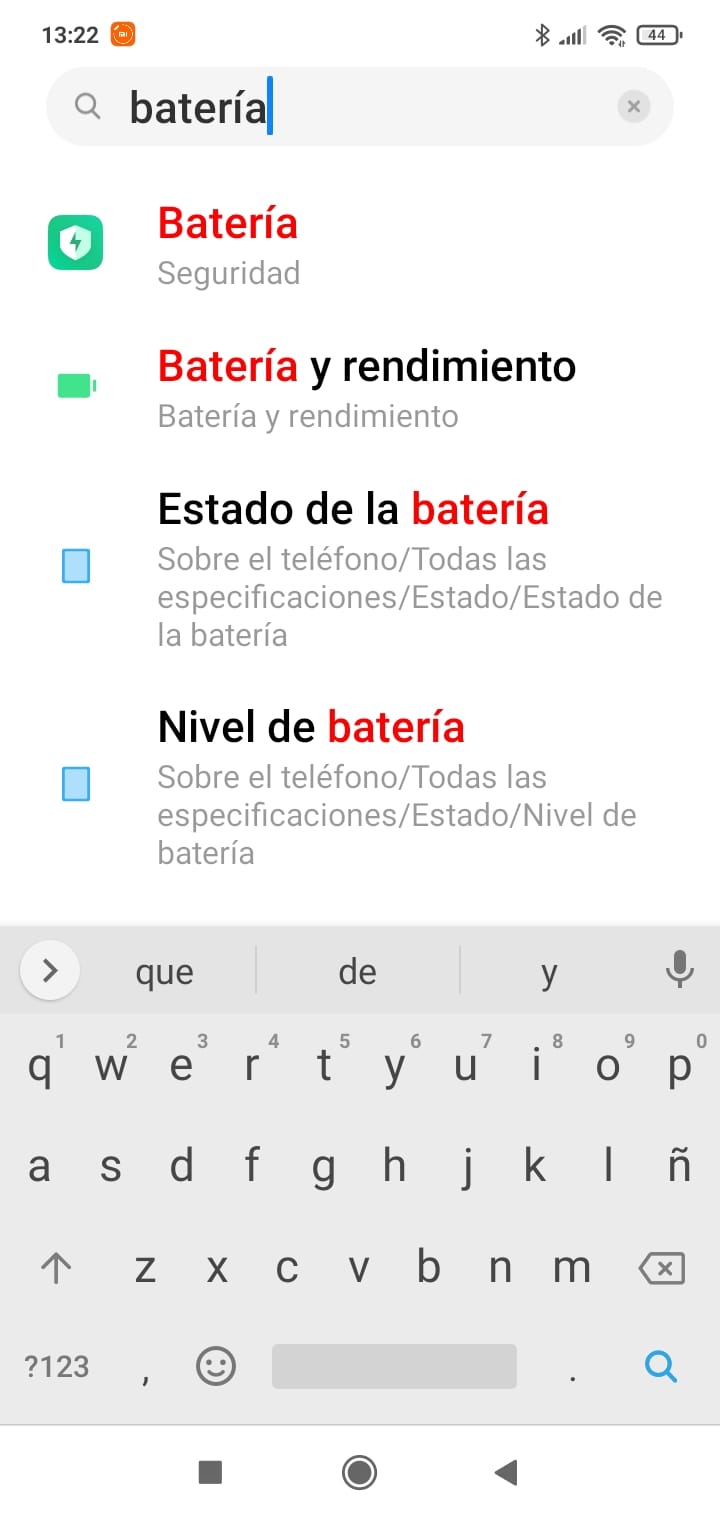
Ahora buscaremos el apartado de Amazon Alexa y haremos doble click
en dicho apartado de Amazon Alexa:
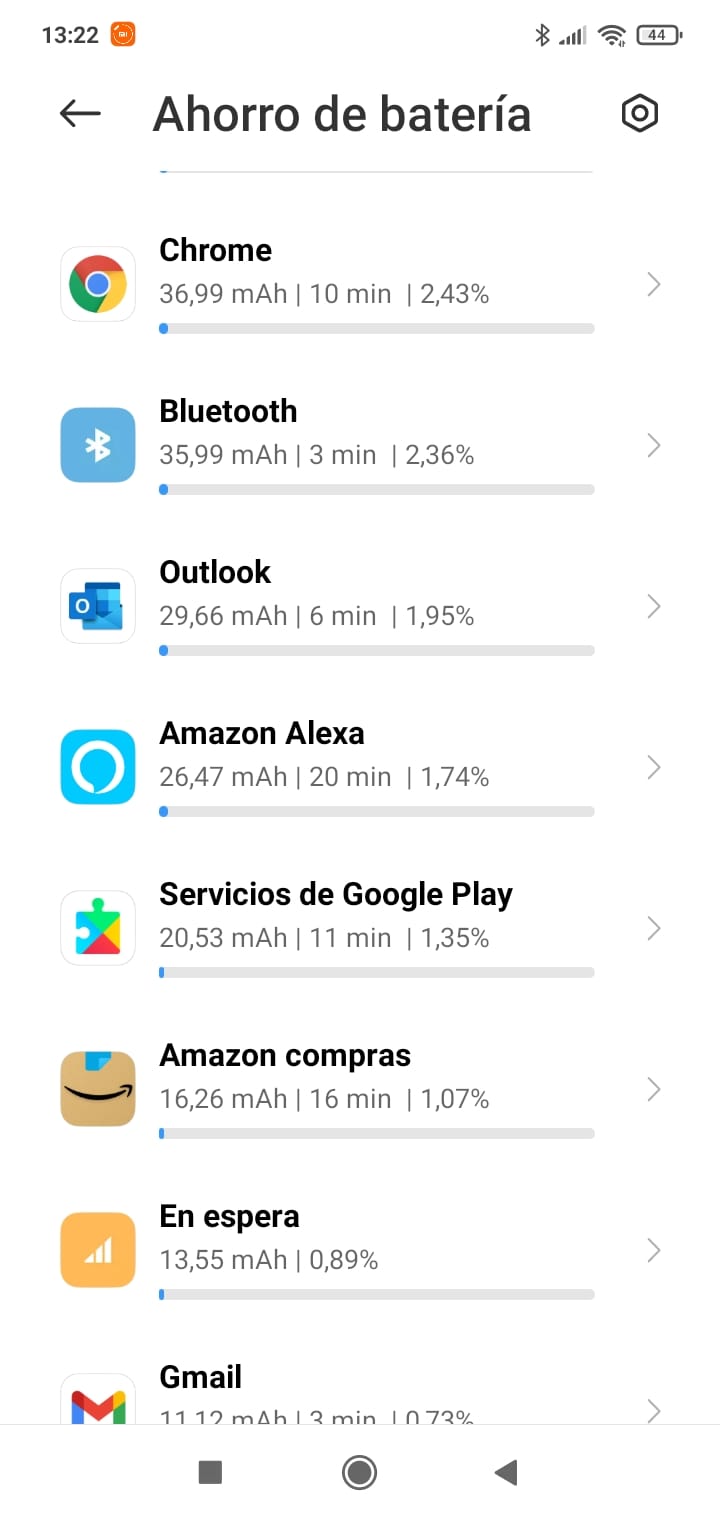
Ahora pinchando sobre Amazon Alexa, veremos las características mas relevantes en cuanto a la gestión de batería , opciones de inicio, ahorro de batería para esta aplicación

Es importante eliminar la gestión automática de la batería para esta aplicación al menos solo cuando vayamos a conducir para que no nos de problemas Alexa Auto.

Asimismo también es importante activar el inicio automático:
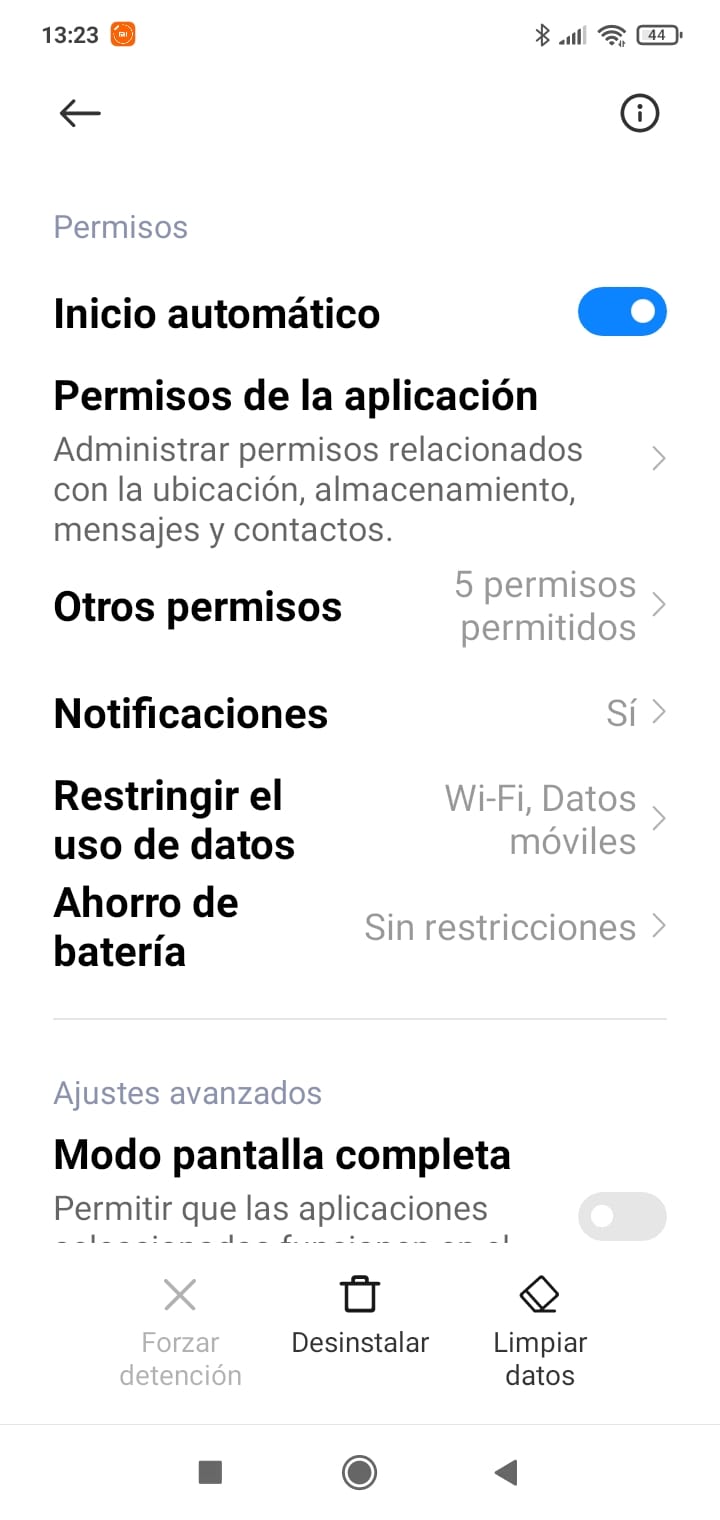
Si seguimos los pasos anteriores , ya no deberia dar mas problemas nuestro Echo Auto, aunque por si se nos ha pasado alguna configuración, resumimos a continuación las diferentes opciones con los pasos posibles.
Configurar el Echo Auto con Bluetooth
Para empezar, enchufe el dispositivo con el cable USB y el adaptador de corriente incluidos. También puede utilizar el puerto USB del automóvil.
Nota: Para configurar el Echo Auto con Bluetooth, el sistema de sonido del automóvil debe ser compatible con Bluetooth (4.0 o superior) y la reproducción de música Bluetooth.
- Encienda el automóvil y configura la señal de entrada del sistema de sonido en Bluetooth.
- Active Bluetooth en el teléfono inteligente.
- Abra la app de Alexa
 .
. - Seleccione Amazon Echo y luego Echo Auto.
- Siga las instrucciones en pantalla para configurar el dispositivo.
Configuración de Echo Auto con un cable auxiliar
Para empezar, enchufe el dispositivo con el cable USB y el adaptador de corriente incluidos. También puede utilizar el puerto USB del automóvil.
- Conecte el cable auxiliar incluido al Echo Auto y al puerto auxiliar del automóvil.
- Encienda el automóvil y configura la entrada del sistema de sonido en AUX.
- Active Bluetooth en el teléfono inteligente.
- Abra la app de Alexa .
- Seleccione Amazon Echo y luego Echo Auto.
- Siga las instrucciones en pantalla para configurar el dispositivo.
Restablecer la configuración predeterminada del Echo Auto
Si el Echo Auto no responde o quiere borrar la configuración del dispositivo, restablezca la configuración predeterminada.
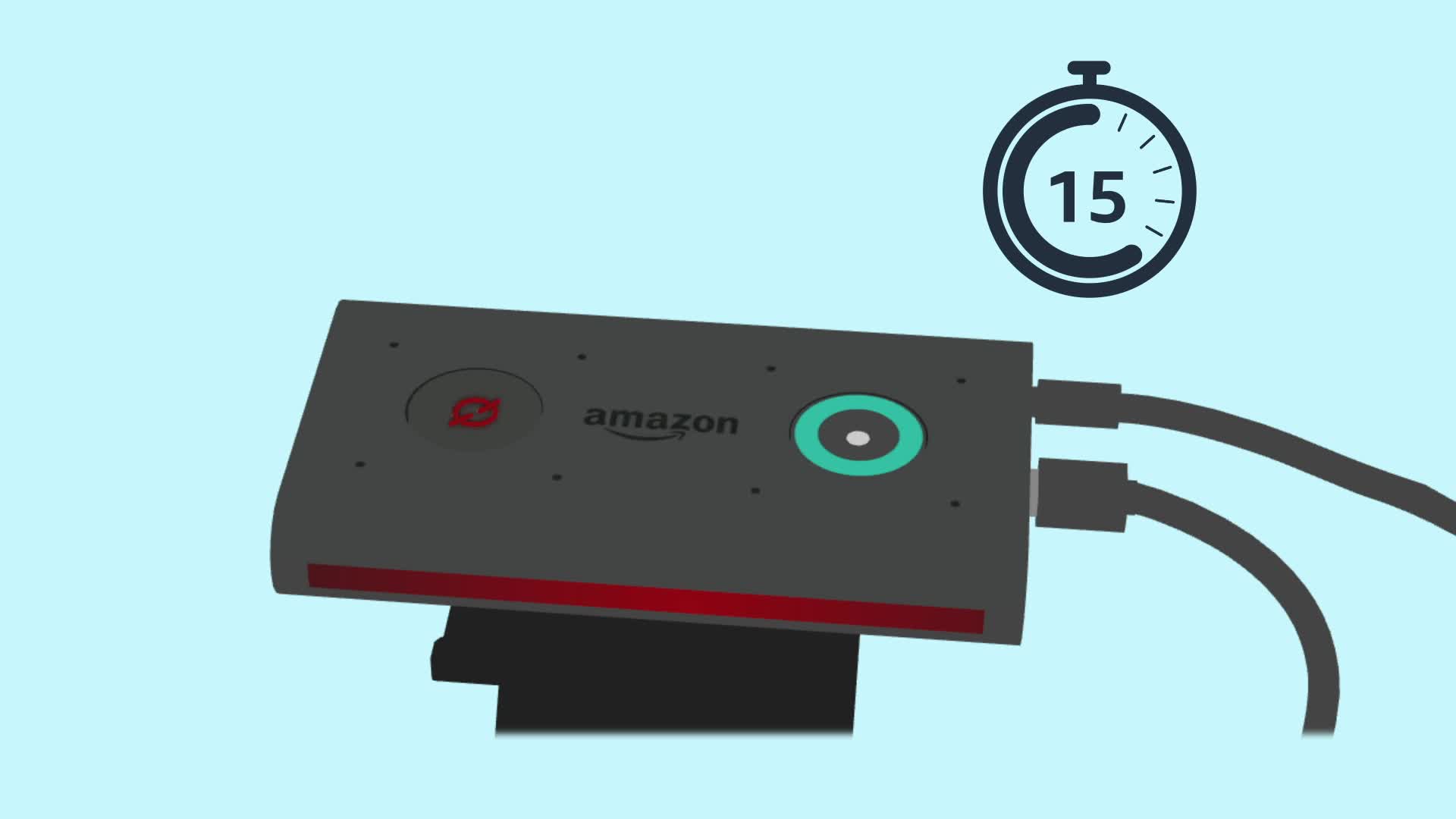
Restablecer la configuración predeterminada del Echo Auto
- Pulse el botón Silenciar y, a continuación, mantenga pulsado el botón Acción durante 15 segundos hasta que Alexa diga que la configuración del dispositivo se está restableciendo.
- Espere a que la barra de luz parpadee en naranja y luego vuelve a realizar la configuración.
Actualizar el software del Echo Auto
El teléfono inteligente descarga automáticamente las actualizaciones de software del Echo Auto cuando está conectado a Internet.
La actualización se instalará la próxima vez que el teléfono se conecte al Echo Auto a través de Bluetooth. Puedes comprobar la versión de software en la sección de configuración del dispositivo de la app de Alexa.
A Junio de 2021 la versión de software más reciente: 17105072
El Echo Auto pierde la conexión Bluetooth
Para resolver la mayoría de los problemas de la conexión Bluetooth, fuerze el cierre de la app Alexa y reinicie el Echo Auto comprobando si el Echo Auto está conectado al teléfono entre cada paso de resolución de problemas:
- Fuerze el cierre de la app Alexa y vuelve a abrirla.
- Desconecte el cable de alimentación micro USB del Echo Auto. Espere 30 segundos y vuelva a enchufarlo.
- En teléfonos Android: Active el modo vuelo en el teléfono. Espere 45 segundos y luego apáguelo.
- En teléfonos iOS: Desactive y vuelva a activar la conexión Bluetooth del teléfono.
- Reinicie el teléfono inteligente.
- Vaya a la configuración del Echo Auto en la app Alexa y omita el dispositivo. A continuación, vaya a la configuración de Bluetooth del teléfono para comprobar si el teléfono está conectado al Echo Auto. Si el teléfono ya está conectado al Echo Auto:
- Desenlaze u olvide la conexión.
- Desconecte el cable de alimentación micro USB del Echo Auto. Espere 45 segundos y vuelva a enchufarlo.
- Abra la app Alexa y vuelva a realizar la configuración.
- Restablezca la configuración predeterminada del Echo Auto y realize la configuración en la app Alexa.


 Soloelectronicos.com
Debe estar conectado para enviar un comentario.