Debido al aumento de los costos de energía, las personas están encontrando formas de monitorear su consumo de energía para tomar medidas de ahorro de energía para su hogar. El objetivo de este proyecto es hacer un medidor de energía de bricolaje usando el PZEM-004T v3 para monitorear su consumo de energía, y dado que IoT es la nueva norma para el monitoreo remoto, también podemos conectar el medidor de energía con un tablero de IoT a través de Wi-Fi.
Esta conexión la haremos usando el mini microcontrolador ESP8266 para visualizar las lecturas del medidor en línea donde puede acceder usando su ordenador o teléfono inteligente a traves de la app de Cayenne.
Componentes de hardware y software:
Hardware:
- Medidor de energía PZEM-004T-100A v3
- ESP8266 con cable ( también nos sirve cualquier controlador de la família ESP8266 como Wemos D1 Mini)
- Cables de puente macho – hembra
- Tablero de circuitos
Software:
- IDE de Arduino
Plataforma en línea:
- Cayenne IoT
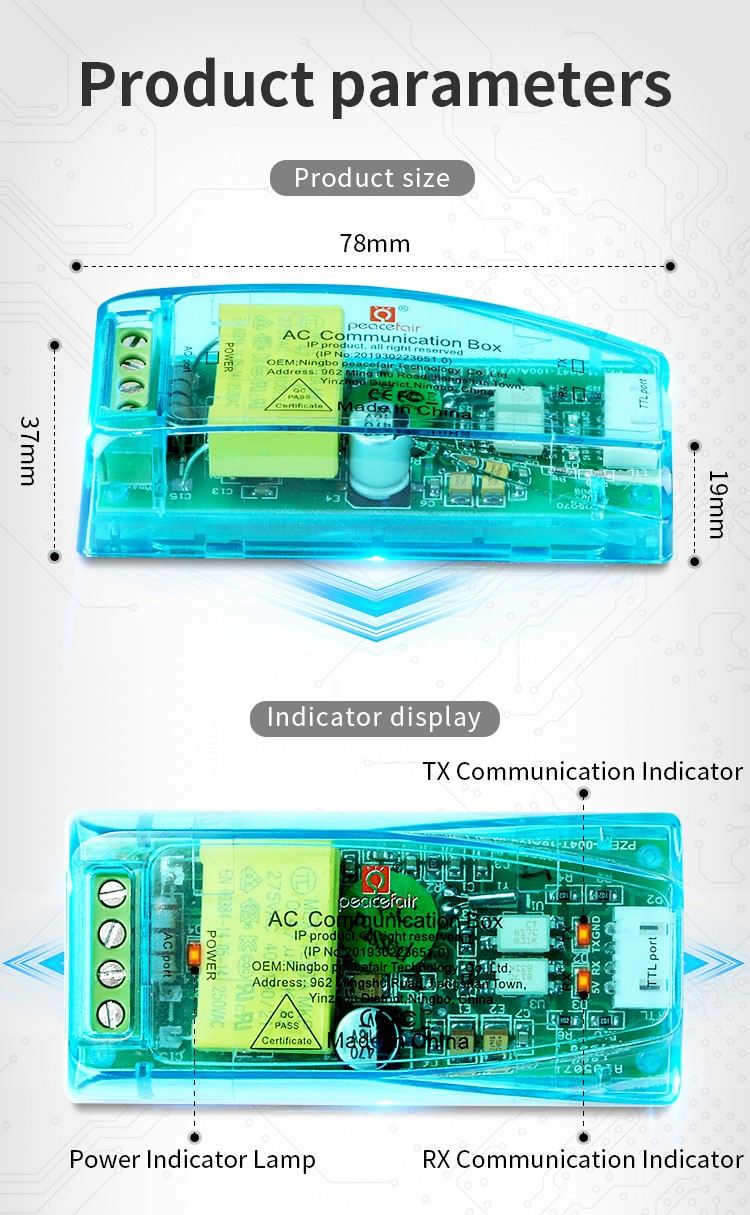
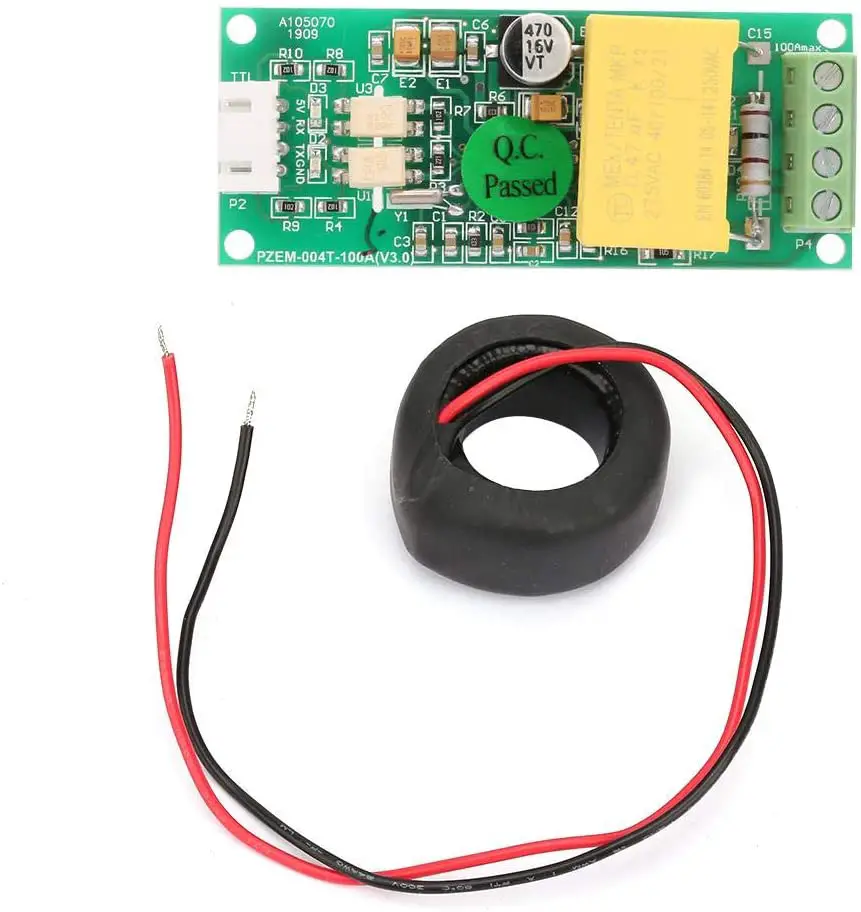
El medidor de energía PZEM-004T-100A v3

- Rango de medida de 100A utilizando un transformador externo
- Se utiliza principalmente para medir voltaje CA, corriente, potencia, energía, frecuencia y factor de potencia

- Sin función de visualización
- La capa física utiliza la interfaz de comunicación UART a RS485
- La capa de aplicación utiliza el protocolo Modbus-RTU para comunicarse
- Los datos se leen a través de la interfaz TTL que se puede conectar directamente con microcontroladores basados en Arduino o ESP sin necesidad de ningún convertidor adicional

CARASTERICTICAS FUNDAMENTALES:
Tipo de producto:Módulo de comunicación AC
Modelo de producto:PZEM-004T
Función del producto:
Este documento describe la especificación del módulo de comunicación de CA PZEM-004T, el módulo se utiliza principalmente para medir la tensión de CA, la corriente, la potencia activa, la frecuencia, el factor de potencia y la energía activa, el módulo es sin función de visualización, los datos se leen a través de la interfaz TTL.
PZEM-004T-10A: Rango de medición 10A (Shunt incorporado)
PZEM-004T-100A: Rango de medición 100A (transformador externo)
Rango de medición:
Tensión
Rango de medición:80~260V
Resolución: 0.1V
Precisión de medición: 0,5%.
Corriente
Rango de medición: 0~10A(PZEM-004T-10A); 0~100A(PZEM-004T-100A)
Corriente de medición inicial: 0,01A(PZEM-004T-10A); 0,02A(PZEM-004T-100A)
Resolución: 0.001A
Precisión de medición: 0,5%.
Potencia activa
Rango de medición: 0~2.3kW(PZEM-004T-10A); 0~23kW(PZEM-004T-100A)
Potencia de medición inicial: 0,4W
Resolución: 0.1W
Formato de visualización:
<1000W, muestra un decimal, como: 999.9W
≥1000W, muestra sólo números enteros, como: 1000W
Precisión de medición: 0,5%.
Factor de potencia
Rango de medición: 0.00~1.00
Resolución: 0.01
Precisión de medición: 1%.
Frecuencia
Rango de medición: 45Hz~65Hz
Resolución: 0,1Hz
Precisión de medición: 0,5%.
Energía activa
Rango de medición: 0~9999.99kWh
Resolución: 1Wh
Precisión de medición: 0,5%.
Formato de visualización:
<10kWh, la unidad de visualización es Wh(1kWh=1000Wh), como: 9999Wh
≥10kWh, la unidad de visualización es kWh, como por ejemplo 9999.99kWh
Restablecimiento de la energía: utilice el software para restablecer.
Alarma de sobre potencia
El umbral de potencia activa se puede establecer, cuando la potencia activa medida supera el umbral, puede alarmar
Interfaz de comunicación
Interfaz TTL。
Protocolo de la capa física
La capa física utiliza la interfaz de comunicación UART a TTL
La velocidad de transmisión es de 9600, 8 bits de datos, 1 bit de parada, sin paridad
¿Cómo mide?
El medidor utiliza un transformador de corriente para medir la corriente. Está diseñado para producir una corriente alterna en su devanado secundario que es proporcional a la corriente que se mide en su primario. Reduce las corrientes de alto voltaje a un valor mucho más bajo y proporciona una forma conveniente de monitorear de manera segura la corriente eléctrica real que fluye en una línea de transmisión de CA.
INSTALAR ESP8266 EN IDE ARDUINO
Actualmente configurar el entorno de Arduino para funcionar con las placas de desarrollo de ESP8266 es muy sencillo,gracias al soporte que ha recibido de la comunidad, que hace que lo tengamos disponible como un paquete que podemos descargar y añadir al gestor de placas.
Para poder programar las placas de desarrollo basadas en el ESP8266 simplemente tendremos que configurar la URL del paquete para que podamos agregarlas al gestor de placas del IDE de Arduino.
Para ello accedemos al menú de configuración y en “Gestor de URLs adicionales de tarjeta” hacemos click en el pequeño botón de la derecha.
En la ventana que aparece, añadimos esta la siguiente URL.
http://arduino.esp8266.com/stable/package_esp8266com_index.json
Si teníamos otras direcciones, dejamos cada una de ellas en una línea.
Ahora entramos en el gestor de tarjetas del IDE de Arduino.
Buscamos el paquete de placas de desarrollo basadas en el ESP8266 y lo instalamos.
Ya tenemos disponibles las placas de desarrollo basadas en el ESP8266 para programarlas con el IDE de Arduino. ¡Así de fácil!
En la próxima entrada profundizaremos en cómo programar ESP8266 con el IDE de Arduino, y veremos las similitudes y diferencias entre programar un Arduino convencional y una placa basada en el ESP8266.
Plataforma en línea:
- Cayenne IoT
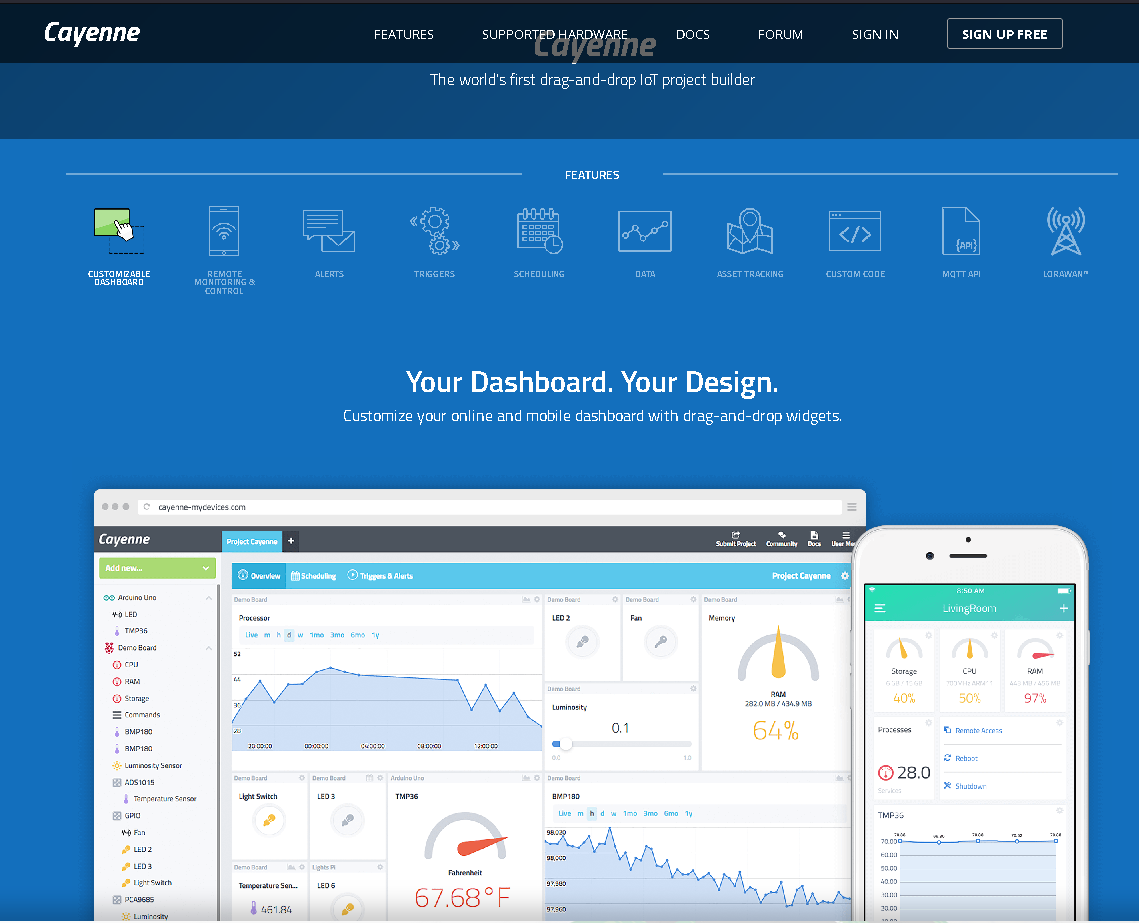
- Cayenne es el primer generador de proyectos de IoT de arrastrar y soltar del mundo que permite a los desarrolladores, diseñadores e ingenieros crear rápidamente prototipos y compartir sus proyectos de dispositivos conectados.
- Cayenne se diseñó para ayudar a los usuarios a crear prototipos de Internet de las cosas y luego llevarlos a producción
- Cayenne es un producto de myDevices que le permite no solo mostrar datos, sino también configurar disparadores, monitorear dispositivos, controlar dispositivos, etc.
- La API de Cayenne MQTT se utiliza para conectar cualquier dispositivo que tenga con Cayenne Cloud
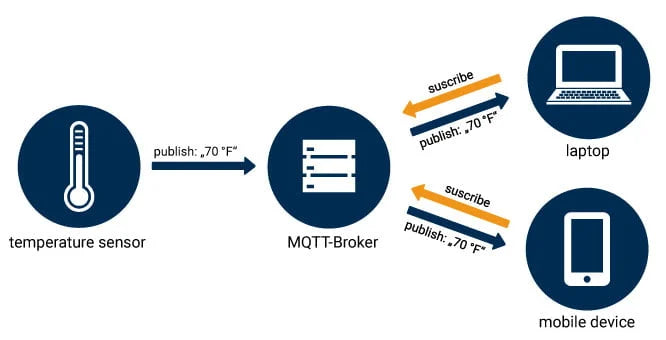
¿Qué es MQTT?MQTT significa
transporte de telemetría de Message Queue Server. Es un protocolo de mensajería extremadamente simple y liviano (suscripción y publicación) diseñado para dispositivos limitados y redes con alta latencia, bajo ancho de banda o redes poco confiables. Con MQTT, los dispositivos IoT con recursos limitados pueden enviar o publicar información sobre un tema específico a un servidor que actúa como
intermediario de mensajes MQTT. Luego, el corredor transmite la información a aquellos clientes que se han suscrito previamente al tema del cliente. Para este proyecto,
Cayenne Dashboard actúa como intermediario de mensajes MQTT.
Configuración de hardware:
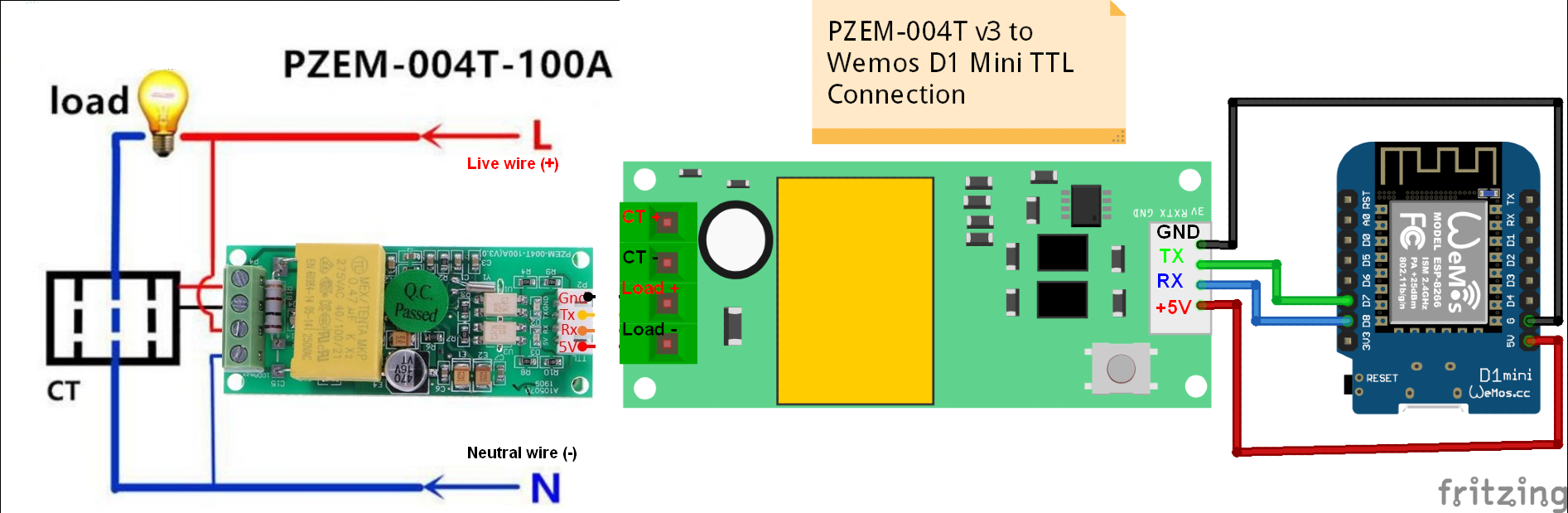
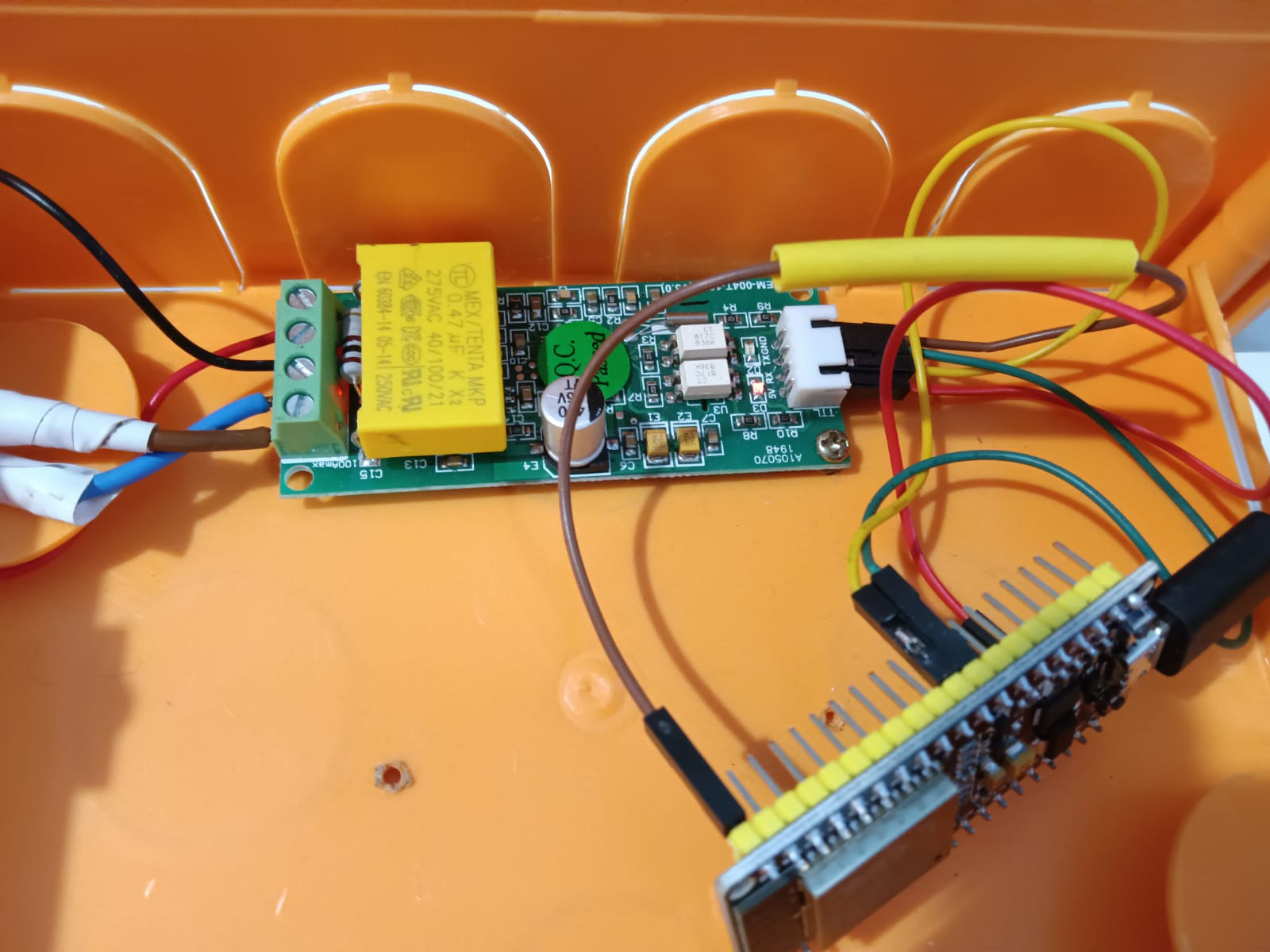
Diagrama esquemático:
Conexiones:
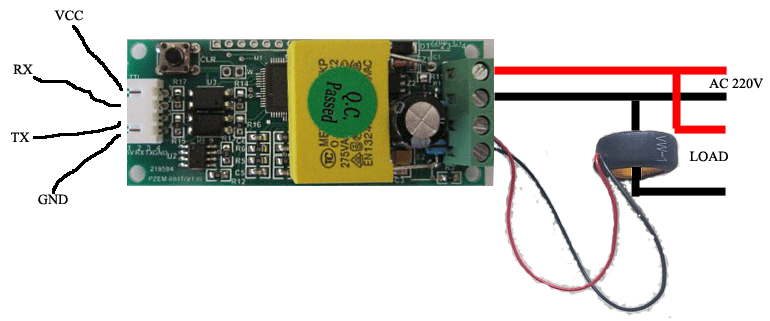
- PZEM-004T-100A v3
- Conexión de carga
- Transformador de corriente (CT) Cable VCC conectado a PZEM-004T v3 Live (+) Terminal
- Transformador de corriente (CT) Cable GND conectado al terminal neutro (-) PZEM-004T v3
- Cable de carga viva (+) conectado al terminal de carga viva (+) PZEM-004T v3
- Cable de carga neutra (-) conectado a la terminal de carga neutra (-) PZEM-004T v3
- Conexión ESP8266
- Cable VCC conectado al pin 3.3v
- Cable GND conectado al pin GND
- El cable TX (transmisión) está conectado al pin D7
- El cable RX (recepción) está conectado al pin D8
- Conexión de carga
- ESP8266
- Pin VCC conectado al cable PZEM-004T v3 VCC
- Pin GND conectado al cable PZEM-004T v3 GND
- Pin D7 (RX) conectado al cable PZEM-004T v3 TX
- Pin D8 (TX) conectado al cable PZEM-004T v3 RX
Configuración del programa:
Antes de configurar el código Arduino, debemos instalar la placa ESP8266 en el IDE de Arduino.
Instalación de soporte de placa ESP8266:
- Haga clic en la sección Preferencias en el IDE
- Pegue la siguiente URL en las URL del Administrador de tableros adicionales para agregar el Administrador de tableros ESP8266: https://arduino.esp8266.com/stable/package_esp8266com_index.json
- Descarga el paquete esp8266 en el Board Manager
- Después de agregar la placa ESP8266, debe conectarse con el panel Cayenne.
Cayenne Dashboard ESP8266 Configuración + Conexión:
- Después del registro de la cuenta (ES GRATUITO ), agregue un nuevo dispositivo para conectarse al tablero
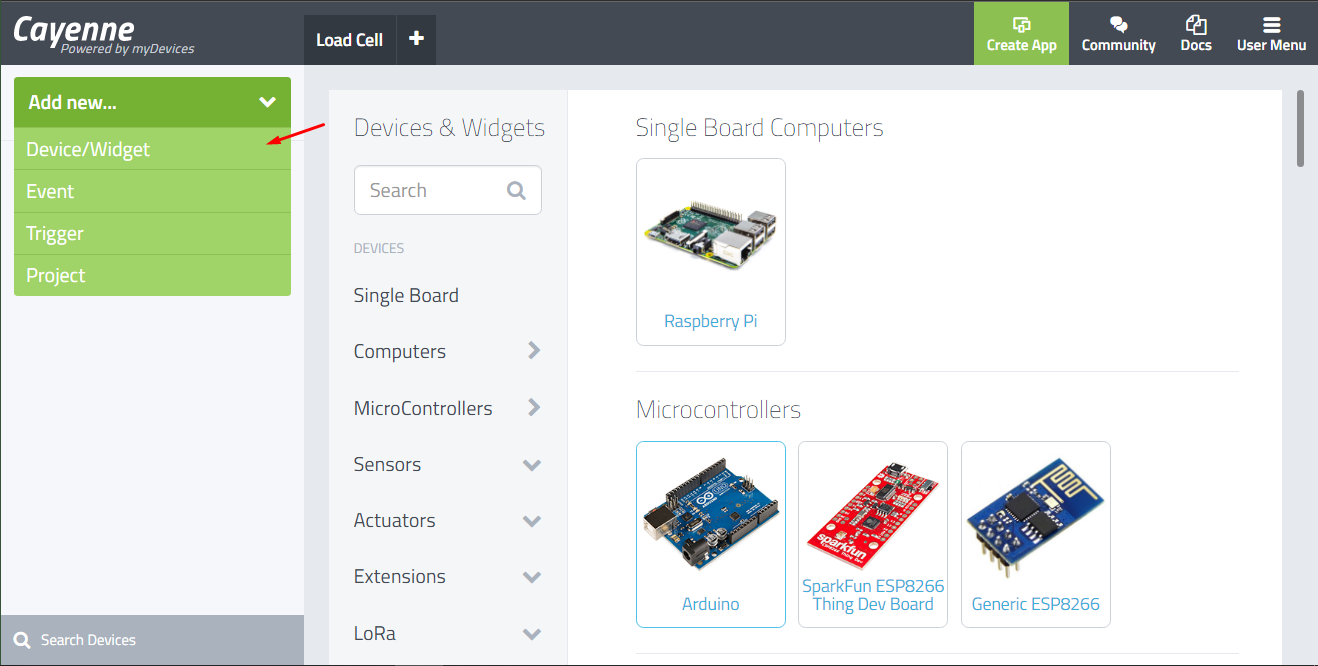
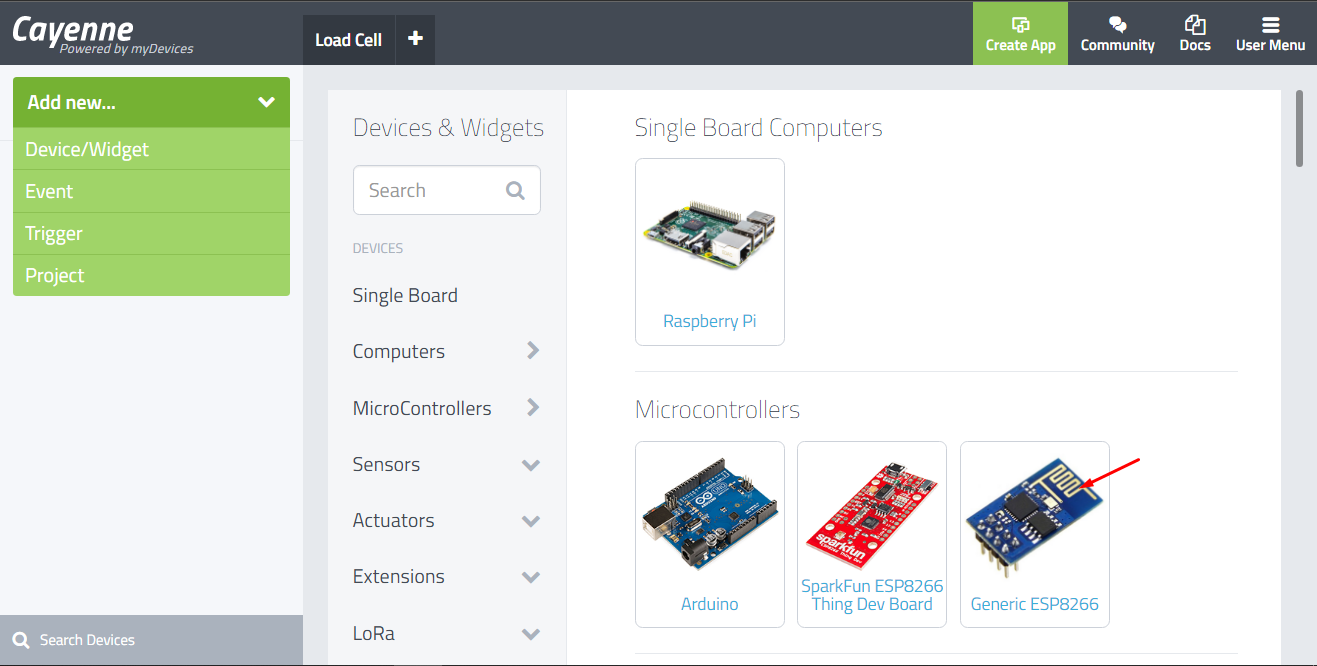
- Elija Generic ESP8266 en la sección de Microcontroladores
- Antes de conectar debemos descargar la librería Cayenne MQTT ESP en Github
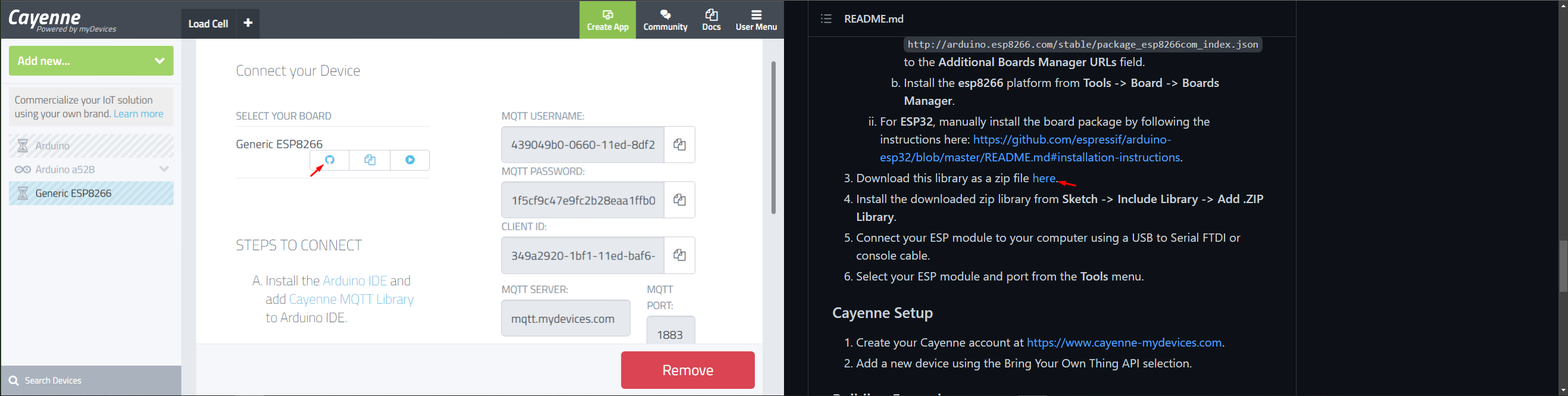
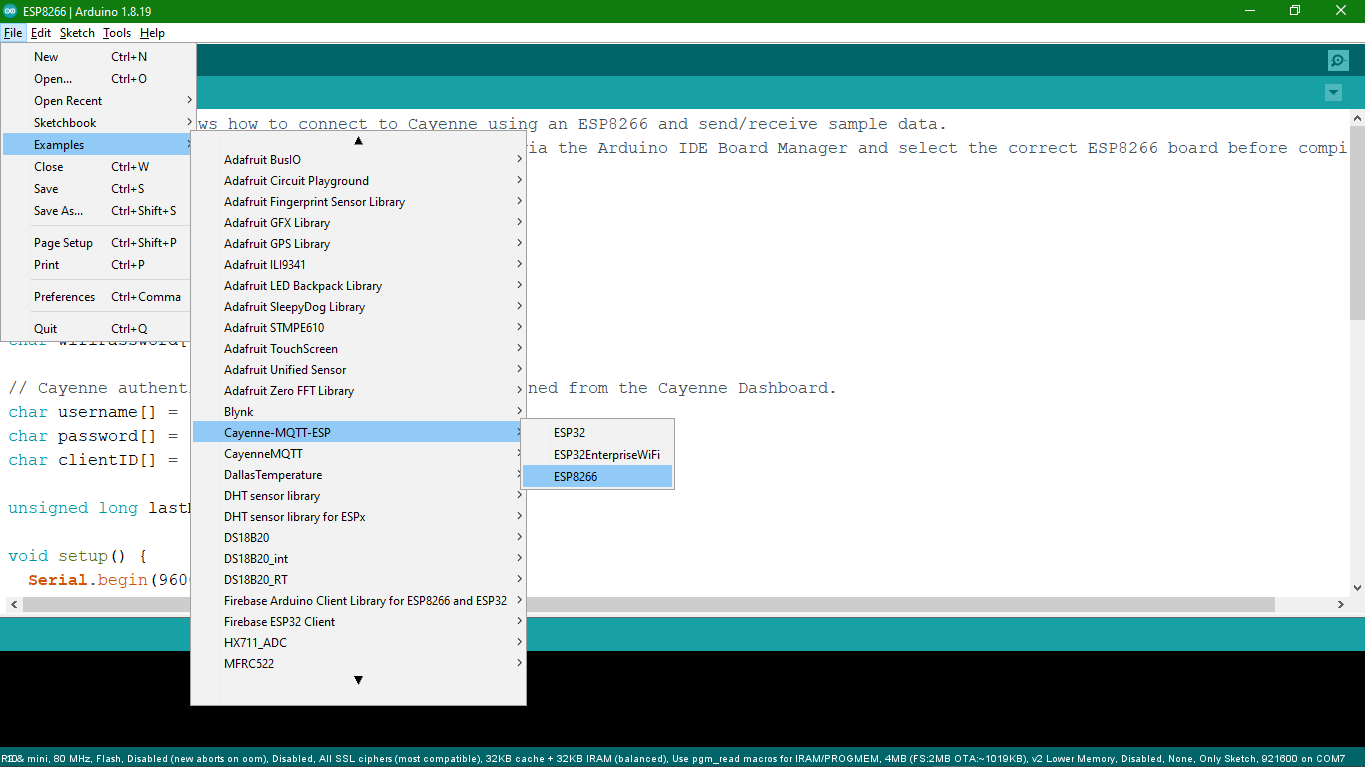
- Haga clic en el boceto ESP8266 en el ejemplo Cayenne MQTT ESP
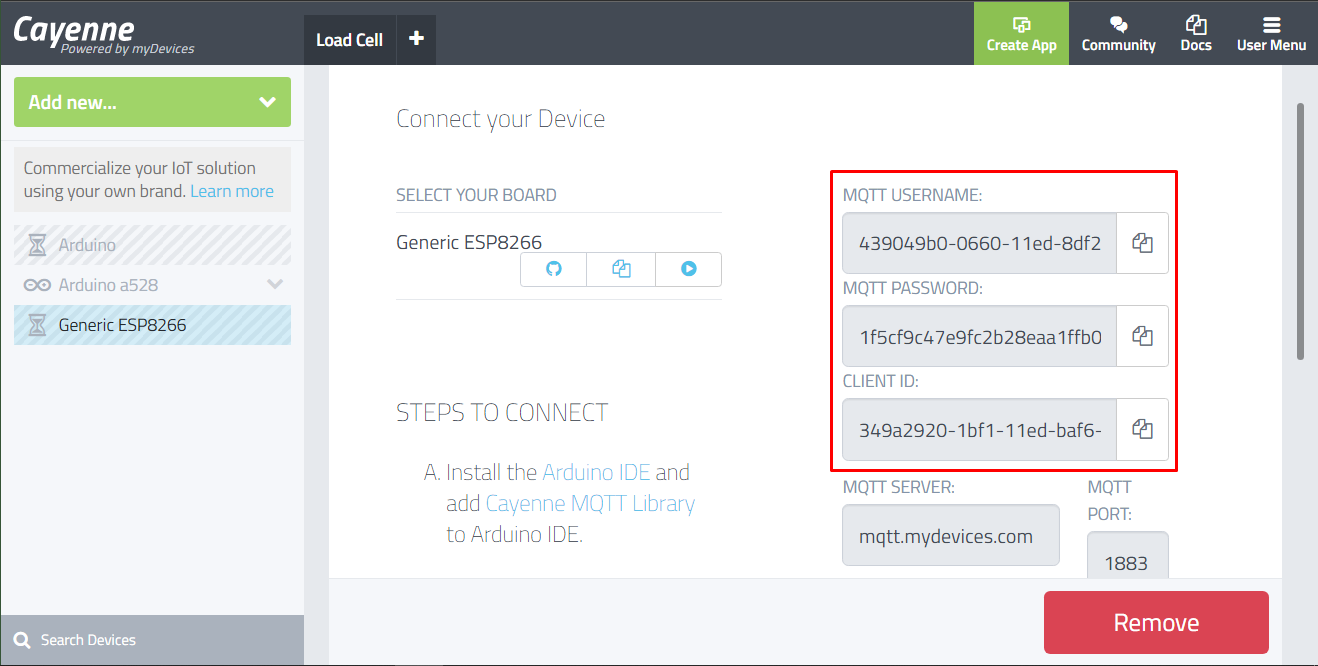
- Antes de ejecutar el boceto, copie las credenciales de Cayenne MQTT proporcionadas
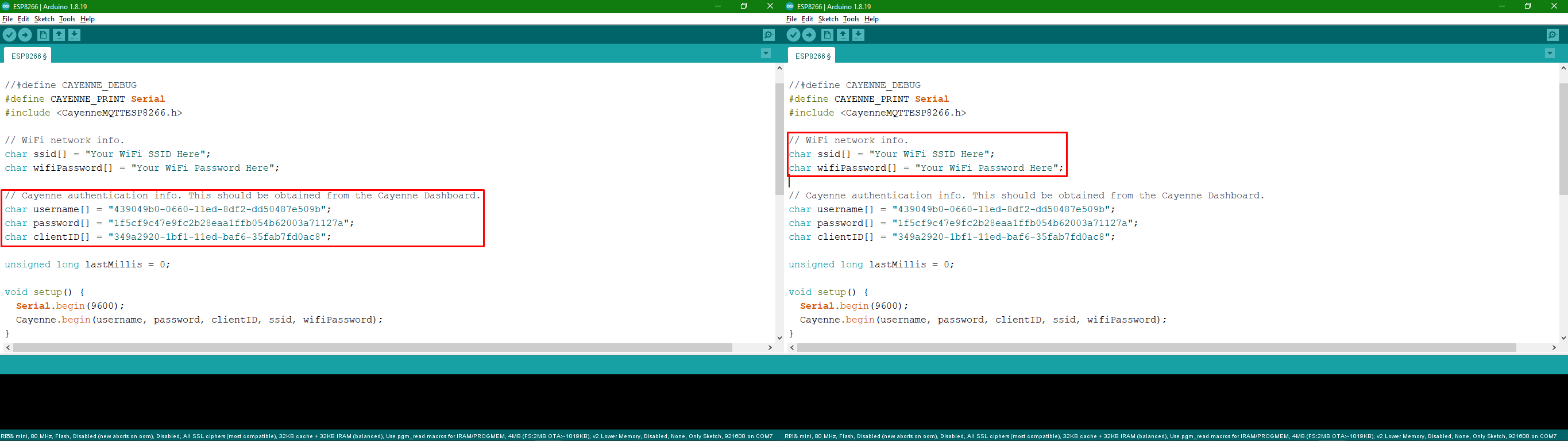
- Edite las credenciales de Cayenne junto con las credenciales de Wi-Fi en el boceto
- Ejecute el boceto y espere hasta que ESP8266 esté conectado a Cayenne
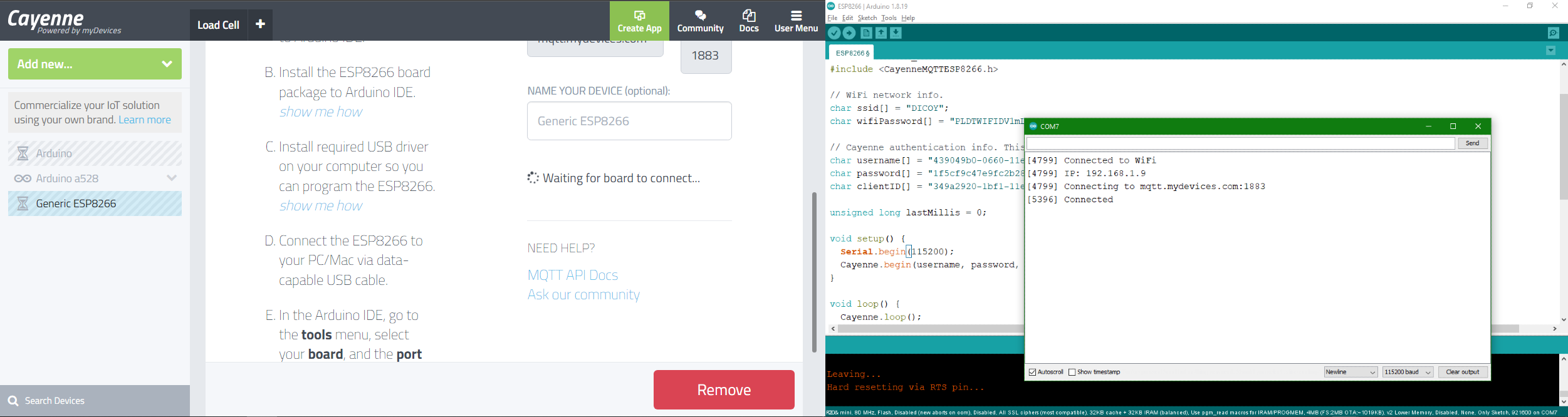
- El ESP8266 por fin está conectado al salpicadero
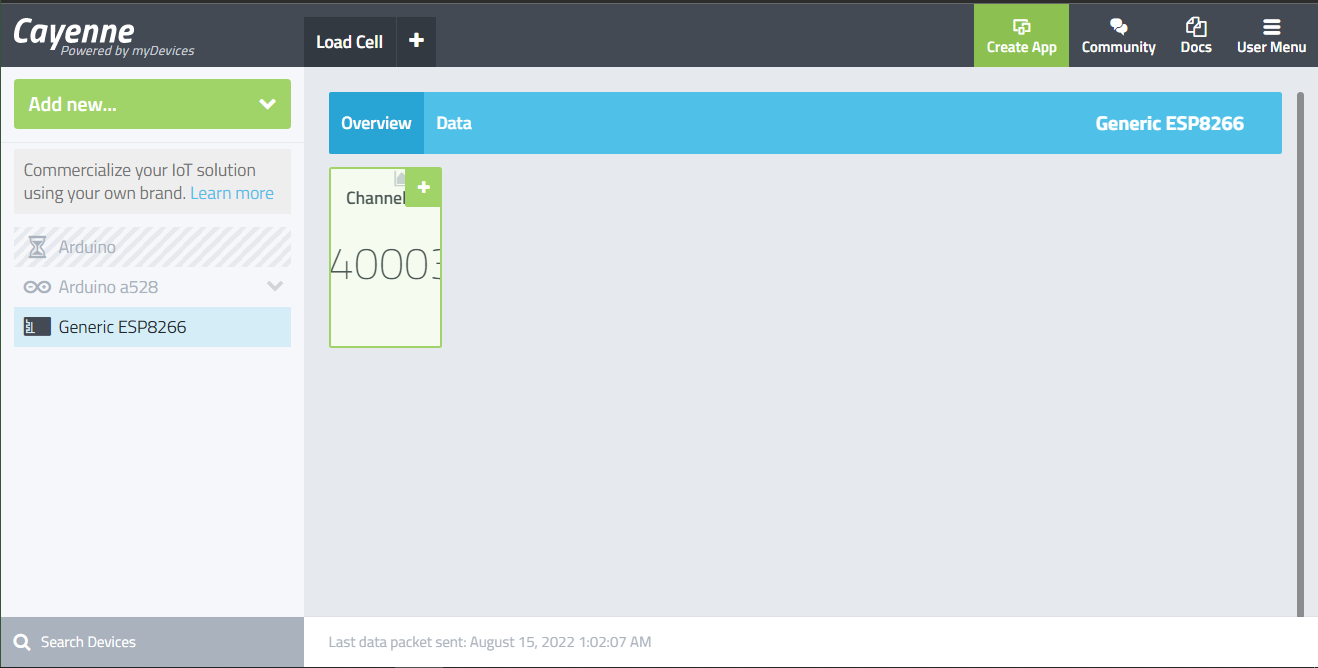
- Después de configurar el tablero Cayenne, debemos probar el medidor PZEM-004T V3 antes de interactuar con el tablero.
- Cargar el siguiente código en el IDE de Arduino y desplegarlo sobre el ESP8266
//Libraries
#include <Arduino.h>
#include <PZEM004Tv30.h>

//PZEM object constructor
PZEM004Tv30 pzem(D7,D8);
//PZEM004Tv30 pzem(1,3);
void setup() {
  Serial.begin(115200);

  while(!Serial);
  delay(100);

  Serial.println("PZEM-004T con NodeMcu 1.0 (Esp-12e Module)Test");
}

void loop() {
  Serial.println("Midiendo...");
  //Result Variables
  float volts = pzem.voltage();
  float amps = pzem.current();
  float watts = pzem.power();
  float kiloWatts = pzem.energy();
  float hertz = pzem.frequency();
  float factor = pzem.pf();

  delay(2000);

  Serial.println("");

  Serial.println("Resultados:");
  Serial.println("");

  Serial.print("Voltaje: "); Serial.print(volts,3); Serial.println("V");
  Serial.print("Corriente: "); Serial.print(amps,3); Serial.println("A");
  Serial.print("Potencia: "); Serial.print(watts,3); Serial.println("W");
  Serial.print("Energia: "); Serial.print(kiloWatts,3); Serial.println("kWh");
  Serial.print("Frequencia: "); Serial.print(hertz,2); Serial.println("Hz");
  Serial.print("Factor de potencia: "); Serial.println(factor,3);

  Serial.println("");

  delay(2000);
}
Desglose del código:
Bibliotecas :
- Arduino.h
- El soporte ESP8266 para Arduino
- Capaz de escribir bocetos, usar funciones y bibliotecas de Arduino
- Ejecute bocetos sin necesidad de un microcontrolador externo
- Biblioteca integrada en el IDE
- Más información sobre la biblioteca, junto con la configuración de ESP8266 Arduino en Github
- PZEM004Tv30.h
- Biblioteca de medidores de energía Peacefair (PZEM-004T v3)
- Versión actualizada de la biblioteca PZEM-004T anterior para admitir versiones más nuevas
- Proporciona funciones completas del monitor de energía PZEM-004T v3
- Más información sobre la biblioteca y enlace de descarga en Github
- También se puede descargar en Arduino Library Manager
Variables:
- PZEM004Tv30 pzem(D7,D8)
- El constructor de objetos para el medidor de energía junto con las conexiones de pin
- Voltaje
- Valor del sensor de tensión en voltios (V)
- Actual
- Valor del sensor de corriente en amperios (A)
- Energía
- Valor del sensor de potencia en vatios

- Valor del sensor de potencia en vatios
- Energía
- Valor del sensor de energía en kilovatios hora (kWh)
- Frecuencia
- Valor del sensor de frecuencia en hercios (Hz)
- Factor de potencia
- Resultado calculado basado en los valores del sensor
Funciones:
- pzem.voltaje()
- obtener valor de voltaje
- pzem.actual()
- obtener el valor actual
- pzem.power()
- obtener valor de potencia
- pzem.energy()
- obtener valor de energía
- pzem.frecuencia()
- recuperar valor de frecuencia
- pzem.pf()
- obtener el valor del factor de potencia
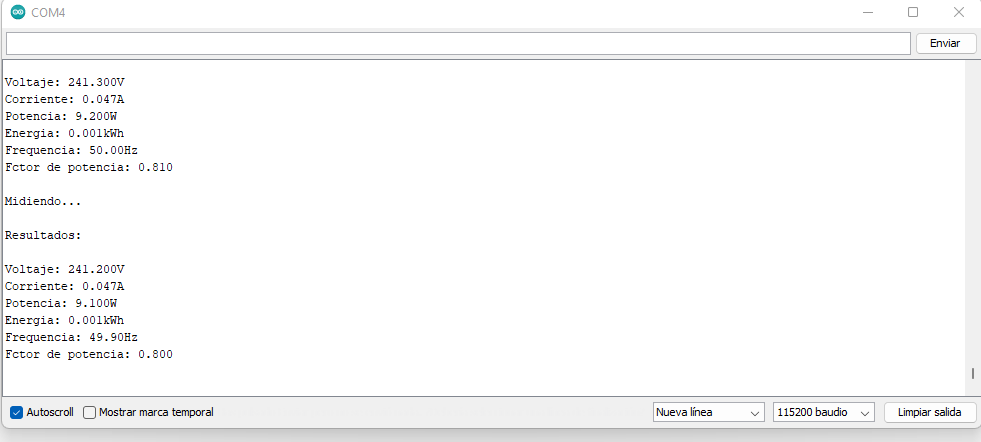
Después de probar el sensor SIN CONEXION , ahora podemos conectarlo con el tablero de Cayenne para cargar lecturas de energía en línea.
Con el siguiente código que subiremos al ESP8266 si lo personalizamos con nuestras propias claves (estan marcadas tachadas) podemos probar
Code (PZEM-004T V3 with Cayenne Dashboard):
//Libraries
#include <Arduino.h>
#include <CayenneMQTTESP8266.h>
#include <PZEM004Tv30.h>

//Debug Cayenne Connection
#define CAYENNE_DEBUG

//Enable Serial Print
#define CAYYENE_PRINT Serial

//Canales de Cayenne para mostrar los datos
#define VOLTAGE_CHANNEL 1 //voltage
#define CURRENT_CHANNEL 2 //current
#define POWER_CHANNEL 3 //power
#define ENERGY_CHANNEL 4 //energy
#define FREQUENCY_CHANNEL 5 //frequency
#define POWERFACTOR_CHANNEL 6 //power factor

//RX pin = D7 connected to the TX pin of PZEM-004T v3
//TX pin = D8 connected to the RX pin of PZEM-004T v3

//Constructor del dispositivo  Peacefair
PZEM004Tv30 pzem(D7,D8);

//Credencial de la WiFi a la que se conectara para el envio.
char ssid[] = "HOTSPOTniKOYA";
char wifiPassword[] = "09771665851";

//ESP8266 Información para la autenticacion de Cayenne obtenida de Cayenne Dashboard.

char username[] = "439049b0-0660-11ed-8df2-dd50487e509b";
char password[] = "1f5cf9c47e9fc2b28eaa1ffb054b62003a71127a";
char clientID[] = "349a2920-1bf1-11ed-baf6-35fab7fd0ac8";

//Meter values
float Voltage;
float Current;
float Power;
float Energy;
float Frequency;
float PowerFactor;

void setup() {
  Serial.begin(115200);

  //Esperar a que  Serial Monitor se abra antes de proceder
  while(!Serial);
  delay(100);

  //Start Cayenne connection
  Cayenne.begin(username, password, clientID, ssid, wifiPassword);

  Serial.println("PZEM-004T-100A Energy Meter Cayenne Interface using ESP8266 ( o un Wemos D1 Mini)");
  Serial.println("");
}

void loop() {
  //get meter values
  Voltage = pzem.voltage();
  Current = pzem.current();
  Power = pzem.power();
  Energy = pzem.energy();
  Frequency = pzem.frequency();
  PowerFactor = pzem.pf();

  Cayenne.loop();
}

//Display Voltage Value
CAYENNE_OUT(VOLTAGE_CHANNEL)
{
  Serial.println("Resultados de las medidas: ");
  Cayenne.virtualWrite(VOLTAGE_CHANNEL, Voltage);
  Serial.print("Voltaje: "); Serial.print(Voltage,3); Serial.println("V");
}

//Display Current Value
CAYENNE_OUT(CURRENT_CHANNEL)
{
  Cayenne.virtualWrite(CURRENT_CHANNEL, Current);
  Serial.print("Corriente: "); Serial.print(Current,3); Serial.println("A");
}

//Display Power Value
CAYENNE_OUT(POWER_CHANNEL)
{
  Cayenne.virtualWrite(POWER_CHANNEL, Power);
  Serial.print("Potencia: "); Serial.print(Power,3); Serial.println("W");
}

//Display Energy Value
CAYENNE_OUT(ENERGY_CHANNEL)
{
  Cayenne.virtualWrite(ENERGY_CHANNEL, Energy);
  Serial.print("Energia: "); Serial.print(Energy,3); Serial.println("kWh");
}

//Display Frequency Value
CAYENNE_OUT(FREQUENCY_CHANNEL)
{
  Cayenne.virtualWrite(FREQUENCY_CHANNEL, Frequency);
  Serial.print("Frequencia: "); Serial.print(Frequency,2); Serial.println("Hz");
}

//Display Power Factor Value
CAYENNE_OUT(POWERFACTOR_CHANNEL)
{
  Cayenne.virtualWrite(POWERFACTOR_CHANNEL, PowerFactor);
  Serial.print("Factor de Potencia: "); Serial.println(PowerFactor,3);
  Serial.println("");
}
Desglose del código:
Bibliotecas:
- Arduino.h
- El soporte ESP8266 para Arduino
- Capaz de escribir bocetos, usar funciones y bibliotecas de Arduino
- Ejecute bocetos sin necesidad de un microcontrolador externo
- Biblioteca integrada en el IDE
- Más información sobre la biblioteca, junto con la configuración de ESP8266 Arduino en Github
- CayenneMQTTESP8266.h
- Biblioteca Cayenne MQTT ESP para la conexión del generador de proyectos Cayenne IoT
- Admite módulos Wi-Fi ESP8266 y ESP32
- Leer y enviar datos a Cayenne Dashboard
- Más información sobre la biblioteca y enlace de descarga en Github
- PZEM004Tv30.h
- Biblioteca de medidores de energía Peacefair (PZEM-004T v3)
- Versión actualizada de la biblioteca PZEM-004T anterior para admitir versiones más nuevas
- Proporciona funciones completas del monitor de energía PZEM-004T v3
- Más información sobre la biblioteca y enlace de descarga en Github
- También se puede descargar en Arduino Library Manager
Variables:
@PZEM-004T v3
- PZEM004Tv30 pzem(D7,D8)
- El constructor de objetos para el medidor de energía junto con las conexiones de pin
- Voltaje
- Valor del sensor de tensión en voltios (V)
- Actual
- Valor del sensor de corriente en amperios (A)
- Energía
- Valor del sensor de potencia en vatios
- Valor del sensor de potencia en vatios
- Energía
- Valor del sensor de energía en kilovatios hora (kWh)
- Frecuencia
- Valor del sensor de frecuencia en hercios (Hz)
- Factor de potencia
- Resultado calculado basado en los valores del sensor
@Cayenne
- CAYENNE_DEBUG
- Habilita la impresión en serie de Cayenne
- Serie CAYENNE_PRINT
- Habilita el monitor serie para imprimir datos
- VOLTAJE_CANAL 1
- El canal Cayenne asignado para proyectar lecturas de voltaje del medidor
- CANAL_ACTUAL 2
- El canal Cayenne asignado para proyectar lecturas actuales del medidor
- POTENCIA_CANAL 3
- El canal Cayenne asignado para proyectar lecturas de energía del medidor
- ENERGÍA_CANAL 4
- El canal Cayenne asignado para proyectar lecturas de energía del medidor
- FRECUENCIA_CANAL 5
- El canal Cayenne asignado para proyectar lecturas de frecuencia del medidor
- FACTOR DE POTENCIA_CANAL 6
- El canal Cayenne asignado para proyectar lecturas de factor de potencia del medidor
- sid[]
- El nombre de la conexión Wi-Fi para conectar el Wemos D1 mini
- Contraseña de wifi[]
- La contraseña de conexión Wi-Fi para conectar el Wemos D1 mini
- nombre de usuario char[]
- Nombre de usuario de Cayenne del dispositivo (proporcionado en el código de enlace de Cayenne)
- contraseña de char[]
- Contraseña de Cayenne del dispositivo (proporcionada en el código de enlace de Cayenne)
- ID de cliente char[]
- ID de cliente de Cayenne del dispositivo (proporcionado en el código de enlace de Cayenne)
Funciones:
@PZEM-004T V3
- pzem.voltaje()
- obtener valor de voltaje
- pzem.actual()
- obtener el valor actual
- pzem.power()
- obtener valor de potencia
- pzem.energy()
- obtener valor de energía
- pzem.frecuencia()
- recuperar valor de frecuencia
- pzem.pf()
- obtener el valor del factor de potencia
@Cayenne
- Cayenne.begin(nombre de usuario, contraseña, ID de cliente)
- Inicia la conexión de cayena
- Muestra el estado de la conexión en el monitor serie
- Cayenne.loop()
- Llama a la clase CAYENNE_OUT(VIRTUAL_CHANNEL)
- Cayenne.virtualWrite(Canal, Salida)
- Mostrar los valores del medidor en el monitor serial
- Sube los valores de salida al canal virtual del tablero
Y una vez que llevamos un rato con el montaje funcionando este es el resultado
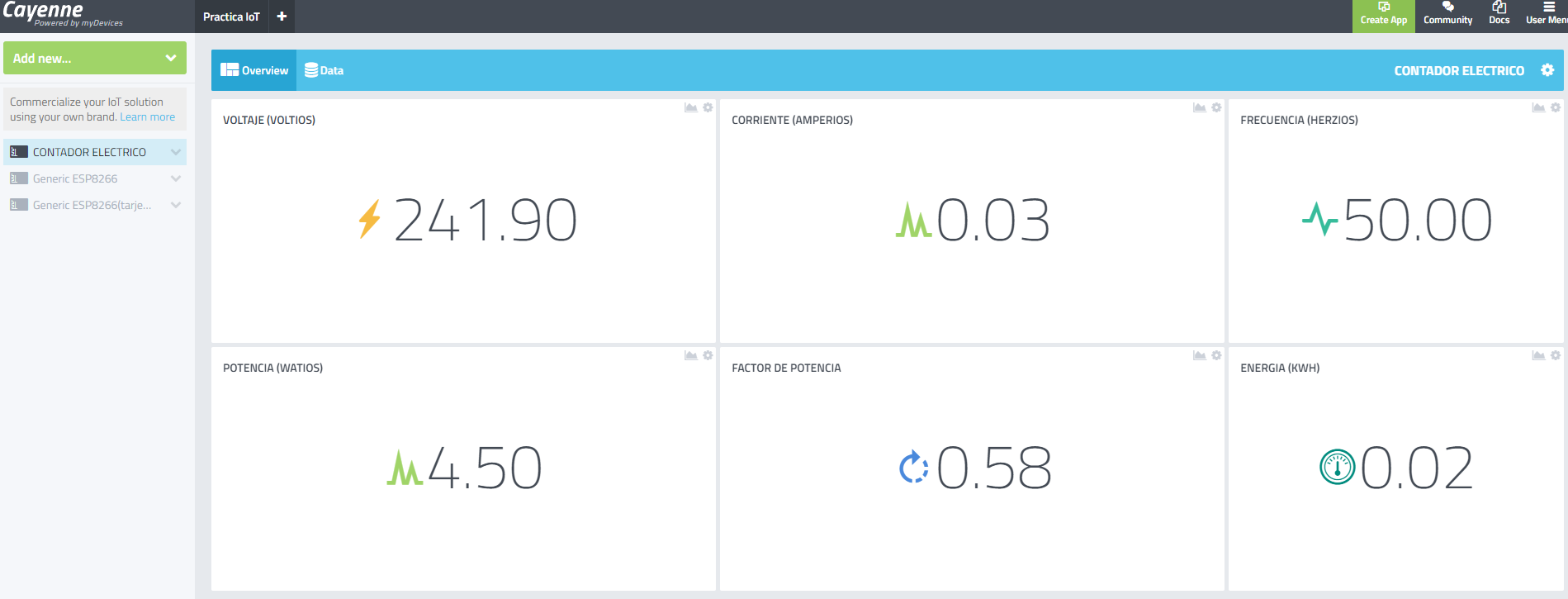
NOTAS IMPORTANTES:
- Si conectamos el PZEM004 a un ESP8266, la tension de alimentación para la sincronizacion del canal de comunicaciones es 3,3V (en caso de un Wemos seria de 5v)
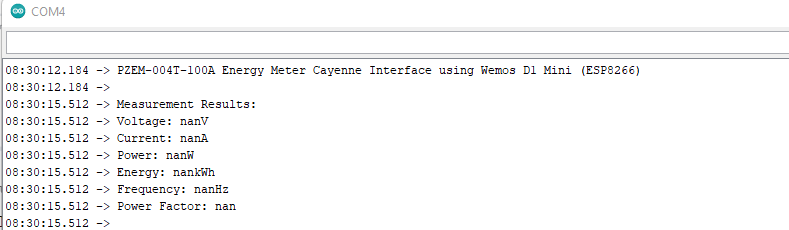
- Para que las medidas sean correctas los leds TX y RX del PZEM004 deben parpadear rápido y con luz tenue. Si alguno de los leds TX o RX se queda fijo esto significa que o bien alguna conexión es incorrecta o no se ha actualizado el firmware del controlador , de modo que si consultamos la consola serie veremos que las medidas no son correctas ( el IDE de Arduino las pinta como nan). Ver la imagen de abajo donde se aprecia este error.
- En caso de que no se pueda programar el controlador ESP8266 desde el IDE de Arduino un truco consiste en desconectar la línea de 3.3V hacia la salida RS425 antes de compilar el código.
- A veces es necesario reiniciar tanto el PZEM004 como el ESP8266 si no hay resultados correctos .
- Si no tenemos la consola serie para saber si está sacando datos correctos ( es decir que no saca los valores nan) una buena referencia son los dos leds (tX y RX) del PZEM004 qeu deben lucir a la vez a intervalos regulares ( según el delay definido en el bucle principal)
- Debemos programar el controlador antes de conectar la salida RS425 del PZEM004 para evitar problemas
- Se ha usado un ESP8266 ( aunque se puede usar cualquiera similar que pertenezca a esta familia) para que no de problemas el api de Cayenne . Para usar un ESP32 se debe seleccionar en el interfaz el Esp826 pues funciona también con la familia del ESP32 , si bien la llibreria es CayenneMQTTESP32.h
Más información en
Más información en https://cayenne.mydevices.com/
 Soloelectronicos.com
Debe estar conectado para enviar un comentario.