Cómo conectar ESP32 a Home Assistant en 5 minutos


Instalación

Home Assistant es una plataforma de automatización del hogar basada en software libre que se ejecuta en una computadora y le permite controlar y automatizar dispositivos del hogar, como luces, cerraduras, electrodomésticos y más. Home Assistant se puede integrar con una amplia variedad de dispositivos y servicios, como Amazon Alexa, Google Home y muchos otros, y puede ser controlado a través de una interfaz web o a través de una aplicación móvil. Es una herramienta muy útil para aquellos que quieren tener control sobre sus dispositivos del hogar y automatizar tareas repetitivas.

Home Assistant es por tanto un software de código abierto que le permite monitorear dispositivos IoT en su hogar que además, puede crear automatización fácilmente. Por ejemplo, cuando la temperatura es inferior a 21 grados, puede enviar una notificación a su dispositivo móvil. Además, puede hacer funcionar su calentador si tiene un calentador conectado.

Algunos ejemplos de lo que puede hacer con Home Assistant incluyen:

  • Encender o apagar las luces de la casa de manera automática cuando se active o desactive un sensor de movimiento.
  • Abrir o cerrar las persianas de manera automática cuando se active o desactive un sensor de luz.
  • Encender o apagar la calefacción de manera automática cuando la temperatura del hogar suba o baje por debajo de un cierto umbral.
  • Recibir notificaciones cuando se abra o cierre una puerta o ventana.
  • Controlar los electrodomésticos de la casa, como la lavadora o el horno, a través de una interfaz web o una aplicación móvil.

Como puede ver, hay muchas cosas que puede hacer con Home Assistant, y esta es solo una pequeña muestra. Si tiene dispositivos inteligentes en su hogar o está interesado en automatizar tareas y procesos, Home Assistant puede ser una herramienta muy útil para usted.

Existen varias formas de instalar Home Assistant, dependiendo de su plataforma y preferencias personales. A continuación se presentan algunas opciones comunes:

  1. Instalación en un ordenador con sistema operativo de escritorio: Para instalar Home Assistant en un ordenador con sistema operativo de escritorio (como Windows, MacOS o Linux), primero debe descargar el instalador del sitio web oficial de Home Assistant. A continuación, siga las instrucciones del instalador para completar la instalación.
  2. Instalación en una Raspberry Pi: Home Assistant se puede instalar en una Raspberry Pi, que es un ordenador de bajo costo y tamaño reducido. Para hacerlo, primero debe instalar el sistema operativo Raspberry Pi en una tarjeta SD, luego descargar e instalar Home Assistant siguiendo las instrucciones del sitio web oficial.
  3. Instalación en una nube: Si prefiere no tener que administrar su propio ordenador, puede instalar Home Assistant en un servicio en la nube como Google Cloud, Amazon Web Services o Azure. Esto le permitirá acceder a Home Assistant desde cualquier lugar y en cualquier momento, pero también implicará ciertos costos de suscripción.
  4. Instalación en un contenedor: Si prefiere una instalación más ligera y fácil de actualizar, puede instalar Home Assistant en un contenedor, como Docker. Esto le permitirá ejecutar Home Assistant en cualquier plataforma compatible con Docker sin tener que preocuparse por la instalación y configuración del sistema operativo.

En la practica, en la mayoría de los casos, Home Assistant se suele instalar en una Raspberry pi como se muestra en el documento oficial . Sin embargo, en este post vamos ver cómo instalar en su ordenador y de un modo terriblemente sencillo usando docker compose.

Comencemos por crear el  directorio myproject. En este directorio, cree un subdirectorio llamado config. Debería tener un árbol que se parezca a:

| myproject
| -- docker-compose.yaml
| -- config

Ahora agregue el archivo docker-compose.yaml a la carpeta myproject.

# docker-compose.yaml
version: "3.5"
services:
  homeassistant:
    container_name: home-assistant
    image: homeassistant/home-assistant:stable
    volumes:
      - ./config:/config
    environment:
      - TZ=Europe/Paris
    restart: always
    ports:
      - 8123:8123
    network_mode: host

Ejecute el asistente de inicio:

$ docker-compose up -d

Configuración

Enhorabuena, su Home Assistant ya se está ejecutando, de modo que ahora necesita configurarlo de la siguiente manera:

  • Vaya a http://localhost:8123
  • Cree su cuenta usando un nombre de usuario y contraseña
  • Agregue su ubicación si está interesado en ver datos meteorológicos
  • Luego haga clic en finalizar

Debería aparecer una página de inicio similar a la siguiente:
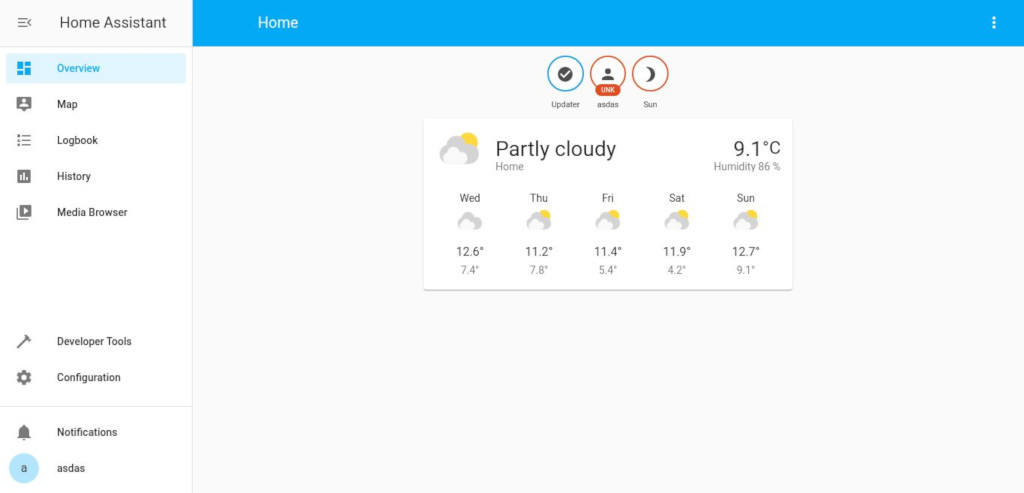
Pagina-principal-home-assistant

Estos son lo pasos para continuar con la configuración del asistente doméstico:

  • Haga clic en Configuration, en la parte inferior izquierda.
  • Ir a Integrations
  • Haga clic en el +botón en la parte inferior derecha.
  • Aparecerá un modal con la lista de dispositivos compatibles, haga clic en esphome.
  • Agregue la dirección IP de su ESP32, deje el puerto en 6053.
  • Haga clic en finalizar.

Ahora tienes un ESPhome configurado correctamente.
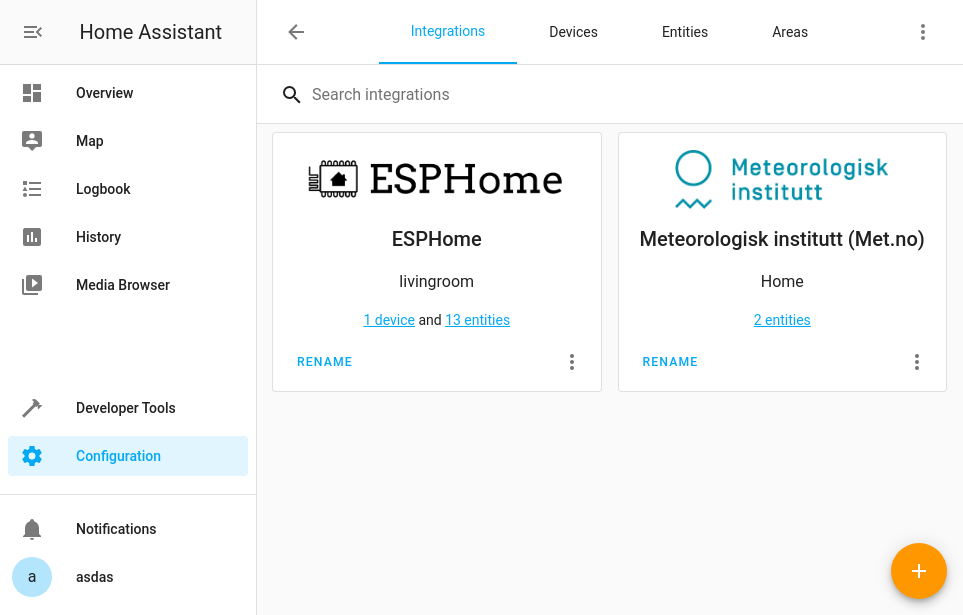
Aspecto-home-assistant-ejecutandose

Agregar datos a la página de inicio

Una vez que haya configurado un dispositivo ESPhome, ahora puede agregar los datos que proporciona a su página de inicio. Por ejemplo, si su dispositivo está conectado al termómetro Xiaomi Mijia, el objetivo podria server los datos de temperatura y humedad, por lo tendría que seguir los siguientes pasos:

  • Haga clic en Configuration, en la parte inferior izquierda.
  • Ir a Devices.
  • Haga clic en su dispositivo.
  • En la parte inferior Entidades, haga clic en Add to Lovelace.

Finalmente, regrese a la página de inicio y controle la temperatura de su sala de estar desde la página de inicio.
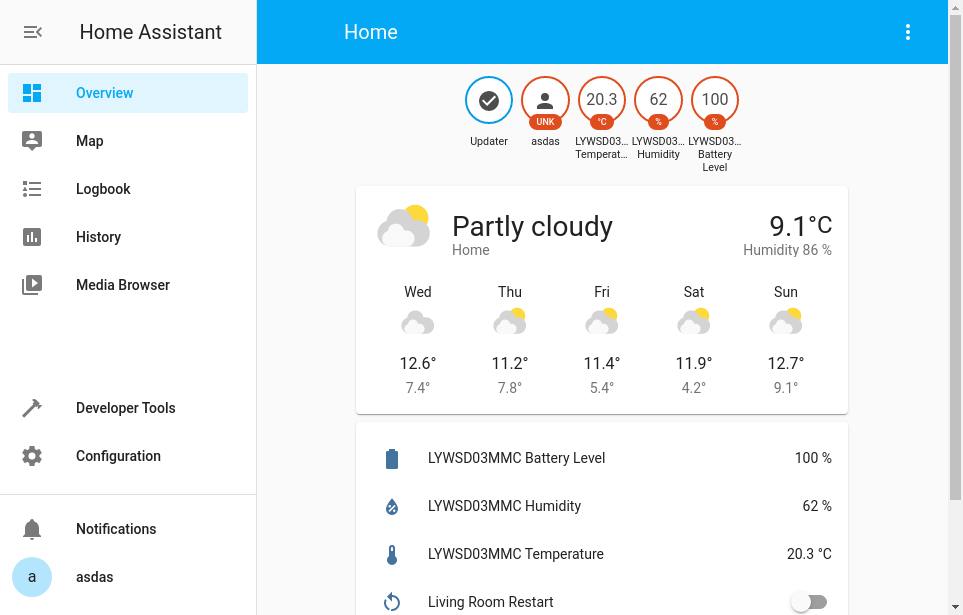
Temperatura del asistente del hogar

Acceso a la temperatura desde el exterior

Vigilar su casa cuando está adentro es importante, pero también lo es cuando está afuera.

  • En primer lugar, abra el puerto 8123 en su router y reenvíelo al host del asistente doméstico.
  • Descargue la aplicación Home Assistant para Android o iOS .
  • Obtenga la IP pública de su puerta de enlace doméstica usando https://www.showmyipaddress.eu/
  • Abra la aplicación y agregue la url de conexión http://yourpublicip:8123/
  • Felicitaciones por instalar el acceso a Home Assistant desde el exterior con éxito. 
Reparar un pendrive


Los pendrive son dispositivos de almacenamiento portátil que se conectan a un ordenador a través de un puerto standard USB. si bien recientemente también han aparecido pendrives con conector usb-c.

Se utilizan para transferir y almacenar datos, como documentos, imágenes, música y vídeos. Los pendrives son muy útiles porque son pequeños y fáciles de llevar, lo que significa que se puede llevar datos con nosotros a donde queremos. También son muy útiles cuando necesitamos transferir datos entre diferentes ordenadores, ya que solo tenemos que conectarlos a cualquiera de ellos para acceder a tus archivos.

A veces estos pequeños grandes almacenes de datos nos pueden dar problemas, lo cual según la información que guarden en su interior nos puede poner en apuros. A grandes rasgos estos son los pasos para reparar un pendrive ( que suelen ser similares a los de reparar cualquier unidad USB extraíble):

  1. Enchufe el pendrive en un puerto diferente. A veces, el problema puede ser con el puerto del ordenador y no con el pendrive en sí.
  2. Conecte el pendrive a otro ordenador. Si funciona en otro ordenador, entonces el problema es con el primer ordenador y no con el pendrive.
  3. Verifique que el pendrive no esté dañado físicamente. A veces, las conexiones pueden dañarse o partirse si se ha doblado o maltratado el pendrive.
  4. Utilice un software de reparación de discos para verificar y reparar cualquier problema con el pendrive. Hay varios programas disponibles gratuitos en línea, como HDD Regenerator o HDDScan.
  5. Intente formatear el pendrive. Esto borrará todos los datos del pendrive, pero puede solucionar cualquier problema de software con el dispositivo.

Si nada de esto funciona, es posible que el pendrive esté dañado de manera permanente y necesite ser reemplazado. Sin embargo aun podemos intentar algunos trucos :

1-Pruebe a enfriar y calentar la unidad USB

Conecte su USB a su PC y con la ayuda del secador de pelo intente calentar el USB. Simplemente espere 1-2 minutos y luego retire y enchufe el USB varias veces y verá que puede acceder a los archivos almacenados en él. Si no funciona, intente enfriar el USB y vuelva a desenchufarlo y enchufarlo durante varias horas y compruebe que su USB funciona o no. Si está funcionando, inmediatamente comience a copiar los archivos porque podría dejar de funcionar inmediatamente.

Nota: Esto no es una solución al 100%, pero funciona en algunos casos.

 2-Si la memoria se mojó con agua de mar.

Esto es muy común cuando se va a la playa y lleva su cámara fotográfica, se se cae y se moja, para memorias SD, MMC, Memory Stick y Compac Flash.

  • 1. Déjela secar.
  • 2. Sumérgela en agua dulce por aproximadamente 2 horas (para diluir las sales).
  • 3. Remueve la carcasa exterior (por pequeña que parezca).
  • 4. Vuelve a remojar el circuito (sí, con todo y chips).
  • 5. Deja sobre papel absorbente para eliminar la humedad (este proceso debe durar varias horas
    para descartar cualquier corto-circuito).
  • 6. Colócala con cuidado en el lector de memoria y con suerte, ¡funcionará de nuevo
desmontar-un-pen-drive

 3-En un PC con windows la memoria aparece en Mi PC pero dice que no tiene formato

La solución más sencilla es utilizar el programa llamado HP USB Disk Stogare Format Tool. Lo que debe hacer es instalar este software (sólo para Windows) y ejecutarlo, después dar formato a la memoria, esto borrará todos los datos y no se podrán
recuperar, pero resolverá el problema.

 4-La memoria solo funciona cuando se ladea un poco o presiona hacia adentro.

Esto se debe principalmente a que el conector USB para algún cable está suelto dentro de la memoria. En este caso lo que tendríamos que hacer en este caso es intentar soldar el cable o conector que está suelto para lo cual tendremos que desmontar la carcasa de la memoria para llegar al citado conector.

5-Pérdida del firmware del controlador USB del pendrive

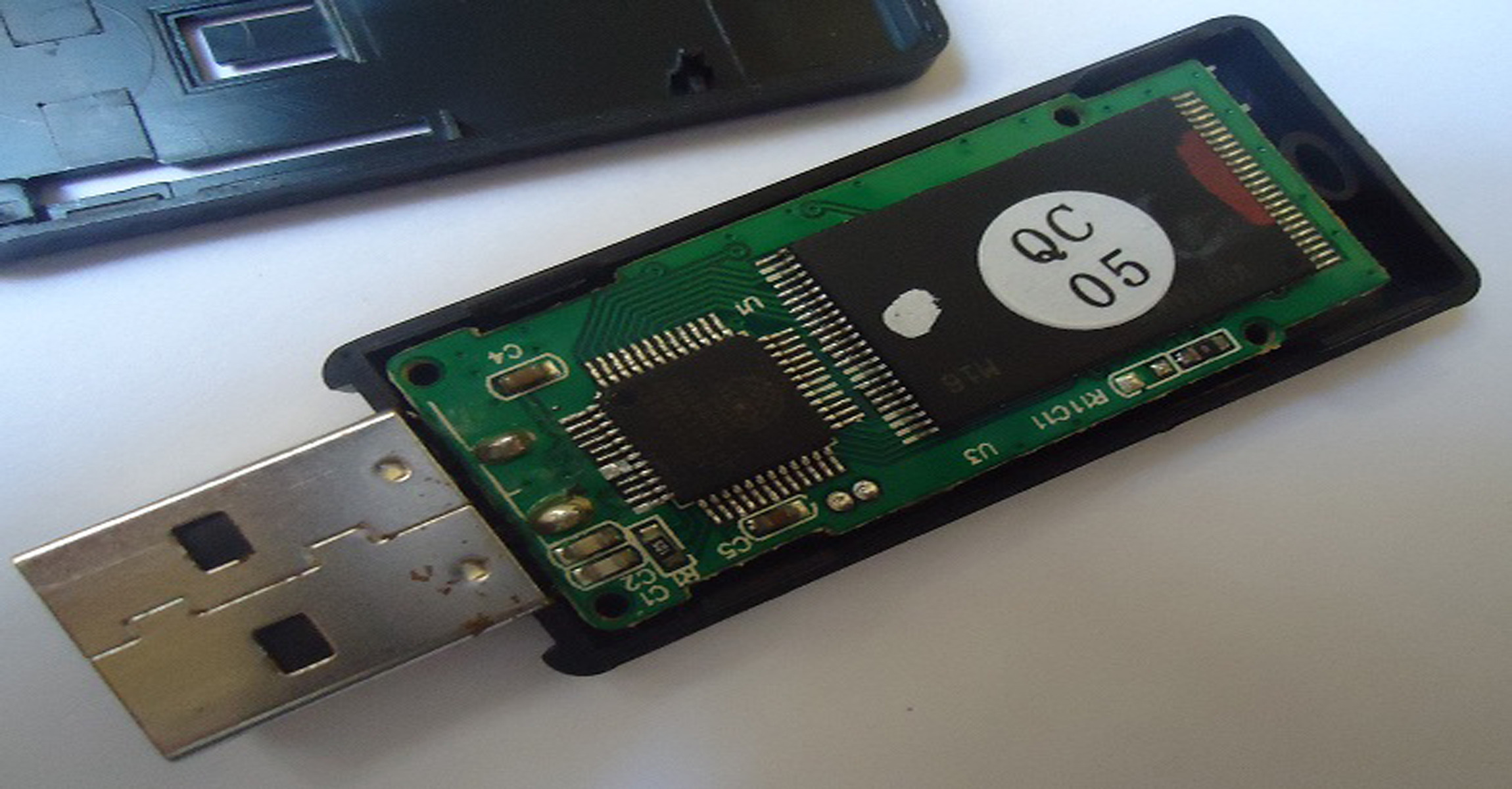
Un pendrive por dentro consta principalmente de dos componentes principales:

  1. Memoria flash: es el componente principal de un pendrive y es donde se almacenan los datos. La memoria flash es un tipo de memoria no volátil, lo que significa que no necesita una fuente de energía para retener los datos una vez que se han escrito.
  2. Controlador: este componente se encarga de gestiona la memoria flash y permitir que el ordenador acceda a ella a traves de la conexión USB. También se encarga de convertir la señal de la memoria flash en un formato que el ordenador pueda entender.

Obviamente, además de estos dos componentes principales, un pendrive también puede tener otros componentes adicionales, como una cubierta protectora ( las hay que son estancas ) y por supuesto un conector USB. Algunos modelos también tienen leds que se encienden cuando el pendrive está en uso. Asimismo incluso hay unidades con lectores de huella para intentar proteger de un modo mas completo el contenido

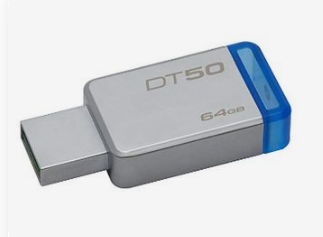
A veces estando la información intacta en la unidad flash , sin embargo puede estar inaccesible el pendrive sin haber perdido la información porque el controlador del pendrive ha perdido el firmware. Afortunadamente la mayoría de las marcas mas populares publican el fw de sus dispositivos, para que en caso de perder este podamos volver a cargarlo. Por ejemplo, veamos como actualizar el Kingston DT50.

aspecto-dt50

Para obtener el firmware del Kingston DT50, puede seguir estos pasos:

  1. Visite el sitio web de Kingston y busque el DT50 en la sección de productos.
  2. Una vez que haya encontrado el DT50, haga clic en el enlace de «Soporte» o «Descargas» para acceder a la página de soporte del producto.
  3. En la página de soporte, busque el enlace para descargar el firmware. A menudo se encuentra en una sección llamada «Firmware» o «Actualizaciones del software».
  4. Haga clic en el enlace de descarga y siga las instrucciones para descargar el firmware. Asegúrese de guardar el archivo en un lugar fácil de encontrar.
  5. Una vez que haya descargado el firmware, siga las instrucciones de la página de soporte para instalarlo en su Kingston DT50. Asegúrese de seguir cada paso cuidadosamente para evitar cualquier problema.

Nota: Es importante tener en cuenta que el proceso de instalación del firmware puede ser diferente para cada modelo de Kingston DT50. Asegúrese de seguir las instrucciones específicas de su modelo para evitar problemas.

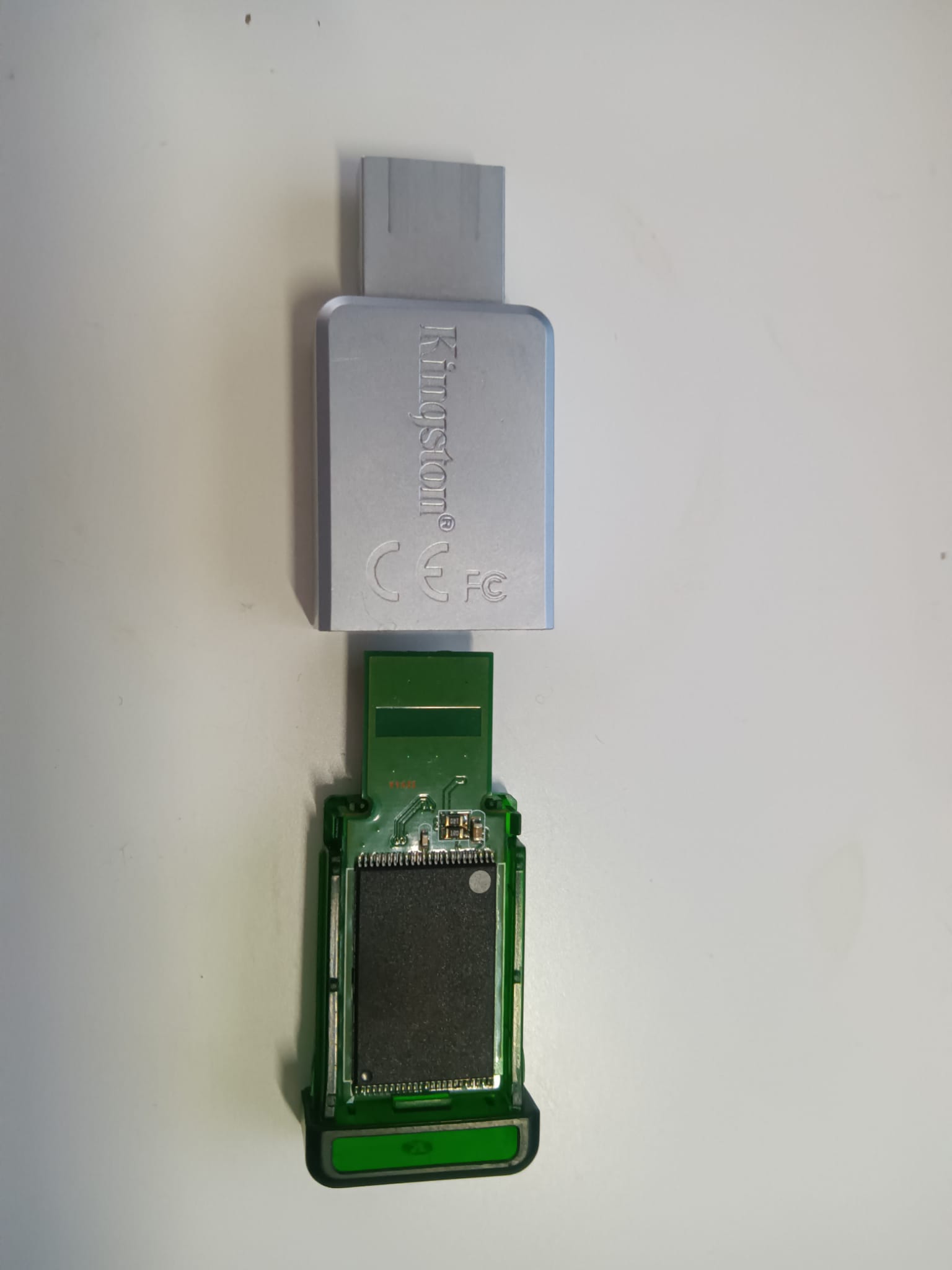
En la siguiente imagen podemos ver en detalle la memoria NAND de esta unidad ,que como vemos practicamente cubre todo el espacio de la carcasa.

Interior-dt50-memoria

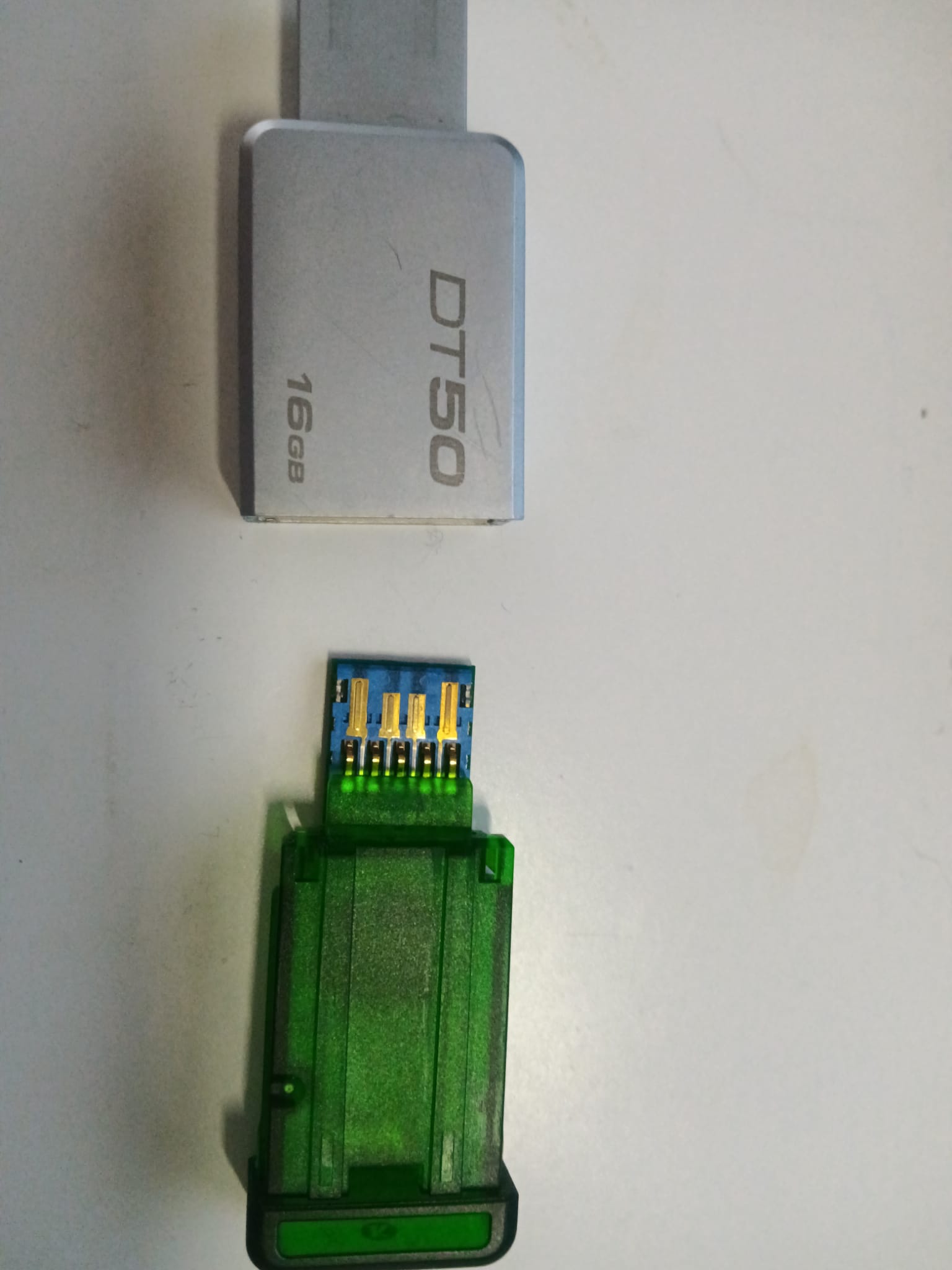
En la imagen siguiente podemos ver el resto de la electrónica compuesta principalmente por el controlador USB, el cual como hemos visto es actualizable.

Interior-dt50-parte-controlador

CÓMO FORMATEAR UN PENDRIVE

1. Pulsamos en menú inicio  cmd

2-Eescribimos:diskpart.

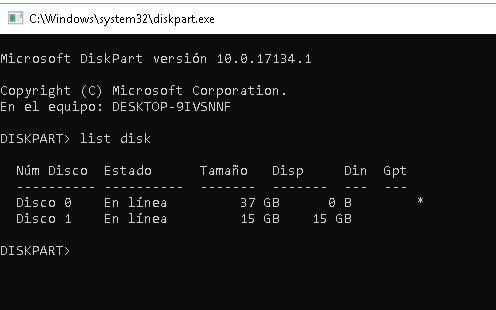
2. Escribimos: list disk (esta orden lista todos los dispositivos de almacenamiento que están conectados al PC).

diskpart

3. Escribimos: select disk  1 (1 es el número de tu pendrive).

4. Luego escribimos los siguientes comandos (uno después de otro):

clean

create partition primary

format fs=NTFS –> más lento pero más seguro
format fs=NTFS quick –> más rápido

assign

exit

NOTA: Si el pendrive tiene 4GB o menos podeis poner fs=fat32 ó fs=fat.

Por úñltimo podemos hacer click derecho en el acceso del prendrive, y clickeamos en «Cambiar nombre», y podemos asignar un nombre a la unidad.

Resumen

Hay algunas cosas que puede probar para reparar una unidad USB extraíble:

  1. Enchufe la unidad USB en un puerto diferente. A veces, el problema puede ser con el puerto del ordenador y no con la unidad USB en sí.
  2. Conecte la unidad USB a otro ordenador. Si funciona en otro ordenador, entonces el problema es con el primer ordenador y no con la unidad USB.
  3. Verifique que la unidad USB no esté dañada físicamente. A veces, las conexiones pueden dañarse o partirse si se ha doblado o maltratado la unidad USB.
  4. Utilice un software de reparación de discos para verificar y reparar cualquier problema con la unidad USB. Hay varios programas disponibles gratuitos en línea, como HDD Regenerator o HDDScan.
  5. Intente formatear la unidad USB. Esto borrará todos los datos de la unidad, pero puede solucionar cualquier problema de software con la unidad.

Si nada de esto funciona, es posible que la unidad USB esté dañada de manera permanente y necesite ser reemplazada.