El mensaje «esperando el bloqueo de cache: no se puede obtener un bloqueo /var/lib/dpkg/lock-fronted. lo mantiene el proceso XXXX» indica que el sistema está intentando acceder a un archivo de bloqueo en /var/lib/dpkg/lock-frontend, pero este archivo ya está siendo utilizado por otro proceso.
Esto suele ocurrir cuando hay otro proceso en segundo plano que está utilizando la herramienta de gestión de paquetes del sistema (en este caso, dpkg).
Para solucionar este problema, puede seguir los siguientes pasos:
Identifique el proceso que está utilizando el archivo de bloqueo: Para hacerlo, ejecute el siguiente comando en la terminal: ps aux | grep -i apt
Este comando mostrará una lista de procesos que incluyen la palabra «apt». Busque el proceso que esté utilizando el archivo de bloqueo (el número de proceso que se muestra en el mensaje de error) y anote su identificador.
Detenga el proceso que está utilizando el archivo de bloqueo ejecutando el siguiente comando en la terminal, reemplazando «XXXX» con el número de proceso que encontraste en el paso anterior: sudo kill XXXX (esto detendrá el proceso que está utilizando el archivo de bloqueo ).
Elimine el archivo de bloqueo ejecutando el siguiente comando en la terminal para eliminar el archivo de bloqueo :sudo rm /var/lib/dpkg/lock-frontend
Actualiza la lista de paquetes ejecutando el siguiente comando en la terminal para actualizar la lista de paquetes:sudo apt-get update
Instale los paquetes necesarios ejecutando el comando de instalación del paquete que quería instalar originalmente.
Con estos pasos, debería poder resolver el problema del archivo de bloqueo de dpkg y continuar con la instalación de paquetes.
La memoria RAM es esencial para el rendimiento de un ordenador ya que almacena los datos y programas que están en uso en el momento actual. Cuando la RAM se llena, el sistema operativo utiliza la memoria virtual (conocida en ingles como memoria de «swapping»), que es una parte del disco duro que se utiliza para almacenar temporalmente los datos y programas que no se están utilizando actualmente. Sin embargo, la memoria virtual es mucho más lenta que la RAM y no puede emular la velocidad y la eficiencia de la RAM.
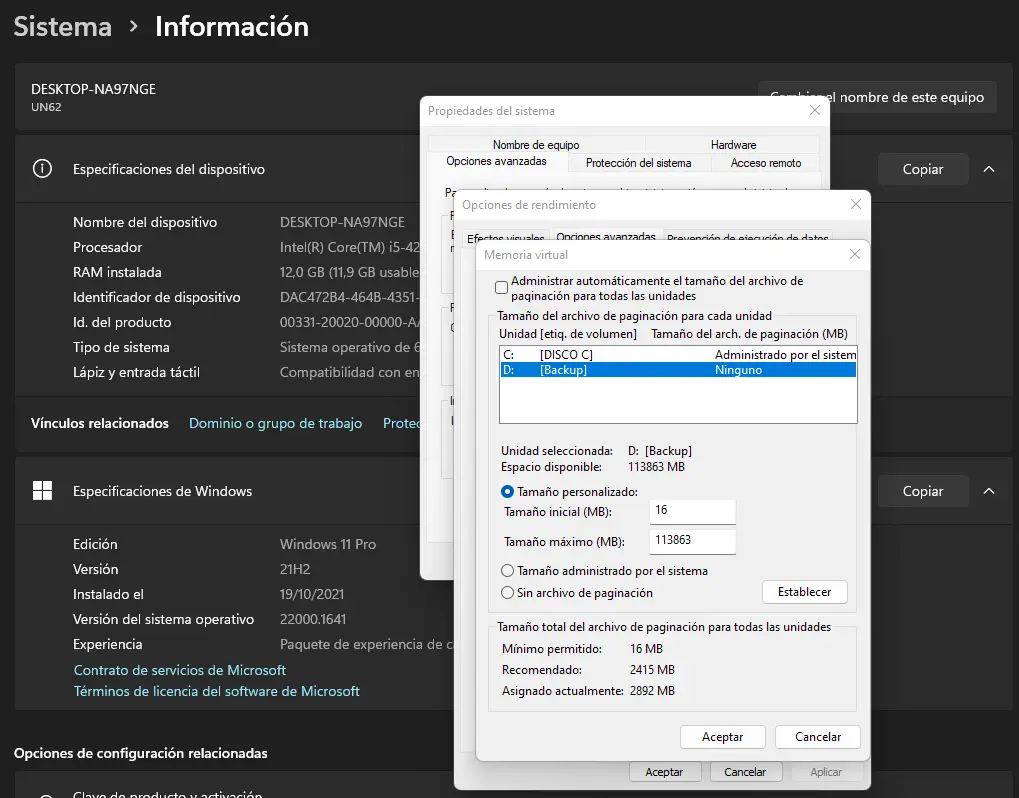
Partiendo de que no es posible emular más RAM en un sistema operativo, incluyendo Windows 11, utilizando un disco SSD o una unidad flash USB , dado que la memoria RAM es un componente físico del hardware del pc y no puede ser emulado o simulado mediante un dispositivo de almacenamiento como un disco SSD o una unidad flash, sin embargo si podemos mejorar la gestión de la memoria virtual usando en lugar de una pequeña ( o grande) porción del disco de arranque, usar un segundo disco SSD con todas su capacidad dedicada (en el ejemplo 128GB).
Es importante tener en cuenta que la memoria virtual es más lenta que la memoria RAM física y puede afectar el rendimiento del sistema si se utiliza en exceso, por lo que es recomendable agregar memoria RAM física en lugar de depender exclusivamente de la memoria virtual.
Dicho todo ésto, si se desea ampliar la memoria virtual en Windows 11, es mejor utilizar un disco SSD en lugar de una unidad flash USB 3.0. La razón principal es que un disco SSD es mucho más rápido que una unidad flash USB 3.0 en términos de velocidad de lectura y escritura, lo que significa que la memoria virtual en el disco SSD será mucho más rápida y eficiente. Además, los discos SSD tienen una mayor capacidad de almacenamiento que las unidades flash USB, lo que significa que se puede asignar una mayor cantidad de espacio para la memoria virtual sin afectar el almacenamiento disponible en el disco. Insistimos nuevamente que que agregar memoria virtual utilizando un disco SSD no es una solución ideal a largo plazo.
En Windows 11 es posible añadir más memoria virtual utilizando un disco SSD u otro dispositivo de almacenamiento. La memoria virtual es una función del sistema operativo que permite al sistema utilizar una porción del disco duro como si fuera memoria RAM adicional.
Para aumentar la cantidad de memoria virtual en Windows 11 utilizando un disco SSD, puede seguir los siguientes pasos:
Haga clic con el botón derecho del ratón en «Este equipo» y seleccione «Propiedades».
En la ventana «Propiedades de sistema», seleccione «Configuración avanzada del sistema».
Seleccione la pestaña «Opciones avanzadas» y haga clic en el botón «Configuración» en la sección «Rendimiento».
Seleccione la pestaña «Opciones avanzadas» en la ventana «Opciones de rendimiento«.
En la sección «Memoria virtual», haga clic en el botón «Cambiar».
Desmarque la opción «Administrar automáticamente el tamaño del archivo de paginación para todas las unidades» y seleccione la unidad donde deseas agregar más memoria virtual.
Seleccione la opción «Tamaño personalizado» y establezca un tamaño inicial y un tamaño máximo para el archivo de paginación. El tamaño máximo debe ser al menos el doble de la cantidad de RAM física instalada en el sistema.
Haga clic en «Establecer» y luego en «Aceptar» para guardar los cambios.
La memoria virtual es una solución temporal y no debe reemplazar la necesidad de tener suficiente memoria RAM física en el sistema. Si el sistema sigue necesitando más memoria después de agregar memoria virtual, se debería considerar la posibilidad de agregar más memoria RAM física en lugar de depender exclusivamente de la memoria virtual en un disco SSD o una unidad flash USB. Es importante pues tener en cuenta que la memoria virtual es más lenta que la memoria RAM física y puede afectar el rendimiento del sistema si se utiliza en exceso. Por lo tanto, es recomendable agregar memoria RAM física en lugar de depender exclusivamente de la memoria virtual.
 Soloelectronicos.com
Debe estar conectado para enviar un comentario.