Puede que este teniendo problemas a la hora de conectarse a us red wifi con un ESP32 Node MCU.
Lo mas inmediato es resetear el router o el punto de acceso e intentar ver si consigue conectarse. Pero si persiste el problema , puede intentar conectarse a una nueva red wifi, por ejemplo usando la facilidad de los smartphones actuales para crear una zona wifi e intentar conectarse nuevamente ( a esto se le llamaba MIFI). Quizás le suene raro pero ciertamente no todos lo chips wifi destacan por su gran alcance y precisamente el ESP8266 o el ESP32 no son una excepción (quizás castigados entre otras cosas por carecer de conexión para antena exterior).
En todo caso, si consigue conectarse a otra red mas cercana, entonces quizás tenga que plantearse instalar un repetidor wifi , como por ejemplo el modelo de Xiaomi que es uno de los mejores en calidad-precio (cuesta unos 15€) y por cierto se llama Mi Wi-Fi ranger extender pro.
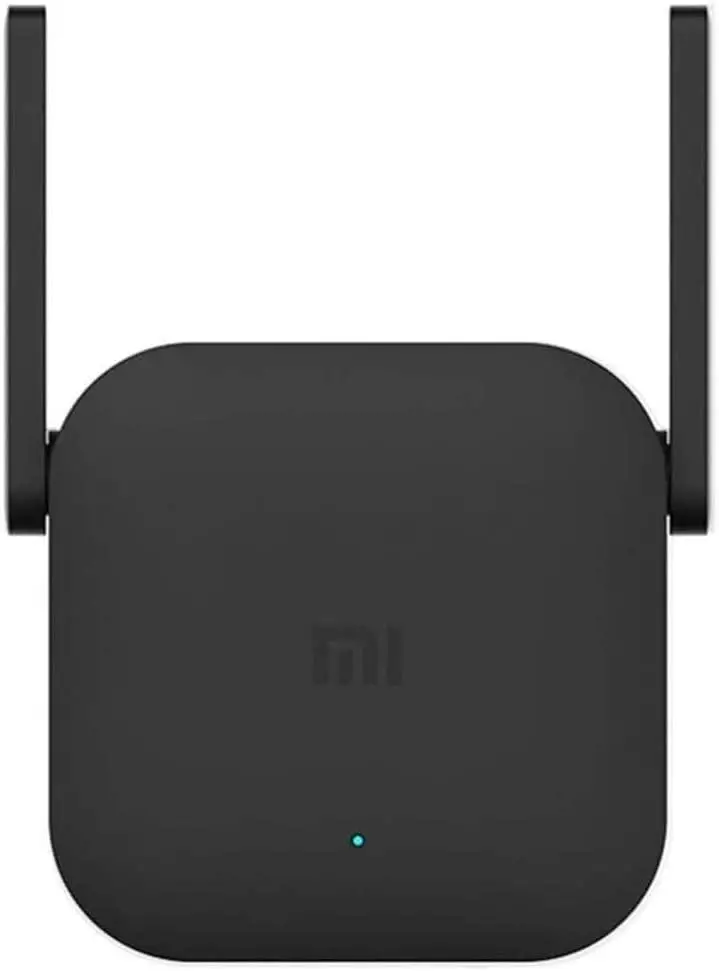
En efecto el repetidor de 300 Mbps crea una nueva red confiable y realmente rápida usando la poderosa Tecnología WiFi 802.11n.“Dead-Zone” Cuando está conectado a su router de forma inalámbrica, fortalece y expande la señal en áreas donde el router no puede hacerlo por sí solo gracias a .2 antenas externas. Soporta hasta 24 dispositivos. (24 dispositivos es el máximo conexiones recomendadas para mejor experiencia).
Si con un repetidor wifi u otro esta solucionado el problema !pues ya está ! ..¿ y si persiste? Pues aqui alguna ideas de que podemos hacer
Actualizar librerías y otros procedimientos
La biblioteca WiFiEsp32 no está disponible directamente en el Administrador de bibliotecas de Arduino IDE, pero aún puede instalarla manualmente siguiendo estos pasos:
- Descargue la última versión de la biblioteca
WiFiEsp32desde su repositorio de GitHub: https://github.com/espressif/arduino-esp32/tree/master
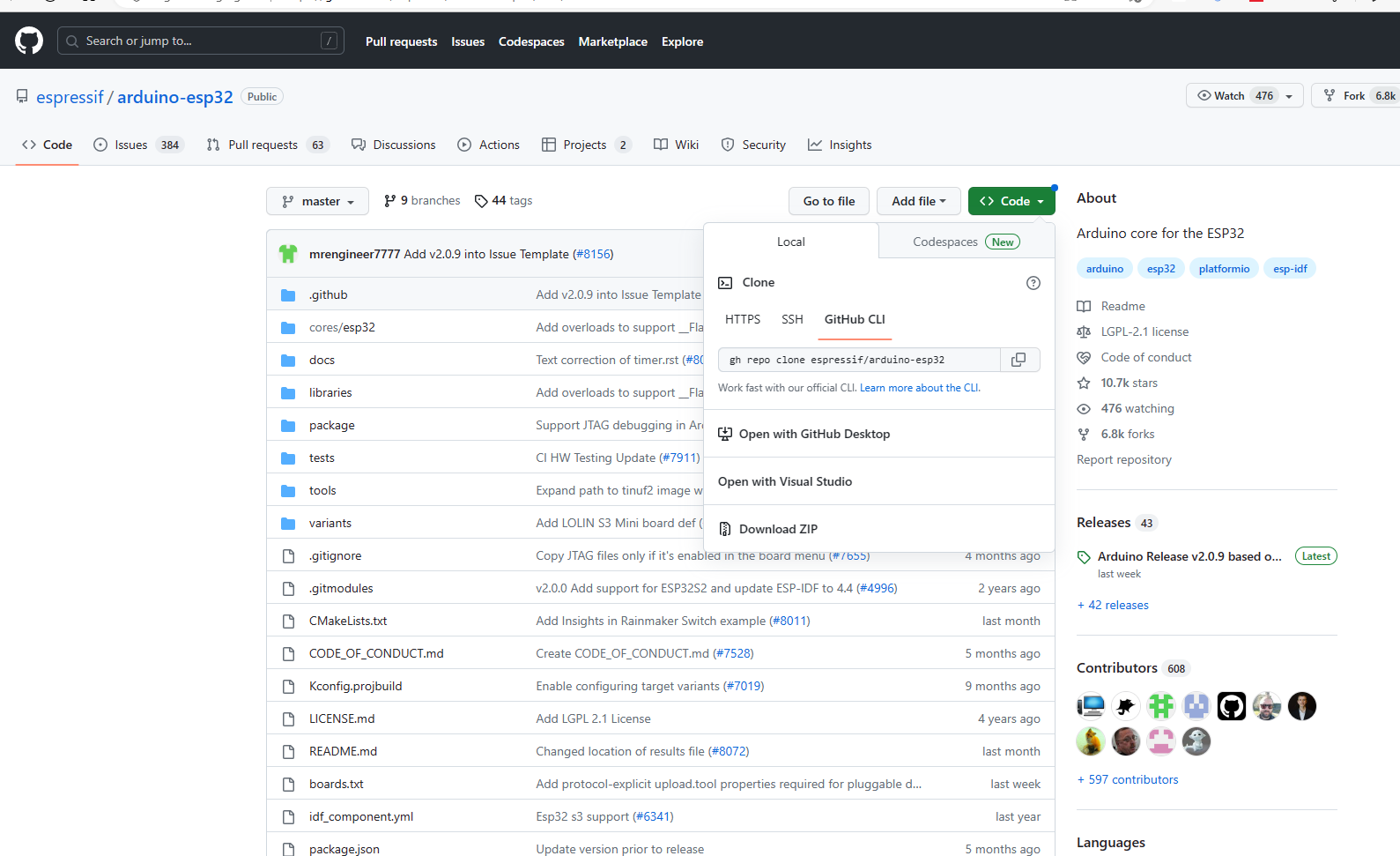
- Descomprima el archivo zip descargado y obtendrá una carpeta llamada
WiFiEsp32-master. - Abra su carpeta de Sketches de Arduino IDE y cree una nueva carpeta llamada
WiFiEsp32dentro de ella. - Copie la carpeta
srcdentro de la carpetaWiFiEsp32-mastera la carpetaWiFiEsp32que acaba de crear. - Reinicie Arduino IDE.
- Ahora debería poder incluir la biblioteca
WiFiEsp32en su código. Agregue la línea#include <WiFiEsp32.h>al principio de su código. - Use el resto de su código sin la línea
WiFi.setCountry("ES");ya que esto no es necesario para establecer una conexión WiFi.
Como habrá adivinado, la biblioteca WiFiEsp32 ya no está disponible en el repositorio de GitHub de Espressif. En su lugar, se recomienda utilizar la biblioteca oficial de WiFi de ESP32 incluida en el IDE de Arduino (es decir la que también podemos descargar de github). Aquí os mostramos un ejemplo de código que puede usar para conectarse a una red WiFi con la biblioteca oficial de WiFi de ESP32:
#include <WiFi.h>

const char* ssid = "nombre_de_red_wifi";
const char* password = "contraseña_de_red_wifi";

void setup() {
  Serial.begin(115200);

  WiFi.begin(ssid, password);

  while (WiFi.status() != WL_CONNECTED) {
    delay(1000);
    Serial.println("Conectando a la red WiFi...");
  }

  Serial.println("Conectado a la red WiFi");
}

void loop() {
  // Aquí puede colocar su código adicional
}
IMPORTANTE: asegúrese de reemplazar «nombre_de_red_wifi» y «contraseña_de_red_wifi» con el nombre y la contraseña de su red WiFi.
Si persiste el problema, hay algunas cosas que puede intentar:
- Verifique que esté usando el nombre de red (SSID) correcto y la contraseña de WiFi en su código. Asegúrese de que la información de la red que está intentando conectarse sea correcta.
- Asegúrese de que su ESP32 esté en un rango de señal WiFi aceptable. Verifique si hay algún obstáculo o interferencia que pueda estar afectando la señal.
- Asegúrese de que su ESP32 tenga una antena WiFi adecuada conectada ( si es qeu su versión cuenta con ella). Si su ESP32 no tiene una antena WiFi incorporada, asegúrese de conectar una antena externa adecuada para mejorar la señal.
- Verifique si su red WiFi está funcionando correctamente. Es posible que la red WiFi no esté disponible temporalmente o que tenga algún problema. También puede intentar volver reiniciar el enrutador WiFi y luego intentar conectarse nuevamente.
- Pruebe a agregar una línea para imprimir el estado de la conexión WiFi en su código, como se muestra a continuación:
while (WiFi.status() != WL_CONNECTED) {
delay(1000);
Serial.print(".");
Serial.println(WiFi.status()); //Agregar esta línea para imprimir el estado de la conexión WiFi
}
Si WiFi.status() devuelve un valor de 6, indica que su ESP32 no pudo asociarse con el punto de acceso WiFi. El estado 6 que devuelve la función WiFi.status() indica que su ESP32 no pudo asociarse con el punto de acceso WiFi. Esto generalmente se debe a un error en la configuración de las credenciales de su red WiFi.
Aquí hay algunos pasos que puede seguir para solucionar el problema:
- Asegúrese de que está ingresando el SSID y la contraseña de su red WiFi correctamente. Revise si hay errores tipográficos en los valores de
ssidypassword. - Asegúrese de que su red WiFi no tenga un filtrado de direcciones MAC habilitado y que la dirección MAC de su ESP32 esté en la lista de dispositivos permitidos.
- Verifique si su red WiFi está usando un canal que no es compatible con el hardware de su ESP32. Algunos canales pueden no ser compatibles con el hardware de su ESP32. En este caso, cambie el canal de su enrutador WiFi y vuelva a intentar conectarse.
- Verifique si su ESP32 tiene una antena WiFi adecuada conectada. Si su ESP32 no tiene una antena WiFi incorporada, asegúrese de conectar una antena externa adecuada para mejorar la señal.
Si WiFi.status() devuelve un valor de 1, significa que su ESP32 no ha podido conectarse a la red WiFi. Aquí hay algunos pasos adicionales que puede seguir para intentar solucionar el problema:
- Asegúrese de que su ESP32 esté cerca del enrutador WiFi y no haya obstáculos entre ellos.
- Verifique si su red WiFi tiene algún tipo de filtro de dirección MAC habilitado. Si es así, agregue la dirección MAC de su ESP32 a la lista de dispositivos permitidos.
- Verifique si su red WiFi está usando un canal que no es compatible con su ESP32. Algunos canales pueden no ser compatibles con el hardware de su ESP32. En este caso, cambie el canal de su enrutador WiFi y vuelva a intentar conectarse.
- Verifique si su ESP32 tiene una antena WiFi adecuada conectada. Si su ESP32 no tiene una antena WiFi incorporada, asegúrese de conectar una antena externa adecuada para mejorar la señal.
- Pruebe a restablecer la conexión WiFi en su ESP32. Para hacerlo, agregue el siguiente código antes de intentar conectarse a la red WiFi:
WiFi.disconnect();
delay(1000);
WiFi.mode(WIFI_STA);
Si sigue recibiendo el código 1, hay algunos pasos adicionales que puede seguir para intentar solucionar el problema de conexión WiFi en su ESP32:
- Verifique si su red WiFi utiliza una configuración de seguridad que no es compatible con el ESP32, como WEP. El ESP32 solo es compatible con WPA / WPA2. Si su red WiFi utiliza WEP, intente cambiar la configuración de seguridad a WPA / WPA2.
- Verifique si su red WiFi está configurada para ocultar el SSID. Si es así, intente cambiar la configuración para que el SSID esté visible y vuelva a intentar conectarse.
- Pruebe a actualizar el firmware de su ESP32 a la última versión disponible. Puede descargar la última versión del firmware de la página oficial de Espressif. Después de actualizar el firmware, intente volver a conectarse a la red WiFi.
- Verifique si su ESP32 tiene una antena WiFi adecuada conectada. Si su ESP32 no tiene una antena WiFi incorporada, asegúrese de conectar una antena externa adecuada para mejorar la señal.
Si la función WiFi.status() cambia de 6 a 1, indica que el ESP32 ha podido asociarse con el punto de acceso WiFi, pues no ha podido obtener una dirección IP. Esto generalmente se debe a un problema de configuración del router o un problema con la configuración de red del ESP32. Aquí hay algunos pasos que puede seguir para solucionar el problema:
- Reinicie su router WiFi. A veces, los router pueden tener problemas que impiden que los dispositivos se conecten a Internet. Reiniciar su enrutador WiFi puede solucionar el problema.
- Asegúrese de que su router WiFi esté configurado para proporcionar direcciones IP dinámicas (DHCP). Algunos pueden estar configurados para proporcionar direcciones IP estáticas, lo que puede impedir que los dispositivos obtengan una dirección IP automáticamente. Verifique la configuración de su router y cambie la configuración de la dirección IP a DHCP si es necesario.
- Compruebe si hay un conflicto de direcciones IP. Si hay varios dispositivos en su red que tienen la misma dirección IP, puede impedir que su ESP32 obtenga una dirección IP. Asegúrese de que no haya otros dispositivos en su red que estén utilizando la misma dirección IP que su ESP32.
- Verifique si la dirección MAC de su ESP32 está bloqueada en el router. Asegúrese de que la dirección MAC de su ESP32 esté permitida en la lista de dispositivos permitidos de su routerr.
- Asegúrese de que su ESP32 esté configurado para obtener una dirección IP automáticamente. Verifique si ha configurado una dirección IP estática en su código de ESP32. Si lo hizo, cambie la configuración para obtener una dirección IP automáticamente.
WiFi.config(INADDR_NONE, INADDR_NONE, INADDR_NONE, INADDR_NONE);- Verifique si su ESP32 está conectado a la red WiFi correcta. Es posible que haya varios puntos de acceso WiFi en su área y que su ESP32 esté conectado a un punto de acceso WiFi incorrecto. Asegúrese de que su ESP32 esté conectado al punto de acceso WiFi correcto.
- Asegúrese de que su red WiFi esté disponible y no tenga problemas de conexión. Verifique si puede conectarse a su red WiFi utilizando otros dispositivos.
- Esto debería restablecer la conexión WiFi en su ESP32 y puede ayudar a solucionar el problema.
- Si ninguno de los pasos anteriores funciona, intente actualizar el firmware del ESP32 a la última versión disponible. Es posible que su firmware tenga un error que impida que se conecte a la red WiFi.
Por cierto como ultimo recurso, puede que algun puerto del GPIO este dando problemas así como una ultima solución intente desconectar todo lo que tenga conectado al GPIO , suba de nuevo el skecth y prueba nuevamente a ver i por fin puede conectarse !suerte!
Espero que con estos pasos le ayuden a solucionar su problema de conexión WiFi con su ESP32.

 Soloelectronicos.com
Debe estar conectado para enviar un comentario.