Problemas de alimentación en ordenadores portatiles


La mayoría de la gente que ha sido propietario de un ordenador  portátil por un tiempo se han encontrado con este problema: la batería del ordenador  no parece estar operativa no siendo capaz de alimentar a su portátil, y además puede que usted se da cuenta de que su portátil no se carga. Hay un par de razones por las que esto podría estar ocurriendo, pero encontrar la solución adecuada requerirán algunos ajustes de su parte para averiguar  el problema exacto.

En este post vamos a ver algunos pasos que usted puede tomar para averiguar por qué su portátil no se carga, y aquello  que puede que tenga que reemplazar o reparar para que funcione de nuevo, pero lo mas importante es que  no en todas tiene que reparar el portátil o tirarlo porque probablemente si es este el problema pueda encontrar la solución y resolver el problema.

Compruebe el cable de alimentación y la salida del cargador

Suele ser una avería típica el propio cable de alimentación del cargador, así que si sospecha que podria ser,  es posible que no tenga que sustituir toda la fuente, pues estos cables son fáciles de encontrar de segunda mano ( o nuevos ),  por lo que puede que ni siquiera tenga que pagar el precio total del cargador en su totalidad.

Para probar esto, usted va a tener que encontrar a alguien que tenga un ordenador portátil y tomar prestada la sección de su cable que tiene el enchufe en él ( suelen ser todos del mismo tipo). Sólo tiene que conectar su cable a su cargador  (la caja negra entre el ordenador y el enchufe de la pared) y ver si así funciona su cargador.
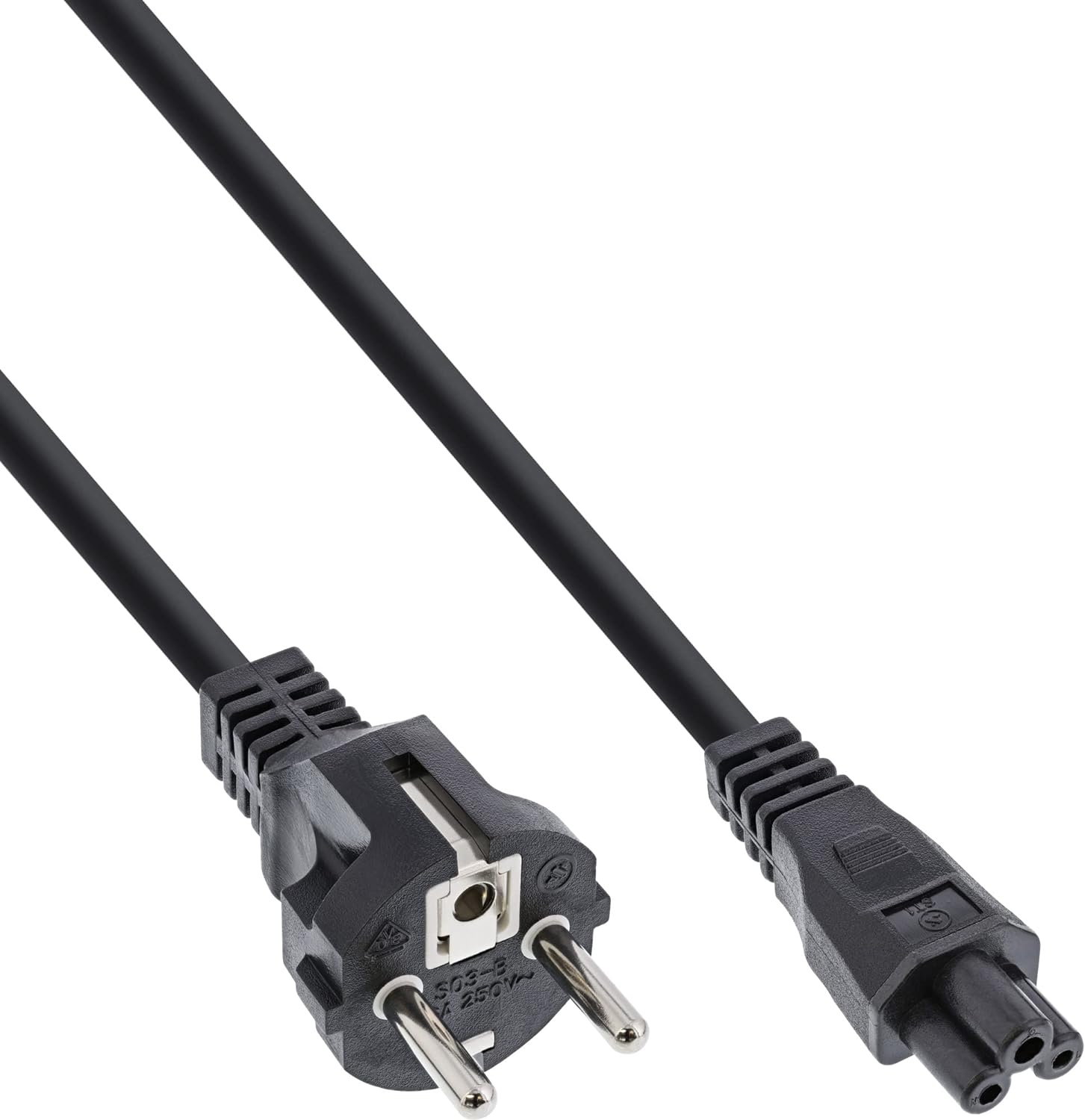
cable

Si no es  así,  todavía podria ser  el  cable de salida  del cargador, es decir  el cable  de alimentación  DC que va hacia al ordenador, por lo que lo ideal es inspeccionar minuciosamente si este  cable  (de menor sección que el de AC  y por lo general de dos o  tres hilos ), esta  en buen estado  ( si tuviese un polímetro en la escala de DC  podria revisarlo con mas certeza  porque conectándolo en el conector  si no da salida  doblando en la zona sospechosa probablemente si de salida).

Si  fuese este el problema,  siempre que haya salida de tensión DC del cargador, podríamos  reemplazar la sección del cable que esta en mal estado (cortando la sección que esta mal y sustituyendo esta por otro trozo de cable de las mismas características o simplemente eliminando esa sección y empalmando los hilos otra vez) ,  pero tenga muchísimo cuidado,  porque la polaridad de los hilos es crucial (normalmente de color rojo el positivo  y de color negro el negativo y pueda que haya un tercer hilo de sensado),  así que es muy importante   que mantenga el orden de los cables .

Es necesario  comentarle que  si reemplazase el trozo de cable de salida del cargador forma incorrecta puede terminar quemando el portátil , así  que si no esta seguro es posible que deba  sustituir el cargador completo .
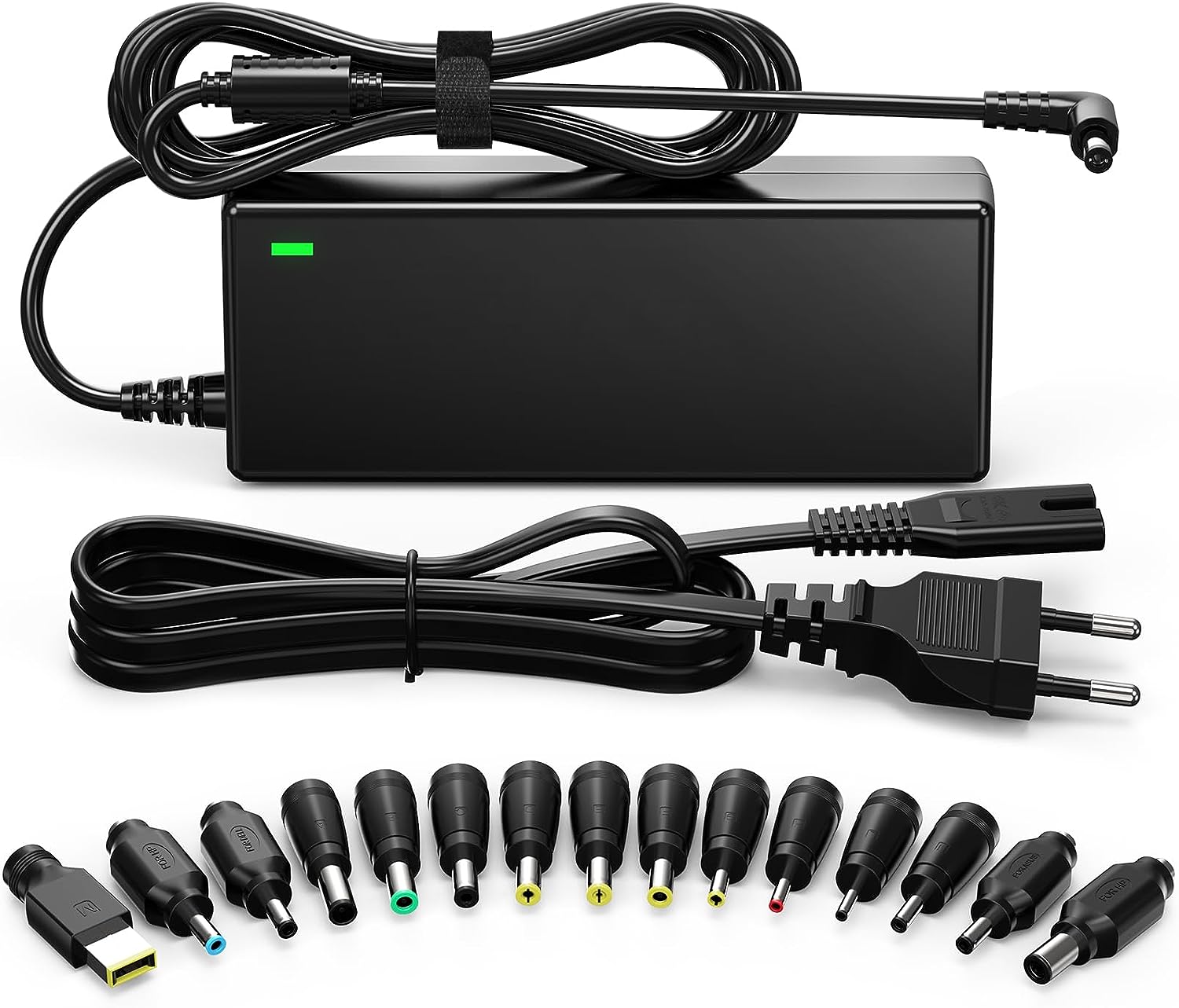
CARGADOR

Guia paso a paso de posibles problemas

Un  tema muy interesante para empezar  es  si su portátil no carga, especialmente cuando sale “Conectado pero sin cargarse” , el  cual ciertamente es un problema típico en ordenadores  Dell y HP.

Vamos a empezar desde el peor escenario  e ir al mejor:

  • Puede ser placa madre. Si es así lo mejor es llevarlo  a profesionales a que lo miren porque a veces es reparable y a veces no. Muchos cobran el presupuesto, otros muchos no.
  • Puede ser el conector de corriente. Esto es algo muy típico si el fallo suele ser  ocurrir porque carga a veces y otras ,no según lo mueva hasta que un día deja de cargar del todo (si antes no le ha pasado lo de tener que moverlo para que cargue, no la elegiría como primera causa). La  avería se origina porque el conector es una pieza soldada a la placa, así que si tira del cable o lo fuerza acaba quitando la soldadura, y obviamente si se corta en ese punto ,no llegará alimentación a la placa. No debería ser muy caro de arreglarlo, yo me atrevería a decir que cualquiera lo puede hacer,  pero si tiene dudas puede llevarlo a especialistas.
  • Puede ser la batería que se haya gastado. Si tiene más de 2 años es muy posible (no las fabrican para que duren mucho). No os volváis locos por lo de dejarla conectada todo el rato o no, pues ya no tienen efecto memoria y de hecho tienen un “seguro” que corta cuando está lleno y no carga más. Una manera de saber si es la batería es probarla en otro ordenador portátil, pero claro necesitamos un portátil igual que funcione ( o algun modelo que use esa misma bateria). Si tiene sospechas fundadas seria pues comprar una batería nueva (mismo modelo) pues en el mercado chino especialmente las clónicas  son baratas ( pero entes, pero antes pruebe los pasos siguientes.
    Muchos portátiles tiene una prueba de batería por BIOS (no se fíe desde Windows). HP lo tiene. Si da que hay que cambiarla normalmente es eso. Si da Failed  podía ser otra cosa.
  • Haga un hard reset. A veces se queda carga estática o carga residual en los componentes del ordenador y afectan a la carga del portátil. Esta prueba en ocasiones arregla este problema, y daño no hace. Para ello apague el ordenador, quite la corriente, quite la batería y mantenga el botón de encendido pulsado unos 15 segundos. Eso hará que se descargue del todo. Después conecte la corriente, encienda el ordenador y, una vez encendido ponga la batería. Este paso final no es importante en cuanto al orden (corriente primero y luego batería o al revés), pero muchos lo recomiendan así. Si ya carga…solucionado. Si no pruebe otros pasos.
  • Actualice la BIOS desde la web del fabricante por si acaso era un error de la BIOS. No nos hacemos responsables de lo que ocurra. Es bastante fácil y seguro, pero si lo hace mal se puede cargar el ordenador. En todo caso  lo mas importante si decide actualizar la BIOS, que no pierda corriente en el proceso ( como en las actualizaciones de los móviles).
  • Puede ser el cargador. Y de hecho lo es en muchos casos. Descartamos  el caso que esté roto, pues ese lo vamos a ver fácil  con un polímetro ( no hay tensión DC a la salida). Vamos a contemplar  que con el desgaste ya sea insuficiente, lo cual pasa con los cargadores originales, pero mucho  más cuando usamos cargadores universales.
    Las baterías, y más las oficiales (las clónicas no tanto) suelen necesitar bastante amperaje para cargar. SOBRE TODO si la ha descargado por debajo de un 15%. Suele pasar que se cargaba bien siempre, de repente un día la descarga totalmente y ya no carga.
    Es importante que su cargador no sobrepase el voltaje de entrada de su batería (normalmente 18,5-19V). Pero luego tiene un amperaje que puede oscilar bastante. Y uno bajo «no tiene fuerza» para cargar una batería vacía. Probad con uno alto y no os asustéis porque el aviso de “conectado sin cargarse” siga. Dejadlo varias horas (8-10) con el ordenador apagado a ver si lo carga y lo veis a la mañana siguiente. A veces tarda en salir de la zona del 0% y de esa zona del 15% de carga.Lo mejor es tener un cargador de unos 90W-100W. Si el fabricante no lo indica, como estamos en DC la potencia la obtenemos multiplicando Voltios (V) por Amperios (A). Veréis que en muchos casos tenéis unos 70W, insuficiente. Probado con un cargador de 90W-100W. No todos los cargadores de 90W dan 90W de verdad.
    Caso real: En  un HP dv7 con el cargador original (70W) no cargaba, la luz al lado de la toma de corriente no se mantenía fija. Con el nuestro (90W) si se quedaba fija la luz, pero seguía diciendo el error de “conectado pero sin cargarse”. Lo apagamos, dejamos cargando una noche y a la mañana siguiente la batería estaba cargada y ya decía conectado cargándose.
    Otro caso real: Un ordenador sin cargar con un cargador clónico de 90W. Pero como decimos, no todos son buenos, así que probamos con otro cargador de calidad y  si le cargaba la batería así que compró un  cargador decente y solucionado.

Comenzando por lo obvio

La primera cosa que usted debe hacer cuando su ordenador portátil no se carga es sólo asegúrese de que no es algo de problema temporal, un problema con un cable desconectado o la batería se suelten. Puede sonar simple tontería, pero es muy fácil para un cable de alimentación sufra accidentalmente un aplastamiento desde el enchufe de la pared, o la conexión al no ser totalmente completa al final del ordenador portátil.

Aquí está una lista paso a paso de cómo comprobar las cosas más obvias que podrían estar causando el problema cuando un ordenador portátil no se carga.

  1. Reinicie el equipo y ver si se soluciona el problema. Usted se sorprendería de cuán a menudo esto se puede arreglar lo que de otro modo sería un problema importante.
  2. Apague el ordenador y desconecte el adaptador de CA, tanto desde el ordenador y desde el convertidor (la caja rectangular en el medio de su cable de alimentación), y luego retire la batería del dispositivo.
  3. Mantenga pulsado el botón de encendido durante al menos 30 segundos. Esto se llama hacer un “ciclo de energía” y que puede ayudar a resolver el problema.
  4. Enganche todo de nuevo y asegúrese de que no haya polvo manteniendo la batería de la conexión y de que el adaptador de CA esté bien apretada. Dé vuelta a su ordenador de nuevo y ver si esto resuelve el problema.


Un problema con los controladores

Por último, el portátil podría no estar cargando a causa de un problema con un controlador. Con el fin de solucionar este problema, tiene que actualizar el controlador de la batería.

En primer lugar en todas las versiones de Windows ( ojo porque los menús seran diferentes según la versión), haga clic en Inicio y vaya al Panel de CONTROL.

Luego, vaya a Sistema y seguridad.

“Vaya a Sistema y seguridad en el Panel de control” y a continuación, haga clic en Administrador de dispositivos

“Device Manage» le mostrará todo el hardware en el equipo”.  Por último, expanda la sección marcada BATERÍA y haga clic derecho y seleccione Actualizar software de controlador.

Ahora  “Elija su batería y actualizar sus controladores” y debería actualizar el driver.

Si  usa W10 o W11  y no aparecen los mensajes anteriores, lo mas fácil es ir a la opción de Windows Update e intentar buscar todas las actualizaciones.
image-7

Resumen

Si su ordenador portátil no carga la batería, puede seguir estos pasos para intentar solucionar el problema:

  1. Verifique el enchufe y el cable de carga:
    • Asegúrese de que el enchufe esté funcionando correctamente y que el cable de carga esté en buenas condiciones.
    • Si tiene acceso a otro cable de carga compatible, pruebe con él para descartar problemas con el cable.
  2. Comprueba el adaptador de corriente:
    • Asegúrese de que el adaptador de corriente (el bloque que se conecta al enchufe) esté funcionando correctamente. Puede probarlo en otro dispositivo si es posible.
  3. Inspeccione el puerto de carga:
    • Verifique que el puerto de carga en su ordenador portátil no esté obstruido o dañado. Si ve polvo, pelusa u otros objetos, intente limpiarlo con cuidado.
  4. Reinicie el ordenador:
    • En algunos casos, reiniciar el ordenador puede ayudar a resolver problemas temporales de carga.
  5. Compruebe la batería:
    • Si es posible, retire la batería de su portátil (si es extraíble) y vuelva a insertarla con cuidado. Esto puede restablecer la conexión eléctrica.
  6. Actualize los controladores:
    • Asegúrese de tener los controladores adecuados instalados en su sistema operativo. En ocasiones, problemas de carga pueden deberse a controladores desactualizados.
  7. Pruebe en otro enchufe:
    • Cambie a otro enchufe para asegurarse de que no sea un problema de la toma de corriente.
  8. Revise el estado de la batería:
    • En el sistema operativo, verifique el estado de la batería. Puede que la batería esté en mal estado y necesite ser reemplazada.
  9. Realize un reinicio completo:
    • En algunos casos, un reinicio completo del sistema (apagar y encender) puede resolver problemas de hardware.
  10. Consulte a un profesional:
    • Si después de seguir estos pasos el problema persiste, es posible que haya un problema más serio con la batería, el puerto de carga o la placa madre. En este caso, le recomendamos contactar a un técnico de reparación de ordenadores para que realice una evaluación más detallada.

Recuerde que la reparación de hardware puede ser complicada, por lo que si no se siente cómodo haciendo estas comprobaciones por si mismo, es mejor buscar ayuda profesional para evitar causar más daños.
Control de puertos en Raspberry Pi


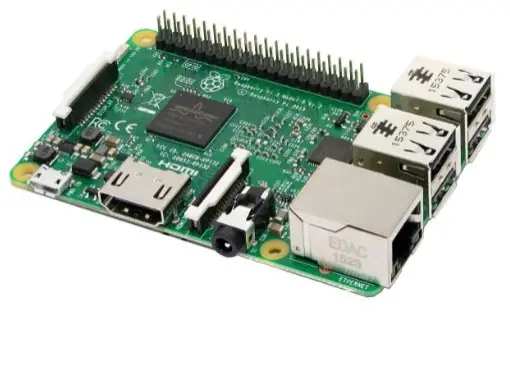
La versión original B de la Raspberry Pi Modelo A y B era una computadora de una tarjeta individual de $ 35 con un conector de entrada / salida de uso general (GPIO) de 26 pines  !y esto lleva un conjunto de señales y buses!. Hay 8 pines de E / S digitales de uso general – estos pueden ser programados como salidas digitales o entradas. Dos de estos pines (en Pi de 40 pines, sólo uno de 26 pines Pi) se puede designar para la salida de hardware PWM también. Además, hay una interfaz I2C de 2 hilos y una interfaz SPI de 4 hilos (con una segunda línea de selección, lo que hace 5 pines en total) y el UART serie con otros 2 pines.

A lo largo de los años ha habido algunas actualizaciones:

  • El modelo B, Revisión 1.1 Raspberry Pi tiene un adicional de 4 líneas GPIO en un conector separado que tiene que soldar en el tablero.
  • El modelo A + y B + Raspberry Pi’s representa 2 años de investigación, desarrollo y pruebas y  cuenta con un solo conector GPIO de 40 pines con 28 clavijas GPIO utilizables y 4 tomas USB.
  • El modelo 2 cuenta con un procesador quad-core Arm A7 con 1 GB de RAM. Mismo GPIO.
  • El modelo Zero es un corte de Pi A + (1GHz). 40-pines GPIO conector y muy poco más. En efecto en 2015 la Fundación Raspberry Pi lanzaba la Zero, un modelo que destaca por ser baratísimo – del orden de 5 dólares – más compacto, con menos componentes y también menor oferta de puertos. En este caso para conectarla a internet podremos emplear su puerto Ethernet o enchufarle un dongle USB para el Wi-Fi. Dos años después se lanzaba la Zero W (10,53 euros), que seguía la estela de precios bajos – 10 dólares – pero implementaba Wi-Fi y Bluetooth, una novedad de lo más útil para usarla en proyectos. Para paliar uno de esos problemas inherentes a su sencilla propuesta disponemos de la Raspberry Pi Zero WH (14,60 euros), que en este caso lleva los pines GPIO presoldados. Si se es principiante, mejor apostar por otros modelos ya que pese a su bajo coste y reducidas dimensiones, es un modelo básico, adolece de puertos USB estándar y como hemos visto, en algunos casos no incluye pines GPIO, lo que en la práctica se traduce en tener que soldar los pines y tener que emplear un adaptador microUSB-USB. No es ni mucho menos el modelo más rápido, pero resulta particularmente útil para proyectos que conllevan iluminación, motores o cámaras.
  • El modelo 3 cuenta con un procesador quad-core Arm A8 (64 bits) con la misma RAM y GPIO que el modelo 2, sin embargo también cuenta con Wi-Fi y Bluetooth. Aún el mismo precio de $ 35.Las interfaces I2C, SPI y UART también se pueden utilizar como pines de E / S de uso general cuando no se usan en sus modos de bus, dando un total de 8 + 2 + 5 + 2 = 17 pines E / S en el conector P1 Además de 4 más en el conector P5 en un Revision 2 Pi) y 28 pines E / S en las tarjetas B + y 2 y 3 (aunque 2 se reservan para la interfaz HAT I2C, pero se pueden utilizar como GPIOs normales si no se utiliza un Tablero.
  • El modelo  4B  es la última y más potente de las Rpi y llega con avances que los usuarios agradecemos mucho. El primero es su mayor rendimiento, gracias a las especificaciones de su procesador y sus opciones de memoria de acceso aleatorio, llegando incluso a los 8GB. Gracias a este salto puede emplearse para aplicaciones más exigentes en RAM como puede ser el formato de ordenador de escritorio o como servidor. La segunda gran novedad tiene que ver con el abanico de opciones que ofrecen sus puertos. Así, cuenta con una oferta de puertos USB 3.0 y 2.0 donde las generaciones anteriores se quedaban en el estándar antiguo, un estándar que ofrece una mayor transferencia de datos.
raspberrypi

WiringPi es una biblioteca  bajo la licencia LGPLv3 de GNU de acceso GPIO basada en PIN escrita en C para el BCM2835 utilizado en la RP . Es utilizable desde C, C ++ y RTB (BASIC), así como muchos otros lenguajes con envolturas adecuadas Está diseñado para ser familiar a las personas que han usado el sistema de » cableado » de Arduino 

WiringPi incluye una utilidad de línea de comandos gpio que se puede utilizar para programar y configurar los pines GPIO. Tambine puede usarse  para leer y escribir los pines e incluso utilizarlo para controlarlos desde scripts de shell.

WiringPi es extensible y se proporcionan módulos para extender el cableado Pi para usar dispositivos de interfaz analógica en el Gertboard y para usar los populares chips de expansión GPIO MCP23x17 / MCP23x08 (I2C 7 SPI), así como módulos que permitirá bloques de hasta 4 × 74 × 595 para ser encadenados juntos por un valor adicional de 32 bits de salida como una sola unidad. (Usted puede tener varios bloques de 4 74x595s si es necesario)

Además, puede escribir fácilmente sus propios módulos de expansión para integrar sus propios dispositivos periféricos con el cableadoPi según sea necesario.

WiringPi soporta lectura analógica y escritura, y aunque no hay hardware analógico nativo en un Pi por defecto, se proporcionan módulos para soportar los chips analógicos Gertboards y otros dispositivos A / D y D / A se pueden implementar con relativa facilidad.

Adicionalmente , devLib es un conjunto de rutinas de la biblioteca implementadas usando wiringPi para darle acceso fácil a algunos periféricos populares. Los dispositivos soportados incluyen pantallas LCD de caracteres (basadas en los chips Hitachi HD44780U) y gráficas – por ejemplo, las pantallas comunes de 128 × 64 píxeles con el chip 12864H genérico. El chip de reloj DS1302 RTC, sensores basados ​​en los chips Maxdetect (por ejemplo, RHT003), las tarjetas de interfaz Gertboard y PiFace y así sucesivamente.

PINES

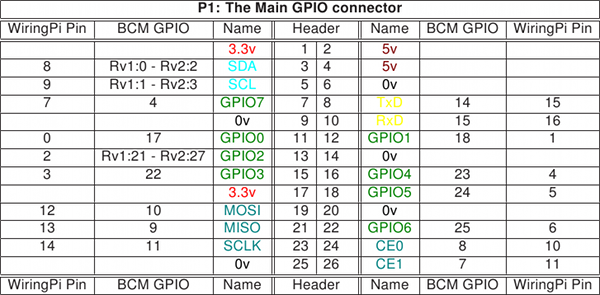
La numeración de pines de los puertos GPIO  en la Raspberry Pi  ha sido una fuente de gran confusión desde que los diseños para el Pi fueron publicados por primera vez. En los primeros días (incluso antes de que el hardware estuviera disponible) los pines GPIO utilizables por defecto se denominaban simplemente por número como GPIO0 a GPIO7. Además hubo pines para otros fines  como  SPI, I2C y serial, pero esto no es diferente a cómo funciona el Arduino  ( por ejemplo el  Pin 13 en el Arduino es el puerto B, bit 5, por ejemplo).

Resumidamente pues las definiciones de hardware subyacentes se ocultan mediante un esquema de numeración simplificado. En el Pi, usando el cableadoPi , el pin 0 es BCM_GPIO pin 17 por ejemplo)
Sin embargo esto se ha visto posteriormente como «incorrecto» y varias personas han expresado su preocupación por este esquema de numeración, . Y ha demostrado su valía sobre las revisiones de la placa del hardware donde algunos pines cambiaron sus definiciones del hardware, aunque aun asi  wiringPi podía ocultar esto al  usuario. Como resultado (por ejemplo), un programa que utiliza el cableadoPi pin 2 en un Rev. 1 Pi funcionará sin cambios en un Rev 2. Pi, sin embargo alguien que use BCM_GPIO pin 21 en un Rev 1 Pi tendrá que cambiar su programa para usar BCM_GPIO Pin 27 en una Rev 2.

Así que wiringPi soporta su propio esquema de numeración de pines, así como el esquema de numeración de pin BCM_GPIO. Ya a partir de la versión 2, también soporta los números de pines de hardware físico (para el conector P1 solamente), pero es interesante  sugerir que se adhiera a la simplificación WiringPi número de pin. De esta manera sus programas serán portátiles a través de diferentes revisiones de hardware sin necesidad de cambios.

Las siguientes tablas proporcionan la asignación de los pines GPIO en la Raspberry Pi al conector GPIO (P1) en relación con los números de pin y la ubicación física en el conector. Esta es una representación del conector GPIO como se ve mirando la placa desde arriba. El conector GPIO se encuentra en la parte superior derecha de la placa con los conectores Ethernet y USB en la parte inferior.

gpio1.png

Gpio1 revisiones del tablero

Observe por favor las diferencias entre las revisiones 1 y 2 de la tarjeta (Rv1 y Rv2 arriba) La revisión 2 es fácilmente identificable por la presencia de los 2 agujeros de montaje.

gpio21.png

Gpio2

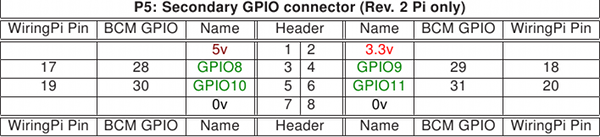
El conector P5 está diseñado para tener el cabezal soldado en la parte inferior de la placa. El pin 1 se identifica mediante la almohadilla de soldadura cuadrada. Así que si usted suelda  el encabezado en la parte superior de la placa tenga en cuenta que las ubicaciones de pin será el contrario!

Desde los conectores GPIO de 26 pines, un nuevo conector de 40 pines ha aparecido en los nuevos Pi’s. También hay las tarjetas de módulo de cálculo. La mejor manera de obtener una descripción del conector GPIO en cualquier Pi que esté ejecutando actualmente es usar el comando gpio:

$ gpio readall

Esto le dará una imagen completa de los conectores GPIO de Pi con todos los esquemas de numeración presentes.

UTILIDAD GPIO

WiringPi viene con un programa separado para ayudar a administrar el GPIO. Este programa, llamado gpio , también se puede usar en scripts para manipular los pines GPIO – establecer salidas y entradas de lectura. Incluso es posible escribir programas enteros usando el comando gpio en una shell-script, aunque no es muy eficiente hacerlo de esa manera . Otra forma de llamarla es usando la función system () en C / C ++ o es equivalente en otra programación Idiomas.

El comando gpio está diseñado para ser instalado como un programa setuid y llamado por un usuario normal sin usar el comando sudo (o iniciar sesión como root).
Además de utilizar la utilidad gpio para controlar los pines GPIO, puede:

  • Export / Unexport a través de la interfaz / sys / class / gpio , donde luego estarán disponibles para los programas de usuario (que luego no necesitan ser ejecutados como root o con sudo)
  • Exportar pines para activar las interrupciones activadas por el borde a través de la interfaz / sys / class / gpio .
  • Controlar los pines del dispositivo periférico PiFace .
  • Cargar módulos SPI e I2C y establezca / dev / permisos para permitir la lectura / escritura por el usuario que ejecuta el programa gpio .
  • Ajustar el tamaño del búfer SPI y la velocidad en baudios I2C (al cargar los módulos)
    Valores de salida al DAC de Gertboard
  • Leer las entradas del Gertboard ADC
  • Determinar su revisión del hardware de la tabla de Frambuesa Pi.

Vea la página de manual del programa gpio para ver lo que todas las características están escribiendo.

COMANDOS BASICOS

Home gpio
En el símbolo del sistema.

Uso

Desde la línea de comandos de Linux:

Gpio-v
Esto imprime la versión.

Gpio-g …
El indicador opcional -g hace que los números de pin sean interpretados como números de pin BCM_GPIO en lugar de números de pin estándar de cableadoPi .

Comandos de entrada y salida estándar

Modo gpio [-g] in / out / pwm / arriba / abajo / tri
Esto establece el modo de un pin para ser entrada, salida o pwm y, además, puede configurar las resistencias pull-up / down para pull-up, pull-down o none.

Gpio [-g] escribe 0/1
Esto establece un pin de salida a alto (1) o bajo (0)

Gpio [-g] pwm
Ajuste el pin a un valor PWM (se admite 0-1023)

Gpio [-g] read 

Lee e imprime el valor lógico del pin indicado. Se imprimirá 0 (bajo) o 1 (alto).

Gpio readall
Esto lee todos los pines normalmente accesibles e imprime una tabla de sus números (tanto wiringPi y BCM_GPIO, por lo que hace un gráfico de referencia cruzada útil), junto con sus modos y valores actuales.

Comandos de carga del módulo

Gpio load spi [tamaño del búfer en KB]
Esto carga los módulos del kernel SPI y, opcionalmente, establece el búfer interno en el tamaño dado en KB (múltiplos de 1024). El valor predeterminado es 4KB y suele ser más que suficiente para la mayoría de las aplicaciones que sólo cambian un byte o 2 a la vez por el bus SPI.

Las entradas / dev / spi * están configuradas para ser propiedad de la persona que utiliza el programa gpio , por lo que no hay necesidad de ejecutar programas posteriores como root (a menos que utilicen otras funciones wiringPi)

Gpio load i2c [velocidad de transmisión en Kb / s]
Esto carga los módulos del kernel I2C y, opcionalmente, establece la velocidad en baudios a la velocidad dada en Kb / seg (múltiplos de 1000). El valor predeterminado es 100Kb / seg.

Las entradas / dev / I2c * están configuradas para ser propiedad de la persona que usa el programa gpio , por lo que no hay necesidad de ejecutar programas posteriores como root (a menos que usen otras funciones wiringPi )

Comandos de modo / sys / class / gpio

Gpio export entrada / salida
Esto exporta el pin dado (número PIN de BCM-GPIO) como una entrada o salida y lo hace disponible para un programa de usuario que se ejecuta como el mismo usuario para usar.

Gpio unexport

Elimina la exportación del pin especificado.

Gpio unexportall
Elimina todas las exportaciones de / sys / class / gpio .

Export gpio
Esto imprime una lista de todos los pines gpio que se han exportado a través de la interfaz / sys / class / gpio y sus modos.

Gpio edge sube / baja / ambos / ninguno
Esto permite que el pin dado para la interrupción del borde dispare en el aumento, la caída o ambos bordes. (O ninguna que lo deshabilite)

Nota: Los números de pin en el modo sys siempre son números de pin BCM-GPIO.

Ejemplos

Gpio mode 0 out
Gpio write 0 1
Esto utiliza los números de pin del cableadoPi para establecer el pin 0 como una salida y luego establece el pin en una lógica 1.

Gpio -g mode 0 in
Gpio -g read 0
Esto utiliza el esquema de numeración de pines BCM_GPIO y lee el pin 0 (SDA0 en una Rev. 1 Raspberry Pi)

Resistencias de pulldown hacia arriba / abajo

Las líneas GPIO tienen resistencias pull up o pull-down internas que pueden ser controladas mediante software cuando un pin está en modo de entrada.

Gpio mode 0 up
Gpio mode 0 down
Modo gpio 0 tri
Estos fijan las resistencias para tirar hacia arriba, pull-down y ninguno respectivamente en el pin 0 del cableado .

Comandos PiFace

El PiFace es algo limitado en que tiene 8 pines de entradas y 8 pines de salida y estos se fijan en el hardware, por lo que sólo los comandos de escritura y lectura se implementan:

Gpio -p write 0/1
Escribe el valor 0 (desactivado) o 1 (activado) en el pin de salida del PiFace

Gpio -p read Lee e imprime el valor en el pin de entrada dado.

Gpio -p mode up / tri
Esto habilita (arriba) o desactiva (tri) la resistencia pull-up interna en el pin de entrada dado. Debe habilitar el pull-up si desea leer cualquiera de los interruptores de a bordo de la placa PiFace.

Mas información en http://wiringpi.com/