Como eliminar ficheros repetidos en Windows 11


Las ventajas de eliminar archivos repetidos todos sabemos que puede ser beneficioso, y no solo por el ahorro innegable es espacio en disco, que pude conllevar eliminar los ficheros repetidos ( sobre todo si son de gran tamaño como videos, archivos comprimidos , etc. ), sino por algunos otros condicionantes como pueden ser los siguientes:

  • Liberar espacio de almacenamiento: Los archivos duplicados ocupan espacio innecesario en el disco duro del ordenador. Eliminarlos puede liberar una gran cantidad de espacio, lo que puede ser útil si su ordenador está empezando a quedarse sin espacio pues todos sabemos que parte del disco es reservado como espacio de swapping ( normalmente el doble de RAM) y también se necesita espacio para ficheros temporales, así que si se va justo es fácil que el ordenador vaya muy ralentizado.
  • Mejorar el rendimiento del ordenador: Los archivos duplicados pueden ralentizar el rendimiento del ordenador, ya que el sistema operativo tiene que trabajar más para acceder a ellos. Eliminarlos puede ayudar a mejorar el rendimiento del ordenador, especialmente si tiene muchos archivos.
  • Reducir el riesgo de pérdida de datos: Los archivos duplicados pueden ser una fuente de confusión y errores. Si eliminas uno de los duplicados, es posible que pierdas el archivo original sin saberlo. Eliminar todos los duplicados puede ayudar a reducir el riesgo de pérdida de datos.

Además de estas ventajas generales, eliminar archivos repetidos también puede tener beneficios específicos en función del tipo de archivos que se encuentren. Por ejemplo, eliminar archivos duplicados de imágenes puede ayudar a organizar tu biblioteca de fotos y a ahorrar espacio en su disco duro. Eliminar archivos duplicados de documentos puede ayudarle a encontrar la versión más reciente de un documento y a evitar perder trabajo.

Existen diferentes métodos para eliminar archivos repetidos en un ordenador. Puede hacerlo manualmente, utilizando una herramienta integrada en su sistema operativo o utilizando un programa de terceros especializado en la búsqueda y eliminación de archivos duplicados.

Si tiene muchos archivos repetidos, es recomendable utilizar un programa de terceros. Estos programas suelen ser más eficientes que los métodos manuales o integrados y pueden ofrecer funciones adicionales, como la posibilidad de comparar archivos por tamaño, fecha de creación o contenido.

ELIMINAR FICHEROS DESDE EL PROPIO SISTEMA OPERATIVO

Eliminar ficheros repetidos en Windows 11 se puede hacer de varias maneras, pero una opción común es utilizar la función de búsqueda para identificar y eliminar duplicados. Aquí tenemos algunos pasos generales que podemos seguir:

  1. Abra el Explorador de Archivos:
    • Podemos hacer esto presionando la tecla de Windows + E o haciendo clic en el ícono del Explorador de Archivos en la barra de tareas.
  2. Navegue a la carpeta donde quiera buscar duplicados:
    • Ingrese a la carpeta que contenga los archivos en la que desea buscar duplicados.
  3. Use la función de búsqueda:
    • En la esquina superior derecha del Explorador de Archivos, hay un cuadro de búsqueda. Haga clic en él y escriba lo siguiente para buscar duplicados: *.*.
    • Esto mostrará todos los archivos en la carpeta y sus subcarpetas.
  4. Ordene los archivos por nombre o tamaño:
    • Puede ordenar los archivos por nombre o tamaño para que sea más fácil identificar duplicados. Haga clic en el encabezado de la columna «Nombre» o «Tamaño» para ordenarlos.
  5. Revise y elimine los duplicados:
    • Busque archivos con el mismo nombre o tamaño y revise si son realmente duplicados.
    • Si encuentra duplicados, seleccione uno y presione la tecla Suprimir en su teclado para eliminarlo.

Tenga en cuenta que esta es una forma manual de eliminar duplicados y puede llevar tiempo si tiene muchos archivos, así que si quiere eliminar los ficheros lo mas optimo es usar una aplicación de terceros. Este método es más sencillo y rápido que el anterior, ya que la aplicación se encargará de buscar y eliminar los archivos duplicados por ti. Hay muchas aplicaciones de terceros disponibles, algunas gratuitas y otras de pago. Algunas de las más populares son:

  • Duplicates Cleaner (gratuita)
  • Anti-Twin (gratuita)
  • Duplicate File Finder (gratuita)
  • WinDirStat (gratuita)
  • CCleaner (de pago)
  • Auslogics Duplicate File Finder

Estos programas suelen tener funciones más avanzadas para identificar y manejar duplicados. Entre esta, hay dos opciones gratuitas : Anti-Twin y Duplicates Claner ( esta ultima con limitaciones) que vamos a ver a continuación.

Anti-Twin

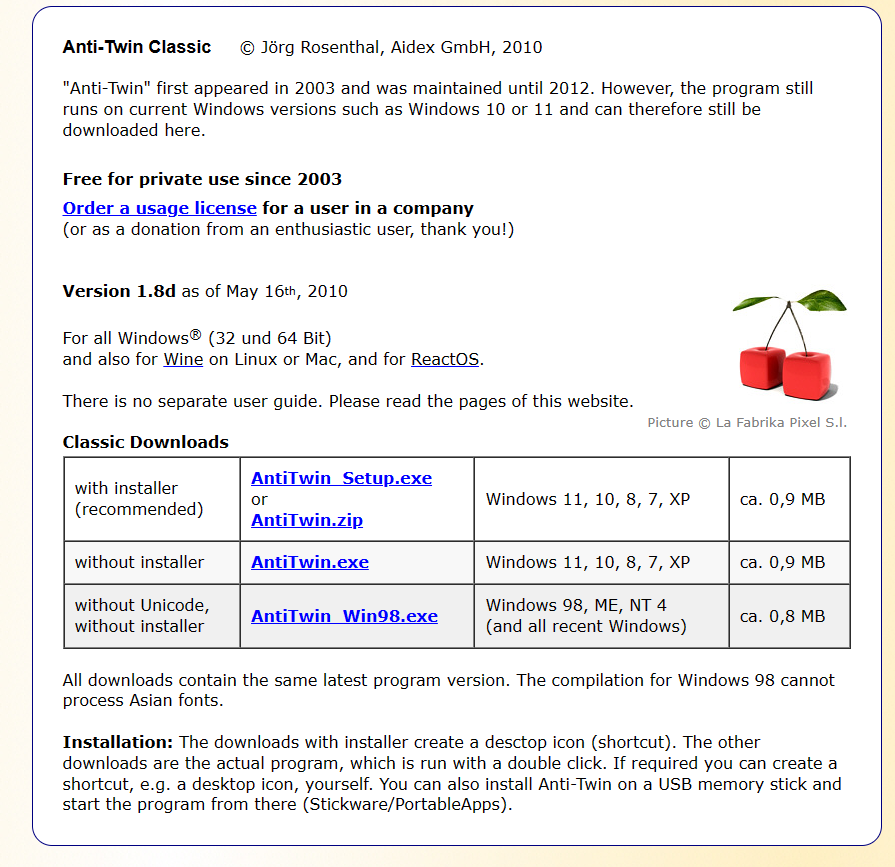
La mejor manera de borrar archivos duplicados tal vez sea  utilizando el programa Anti-Twin, que aunque lleva sin actualizarse desde 2012, funciona para las nuevas versiones de Windows. Puede descargarlo en esta página web, ya sea con instalador (with installer, quizas la forma mas standard de instalarlo sin complicaciones) o sin instalador (without installer) para poder llevarlo en cualquier sitio dentro de un USB.
Una vez descargue y lanze la aplicación, su funcionamiento es sencillo pues sólo tiene que  seleccionar una carpeta base para realizar allí la búsqueda. También podrá añadir una segunda carpeta, con la opción de incluir todas o solo algunas subcarpetas si quieres, y puede decidir si comparar todos los archivos, sólo los que sean diferentes, o buscar copias de archivos concretos. Luego, tiene una sección en la que podrá elegir el método de comparación, que puede ser solo por el nombre o por el contenido que tienen los archivos.

Al comparar por contenido puede ser por sus bytes de información o por píxeles si buscas imágenes. Puede elegir ambos, y en cada uno tienes un índice de coincidencia mínima que ajustar por si quieres encontrar los que hayan sido ligeramente modificados.

Una vez lo haya configurado a su gusto, solo tiene que pulsar en Buscar archivos duplicados, y el programa empezará a buscar en las carpetas que le hayas dicho. Cuando termine de encontrar archivos, tendrá que elegir qué quieres hacer con los duplicados que encuentre. Tendrá varios métodos para seleccionarlos y moverlos de sitio, eliminarlos o conservarlos.
Duplicates Cleaner

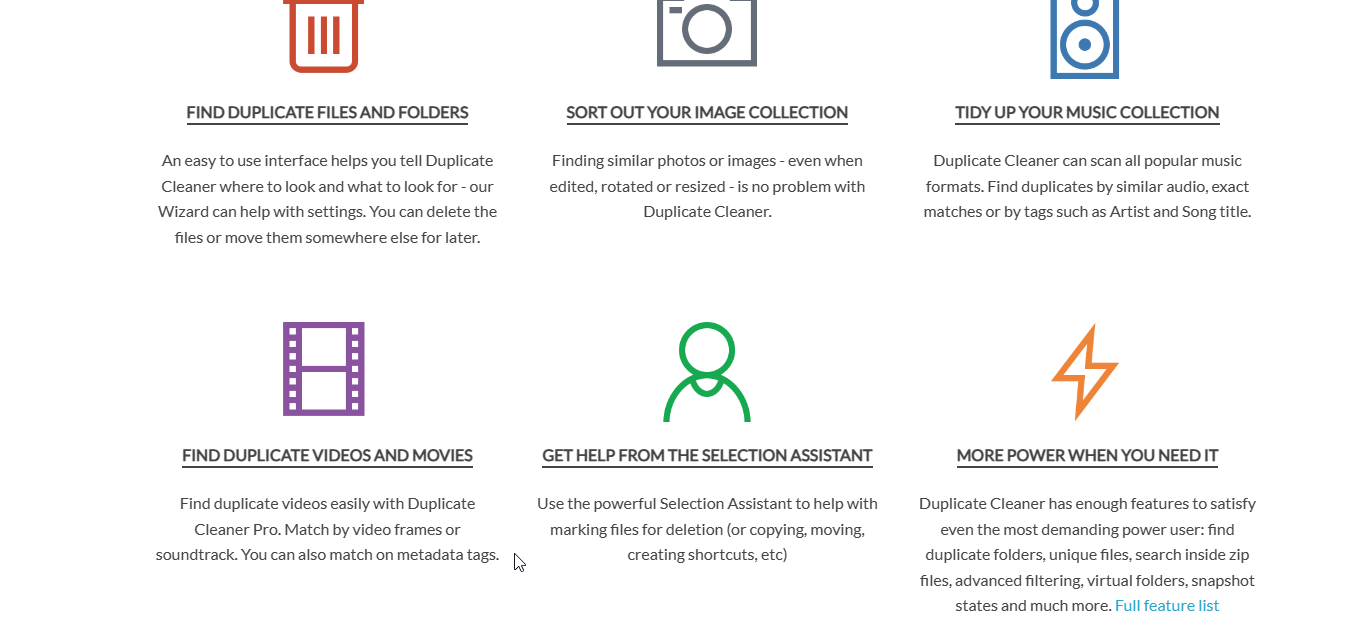
La aplicación que puede encontrar directamente en la Microsoft Store, la tienda de aplicaciones nativa de Windows 11 ( o en su sitio web : https://www.duplicatecleaner.com/) . Es una herramienta gratis con funciones premium, pero que en su modo gratis ya tiene suficiente para hacer estas búsquedas, aunque sus tipos pueden ser un poco limitados ofrece varias herramientas en las pestañas superiores, algunas gratis y otras de la versión de pago. La versión de pago cuesta 6,99 euros de pago único.
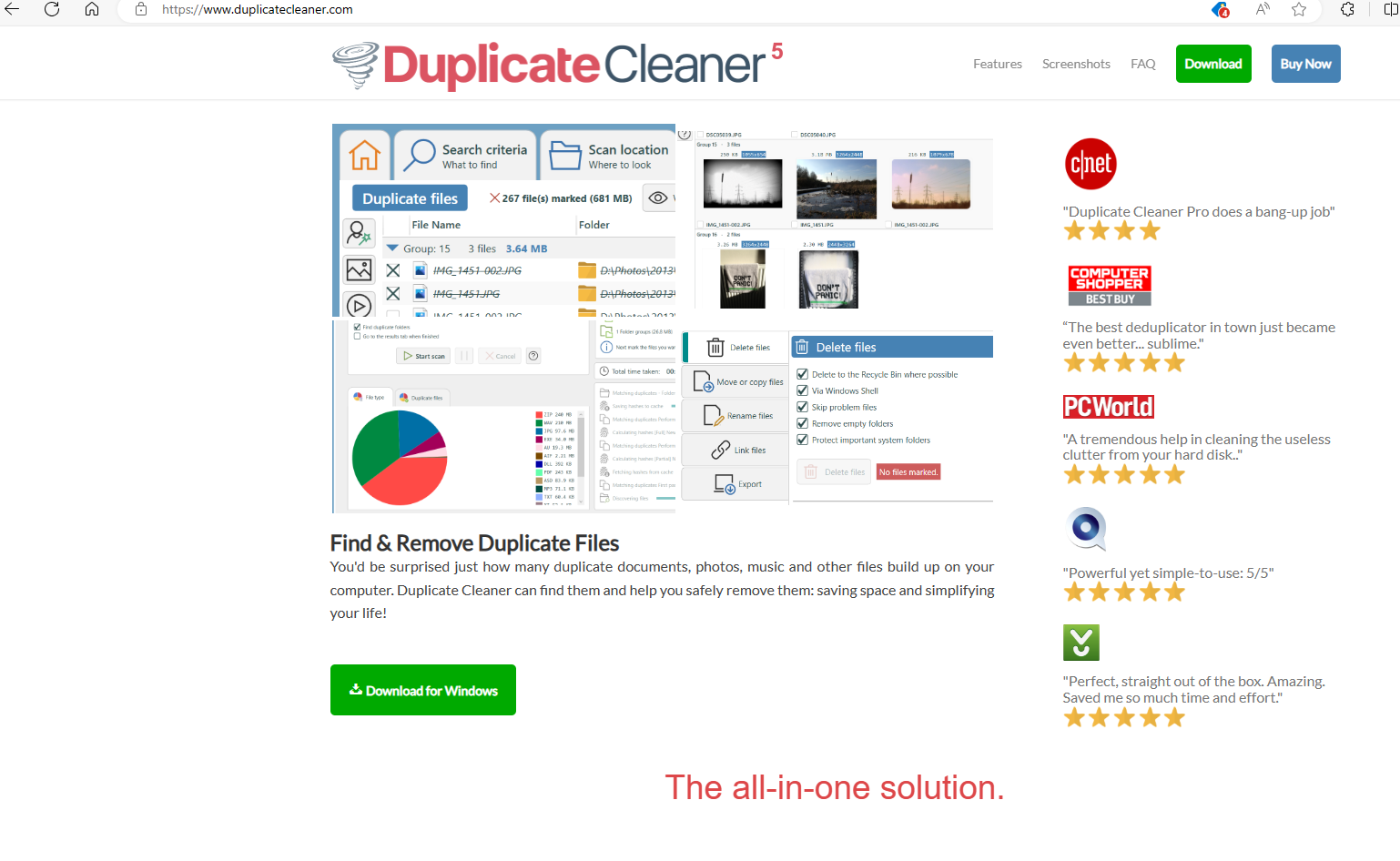
 Estas son las opciones que puede usar gratuitamente sin tener que pagar:

  • Escaneo de ficheros de imágenes.
  • Escaneo de cortes de audio de múltiples formatos.
  • Escaneo de todo tipos de ficheros de vídeo.
  • Exploración de documentos.
  • Exploración de la biblioteca local.

La forma de usar la aplicación es sencilla. Primero tiene que elegir la opción que quieres usar, y luego añadir la carpeta donde vas a buscar duplicados. Una vez la elija, pulse en Escanear carpetas seleccionadas, y el programa se pondrá a funcionar. Cuando termine verá los archivos duplicados que ha encontrado, y tendrá las opciones para eliminarlos o guardarlos.
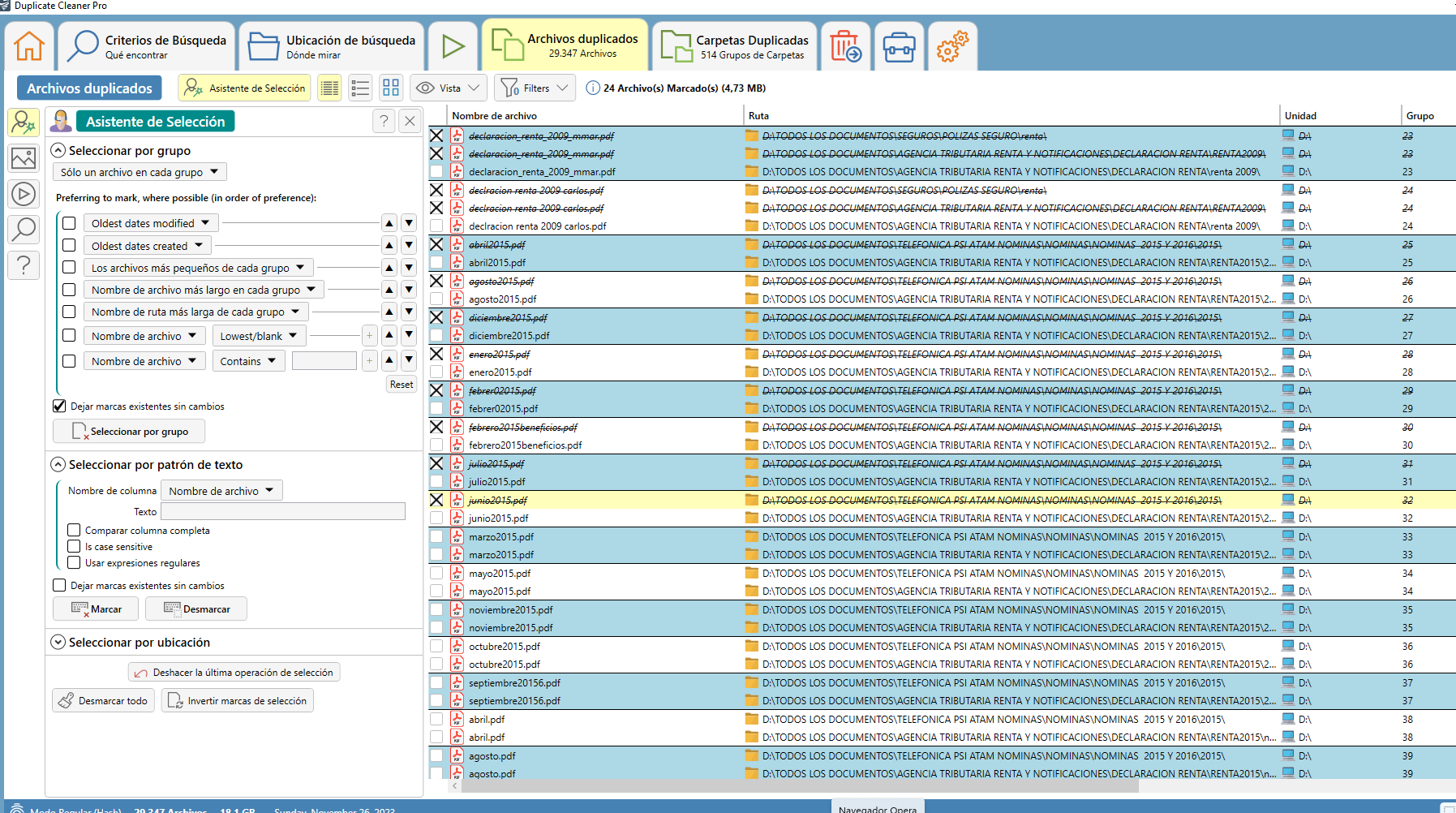
Consejos para eliminar archivos duplicados

  • Si tiene muchos archivos duplicados, es recomendable que escanee las carpetas más grandes primero.
  • Puede usar filtros para limitar la búsqueda de archivos duplicados. Por ejemplo, puede buscar solo archivos de un tamaño determinado o archivos creados en una fecha determinada.
  • Si no está seguro de qué archivos eliminar, puede moverlos a una carpeta temporal antes de eliminarlos.
Como crear una red wifi sin congestiones gracias a dispositivos Alexa


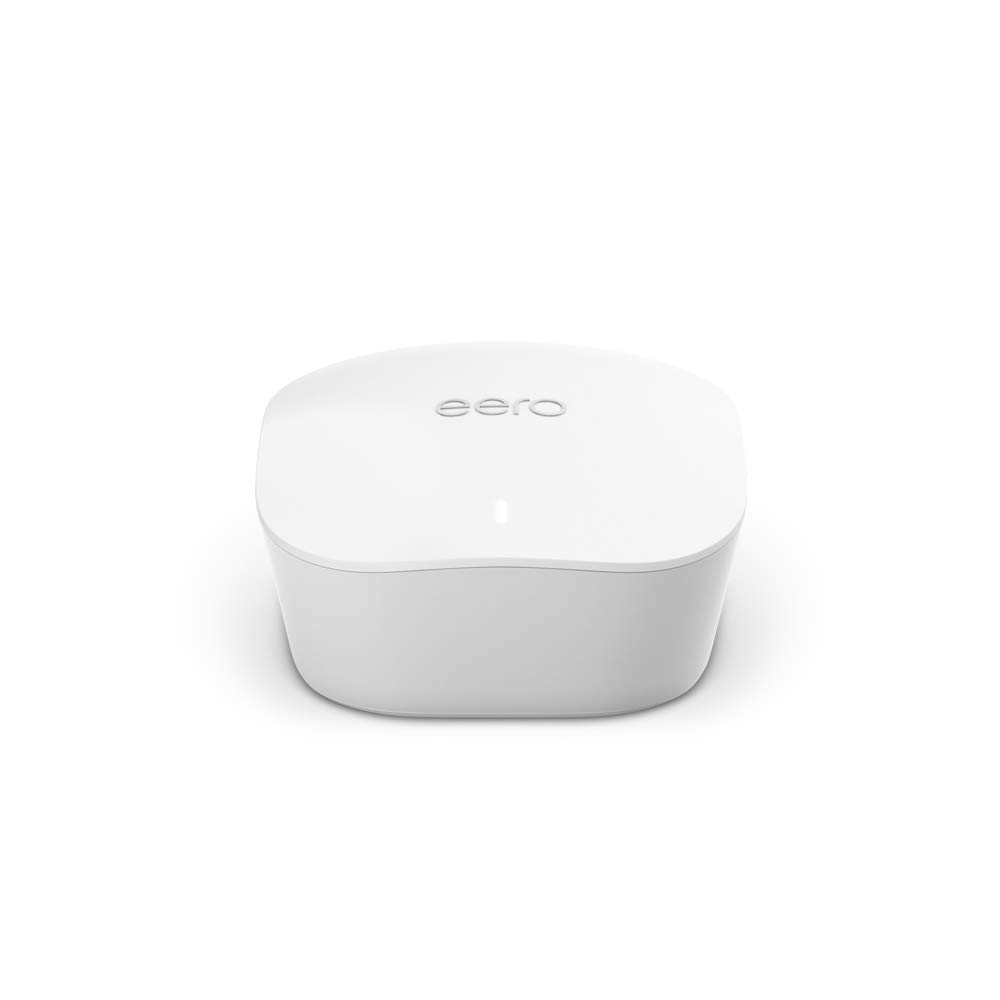
Eero es una marca de dispositivos de red y enrutadores Wi-Fi adquirida por Amazon en 2019 que destaca por su enfoque en la creación de sistemas de Wi-Fi domésticos simples y efectivos para mejorar la conectividad en el hogar.

El sistema Eero generalmente consta de varios puntos de acceso (llamados Eero Beacons o Eero Pro) que se distribuyen en toda la casa para crear una red Wi-Fi de malla. Estos puntos de acceso trabajan juntos para proporcionar una cobertura Wi-Fi más uniforme y fuerte en comparación con un solo router, siendo el objetivo final pues eliminar las zonas muertas y proporcionar una experiencia de red más estable en toda la casa, todo ello sin eliminar ni reemplazar el router de casa básicamente por el soporte de tecnologia WI-FI6 y WI-FI-7.

Wi-Fi 6, también conocido como 802.11ax, es la última generación de estándares de Wi-Fi que fue introducida para mejorar la eficiencia y el rendimiento de las redes inalámbricas. Fue lanzado oficialmente en 2019 y trae consigo varias mejoras con respecto a las generaciones anteriores, como Wi-Fi 5 (802.11ac).

Aquí hay algunas características clave de Wi-Fi 6:

  • Mayor Velocidad: Wi-Fi 6 ofrece velocidades de transferencia de datos más rápidas en comparación con Wi-Fi 5. Esto es beneficioso especialmente en entornos con múltiples dispositivos conectados simultáneamente.
  • Mayor Capacidad: Mejora la capacidad para manejar un mayor número de dispositivos conectados al mismo tiempo, lo que es útil en hogares u oficinas con una gran cantidad de dispositivos Wi-Fi.
  • Mejora de Rendimiento en Entornos Congestionados: Introduce tecnologías que mejoran el rendimiento en entornos con muchos dispositivos inalámbricos, como la tecnología OFDMA (Acceso Múltiple por División de Frecuencia Ortogonal).
  • Mayor Eficiencia Energética: Wi-Fi 6 incorpora tecnologías que reducen el consumo de energía de los dispositivos conectados, lo que puede ser beneficioso para la duración de la batería en dispositivos móviles.
  • Mejora en la Cobertura: Ofrece una mejor cobertura, lo que significa que la señal puede llegar más lejos y penetrar mejor a través de paredes y obstáculos.
  • Seguridad Mejorada: Wi-Fi 6 incluye mejoras en la seguridad, como el protocolo WPA3, que proporciona un mayor nivel de protección para las conexiones inalámbricas.

En caunto al estándar Wi-Fi 7 aún no había sido oficialmente lanzado o ratificado por la Wi-Fi Alliance, la organización que supervisa los estándares Wi-Fi. Por lo tanto, no se pueden proporcionar detalles específicos sobre Wi-Fi 7 en términos de características y especificaciones exactas. Dicho esto, la evolución de los estándares de Wi-Fi es continua, y es probable que Wi-Fi 7 sea la próxima generación después de Wi-Fi 6 (802.11ax). Se espera que Wi-Fi 7 ofrezca mejoras adicionales en velocidad, capacidad, eficiencia energética y rendimiento en entornos densos con múltiples dispositivos conectados. Según el fabricante en cuanto a la tecnología Wi-Fi 7 hace el simil de que es como pasar de una autopista de red de tres carriles (Wi-Fi 6) a una autopista de seis carriles, duplicando la cantidad de tráfico que puede soportar su red proporcionando menor latencia, mayor capacidad y más eficiencia para todos sus dispositivos.

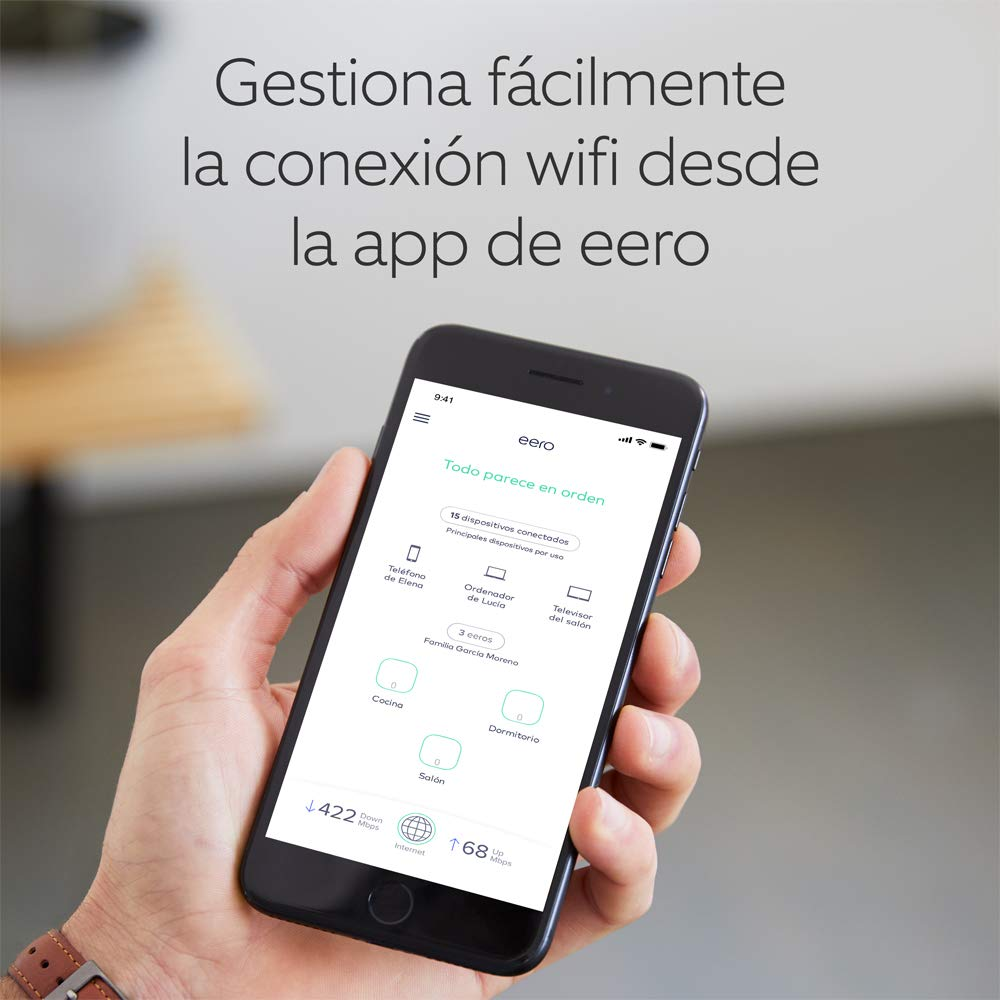
La tecnología de malla permite que los dispositivos se conecten al punto de acceso más cercano, optimizando la señal y mejorando la velocidad y la cobertura en comparación con un solo enrutador central. Además, el sistema Eero incluye una aplicación móvil que permite a los usuarios gestionar y controlar su red de manera más fácil..

Esta solución para mejorar nuestra cobertura wifi en casa sin prescindir de nuestro router domestico de nuestro proveedor parece muy interesante ¿verdad? El problema de instalar un sistema basado en EEro , como siempre, es el económico o de infraestructura, porque para crear una red en malla necesitamos múltiples dispositivos compatibles con esta tecnología, lo cual supone desplegar, configurar, etc. lo cual lógicamente encarece la adopción de esta solución tecnológica pero ¿Y si existiera algun modo de reducir el numero de dispositivos necesarios? . Pues si cuenta con algun dispositivo de la familia Amazon Echo, ya es posible como vamos a ver a continuación. Además aprovechando el black friday , ciertamente es mucho mas asequible ( de unos 80€ que cuesta habitualmente un solo dispositivo solo, ahroa en Black Friday el precio ronda los 49,99€)


El Echo Dot, con la asistente virtual Alexa, ha facilitado la gestión de dispositivos inteligentes en el hogar mediante una conexión Wi-Fi compartida. Ahora, se presenta un dispositivo igualmente funcional llamado Eero, un repetidor de Wi-Fi que posibilita la conexión entre varios dispositivos, permitiendo una cobertura completa en todos los rincones de la casa. Estos dispositivos trabajan en conjunto para hacer que su hogar inteligente sea más accesible y conveniente. La tecnología de Wi-Fi en malla se extiende por toda la casa para optimizar la conectividad.Eero pues se presenta como un router compacto con una amplia cobertura inalámbrica, ofreciendo conectividad de primera categoría para todo el hogar.

Con la promesa de cubrir hasta 140 metros cuadrados por dispositivo en su versión mínima , brinda la opción de integrarse en sistemas Wi-Fi eero para extender la cobertura. Puede conectar varios dispositivos para eliminar puntos muertos y disfrutar de una experiencia de conexión sin interrupciones, minimizando el buffering. Además, Eero se integra con Apple HomeKit, proporcionando una capa adicional de seguridad para los accesorios de tu HomeKit y facilitando la gestión de dispositivos tanto en casa como en Internet. La tecnología TrueMesh dirige de manera inteligente el tráfico para evitar congestiones y garantizar una conexión confiable.

Pasos a seguir

Bien , si estamos interesados en esta solución, al menos deberemos adquirir un dispositivo ( unos 50€ en Black Friday) , lo cual reducirá sustancialmente el precio de la instalación total gracias al uso combinado de la familia Amazon Echo como extensores, lo cual no hace necesario invertir en múltiples Eeero usando la infraestructura ya existentes de Amazon Echo Dot, Echo Pop, Echo Show, Echo Studio ,etc.

Además, la seguridad de su red será más confiable, y experimentará menos errores, todo a un precio notablemente conveniente. Con una inversión inicial ( que por cierto en Amazon Black Friday suele ser muy ventajoso al ser un producto propio de Amazon ) , y cuidando adecuadamente estos dispositivos, no será necesario reemplazarlos durante muchos años.

Configuración Inicial

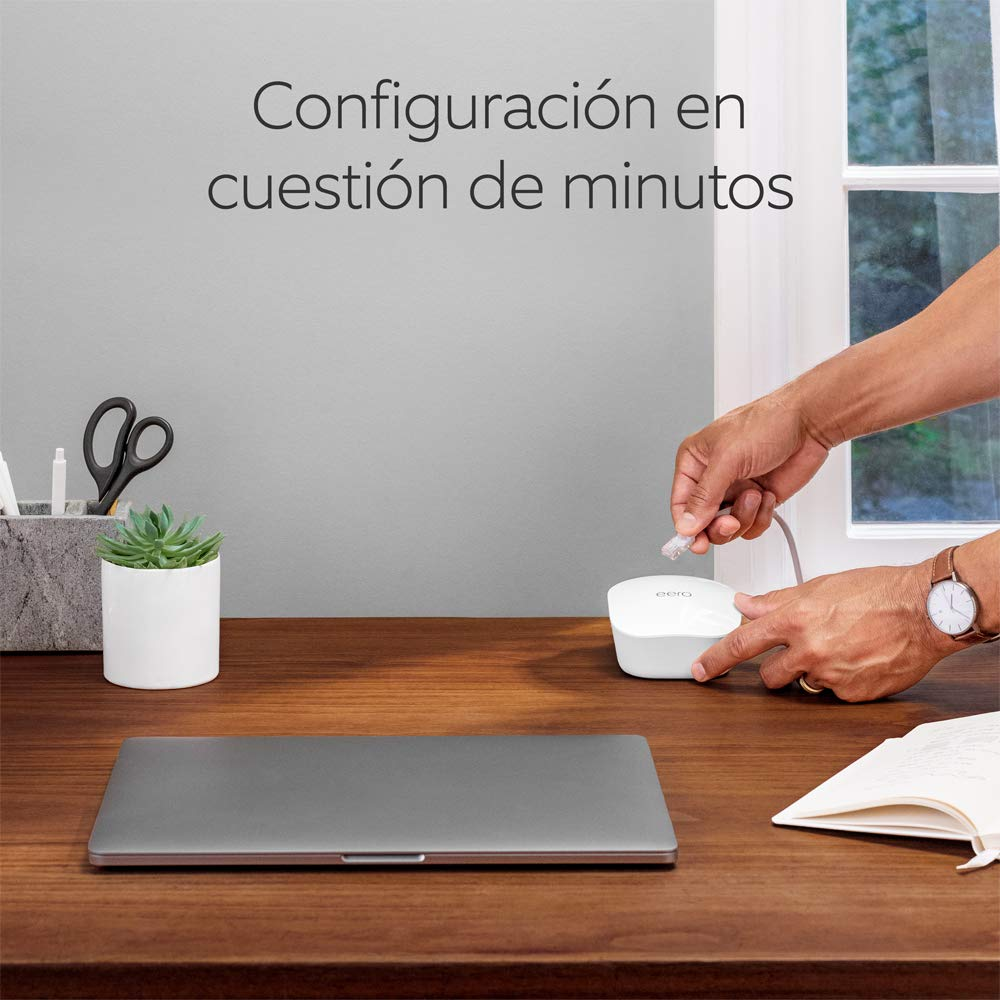
Configurar un dispositivo Eero para extender su red Wi-Fi es un proceso sencillo y aquí una guía paso a paso para aprovechar al máximo esta tecnología:

  • Desempaquete su dispositivo Eero y asegúrese de tener todos los componentes necesarios.
  • Conecte uno de los Eero a su router del hogar de su proveedor utilizando un cable Ethernet.
  • No necesariamente tiene que conectarse al router directamente pues si tiene un cableado ethernet por su localización puede usarlo para conectar este ya que estos dispositivos tienen dos conexiones ethernet (uno para el router del hogar y otro para una conexión adicional por cable) .
  • Conecte el Eero a una fuente de alimentación y enciéndalo.
  • Descargue la aplicación Eero desde la tienda de aplicaciones de su dispositivo móvil.
  • Abra la aplicación y regístrese para obtener una cuenta Eero si aún no la tiene.
  • Siga las instrucciones en la aplicación para agregar un nuevo dispositivo Eero a su red.
  • La aplicación le guiará para configurar la red Wi-Fi, asignarle un nombre y una contraseña.
  • Coloque sus otros dispositivos Eero (si los tiene) en ubicaciones estratégicas para mejorar la cobertura.
  • Verifique si hay actualizaciones de firmware y aplíquelas para garantizar un rendimiento óptimo.

Una vez completada la configuración, podrá disfrutar de una red Wi-Fi mejorada en todo su hogar.

Añadir Amazon Echo como extensores de eero

Si desea agregar dispositivos Amazon Echo como extensores de su sistema Eero (recuerde que debe contar con al menos uno que redirija) , siga estos pasos:

  • Abra nuevamente la aplicación Eero en su dispositivo móvil.
  • Acceda a la herramienta «Discover» dentro de la aplicación Eero.
  • Seleccione la opción «Amazon Connected Home».
  • Habilite la función «Eero Built-in» para establecer la conectividad entre los dispositivos Eero y los Echo.
  • Después de activar esta función, aparecerá en pantalla una lista de los dispositivos Echo compatibles que posea. Desde aquí, seleccione los Echo que desea convertir en extensores de Wi-Fi.

Siguiendo estos pasos, podrá integrar sus dispositivos Amazon Echo como extensores en tu red Eero, ampliando así la cobertura de tu conexión Wi-Fi de manera conveniente y eficaz.