Cómo añadir una luz antifatiga a nuestro monitor


En efecto podemos aprovechar una fuente de alimentación AC/DC , como la que proviene de un monitor de ordenador , que suele estar permanentemente conectado, para otros usos, dado que suelen estar siempre conectada a la red de suministro AC, así que para evitar tener tantos dispositivos conectadas a la red ca, ya que el monitor lo suele estar, podemos usar esta como una fuente auxiliar de 5V DC para muy pequeñas cargas ( como por ejemplo para añadir una luz auxiliar), pero para ello deberíamos seguir estos pasos:

  1. Identificar en primer lugar la fuente de alimentación: Localice la fuente de alimentación en su monitor. Por lo general, esta se encuentra aparte de forma similar a las de los ordenadores portátiles en forma de un adaptador de corriente que se conecta a una toma de corriente de pared. Existen también otro tipo que van como unidades aparte en la parte trasera del monitor. Asimismo también cabe la posibilidad de que vaya integrada en la electrónica interna del monitor, por lo que en ese caso se aconseja olvidar este hack por ser mucho mas complejo.
  2. Verificar la especificación de salida: Asegúrese de que la fuente de alimentación del monitor proporcione una salida de corriente continua (DC) y verifica la tensión nominal de salida. La mayoría de los monitores modernos utilizan una fuente de 20V DC.
  3. Utilizar un regulador de voltaje: Para obtener una salida de 5V DC, necesitará un regulador de voltaje. Puede utilizar un regulador lineal o un regulador de conmutación (también conocido como convertidor buck). Asegúrese de que el regulador pueda manejar la corriente necesaria para sus dispositivos.
  4. Conectar el regulador de voltaje: Conecte la entrada del regulador de voltaje a la salida de la fuente de alimentación del monitor. Asegúrese de conectar correctamente los polos positivo y negativo.
  5. Ajustar la salida del regulador: Si está utilizando un regulador ajustable, asegúrese de ajustar la salida a 5V DC. Algunos reguladores tienen un potenciómetro para ajustar la tensión de salida.
  6. Conectar su dispositivo: Una vez que haya ajustado la salida del regulador a 5V DC, puede conectar su dispositivo que requiera alimentación de 5V a la salida del regulador.

Es importante tener en cuenta la capacidad de corriente de la fuente de alimentación del monitor y del regulador de voltaje para asegurarse de que puedan proporcionar suficiente corriente para sus dispositivos sin sobrecargarlos. Además, tenga en cuenta que modificar la fuente de alimentación del monitor puede anular la garantía del mismo, así que proceda con precaución. Si no está seguro de cómo hacerlo, es recomendable buscar ayuda de alguien con experiencia en electrónica.

EJEMPLO PRACTICO

Bien ,vamos a ver un ejemplo de como aprovechar la fuente de un monitor Acer cuya tensión es de unos 20V DC para obtener una tensión auxiliar para una pequeña carga, dado que estas deberían estar sobredimensionadas y no debería generar ningun problema usarla para alimentar una pequeña carga como es una luminaria de leds (obviamente si tiene dudas o el monitor es nuevo no se recomienda ).

En primer lugar, comprobaremos con un polímetro la salida de la fuente del monitor o del equipo . En este punto es importante, que aunque no suele ser frecuente, algunas fuentes antiguas solían ser solo de AC/AC ( es decir solo contaban con un transformador clásico y no llevaban por tanto ningun rectificador ) por lo que no nos servirán, a no ser que añadamos un puente de diodos apropiado.
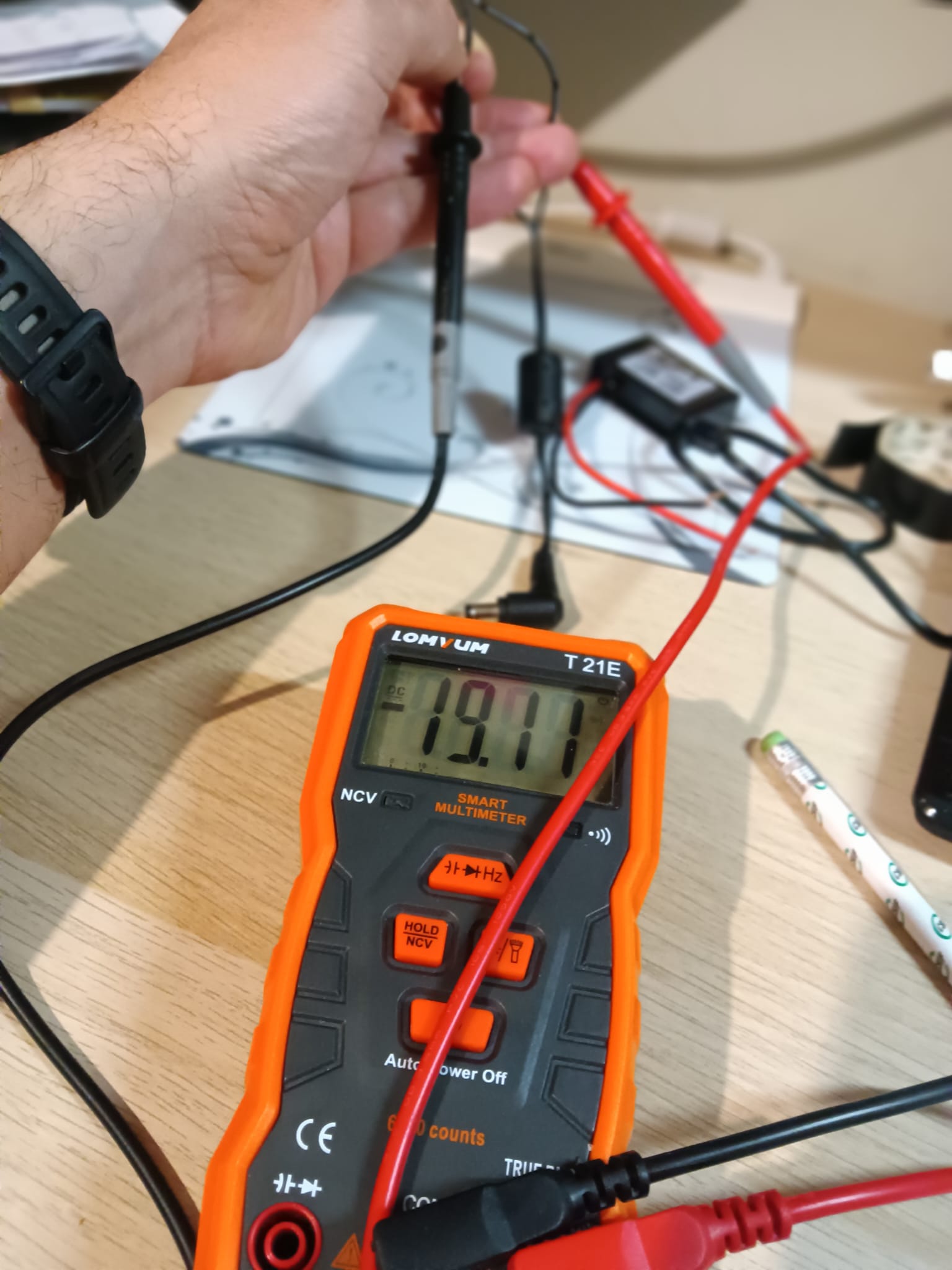
Vemos que en nuestro caso, la fuente del monitor nos da 19V DC . Observe con cuidado la polaridad, porque es relevante para conectar el adaptador a 5v DC donde deberemos respetar la polaridad, o de lo contario no funcionara nuestro nuevos adaptador.

Bueno , tomaremos ahora un adaptador DC/DC de 5v DC que suelen venir encapsulados herméticamente. Por ejemplo este modulo https://amzn.to/3uuCOCv es una excelente opción.
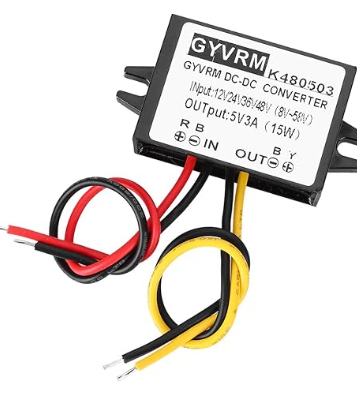
Este dispositivo es un convertidor de CC que puede transformar el voltaje de entrada de 8-58V a una salida de 5V y 3A. Su carcasa está fabricada con silicona ignífuga, lo que garantiza una baja producción de calor durante su uso. Además, cuenta con múltiples medidas de protección, incluyendo protección contra conexión inversa, sobre-corriente, sobrecalentamiento y sobretensión, lo que lo hace seguro de utilizar. Este convertidor está completamente sellado y su carcasa externa actúa como un disipador de calor, lo que lo hace resistente al agua, a prueba de golpes, a la humedad y al polvo, asegurando una mayor durabilidad. Es ideal para una variedad de dispositivos eléctricos de 5V, como pantallas LED para automóviles, cámaras de monitor, ventiladores, bombas de agua, motores, routers, entre otros.

Respetando la polaridad conectaremos la entrada del convertidor ( vienen marcadas como IN) al cable antes el conector de la fuente (obviamente con la fuente desconectada).
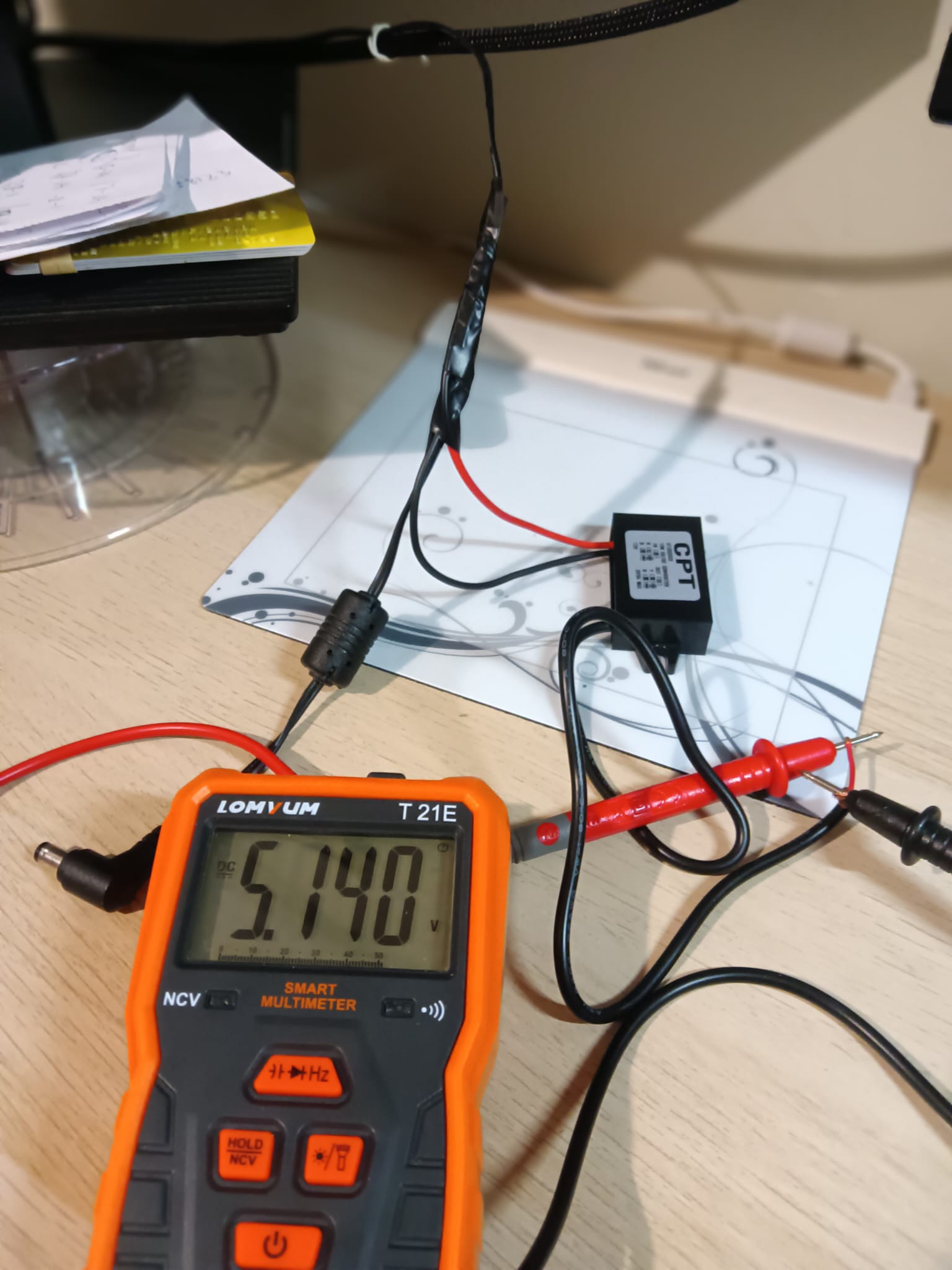
Bien, conectamos la fuente principal y comprobaremos que a la salida del convertidor ( marcada como OUT ) obtenemos los 5v DC. Si todo es correcto, esta salida nos puede servir, si la usamos con precaución para una infinidad de usos, por ejemplo en nuestro caso, para conectar una luz auxiliar con un sensor de movimiento para reducir la fatiga ocular.

Para que sea mas sencillo usar esta salida de 5v DC, podemos conectar un conector USB hembra, pero en vez de comprarlo , suele ser mas sencillo por ejemplo reciclar un viejo HUB USB que ya no usemos al que con cuidado cortaremos el cable macho USB –

Respetando la polaridad escrupulosamente conectaremos el cable USB a la salida del convertidor: el cable rojo siempre es el positivo y el negativo suele ser el negro, pero puede ser que se use el verde o naranja para el positivo y el azul para el negativo .
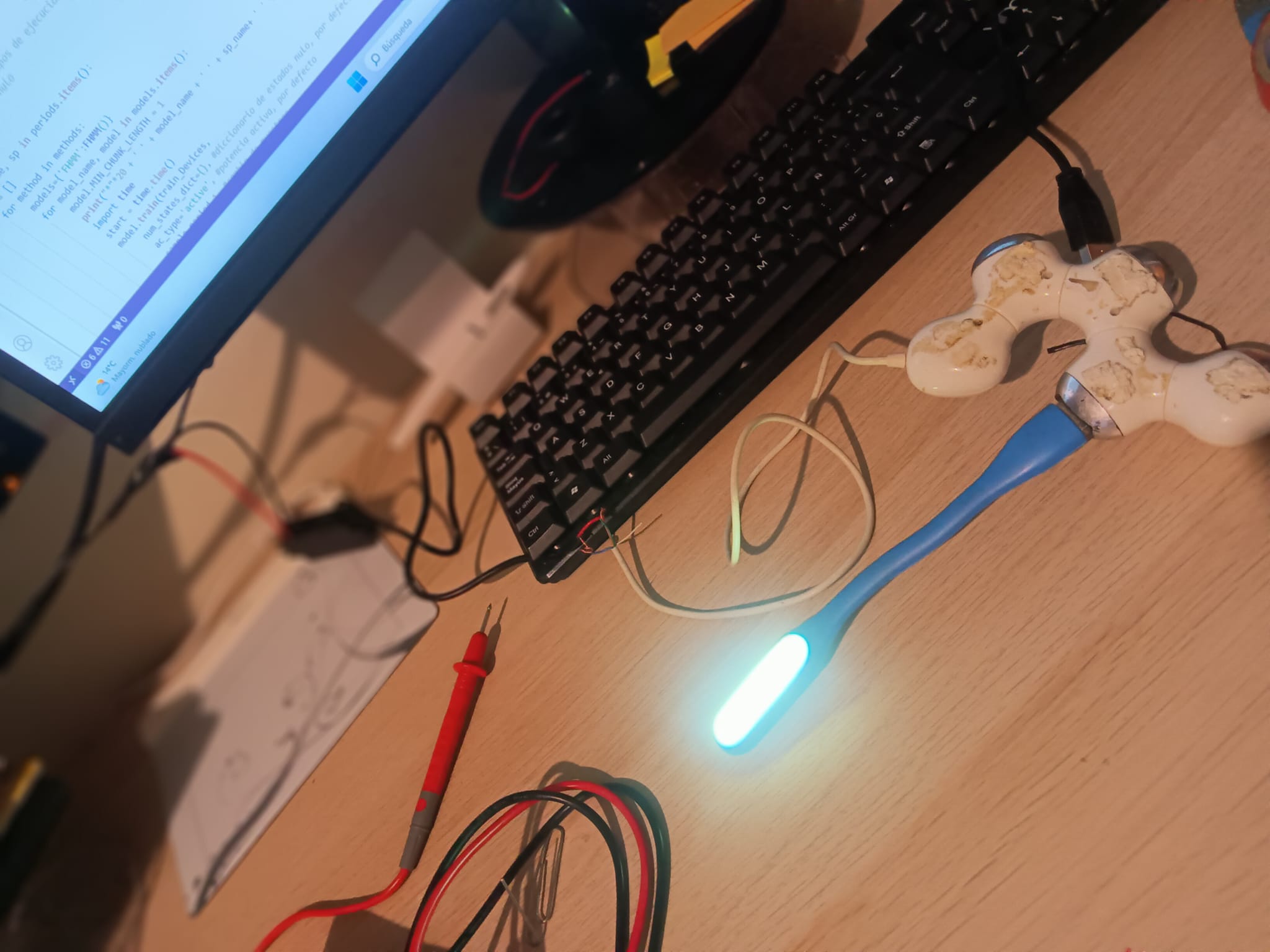
Una vez probado que en la salida del hub USB tenemos salida DC de 5V, nos toca el ultimo paso, que es conectar una luminaria con sensor de movimiento reciclada en nuestro caso al que quitaremos la bateria y en su lugar conectaremos un cable USB respetando con cuidado la polaridad.
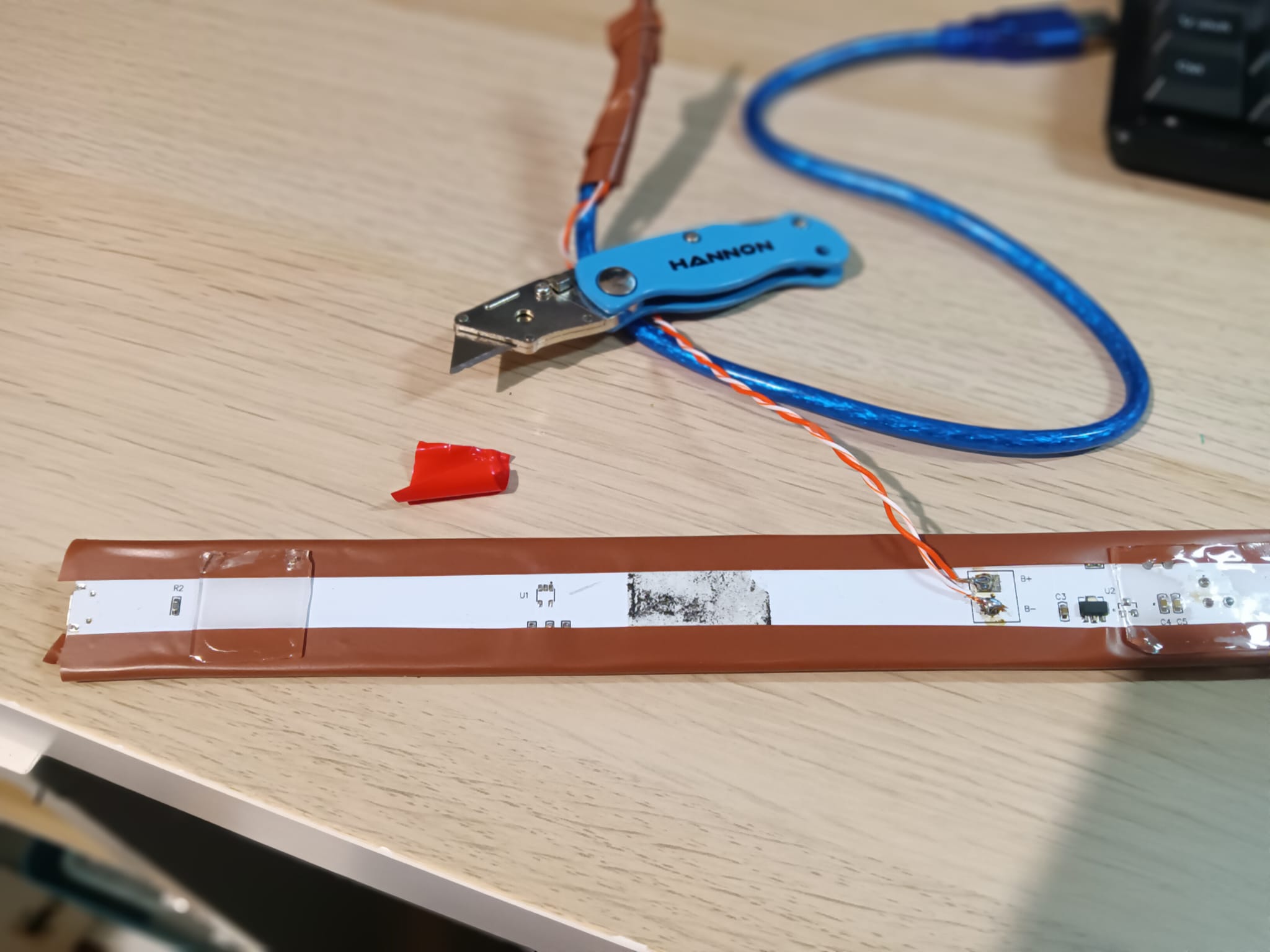
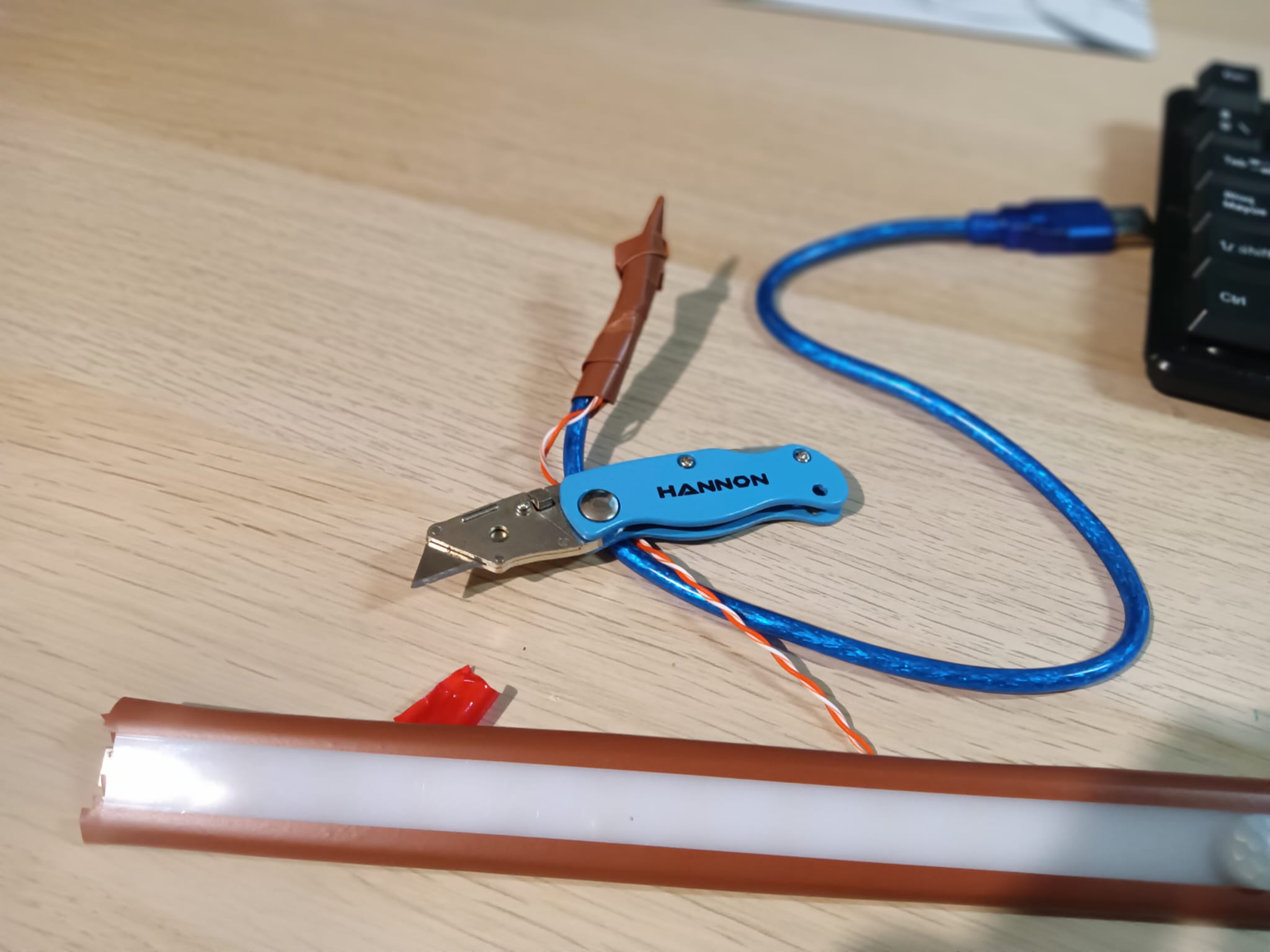
Probaremos antes de nada la luminaria y acto seguido aislaremos las partes expuestas para evitar contactos no deseados, cerraremos con cinta o pegamento el conjunto y finalmente con cinta de doble cara pegaremos el conjunto donde nos venga mas adecuado.

Como habilitar el doble factor de autenticación en Github y otras webs


La autenticación bifactorial (2FA) es una capa de seguridad adicional que se utiliza cuando ingresamos en sitios web o en apps. Con la 2FA, tendrá que ingresar con su nombre de usuario y contraseña y proporcionar otra forma de autenticación que solo usted sepa o a la que solo usted tenga acceso. En el caso de Github aunque no todo el mundo se le exige que habilite 2FA, se recomienda encarecidamente que se realice, porque ciertamente tarde o temprano habrá que hacerlo..( pues al fin al cabo es por nuestra seguridad).

Además ,los propietarios de la organización pueden solicitar que los miembros, gerentes de facturación y los colaboradores externos usen la autenticación de dos fases para proteger sus cuentas personales por lo que lo mas normal es que esta medida de seguridad se haga extensiva a toda la organización.

Afortunadamente existen apps que nos facilitan esta tarea, así que veamos la forma menos farragosa de hacerlo extensible para Github y otros sitios.

El 2FA en Github

WebAuthn (Web Authentication) es una especificación web que permite a los usuarios autenticarse en sitios web y aplicaciones utilizando métodos de autenticación fuertes, como la biometría (por ejemplo, huella dactilar, reconocimiento facial) o dispositivos de seguridad física (como llaves de seguridad USB).Desarrollado por el World Wide Web Consortium (W3C) y la FIDO Alliance, WebAuthn proporciona un estándar abierto para la autenticación en la web, lo que significa que los usuarios pueden autenticarse de manera segura en diversos dispositivos y plataformas sin depender únicamente de las tradicionales contraseñas.

WebAuthn está diseñado para mejorar la seguridad en línea al reducir la dependencia de las contraseñas, que son susceptibles a ataques de phishing, robo y reutilización. Además, ofrece una experiencia de usuario más conveniente y sin fricciones al permitir que los usuarios utilicen métodos de autenticación más seguros y modernos.

Para GitHub y otros sitios web, la segunda forma de autenticación es un código que genera una aplicación en su dispositivo móvil o que envía como mensaje de texto (SMS). Una vez que activa 2FA, GitHub genera un código de autenticación cada vez que alguien intenta iniciar sesión en su cuenta de GitHub.com. Una persona solo puede iniciar sesión en su cuenta si conoce la contraseña y tiene acceso al código de autenticación en el teléfono.

Después de que configure la 2FA, utilizando una aplicación móvil de contraseña de un solo uso y duración definida (TOTP) o mediante mensaje de texto, podrá agregar una clave de seguridad, como una huella dactilar de Apple o Windows Hello. Como no podia ser de otra manera, la tecnología que habilita la autenticación con una llave de seguridad es WebAuthn (el sucesor de la autenticación bifactorial y funciona en todos los buscadores modernos).

Opcionalmente, puede agregar una clave de paso a su cuenta. Las claves de paso son similares a las claves de seguridad, pero sin embargo, las claves de paso cumplen los requisitos de contraseña y 2FA, por lo que puede iniciar sesión en su cuenta en un solo paso. Si ya ha configurado una clave de seguridad para 2FA apta para la clave de paso, es posible que se le solicite actualizar la clave de seguridad para convertirla en una clave de paso en el registro de la clave de paso.

También puede utilizar GitHub Mobile para la autenticación en dos fases después de configurar una aplicación móvil TOTP o mensajes de texto. GitHub Mobile utiliza criptografía de clave pública para proteger su cuenta, lo cual le permite utilizar cualquier dispositivo móvil que hayas usado para iniciar sesión en GitHub Mobile como segundo factor. Ciertamente no esta de mas tener instalada la app de Github en otro dispositivo, pero tenerla instalada no es necesariamente garantía de poder usar 2FA, así que para estar seguros lo mejor es instalar un app de gestión de 2FA ( !aunque haya instalado Github Mobile!)

Aplicaciones de gestión 2FA

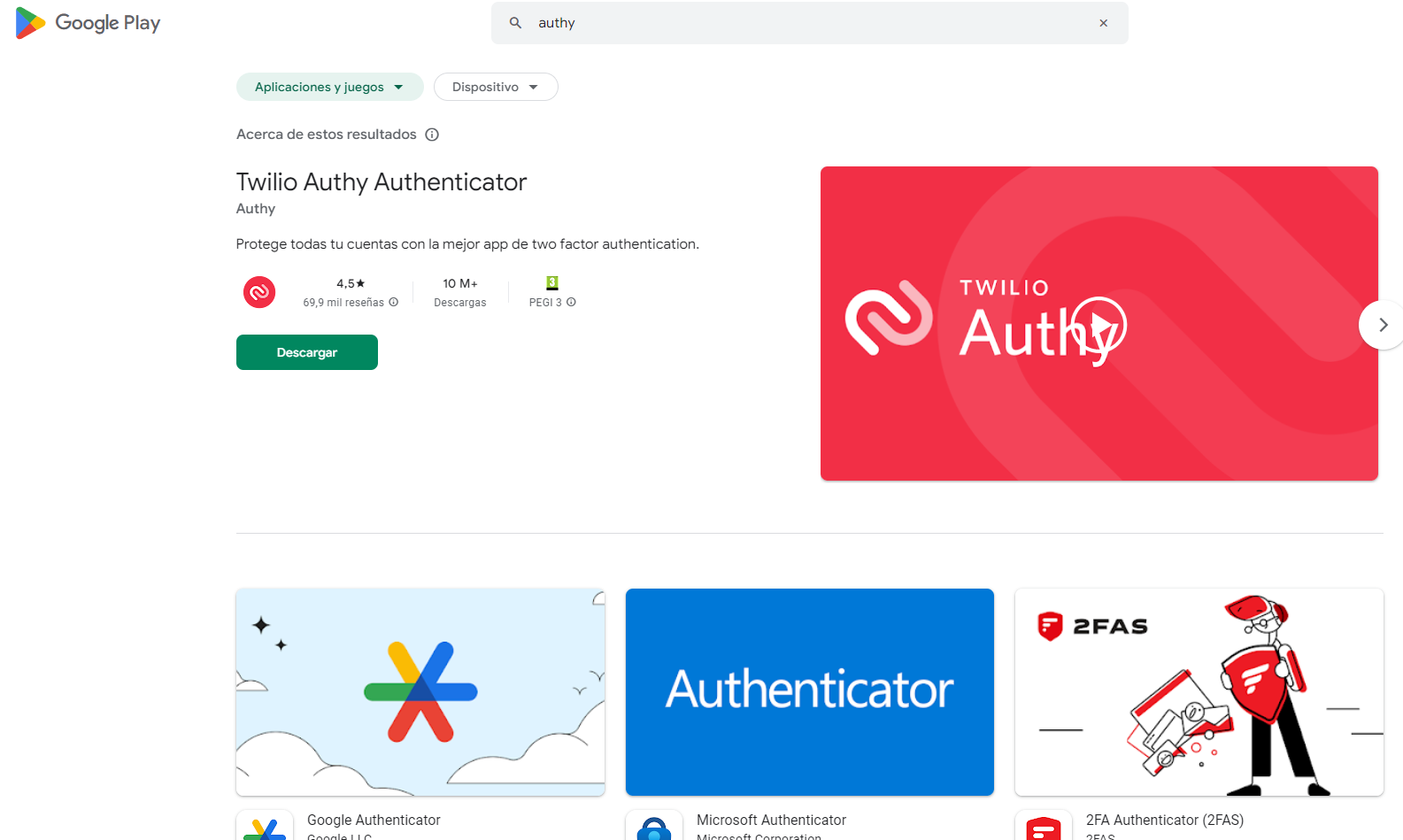
Existen bastantes aplicaciones que podemos instalar en nuestro móvil para habilitar el 2FA , como por ejemplo Microsoft Autenticator o Google Autenticator, pero para el caso de Github y otros sitios, una forma más fácil de gestionar todas sus cuentas 2FA es utilizar la aplicación Authy que le permite tener una única aplicación móvil para todas sus cuentas 2FA y puede sincronizarlas en varios dispositivos, e incluso acceder a ellas desde el escritorio.

Localizar la configuración 2FA

En primer lugar instalaremos Authy en su dispositivo buscándola en la tienda de aplicaciones de su dispositivo Android o Ios.

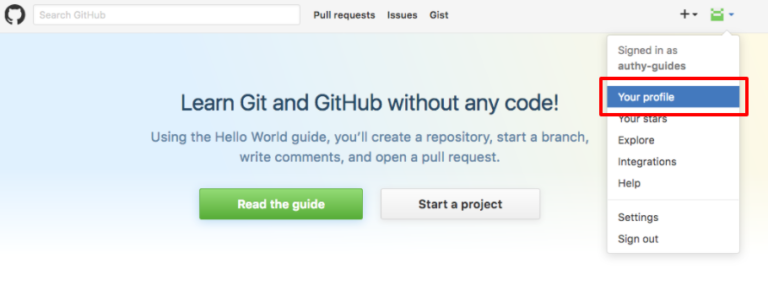
Ahora acceda a su cuenta de GitHub abre el menú desde el icono superior derecho que muestra la imagen de tu cuenta. Seleccione «Tu perfil»

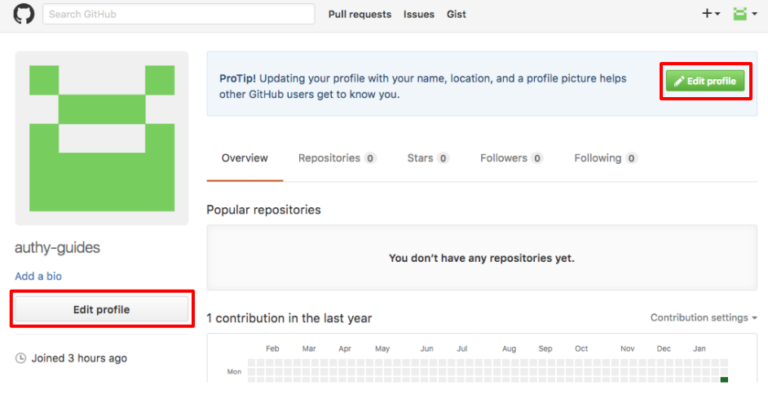
Haga clic en el botón «Editar perfil» de la página resultante. Hay dos botones que puede utilizar, elija cualquiera de ellos.

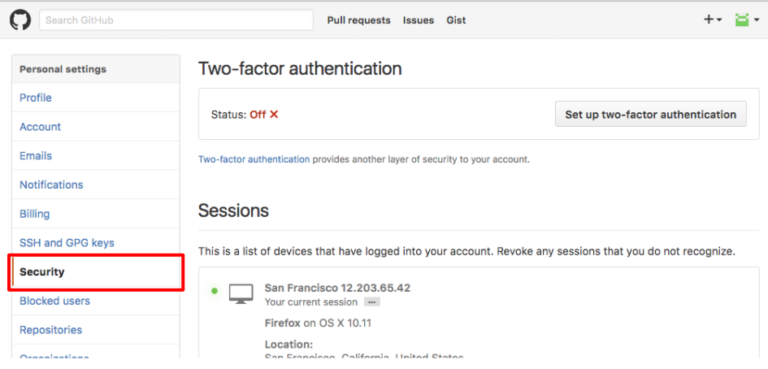
Por último, seleccione la opción «Seguridad» en el menú de la izquierda, dentro de «Configuración personal».

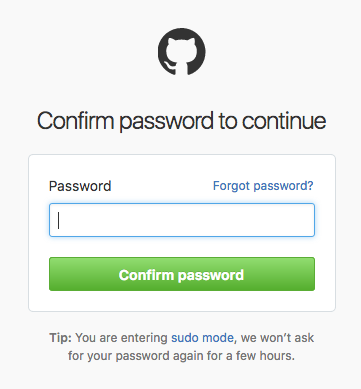
Es posible que tenga que volver a introducir su contraseña.

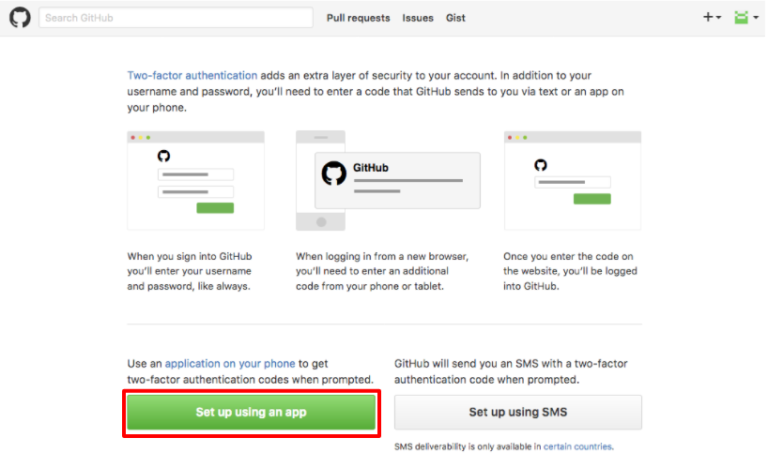
Haga clic en el botón «Configurar autenticación de doble factor» arriba a la derecha, y seleccione la opción «Configurar usando una app«.

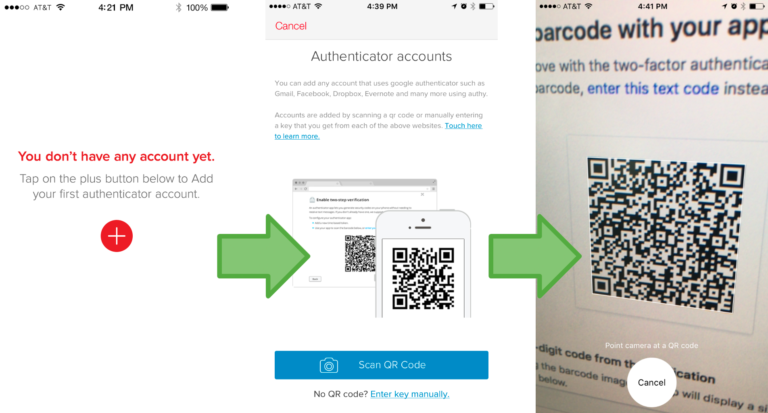
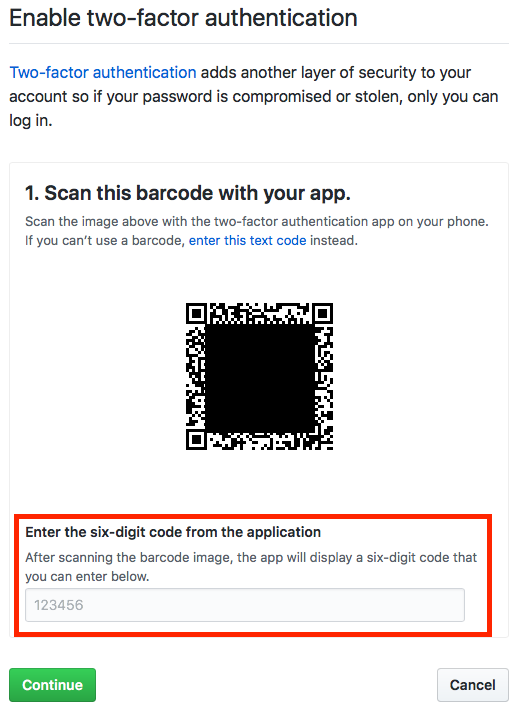
A continuación, escanee el código QR con Authy( !ojo!, !solamente funcionará ese código QR si lo escanea con la app Authy!).

Una vez que el token esté en Authy, escriba el código 2FA resultante de nuevo en GitHub y haga clic en Continuar.

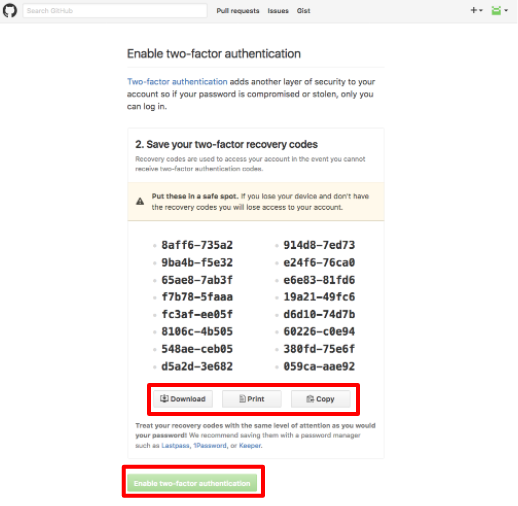
Por último, haga un registro de los códigos de recuperación. Aunque si utiliza la función de copia de seguridad en Authy, este paso no es importante, no está de más hacerlo y guardarlo en un lugar seguro por si lo necesitáramos en un futuro.

Después de hacer clic en el botón «Activar la autenticación de doble factor», ¡ya está todo listo!

Importante: Si algún sitio le pide que utilice Google Authenticator para la autenticación de dos factores, tenga en cuenta que siempre puede sustituirlo por la aplicación Authy 2FA. Aunque todas estas aplicaciones 2FA funcionan de forma similar, Authy tiene más funciones y permite la sincronización con varios dispositivos, copias de seguridad en la nube y una recuperación de la cuenta más sencilla en caso de que cambie o pierda su teléfono o dispositivo.

¿Que pasa si pierde su terminal donde haya instalado la aplicación de doble factor?

Por motivos de seguridad, los soportes técnicos de GitHub o del sitio que exijan 2FA no deberían poder restaurar el acceso a las cuenta que tengan habilitada la autenticación en dos fases si pierde sus credenciales de autenticación en dos fases o el acceso a los métodos de recuperación de su cuenta. .

Cuando configura la autenticación bifactorial, debería descargar y guardará los códigos de recuperación de dos factores de modo que si pierde acceso a su teléfono, puede autenticarse utilizando precisamente esos códigos de recuperación.

También puede configurar métodos de recuperación adicionales en caso de que pierda el acceso a sus credenciales de autenticación de dos factores.  Si no puede usar ningún método de recuperación, habrá perdido permanentemente el acceso a tu cuenta. Sin embargo, puede desvincular una dirección de correo electrónico vinculada a la cuenta bloqueada. La dirección de correo electrónico desvinculada se puede vincular después a una cuenta nueva o existente.

Más información en https://authy.com/guides/github/