Reflejar su smartphone en su TV con o sin cables


Las Smart TVs, especialmente las que tienen compatibilidad con Android, ofrecen una gran cantidad de oportunidades para mejorar nuestra experiencia multimedia. Aquí hay algunas formas en las que puede aprovechar al máximo su Smart TV:

  1. Mostrar fotos de vacaciones a la familia: Puede usar tu Smart TV para mostrar sus fotos de vacaciones en una pantalla grande. Esto puede hacer que la experiencia de compartir tus recuerdos sea mucho más agradable.
  2. Disfrutar de películas en gran formato y con sonido envolvente: Con una Smart TV, puede ver sus películas favoritas en una pantalla grande y con un sonido envolvente, lo que puede mejorar enormemente su experiencia de visualización.
  3. Ejercitarse con una app sin forzar la vista en una pantalla pequeña: Muchas Smart TVs tienen aplicaciones de fitness incorporadas que puede usar pa
  4. Para hacer ejercicio en casa. Y dado que la pantalla es grande, no tiene que forzar la vista para ver las instrucciones del ejercicio.
  5. Aprendizaje diverso: existen multitud de aplicaciones de enseñanza de idiomas ( por ejemplo Duolingo) que puede usar para mejorar su nivel de cualquier idioma, y dado que la pantalla de una TV es grande, no tiene que forzar la vista para seguir las lecciones.

Las Smart TVs por tanto pueden ser una excelente adición a su hogar, proporcionando entretenimiento, información y mucho más … pero ¿como conectamos nuestro smartphone a nuestra TV?. Bien veamos la opción «fácil» si su TV lo soporta y en caso contrario veamos otras opciones.

OPCION SIN CABLE

Si cuenta con un televisor moderno que sea Smart-TV ( normalmente conectado a Internet), probablemente no necesitará nada más pues para visualizar el contenido de su móvil en la televisión pues se requiere un elemento que funcione como enlace entre ambos dispositivos y una conexión Wifi con las app apropiadas ya lo es. Además para poner las cosas mas fáciles en cuanto a la conexión inalámbrica, muchas televisiones actuales ya incluyen una función de proyección que se complementa con la opción homologa en los propios smartphones, así que en primer lugar deberíamos comprobar si tanto su smartphone como su TV son compatibles con esta función.

De utilizar la proyección o envío de la pantalla inalámbricamente, si su TV no es muy moderno, es probable que necesite algun dispositivo intermedio como puede ser un Google Chromecast, Google TV, Amazon Fire TV o similar pues con estos dispositivos tiene garantizado lo que nos proponemos. No suponen un gasto excesivo (por ejemplo menos de 35€ en Amazon) y amplían las posibilidades multimedia de tu Smart TV. Aunque eso sí, adquiere uno de esos reproductores HDMI sólo si su TV no admite el envío directo de la pantalla del móvil.
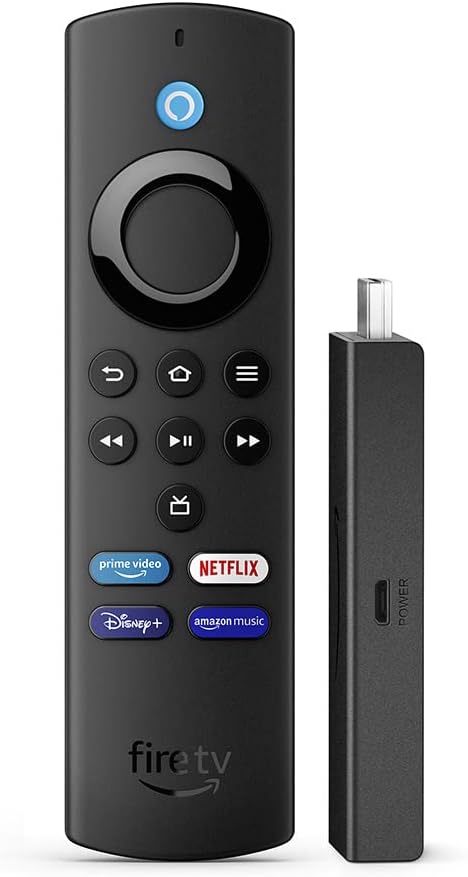
firetv

Cómo conectar el móvil a la tele sin cables y sin comprar nada más

Las Smart TVs más modernos pueden incluir de serie un servicio de proyección: por lo general, no habrá que adquirir más dispositivos. Para comprobar si tu televisión es compatible realiza el siguiente proceso:

  • Abra una app en su móvil que permita el envío de contenido, como YouTube, Netflix o MovistarPlus.
  • Encienda la televisión y asegúrese de que está conectada a la misma red WiFi que el teléfono.
  • Pulse sobre el icono de Cast (envío) en la app, desde su móvil.
  • Compruebe si su televisor aparece en la lista de dispositivos disponibles. De ser el caso, no necesita nada más: puede proyectar la pantalla del móvil en la TV.
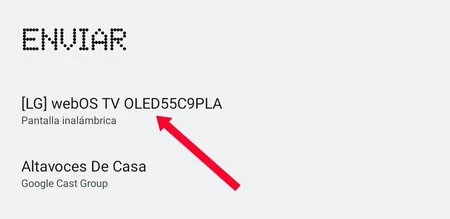
Enviar Pantalla Tele

Una vez se aseguró de que el televisor es compatible con el envío de la pantalla desde el teléfono, puede realizar el siguiente proceso:

  • Abra los ajustes de su Android y vaya a «Dispositivos conectados». El nombre exacto del menú puede variar según la marca.
  • Seleccione «Enviar» y luego pulse sobre su TV. Acepte la recepción del contenido en el mando de la televisión.
  • Permita la grabación de la pantalla, lo cual es necesario para proyectarla, y estará todo listo.
  • Para detener la proyección, simplemente busque el botón en el área de notificaciones.

¿Y si su TV no es compatible? Bueno, si no se puede conectar el móvil a la tele sin cables, puede usar un Google Chromecast, Chromecast con Google TV o Android TV, para ello debe configurar el dispositivo previamente en su televisor conectándolo a la red WiFi de tu casa. Una vez hecho este paso:

  • Seleccione en la tele el HDMI del Chromecast, Google TV o Android TV.
  • Abra los ajustes del teléfono y entre en «Dispositivos conectados». Dependiendo del fabricante el nombre varía.
  • Seleccione la opción de «Enviar» y elija su TV.
  • Acepte que se grabe la pantalla (es necesario para proyectarla).
  • Cuando quiera detener la proyección busca el botón en el área de notificaciones.

En el caso del Fire TV, suponiendo tenerlo instalado , configurado y actualizado previamente el dispositivo de Amazon en un HDMI libre de su televisión, pude seguir los siguientes pasos:

  • Encienda la televisión y seleccione el conector HDMI al que esté conectado el Fire TV.
  • Mantenga presionado el botón «Home» del control remoto (el icono de una casita) hasta que se muestre un menú en pantalla.
  • Elija la opción «Modo espejo».
  • Una vez activado el modo espejo en su Fire TV, vaya a su dispositivo Android y acceda a «Dispositivos conectados».
  • Localice el menú «Enviar» y seleccione el nombre de su Fire TV.
  • Para detener la proyección, desactive el modo espejo o desconecte la transmisión desde el área de notificaciones de su dispositivo Android.
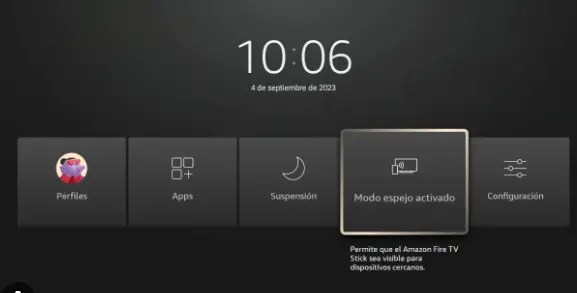
modo espejo amazon fire tv

Cómo conectar el móvil a su TV por cable

Conectar el móvil a la televisión parece sencillo con un cable USB a HDMI, pero no lo es pues la mayoría de los móviles Android no tienen salida de vídeo por el puerto USB mediante OTG. Desde luego si su móvil cuenta con esta función, sería ideal verificarlo, ya que si es así, proporciona una excelente opción por su calidad y facilidad de uso ya que solo necesitaría conectar ambos dispositivos con un cable.

Algunos smartphones cuya transmisión esta asegurada :Samsung Galaxy S10 / S9 / S8 Plus / S10 S9 Plus / Note 8/Note 9 , LG v20 o superior. También para iPhone 15 / Pro / Pro Max, MacBook Pro / MacBook, iMac, Surface Book 2, Pixelbook, HP Envy 13, Galaxy Book, Dell XPS 15 / XPS 13 y Chromebook con USB-C.

Por cierto, este tipo de cable también puede ser usados para ordenadores, pero debe cuidarse de que sea algunos de los señalados en la imagen siguiente
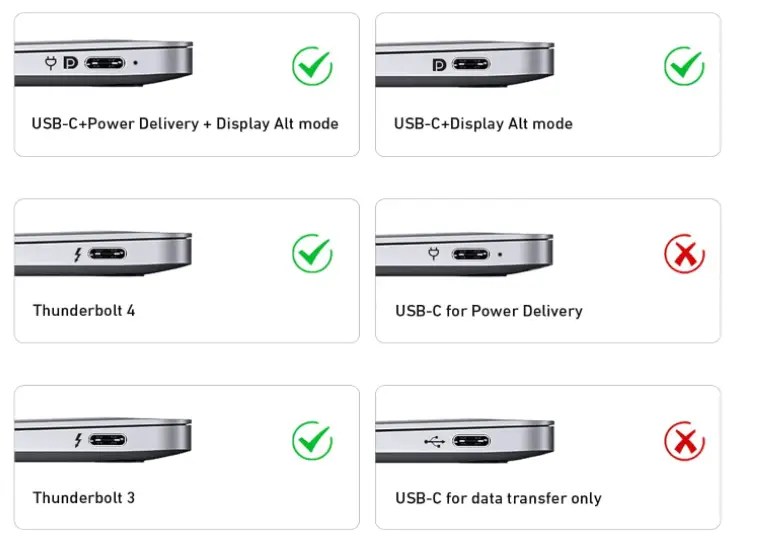
compatibilidad cable

En realidad aunque tengamos un cable por medio la calidad es superior a la opción wifi en primer lugar comentada y nos abre una posibilidad de transmisión desde todas partes: transmitiendo eventos deportivos, ver películas, juegos y mostrar fotos / álbumes directamente desde sus dispositivos (Samsung Galaxy S10 / S9 / S8 Plus / S10 S9 Plus / Note 8).

Si su móvil la incluye, basta con adquirir un cable HDMI y seguir el siguiente proceso:

  • Conecte el extremo USB a su móvil y el HDMI a un puerto libre de la tele.
  • Seleccione el número de HDMI concreto en la televisión.
  • Automáticamente, su móvil Android pasará a proyectarse en la TV

Este método puede proporcionar una calidad superior a la transmisión Wi-Fi, lo que es ideal para disfrutar de eventos deportivos, películas, juegos y mostrar fotos directamente desde el dispositivo móvil. ¡Gracias por compartir esta información útil! 😊
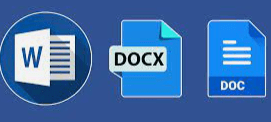
DESCIFRANDO EL INTERIOR DE UN FICHERO DOCX


¿Sabía que un archivo Word actual esconde más de lo que parece? Detrás de esa apariencia simple de un documento .docx se esconde un tesoro de posibilidades. En este blog post, Le revelaremos los secretos para desentrañar los misterios de Word y aprovechar al máximo sus funciones.

Sobre el formato Docx

El formato DOCX es el estándar actual para los documentos de texto de Microsoft Office, introducido por primera vez en 2007 con la suite Office 2007. A diferencia de su predecesor, el formato DOC, DOCX se basa en XML (eXtensible Markup Language), lo que aporta varias ventajas significativas, incluyendo una mejor legibilidad, mayor facilidad de manipulación programática y mayor compatibilidad.

Algunas de las características principales del formato DOCX:

  • Basado en XML: La estructura XML de DOCX facilita la lectura e interpretación del contenido del documento por parte de máquinas y aplicaciones. Esto permite una mejor interoperabilidad y abre la puerta a la automatización y manipulación programática de documentos.
  • Estructura en forma de paquete: Un archivo DOCX es, en esencia, un archivo ZIP que contiene diversos archivos y carpetas. Esto incluye el contenido XML del documento, así como imágenes, estilos y otros recursos asociados. Esta estructura modular facilita el acceso y la gestión de los componentes del documento.
  • Amplia compatibilidad: DOCX es el formato nativo de Microsoft Office, pero su compatibilidad se extiende mucho más allá. La mayoría de las suites ofimáticas modernas, como LibreOffice y OpenOffice, pueden abrir, editar y guardar documentos DOCX sin problemas. Además, existen numerosas herramientas y bibliotecas para trabajar con archivos DOCX en diversas plataformas.
  • Funciones de formato avanzadas: DOCX ofrece una amplia gama de opciones de formato de texto, incluyendo estilos, tablas, imágenes, hipervínculos, notas al pie, encabezados y pies de página. También permite la incorporación de contenido multimedia, como audio y vídeo.
  • Personalización y extensibilidad: La naturaleza basada en XML de DOCX lo convierte en un formato altamente personalizable. Los usuarios y desarrolladores pueden crear plantillas personalizadas, automatizar la generación de documentos y realizar complejas manipulaciones del contenido del documento gracias a su estructura XML.
  • Interoperabilidad: DOCX no solo es compatible con Microsoft Office, sino también con una amplia gama de aplicaciones y plataformas. Esto facilita el intercambio de documentos entre diferentes usuarios, independientemente del software que utilicen.

Y son muchos los beneficios del uso del formato DOCX:

  • Mayor legibilidad y accesibilidad: La estructura XML de DOCX hace que los documentos sean más legibles para las máquinas y más fáciles de procesar por aplicaciones de terceros.
  • Mejor manipulación programática: La estructura basada en XML facilita la manipulación programática del contenido del documento, lo que permite la automatización de tareas y el desarrollo de herramientas personalizadas.
  • Compatibilidad ampliada: La amplia adopción de DOCX garantiza que los documentos sean accesibles en una amplia gama de plataformas y aplicaciones.
  • Funciones de formato enriquecidas: DOCX ofrece una amplia gama de opciones de formato para crear documentos con un aspecto profesional y atractivo.
  • Personalización flexible: La naturaleza personalizable de DOCX permite adaptar los documentos a las necesidades específicas de usuarios y desarrolladores.
  • Intercambio sencillo: La compatibilidad multiplataforma de DOCX facilita el intercambio de documentos entre diferentes usuarios, independientemente de su entorno de software.

Descifrando el gran truco

Más allá del documento, un archivo .docx no es un simple bloque de texto. En realidad, se trata de un conjunto de componentes empaquetados, como piezas de un rompecabezas. Y al igual que este, podemos descifrar su estructura y acceder a sus elementos ocultos.

El poder de la transformación es sorprendente porque en efecto la clave reside en un truco sencillo que consiste simplemente en cambiar la extensión del archivo de .docx a .zip. Con esta simple acción, convertimos nuestro documento en un archivo comprimido, revelando así su interior: texto, estilos de formato e imágenes, listos para ser explorados. !Ojo porque este truco no funcionara con los ficheros antiguos de word con extensión .doc (sin la «x»)!

Las imágenes en efecto estan a su alcance: ¿Necesita extraer todas las imágenes de un documento Word en un instante? Este método es su solución mágica. Olvídese de la tediosa tarea de guardarlas una por una. Con unos pocos clics, las tendrá todas a su disposición.

Veamos paso a paso como hacerlo:

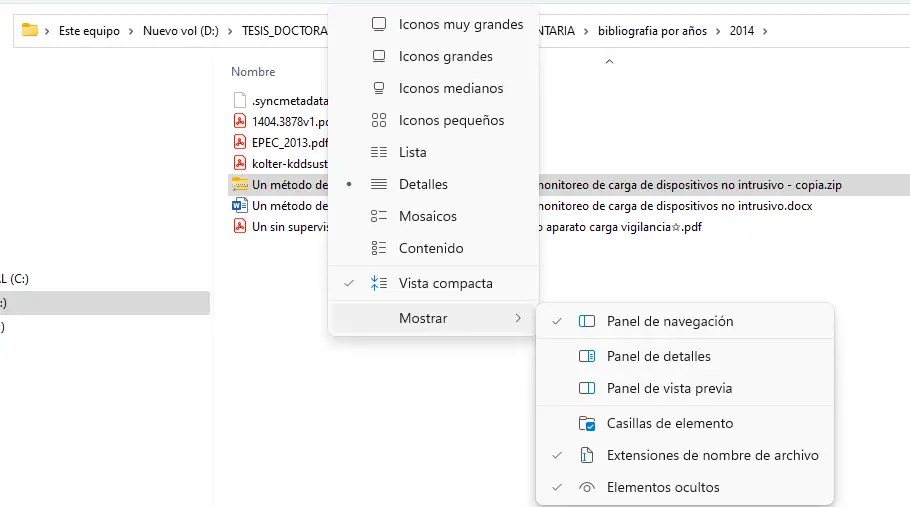
Desde Windows 10 o Windows11, nos vamos al explorador de archivos y pulsamos en el menú Ver–>Mostrar–>Elementos ocultos.

Si no esta activada la opción Elementos ocultos, lo activaremos.

Haremos una copia del fichero del fichero con extensión docx que nos interesa por si «metemos las pata» pulsando en el fichero que nos interesa, después pulsando Control+C (copiar) y después pulsando Control+V.

Bien, ahora nos vamos al fichero con extensión docx, pulsamos F2, y reemplazamos el final del nombre del fichero con la extensión «.docx» por «.zip» y pulsamos Intro.

Bueno, ahora podemos ver que Windows lo reconoce como una carpeta comprimida, y pulsando sobre el esta veremos un ficheros xml y tres subcarpetas _rels, docProps (con ficheros xml) , word( que contendrá entre otros las imágenes y mas ficheros xml).

Bueno, ahora pulsaremos sobre la carpeta word y veremos varios ficheros xml y tres subcarpetas _rels, theme (con ficheros xml) , media( que contendrá las imágenes ).

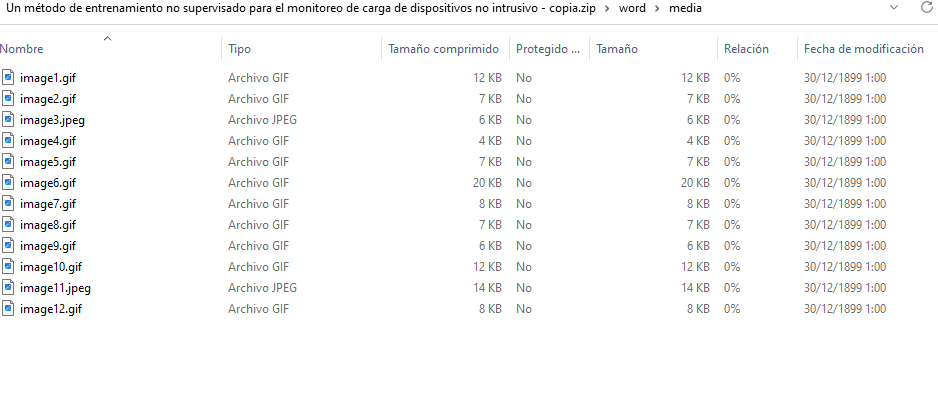
Bueno, ahora si pulsamos en la carpeta «media» ya podemos ver las imágenes que contenia el documentos.

Las ventajas son imbatibles: Rápido, eficiente y sencillo. Este método no solo le ahorra tiempo y esfuerzo, sino que también evita complicaciones y protege tu privacidad. Sin necesidad de software adicional ni herramientas en línea, tienes el control total.

La conversión de Word a ZIP no solo le da acceso a imágenes pues abre las puertas a un mundo de posibilidades:

  • Edite y recupere contenido: Modifique texto de forma masiva, reemplace términos o ajuste el formato en todo el documento. Incluso puede rescatar información de archivos corruptos.
  • Domine estilos y plantillas: Cree o modifique plantillas personalizadas para agilizar su trabajo y mantener un estilo uniforme en sus documentos.
  • Analice metadatos: Descubra quién creó el documento, cuándo se modificó y otros datos valiosos para verificar su autenticidad e historial.
  • Podemos cambiar por ejemplo cambiar las imágenes respetando los nombres y volverlo a renombrar en docx y habremos cambiado de una forma muy rapida las imágenes que nos interesen.

Con este conocimiento, su interacción con los documentos Word nunca volverá a ser la misma. Ya no solo son simples contenedores de texto, sino un universo de posibilidades esperando ser exploradas.

Recuerde: Este método solo funciona con archivos .docx. Para formatos más antiguos (.doc) se requieren métodos alternativos.

Embárguese en esta aventura y descubra el verdadero potencial de tus documentos Word.

Mas información en https://www.microsoft.com/es-es/download/details.aspx?id=5794