Como vimos en un post anterior existe un problema muy habitual en las pantallas lcd monocromas usadas por ejemplo en electrónica con Arduino, o las que cuentan multitud de dispositivos electrónicos de consumo como por ejemplo calculadoras, tensiómetros, termómetros ,balanzas digitales, relojes, etc. donde podemos observar un cierto oscurecimiento o manchas en la parte posterior del cristal que impide que se vean correctamente la información alfanumérica.
Aunque los displays LCD no son costosos, reemplazarlos puede ser complicado debido a la amplia variedad existente, lo que lleva a muchos usuarios a soportar el uso del aparato a pesar las manchas que en gran medida dificultan la visualización de la información, o lo que es lo peor, desechar todo el dispositivo por completo porque básicamente su uso es muy deficiente en estos casos.
Como ya mostramos en otro post , a veces la solución es bastante sencilla porque además es a coste cero, siempre que decidamos repararlo por cuenta propia.
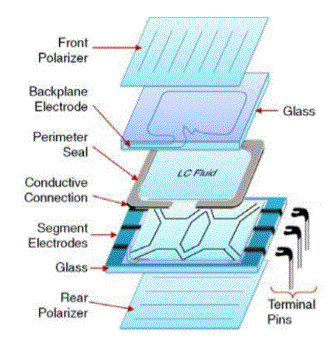
Para entender como solucionar el problema primero debemos entender que un display LCD está compuesto por varios elementos clave. La película polarizada frontal, que filtra la luz en una dirección específica, raramente se daña a menos que sufra corrosión. Los segmentos de cristal líquido forman los caracteres visibles y pueden presentar manchas por golpes, que en algunos casos pueden redistribuirse manualmente. Las pistas conductoras, aunque microscópicas, transmiten electricidad hacia los segmentos de cristal. Los conectores flexibles permiten la conexión eléctrica con la placa del circuito y ciertamente no es un elemento que se deteriore fácilmente. Por último, la película polarizada trasera, que mejora la visibilidad reflejando la luz ambiental, es una de las partes más propensas al desgaste, siendo a menudo la causa de las manchas con el paso del tiempo. Con esta comprensión, es posible intentar una reparación antes de optar por el reemplazo.
En la siguiente imagen vemos justamente el problema del que hablamos ejemplarizado en el display de una balanza electrónica : aunque la información del lcd es correcta, una mancha en la parte posterior impide la visualización correcta de la información del peso.
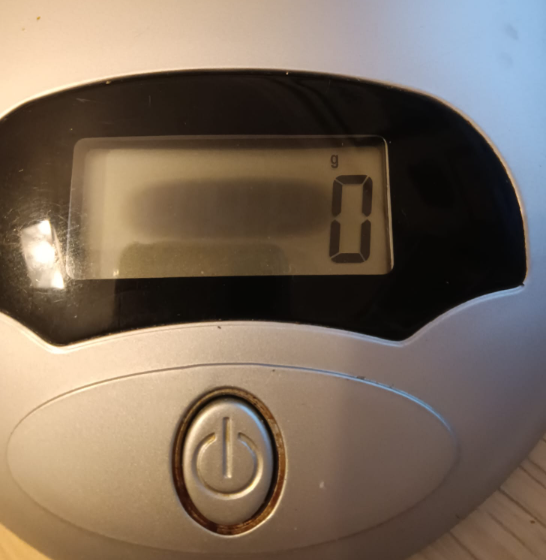
Para intentar reparar el lcd que muestra una mancha, el reflector y/o la película reflectante es la parte que se suele manchar u oscurecer . Obviamente podríamos reemplazar el LCD al completo por otro similar, pero el 99% de las veces esto no siempre es posible, porque para empezar estos displays no suelen llevar serigrafiados el numero o modelo dado que suelen ser diseños a medida ( por ejemplo en este caso además de la información numérica puede presentar la información del estado de la bateria y si el peso es gramos o libras).
Para reparar el display LCD de nuestro dispositivo necesitaremos también desmontar el dispositivo para lo cual podemos seguir los siguientes pasos.
Paso 1-Desmontaje del dispositivo
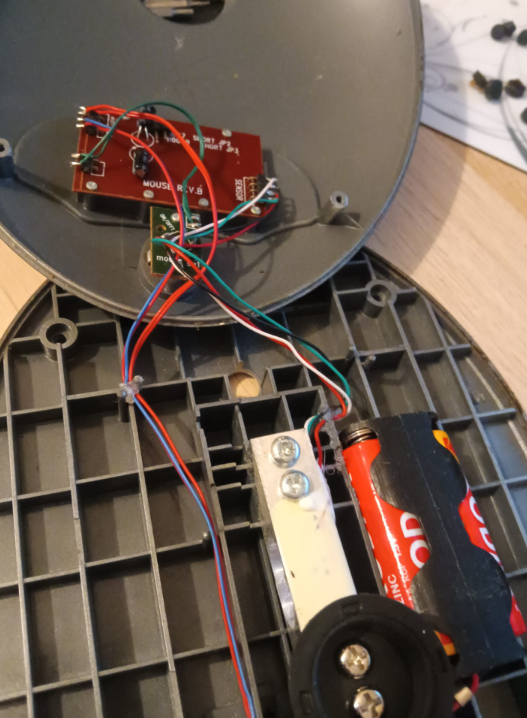
En primer lugar desmontamos la tapa posterior para poder llegar al LCD. En el caso de las balanzas digitales suelen llevar ocultos los tornillos con topes de goma para asegurar estabilidad por lo que tendremos que quitar estas antes para acceder a dichos tornillos. Desmontada la unidad el LCD esta justamente al fondo del aparato así que tenemos que desmontarlo por completo.
Una vez desmontado el dispositivo nos toca localizar el display. En este caso para acceder a la electrónica del lcd tenemos que desmontar la placa de control.
Paso 2: Desmontaje del reflector del display LCD
Podemos buscar otro display LCD igual o equivalente y reemplazarlo, lo cual no es tarea fácil debido a la infinidad de modelos posibles. En caso de intentar repararlo debemos tener claro que lo podemos dañar definitivamente con esta maniobra completamente si no tenemos suerte.
La idea es intentar acceder a la parte posterior del propio cristal extremando el cuidado con las pistas conductoras. Si el dispositivo es buena calidad no debería haber problemas por volver a colocar las pistas conductoras en el mismo exacto lugar, pero si podemos mantener todo en su lugar es mejor intentarlo.
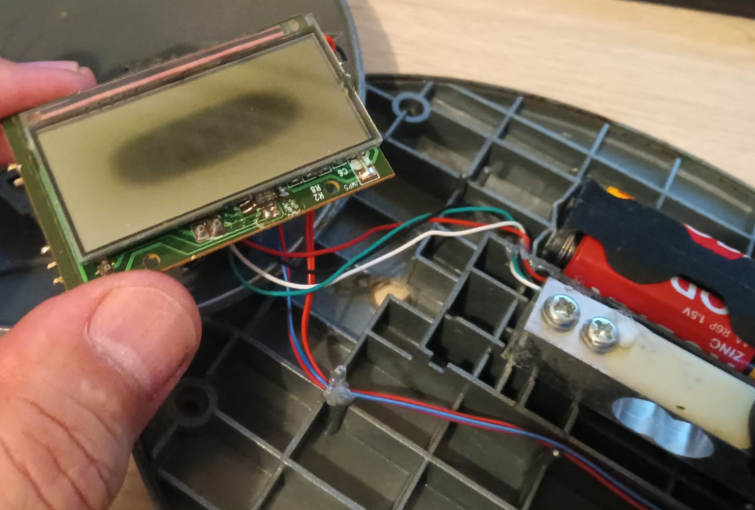
Si queremos arriesgarnos pues , tendremos que desmontar con sumo cuidado el display teniendo un cuidado extremo con los conectores flexibles debido a su gran fragilidad (si podemos debemos intentar que siempre queden en su sitio). Normalmente de hecho estos conectores suelen dar problemas de información incompleta en muchos dispositivos porque no siempre hacen contacto en todas sus pistas.
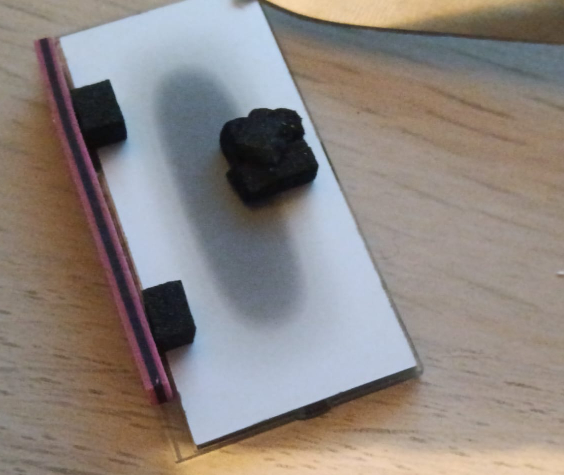
Con un poco de maña usando unas pinzas podemos quitar el reflector que esta adherido en la parte trasera del cristal liquido.
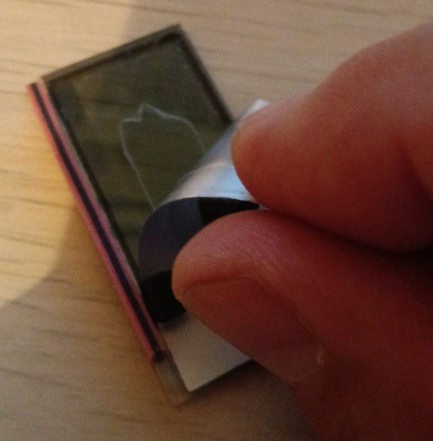
Aquí podemos observar el reflector dañado con mancha que nos impide ver bien la información del LCD.
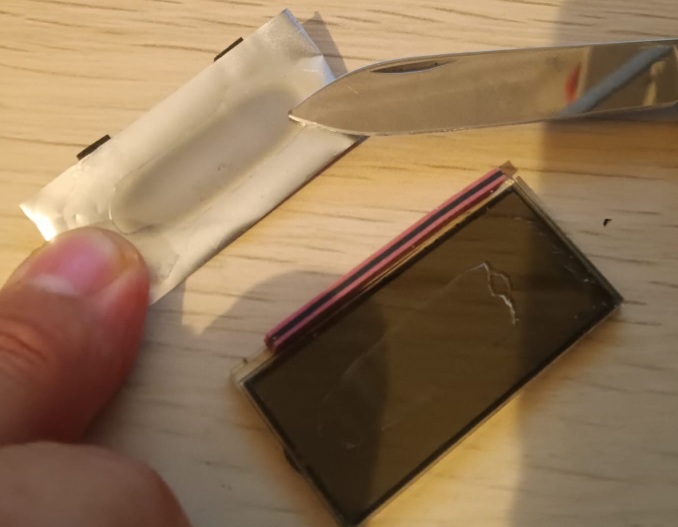
Paso 3: Instalación del nuevo reflector
Normalmente al quitar el display veremos ya el reflector con la mancha. Como es muy difícil eliminar la mancha lo mejor es buscar otro reflector de otro display ( en ese caso cortaríamos a la misma medida que el original y lo reemplazaremos por este). Como lo normal es no disponer de otro reflector de un lcd averiado, podemos usar aluminio autoadhesivo que cortaremos a la medida del LCD.
Antes de colocar el nuevo reflector, debemos limpiar con alcohol el cristal LCD para eliminar los restos de adhesivo del antiguo reflector. Asimismo en muchos caso necesitaremos algun elemento afilado para con sumo cuidado eliminar los restos de adhesivo.
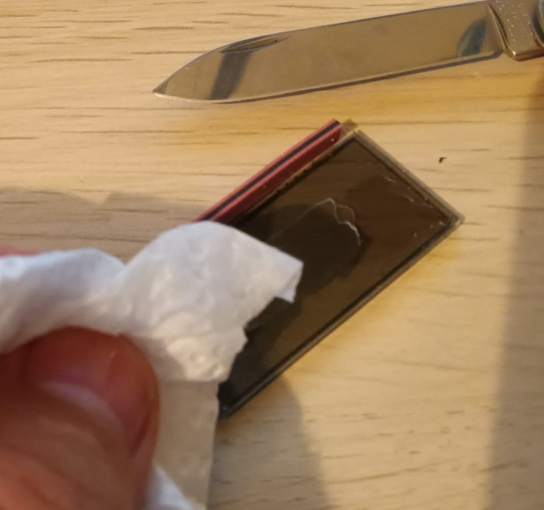
En el caso de poner aluminio, debemos colocar algun material aislante para evitar contactos fortuitos con la placa principal. También, para que el resultado sea bueno, debemos intentar que tenga las mínimas arrugas posibles porque al dar la vuelta seran muy visibles éstas.
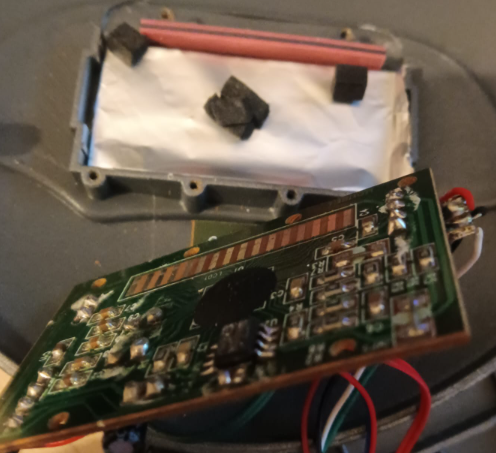
Colocaremos el lcd, la banda conductora y el reflector en el mismo orden, lugar y posición milimétrica donde estaban originalmente, montando el conjunto en el dispositivo que lo contuviera y probaremos a ver si nos ha ido bien !Ojo porque si colocamos el lcd con las pistas conductoras en sentido opuesto el lcd no mostrara información).
En la siguiente imagen podemos ver el resultado obtenido:
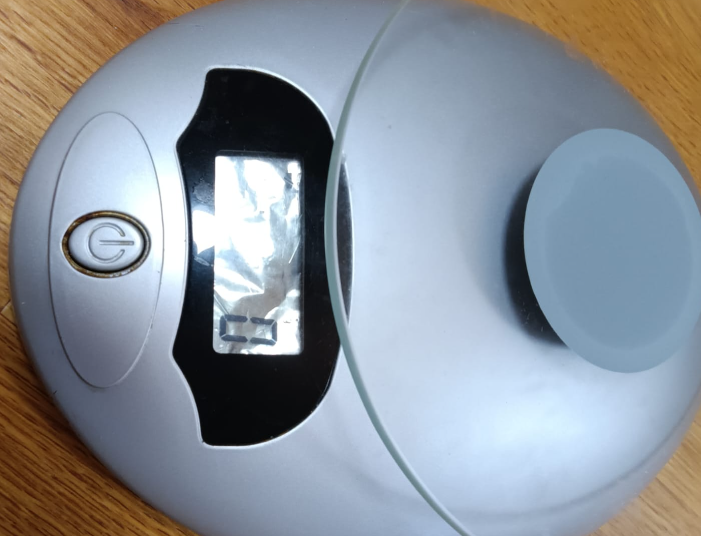
En muchos casos debería de ir bien la reparación, incluso para aquellas personas que no tengan conocimientos técnicos. Es importante destacar que existen diferentes tipos de pantallas de las cuales se puede obtener el papel polarizado, no solo de una televisión dañada (teléfonos, consolas de videojuegos; casi todo lo que tiene tecnología LCD contiene papel polarizado) y se puede reciclar si el aparato está dañado por otras razones. De todos modos no obstante el papel de aluminio también da buenos resultados.
En caso de información incompleta en el display revisar concienzudamente el encaje perfecto entre el lcd, la banda conductora y la placa del circuito impreso del dispositivo.
Por cierto, en caso de display’s de leds, como el problema básicamente es que se «funden» los leds internos el problema es otro diferente, el cual vimos en un post anterior

 Soloelectronicos.com
Debe estar conectado para enviar un comentario.