Compartir una impresora con windows 11


Aunque las impresoras modernas pueden venir con un servidor de impresión incorporado para facilitar el uso compartido del dispositivo con computadoras en la red, aún puede usarse Windows 11 para compartir una impresora con otros usuarios de la misma red, siesta no tiene esa funcionalidad. Para ello siga los siguientes pasos:

Dirijase a Panel de control\Redes e Internet\Centro de redes y recursos compartidos\Configuración de uso compartido avanzado (o simplemente en la pestaña de ajuste de la rueda dentada busque configuración de uso compartido)

Seleccione activar el uso compartido de archivos e impresoras.
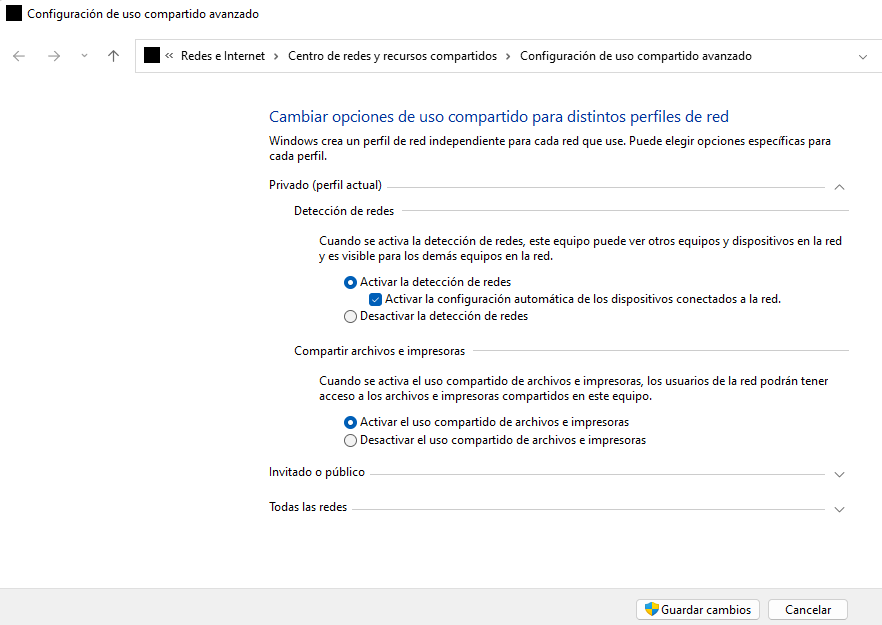
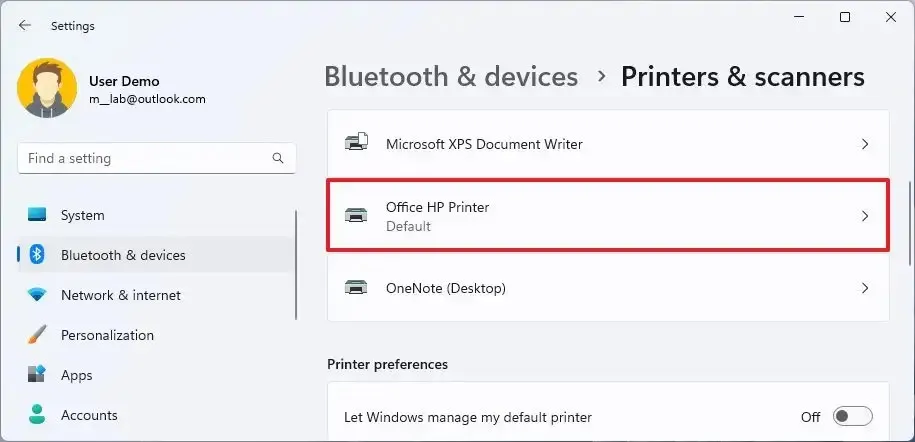
Ahora vaya impresoras y scaneres y seleccione la impresora que va a compartir

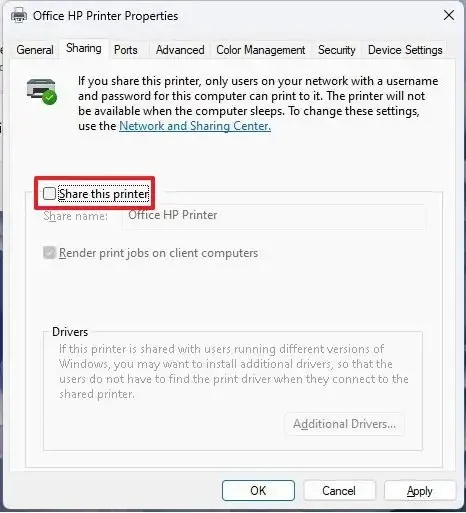
Una vez situado en dicha impresora , en la pestaña compartir active el check de «compartir esta impresora».
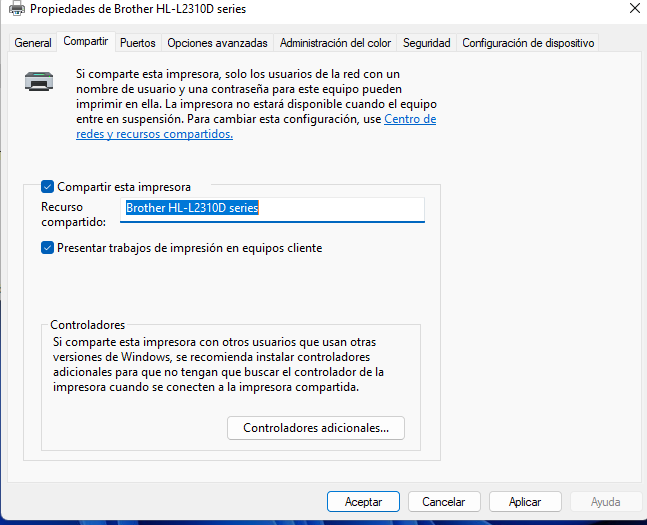
Este deberia ser el modo de proceder para crear una impresora de red coenctada aun un equipo con w11. Sin embargo, si el uso compartido de la impresora no funciona, no puede encontrar la impresora en la red o por cualquier otro motivo, puede seguir varios pasos de solución de problemas para resolver este problema en Windows 11.

A continuación una miniguía que  le enseñará las diferentes formas de solucionar y solucionar problemas al compartir una impresora en la red.

actualización del controlador

Para reparar una impresora compartida en Windows 11, siga estos pasos:

  1. Abra Configuración en Windows 11.
  2. Haz clic en Actualización de Windows .
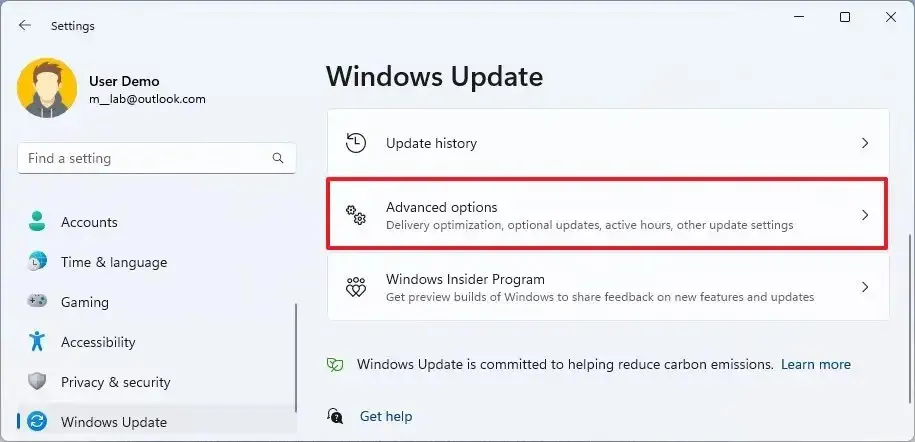
  3. Haga clic en la pestaña Opciones avanzadas .Opciones avanzadas
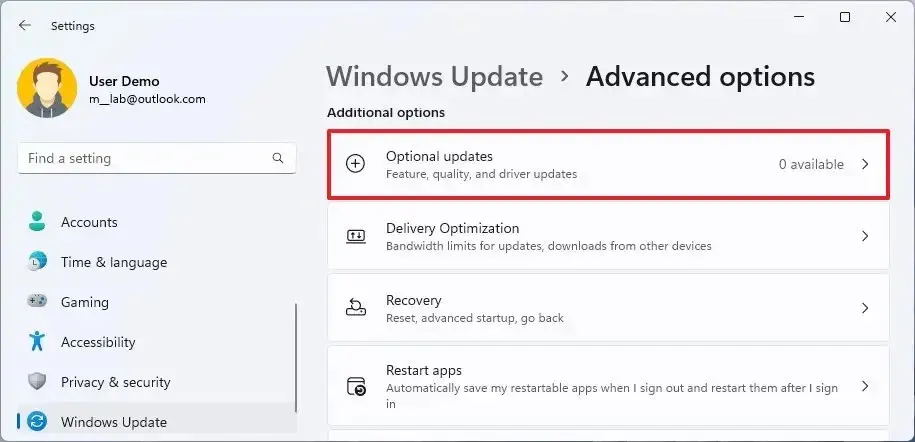
  4. En la sección «Opciones adicionales», haga clic en la configuración de actualizaciones opcionales .Actualizaciones opcionales
  5. Seleccione la actualización del controlador de la impresora.
  6. Haga clic en el botón «Descargar e instalar» .

Una vez que complete los pasos, intente enviar un trabajo de impresión para confirmar que la impresora está funcionando.

eliminación de la actualización reciente

Para eliminar una actualización problemática que entra en conflicto con el controlador de la impresora o la configuración de red, siga estos pasos:

  1. Abre Configuración .
  2. Haz clic en Actualización de Windows .
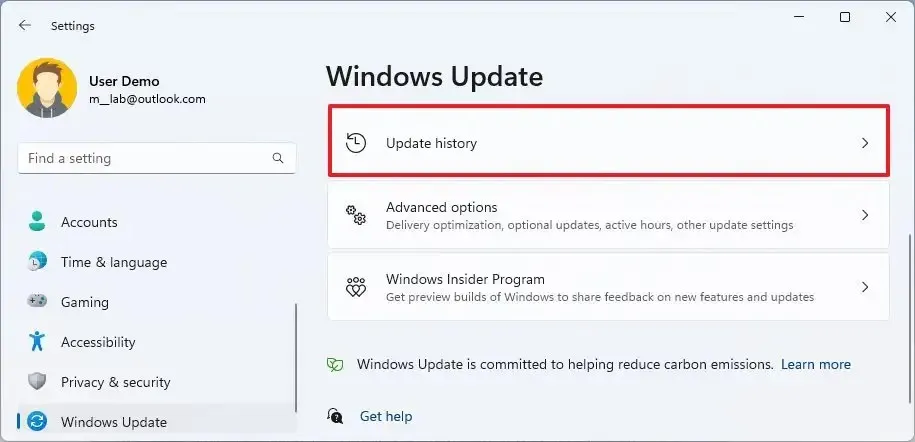
  3. Haz clic en la pestaña Historial de actualizaciones .Historial de actualizaciones

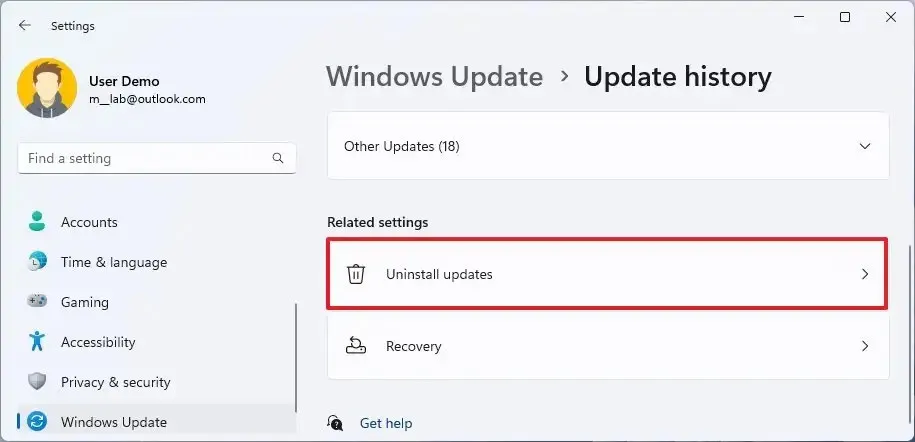
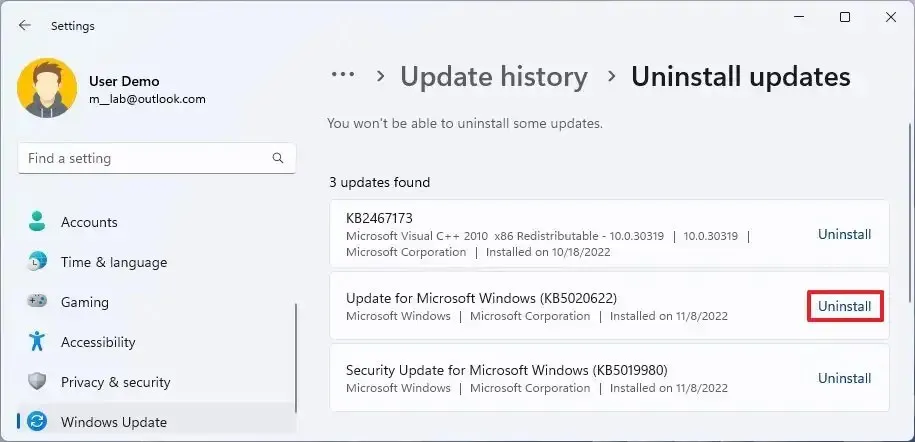
  4. Desinstalar actualizaciones
  5. Haga clic en el botón Desinstalar para la actualización más reciente.Actualización de desinstalación de Windows 11

Después de completar los pasos, es posible que deba reiniciar la computadora y, al reiniciar, enviar un nuevo trabajo de impresión para confirmar que la impresora está funcionando.

el Solucionador de problemas

Para ejecutar el solucionador de problemas de la impresora para resolver problemas comunes de uso compartido, siga estos pasos:

  1. Abre Configuración .
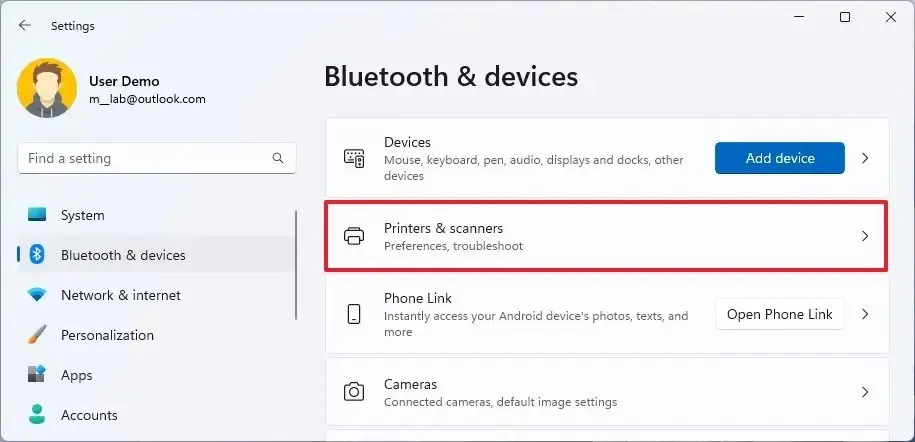
  2. Haga clic en Bluetooth y dispositivos .
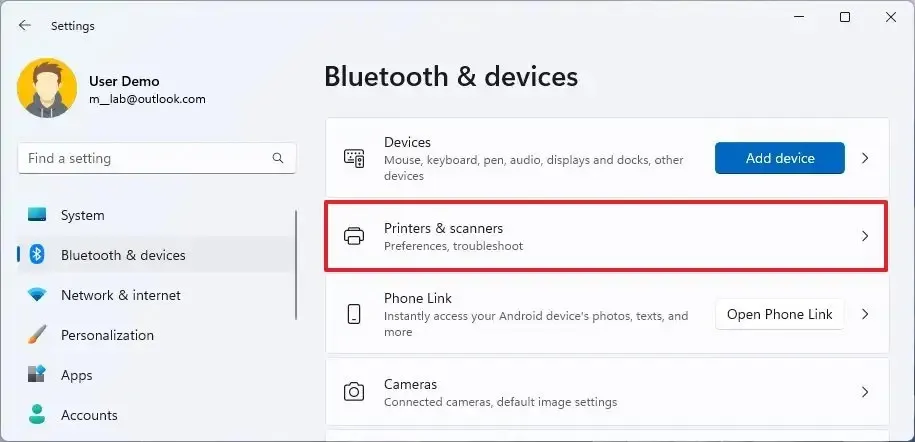
  3. Haga clic en la pestaña Impresoras y escáneres .Impresoras y escáneres
  4. Arrancar el solucionador de problemas.
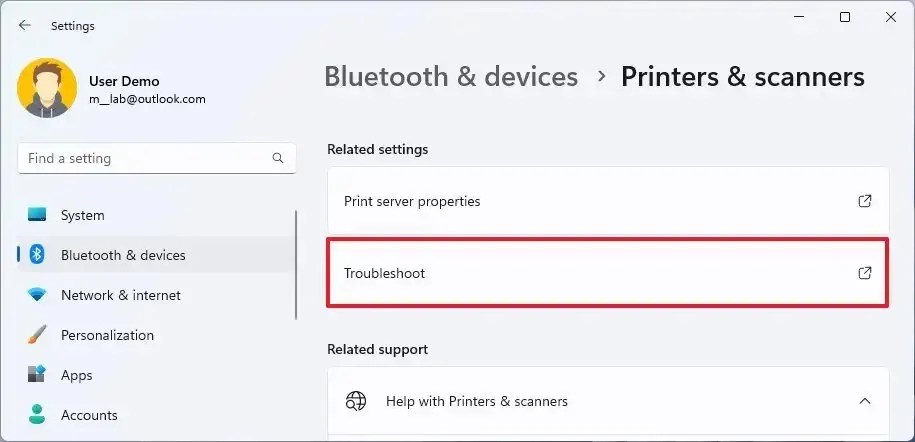
    Solucionar problemas
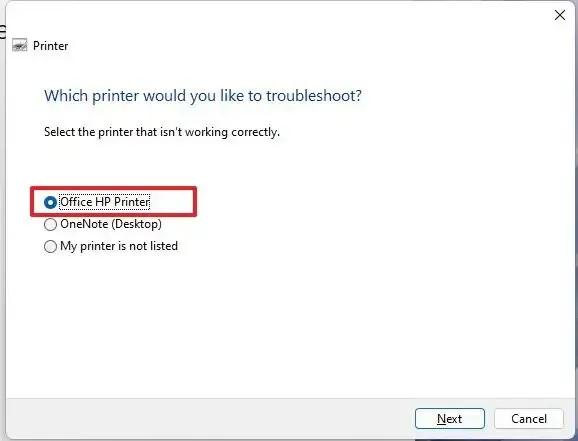
  5. Seleccione la impresora compartida con el problema.Solución de problemas de la impresora compartida
  6. Haga clic en el botón Siguiente .
  7. Continúe con las instrucciones en pantalla (si es necesario).

Una vez que complete los pasos, el Solucionador de problemas debería poder detectar y resolver el uso compartido o cualquier otro problema que afecte a la impresora.

problemas de firewall

Para resolver problemas de firewall al compartir una impresora en Windows 11, siga estos pasos:

  1. Abra Seguridad de Windows .
  2. Haga clic en Firewall y protección de red .
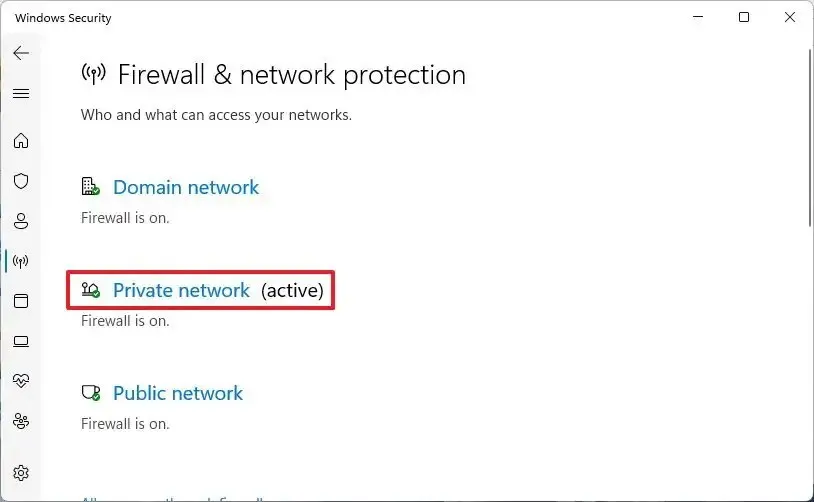
  3. Haga clic en la red activa, por ejemplo, «Red privada».Cortafuegos de red
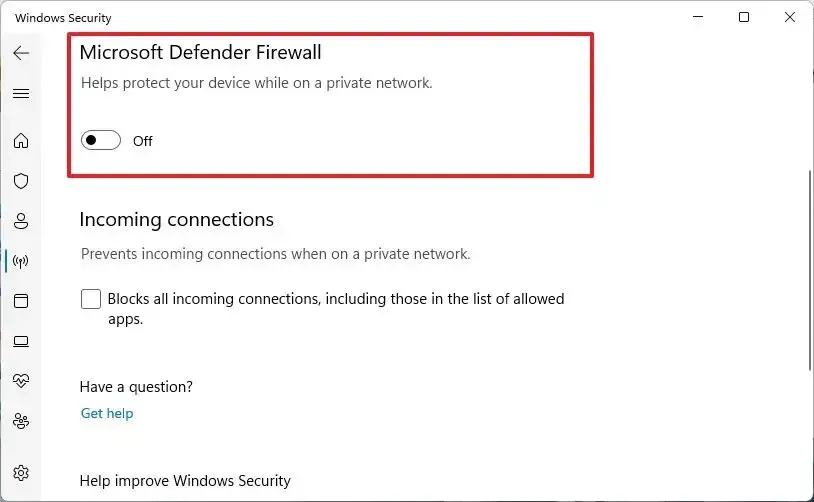
  4. Apague el interruptor de palanca «Microsoft Defender Firewall» .Deshabilite el firewall para arreglar el uso compartido de impresoras
  5. Desactive la opción «Bloquea todas las conexiones entrantes, incluidas las de la lista de aplicaciones permitidas» .

Permitir impresora sobre firewall

Para permitir una impresora a través del firewall en Windows 11, siga estos pasos:

  1. Abra Seguridad de Windows .
  2. Haga clic en Firewall y protección de red .
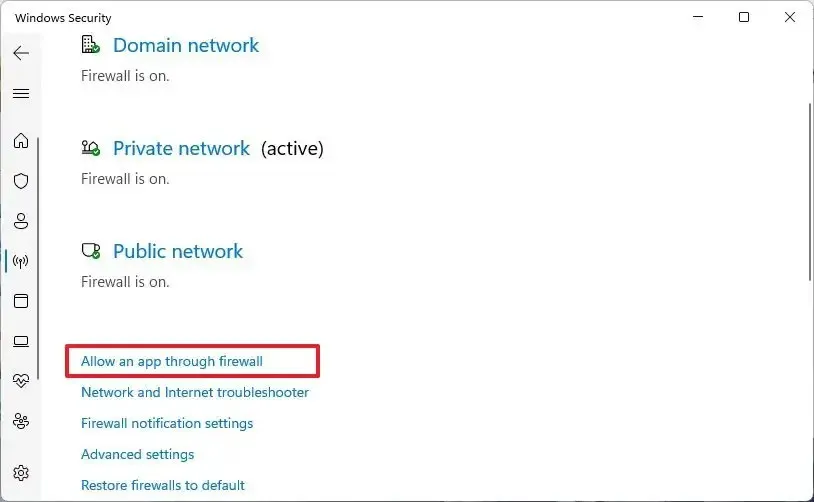
  3. Haga clic en la configuración «Permitir una aplicación a través del firewall» .Permitir una aplicación a través del firewall
  4. Haga clic en el botón Cambiar configuración .
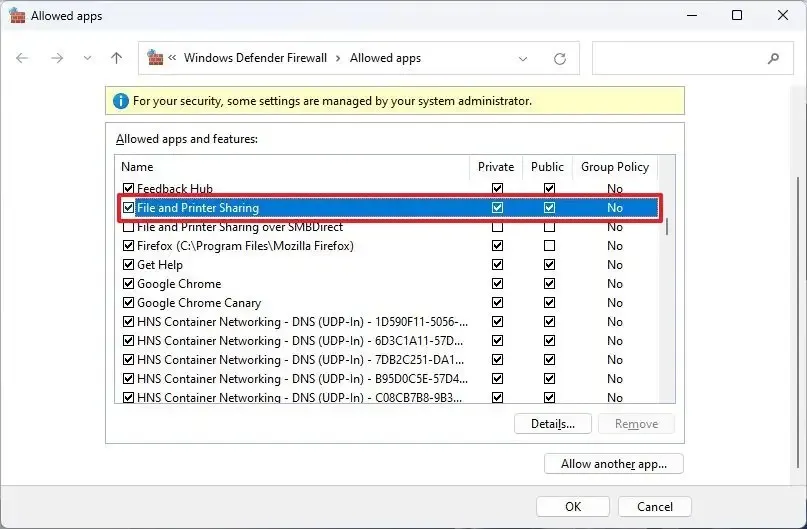
  5. Marque la opción «Descubrimiento de red» con la opción Privada (y seleccione la opción Pública si está en una red pública).
  6. Marque la opción «Compartir archivos e impresoras» con la opción Privado (y elija la opción «Público» si está en una red pública).Permitir impresora a través de firewall

Si está solucionando problemas de dispositivos que usan el protocolo SMB, consulte esta página de documentación de Microsoft .

configuración de compartir

Para volver a compartir una impresora, primero debe detener la configuración actual y volver a configurar los ajustes de uso compartido.

Para dejar de compartir y luego compartir nuevamente una impresora en Windows 11, siga estos pasos:

  1. Abre Configuración .
  2. Haga clic en Bluetooth y dispositivos .
  3. Haga clic en la pestaña Impresoras y escáneres .Impresoras y escáneres
  4. Seleccione la impresora compartida en la red.Impresora compartida
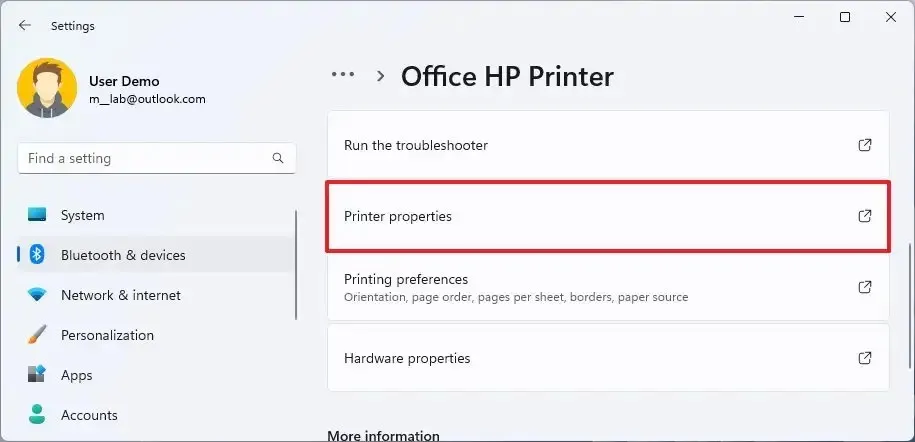
  5. Haga clic en la pestaña Configuración de la impresora .
  6. Haga clic en la configuración de propiedades de la impresora .Propiedades de la impresora
  7. Haga clic en la pestaña Compartir .
  8. Desactive la opción «Compartir esta impresora» .Dejar de compartir impresoras
  9. Haga clic en el botón Aplicar .
  10. Haga clic en el botón Aceptar .
  11. Reinicie el ordenador
  12. Repita todo el proceso anterior pero activando el check de compartir la impresora

Después de completar los pasos, confirme que puede imprimir en la impresora localmente y luego vuelva a compartir la impresora.
Sensores de incendio


Hay diferentes forma de detectar un posible incendio. Normalmente se suele utilizar una combinación de componentes diseñados para detectar condiciones asociadas con un incendio, como humo, calor, llamas o gases específicos. Los componentes principales suelen incluir:

  • Sensores de Gas :pueden ser sensores electroquímicos que detectan gases específicos, como monóxido de carbono (CO), que son comunes durante un incendio o sensores de semiconductores que detecta cambios en la conductividad eléctrica cuando está expuesto a gases inflamables o tóxicos.
  • Sensores de Humo: pueden ser en forma de cámara óptica o fotoeléctrica utilizando un haz de luz y un fotodetector para identificar partículas de humo en el aire o bien con sensores de ionización detectando partículas de humo a nivel molecular mediante la ionización del aire.
  • Sensores de Calor: se implementan mediante termistores o termopares (detectan cambios en la temperatura), sensores de temperatura fija (se activan cuando la temperatura alcanza un umbral predefinido) o sensores de velocidad de cambio de temperatura detectanod aumentos rápidos en la temperatura (detección por tasa de subida).
  • Sensores de Llama: pueden ser sensores de infrarrojo (IR): Detecta la radiación infrarroja emitida por las llamas, sensores ultravioleta (UV): Detectan la radiación ultravioleta emitida por llamas, especialmente en la etapa inicial del incendio y sensores duales UV/IR: Combina detección UV e IR para minimizar falsas alarmas.

Ejemplo práctico de sensor fotoeléctrico

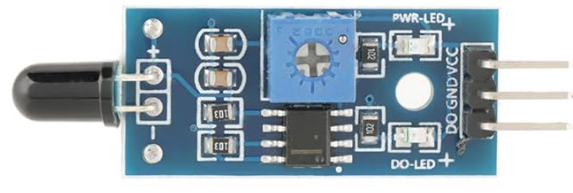
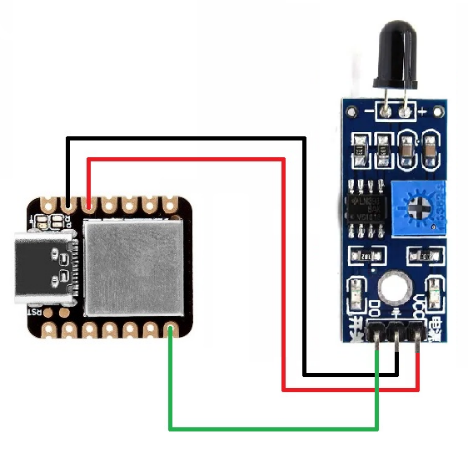
Veamos ahora un posible sensor de detección de llama usando una placa Arduino usando un sensor fotoeléctrico compacto . El diseño del sensor usado es típico con un voltaje de funcionamiento de 3,3 V-5 V y con una salida de voltaje analógico para una detección precisa de la llama. Puede detectar llamas o luz dentro de una longitud de onda de 760 ~ 1100 nm, con un ángulo de detección de 60 grados . Este sensor cuenta con un potenciómetro azul para ajustar la sensibilidad. La salida del comparador cuenta con una fuerte capacidad de conducción de más de 15 mA para una detección de llama confiable, lo que garantiza una detección precisa de la llama.

El circuito como vemos es muy simple pues basta conectar la alimentación de 5v y la salida analógica al puerto 6 del Arduino (o compatible). Por simplificar al detectar humo solo conectaremos el led interno, pero obviamente podemos conectar , un buzzer piezoeléctrico, un relé , etc. a otro pin libre del Arduino.

El módulo detector de llama también como vemos incluye un comparador LM393 y un potenciómetro para ajustar la sensibilidad de detección.

Obviamente el componente más importante de este módulo es el sensor receptor de infrarrojos, que detecta una llama dado que el fuego produce energía en forma de calor y luz, cuyo espectro de luz va desde el ultravioleta hasta el infrarrojo. Este último se puede detectar con el sensor.

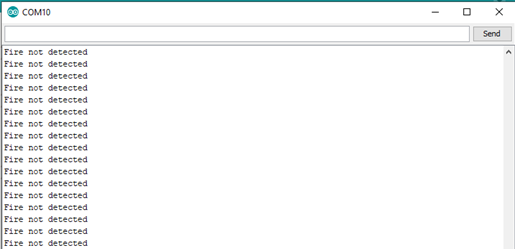
Conectaremos pues la señal de salida D0 del módulo al pin 6 de nuestro microcontrolador y la alimentación y con el siguiente código podemos probar su funcionamiento:

int flame_sensor = 6;
int  val;

void  setup() {
      pinMode(LED_BUILTIN, OUTPUT);
      pinMode(flame_sensor, INPUT);
      Serial.begin(9600);
}

void  loop() {
      val = digitalRead(flame_sensor);
      if(val==HIGH) {
            digitalWrite(LED_BUILTIN,HIGH);
            Serial.println("Fire not detected");   
      } else {
            digitalWrite(LED_BUILTIN,LOW);
            Serial.println("Fire detected !!!!");
      }
}


Ejemplo práctico de sensor de humo

Otro tipo de sensores , son los sensores de humo como por ejemplo el Sensor MQ-2. Este tipo de sensores sirven para la detección de GLP, i-butano, propano, metano, alcohol, hidrógeno y humo.
De modo similar a otros sensor tiene sensibilidad ajustable , su tensión de funcionamiento es de 5V DC y cuenta tanto con con una salida analógica (valor medido) y una salida digital (valor umbral).

Este sensor se utiliza para detectar humo y gases inflamables. Se pueden medir concentraciones de gas de 300 a 10000 ppm.

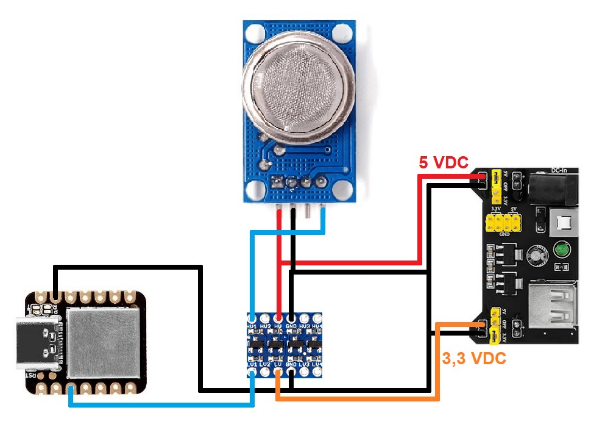
Los sensores de gas MQ utilizan un pequeño calentador con un sensor electroquímico que cambia su resistencia en función de la concentración de gas en el aire. El voltaje de alimentación del módulo debe ser de 5 VDC para que el calentador funcione correctamente, motivo por el cual en algunas placas compatibles con Arduino alimentadas con 3.3v usaremos un convertidor cc/cc para elevar la salida del 3.3 a 5V DC ( además se debe utilizar una fuente de alimentación externa para obtener suficiente energía).

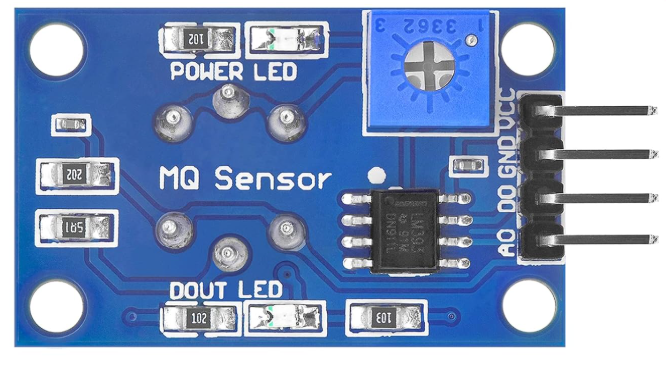
En la imagen podemos ver los pines de conexión: alimentación de 5v DC (VCC y GND) y las dos salidas (analógica y digital).

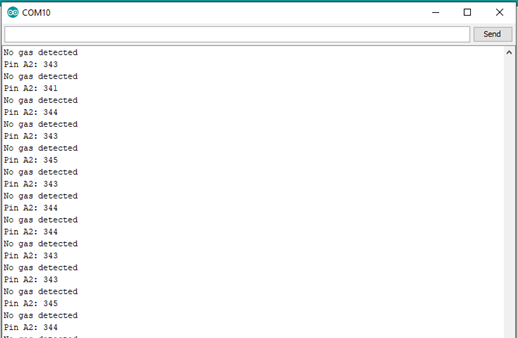
Este sensor se utiliza en interiores a temperatura ambiente y como se ha comentado dispone de una salida digital y otra analógica que es la que utilizamos en el prototipo conectado al pin analógico A2. También en caso de usar algunas variante de Arduino deberemos usar un convertidor dc/dc para obtener los 5v DC para alimentar al sensor. Por simplificar al detectar humo sacamos un mensaje por la consola pero conectar también el led interno, y obviamente podemos conectar , un buzzer piezoeléctrico, un relé , etc. a otro pin libre del Arduino.

int smokeA2 = A2;
int sensorThres = 400;

void setup() {
      pinMode(smokeA2, INPUT);
      Serial.begin(9600);
}

void loop() {
      int analogSensor = analogRead(smokeA2);

      Serial.print("Pin A2: ");
      Serial.println(analogSensor);

      if (analogSensor > sensorThres) {
            Serial.println("Gas detected");
      } else {
            Serial.println("No gas detected");
      }
      delay(100);
}

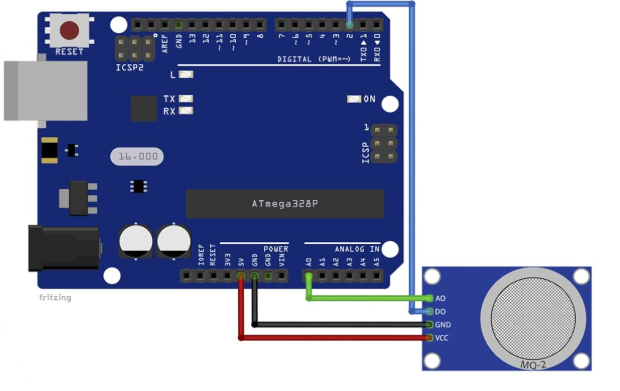
Este módulo de gas MQ-2 es capaz de detectar GLP, i-butano, propano, metano, alcohol, hidrógeno y humo, lo que puede ser útil en la detección de fugas de gas y humo. Por cierto, si lo conectamos a un Arduino UNO el esquema se simplifica bastante como podemos ver a continuación.